App-guide
Allt du behöver veta om Flying Start för iPhone och Apple Watch. Varje funktion, varje inställning och varje läge.
Innehåll
- Översikt
- Tävlingstyper
- Starta en tävling
- Ange startlinjen
- Startlinjewidgetar
- Tävlingsläge
- Övergång till tävlingsläge
- Beräkningsläge för linjen
- Karta och liggande vy
- GPS-inställningar
- Visningslägen
- Enheter
- Tävlingshistorik och startbetyg
- Crew Sync
- Tävlingsspårning
- Anslagstavla
- Apple Watch
- Live Activity och Dynamic Island
- Gratis vs. Pro
1. Översikt
Flying Start är en nedräkningstimer för segeltävlingar med GPS-startlinjeintelligens. Den fungerar på iPhone och Apple Watch.
Ett flikfält längst ned på skärmen växlar mellan KAPPSEGLING, MINA TÄVLINGAR och INSTÄLLNINGAR. Inställningar är en hel sida som de andra, inte ett uppdragbart blad, så det finns ingen Klar-knapp — tryck på en annan flik för att lämna den. Fyra knappar i överkanten ger snabb åtkomst till resten:
| KAPPSEGLING (flik) | Nedräkningstimer, startlinjewidgetar, PIN/TK-kontroller |
| MINA TÄVLINGAR (flik) | Tidigare tävlingar, startbetyg, säsongsstatistik, kommande tävlingar |
| INSTÄLLNINGAR (flik) | Alla appinställningar, prenumeration, konto |
| Tävlingsspårning (överkant) | Sänd din GPS-position till åskådare under en tävling |
| Crew Sync (överkant) — endast iOS | Starta eller gå med i en Crew Sync-session via Wi-Fi (endast iOS) |
| Anslagstavla (överkant) | Läs meddelanden från din segelsällskap |
2. Tävlingstyper
Välj din nedräkningssekvens i Inställningar > Tävlingstyp. Tävlingstypen bestämmer nedräkningens längd och signalschema.
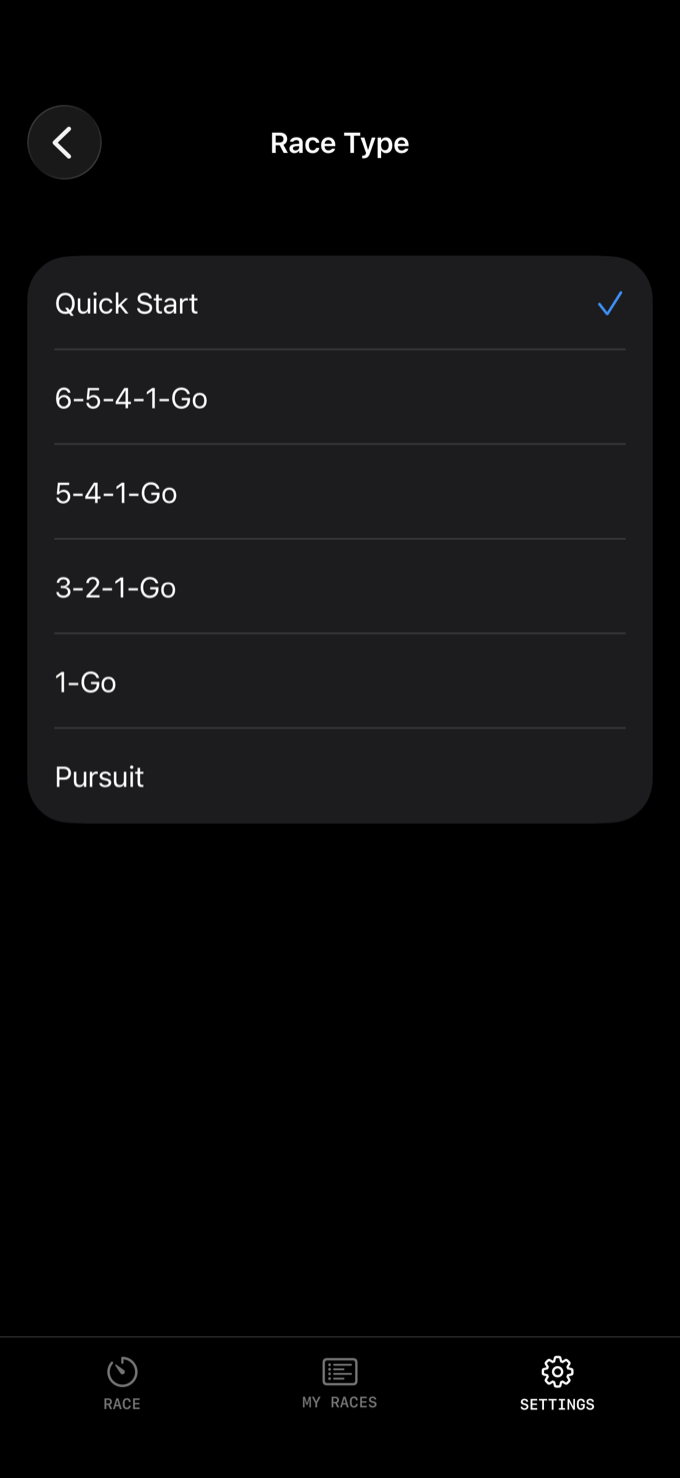
| Typ | Varaktighet | Signaler |
|---|---|---|
| Quick Start | Omedelbar | Endast startskott |
| 6-5-4-1-Gå | 6 min | Varning vid 6:00, klassflagga vid 5:00, förberedelse vid 4:00, en minut vid 1:00, start vid 0:00 |
| 5-4-1-Go | 5 min | Varningssignal vid 5:00, förberedelsesignal vid 4:00, enminnessignal vid 1:00, start vid 0:00 |
| 3-2-1-Go | 3 min | Varningssignal vid 3:00, förberedelsesignal vid 2:00, enminnessignal vid 1:00, start vid 0:00 |
| 1-Go | 1 min | Enminnessignal vid 1:00, start vid 0:00 |
| Pursuit | Fast tid | Enminnessignal vid 1:00, start vid 0:00 |
Quick Start
Ingen nedräkning — tryck på SKOTT och du tävlar. Bra för informell kappsegling eller när du missat sekvensen och bara behöver starta klockan.
6-5-4-1-Gå
En 6-minuterssekvens med en varningssignal 6 minuter före start, klassflagga vid 5, förberedelse vid 4, enminutssignal och sedan starten. Vanlig i klubbar som ger en extra varningssignal innan klassflaggan hissas.
5-4-1-Go
World Sailings standardsekvens på 5 minuter. Varningssignal vid 5 minuter, förberedelsesignal vid 4, enminnessignal och sedan start. Detta är standardvalet och den klart vanligaste sekvensen i klubb- och regattaseglingen.
3-2-1-Go
En kortare 3-minuterssekvens som används av vissa klubbar och i ungdomsseglingen. Samma signalmönster komprimerat till 3 minuter. Användbart när tävlingskommittén kör tätt liggande starter och vill hålla tempot uppe.
1-Go
En 1-minutsnedräkning med bara enminnessignalen och startskottet. Vanligt i matchracing eller när tävlingskommittén kallar en omstart med en minuts varsel.
Pursuit
Ange en fast starttid (timmar, minuter, sekunder) och appen räknar ned mot den. När du väljer Pursuit-läge sätts starttiden automatiskt till 10 minuter från nu med sekunderna nollställda — justera efter behov. Används för pursuitlopp där olika klasser startar med förskjutna tider baserade på handikapp.
3. Starta en tävling
Grundflödet för varje tävling:
1 Välj din tävlingstyp i Inställningar (eller använd standardvalet 5-4-1-Go).
2 Ange startlinjen genom att trycka på PIN och TK vid varje ände av linjen (valfritt men krävs för GPS-widgetar).
3 Tryck på SKOTT när varningssignalen ges. Nedräkningen börjar.
4 Segla in till startlinjen. Följ startlinjewidgetarna — DTL, TTL, Tidig/Sen — för att bedöma din insegling.
5 Nedräkningen når noll. Appen avger en ljudsignal och övergår automatiskt till tävlingsläge.
6 Dra MÅLGÅNG när du korsar mållinjen (eller dra AVBRYT för att avbryta). Båda bekräftas med drag, så en smäll mot däck kan inte avsluta din tävling.
Knappar på skärmen
4. Ange startlinjen
Startlinjen definieras av två GPS-markeringar — PIN (pinnänden) och TK (tävlingskommitténs båtände). Att ange dessa aktiverar alla GPS-baserade startlinjewidgetar.
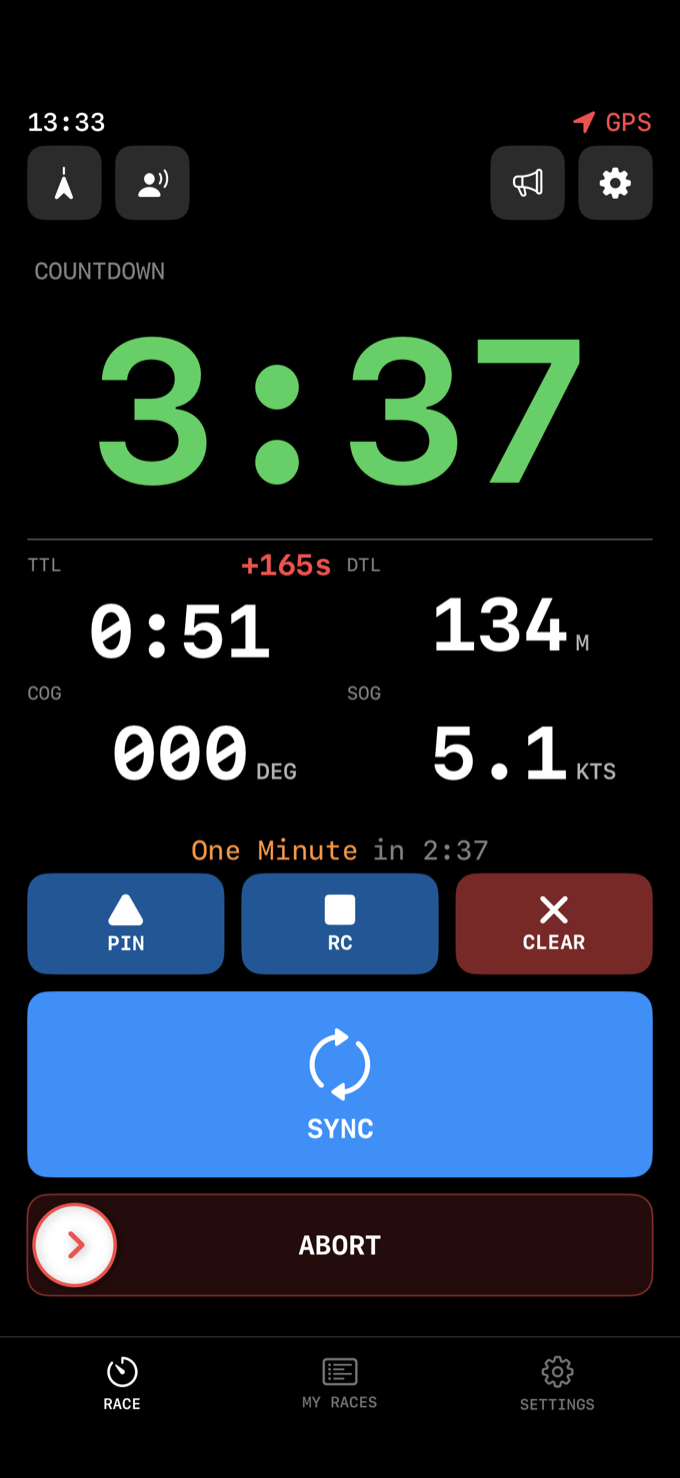
1 Segla till (eller stå nära) ena änden av startlinjen. Tryck på PIN.
2 Segla till (eller stå nära) den andra änden. Tryck på TK.
3 Startlinjen visas på kartan som en linje mellan de två markeringarna. Alla linjebaserade widgetar (DTL, TTL, ELI, ELD, VMG) aktiveras.
Tryck på RENSA för att ta bort båda markeringarna och börja om. Du kan uppdatera PIN eller TK när som helst genom att trycka på dem igen — praktiskt om markeringarna driver.
Bogoffset
Finns i Inställningar > Navigation. Detta justerar GPS-positionen framåt med 0–10 meter (i steg om 0,5 m) för att kompensera för avståndet mellan din telefon/klocka och båtens för. Om din telefon är vid rodret och fören är 3 meter framför, ange 3 m i förskjutning så att avståndsavläsningarna stämmer mot fören, inte cockpit.
5. Startlinjewidgetar
Widgetar visar GPS-data i realtid under nedräkningen, visade nedanför timern. Konfigurera vilka widgetar som syns och deras ordning i Inställningar > Startlinjewidgetar.
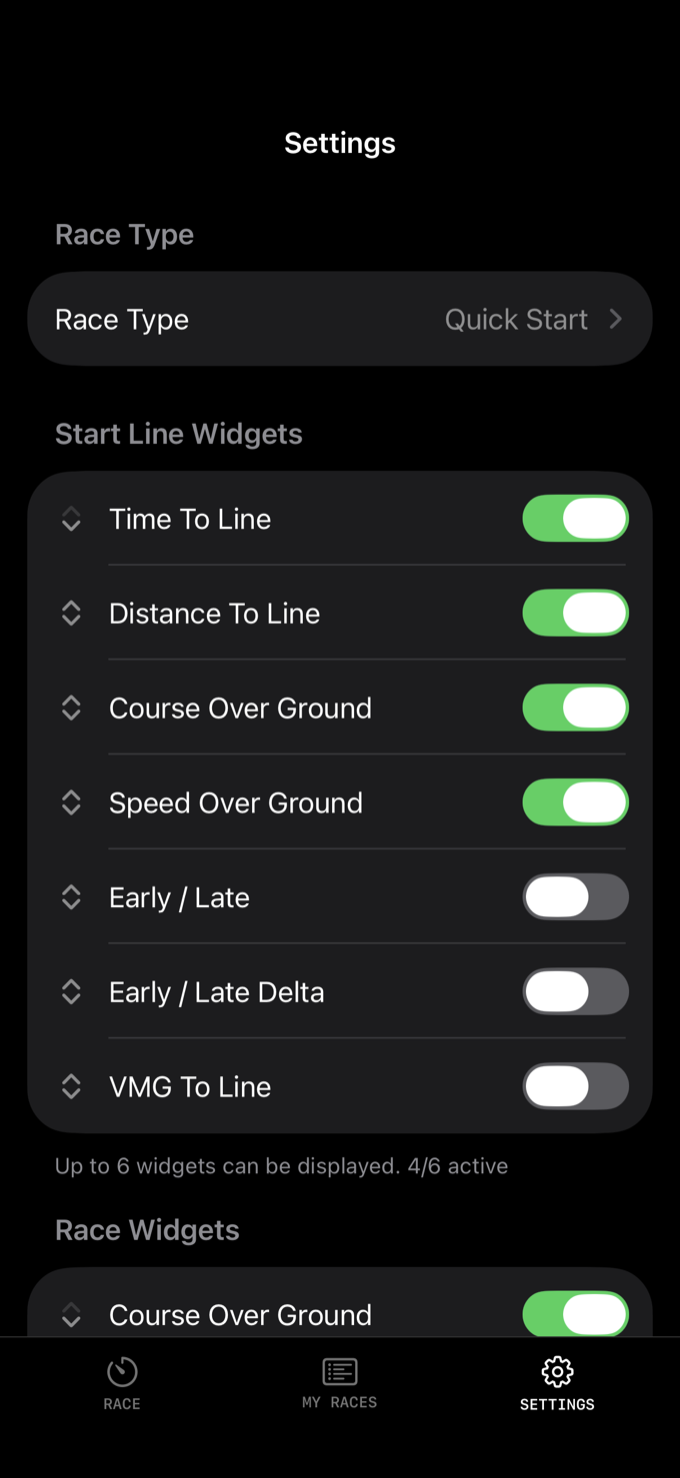
| Widget | Vad den visar | Standard |
|---|---|---|
| DTL — Avstånd till linjen | Hur långt du befinner dig från startlinjen, i meter eller fot | På |
| TTL — Tid till linjen | Hur lång tid det tar att nå linjen med nuvarande fart och kurs | På |
| COG — Kurs över grund | Din kompasskurs baserad på GPS-rörelse | Av |
| SOG — Fart över grund | Din fart i valda enheter (knop, km/h eller mph) | Av |
| ELI — Tidig/sen-indikator PRO | Visar TIDIG eller SEN — om du kommer nå linjen före eller efter startskottet | Av |
| ELD — Tidig/sen-delta PRO | Antalet sekunder för tidigt eller för sent — hur mycket din tajming avviker | Av |
| VMG — VMG till linjen PRO | Effektiv fart mot startlinjen — din stänghastighet | Av |
Du kan visa upp till 4 widgetar på vanliga iPhones, eller upp till 6 på högre skärmar (iPhone Plus/Max-modeller). Sortera om dem med pilknapparna i Inställningar för att lägga din viktigaste data överst.
Vilka widgetar ska jag använda?
DTL + TTL är den grundläggande kombinationen. Avstånd berättar hur långt, tid berättar om du kommer hinna. Tillsammans ger de dig hela bilden av din insegling.
ELI (tidig/sen-indikator) är den kraftfullaste widgeten för tävlingsmässiga starter. En blick berättar om du ska öka eller minska farten. Kombinera den med ELD (tidig/sen-delta) för att se exakt hur många sekunder du avviker.
COG + SOG är allmänna navigationsdata — användbara men inte startlinjespecifika. De flesta seglare stänger av dem under startsekvensen och aktiverar dem under tävlingen.
VMG visar din stänghastighet mot linjen, vilket skiljer sig från SOG när du inte styr direkt mot linjen. Hjälper dig förstå din faktiska inseglingshastighet på en slörsläng eller kryss.
6. Tävlingsläge
När nedräkningen når noll och startskottet avlossas övergår appen från startläge till tävlingsläge. Timern växlar från nedräkning till uppräkning (förfluten tävlingstid) och knapparna på skärmen ändras.
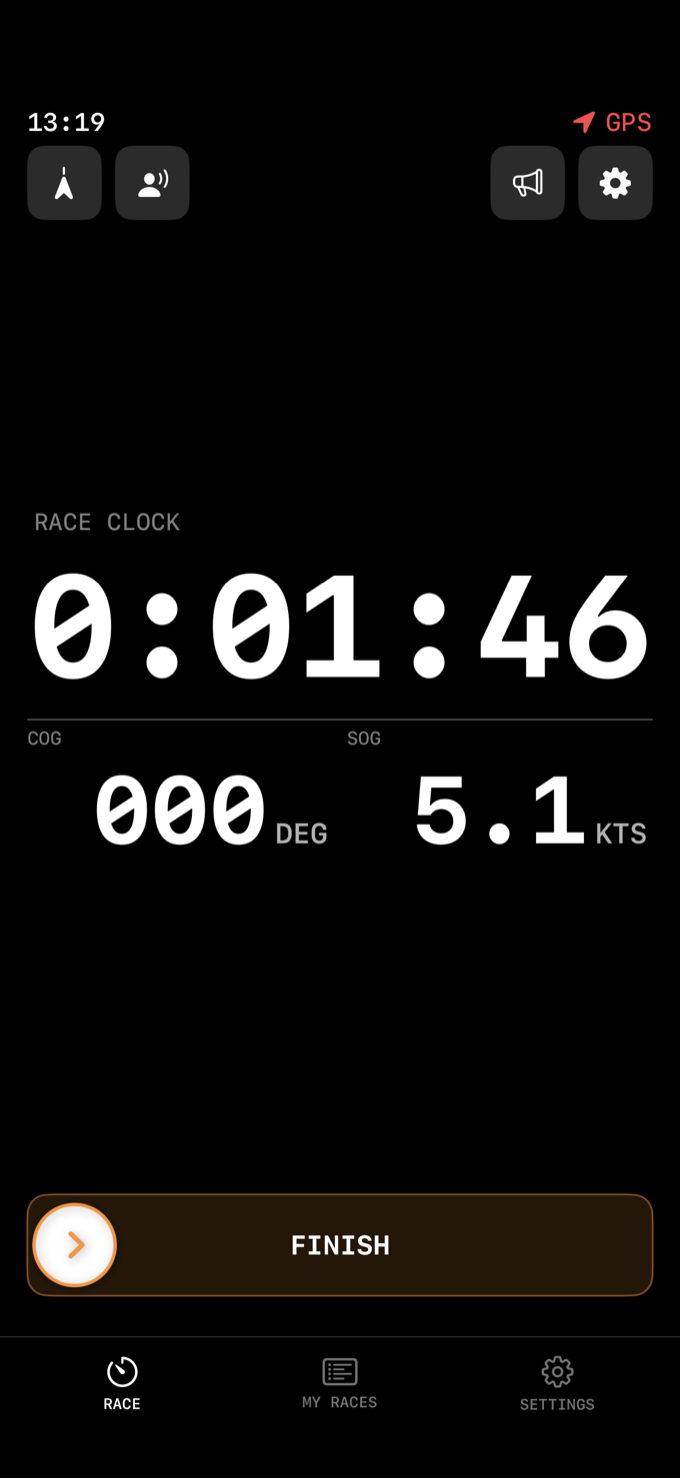
I tävlingsläge kan du visa COG och SOG widgetar. Konfigurera dessa i Inställningar > Tävling. Båda är aktiverade som standard.
Tryck på MÅL för att avsluta tävlingen. Tävlingen sparas i din historik med tidsdata, GPS-spår och ett startbetyg.
7. Övergång till tävlingsläge
Den här inställningen styr när appen växlar från startskärmen (med nedräkningswidgetar) till tävlingsskärmen (med förfluten tid). Finns i Inställningar > Övergång till tävlingsläge.
| Alternativ | Beteende | Passar bäst för |
|---|---|---|
| När linjen passeras | Växlar när appen registrerar att din båt har passerat startlinjen. Faller tillbaka på 60 sekunder om passagen inte detekteras (t.ex. om PIN/TK inte är angivet eller GPS-drift). | De flesta seglare. Håller startlinjedata synlig ända tills du passerar. |
| Omedelbart | Växlar direkt när nedräkningen når noll. | När du inte behöver startlinjedata efter skottet — t.ex. om du är långt bakom linjen och bara vill se förfluten tid. |
| Efter 10 sekunder | Växlar alltid 10 sekunder efter startskottet, oavsett position. | En mellanlösning — ger dig några sekunder startdata efter skottet innan det växlar. |
8. Beräkningsläge för linjen
Detta styr hur DTL och TTL beräknas relativt startlinjen. Finns i Inställningar > Linjeberäkning.
| Läge | Hur det fungerar |
|---|---|
| Segment (standard) | Behandlar startlinjen som ett ändligt segment mellan PIN och TK. DTL mäter avståndet till närmaste punkt på segmentet. TTL visas bara när din kurs faktiskt skär linjen mellan de två markeringarna. Om du seglar förbi ändarna mäter avståndet till närmaste ändpunkt. |
| Oändlig | Förlänger startlinjen oändligt i båda riktningarna genom PIN och TK. DTL är alltid det vinkelräta avståndet till denna oändliga linje. TTL visas när din kurs skär den förlängda linjen i någon riktning. |
När ska du använda varje läge
Segment är korrekt i de allra flesta situationer. Det ger dig exakta avläsningar som stämmer med den fysiska startlinjen mellan markeringarna.
Oändlig kan vara användbart i specifika situationer — till exempel om du närmar dig en mycket lång startlinje från långt utanför ändarna, eller om du vill att TTL ska förbli synlig även när du anländer i en flack vinkel som inte skär det ändliga segmentet.
9. Karta och liggande vy
Kartan
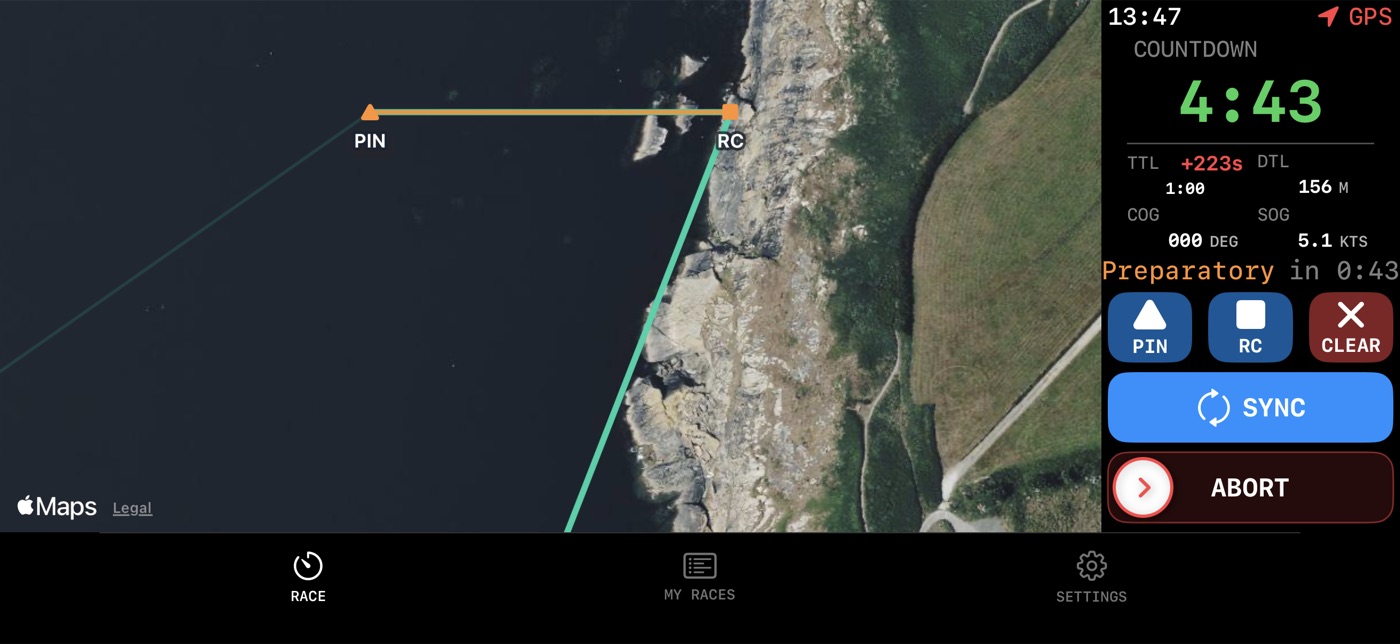
Kartan visar din position i realtid, GPS-spåret och startlinjen (om PIN och TK är angivna). Rotera din telefon till liggande läge för att se en helskärmskarta med instrument på höger sida.
Lås karta inför start
Finns i Inställningar > Karta. Aktiverad som standard.
I sista 60 sekunderna av nedräkningen låser den här inställningen kartorienteringen så att startlinjen är horisontell tvärs skärmen och din båt närmar sig nedifrån. Det ger dig en konsekvent och intuitiv bild av inseglingen oavsett din faktiska kompasskurs.
Utan den här inställningen följer kartan standardorientering och roterar fritt. Vissa seglare föredrar detta om de är vana vid en norduppåt-kartbild, men de flesta tycker att den låsta inseglingsvyn är mer intuitiv i starten.
10. GPS-inställningar
Finns i Inställningar > Navigation.
Inaktivera alla GPS-funktioner
En huvudavstängning. Om du slår på den inaktiveras alla GPS-beroende funktioner: DTL, TTL, COG, SOG, ELI, ELD, VMG och GPS-spårsinspelning. Nedräkningstimern fungerar fortfarande perfekt — du får bara ingen positionsbaserad data.
När du ska använda det: Om du använder appen enbart som en nedräkningstimer (t.ex. på tävlingskommitténs båt eller på land), eller om du vill maximera batteritiden genom att inte köra GPS.
GPS-spårinspelning
Ditt GPS-spår spelas in automatiskt under varje tävling och sparas med din tävlingshistorik. Det driver spårvisualiseringen på kartan och beräknar din maxfart (med en spikfiltrerande algoritm som ignorerar GPS-glitchar).
Bogoffset
Justerbar från 0 till 10 meter i steg om 0,5 m. Förflyttar din GPS-position framåt för att kompensera för det fysiska avståndet mellan telefonens placering (vanligtvis vid rodret) och båtens för. Alla avståndsbcerräkningar (DTL, OCS-detektering) använder den korrigerade positionen.
11. Visningslägen
Finns i Inställningar > Visning. Dessa styr färgschemat på nedräkningsskärmen.
Nattläge
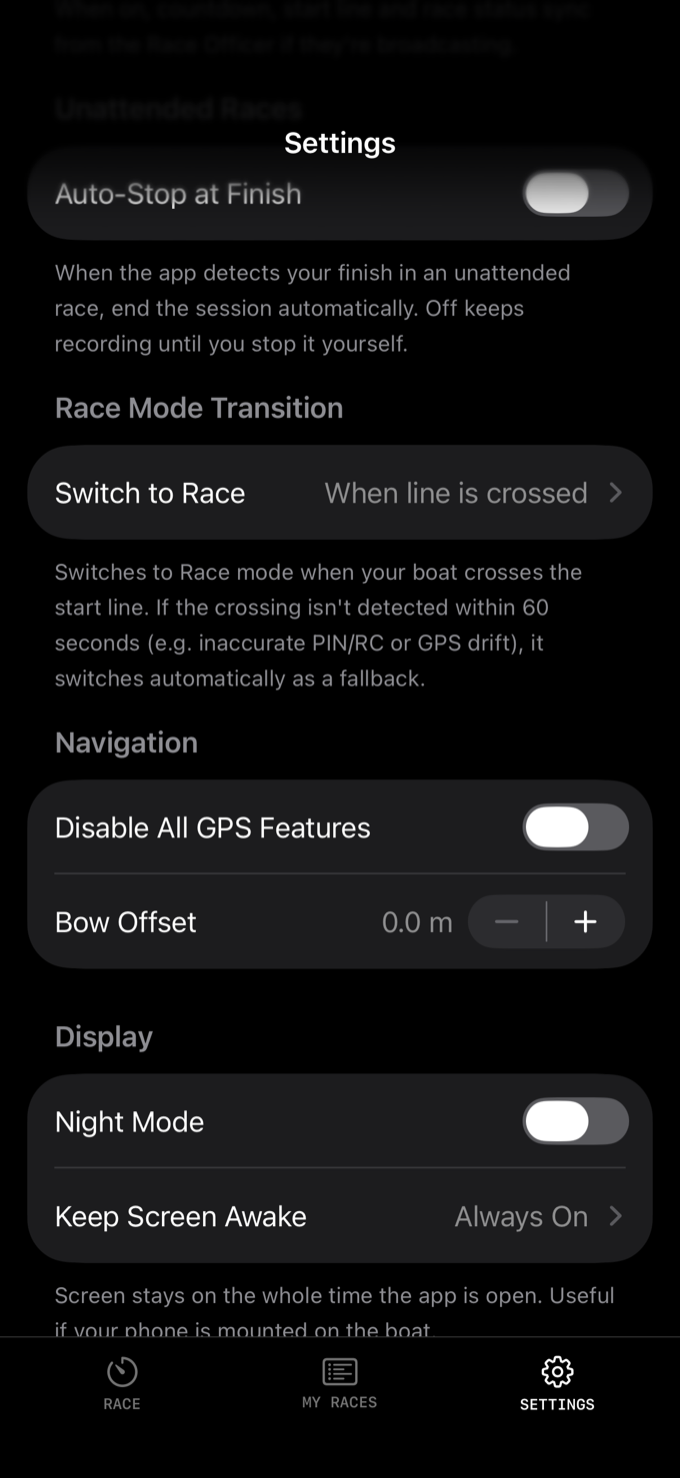
Ett mörkt, röd-tonat färgschema utformat för svagljusförhållanden. Rött ljus bevarar ditt mörkerseende, vilket spelar roll vid skymnings- eller tidiga morgontävlingar. Användbart under kvällsserier eller när du tävlar i skymningen.
Håll skärmen aktiv
Väljer när Flying Start hindrar din iPhone från att låsa sig själv:
- Always On — skärmen förblir på hela tiden appen är öppen. Använd detta när telefonen är monterad på båten.
- Start Sequence Only — skärmen förblir på under nedräkningen och låser sig sedan automatiskt när tävlingen startar.
- Follow System — Flying Start åsidosätter inte din iPhones inställning för automatisk låsning.
12. Enheter
Finns i Inställningar > Enheter.
| Inställning | Alternativ | Standard |
|---|---|---|
| Fart | Knop, km/h, mph | Knop |
| Avstånd | Meter, fot | Meter |
Dessa påverkar alla fart- och avståndsvisningar i appen — SOG, VMG, DTL och överallt annars där ett mått visas.
13. Tävlingshistorik och startbetyg
Tryck på MINA TÄVLINGAR i flikfältet. Skärmen visar din säsongsstatistik, de tävlingar din klubb har schemalagt och en kronologisk lista över dina avslutade tävlingar grupperade efter datum. Listan cachas, så den ritas upp i samma stund du öppnar appen och uppdateras i bakgrunden.
Säsongsstatistik
Längst upp på historikskärmen ser du din säsongsstatistik:
- Antal starter — totalt antal genomförda tävlingar
- Genomsnittligt startbetyg — ditt genomsnittliga startbetyg över alla tävlingar
- Bästa betyg — ditt högsta startbetyg den här säsongen
- Genomsnittlig tid efter skott — hur lång tid efter startsignalen du vanligtvis passerar linjen
Startbetyg
Varje tävling får ett startbetyg av 100 med ett bokstavsbetyg (A+, A, B, osv.). Betyget beräknas utifrån:
- Tid efter skott — hur lång tid efter startsignalen du passerade linjen (närmre noll är bättre)
- Avstånd vid skott — hur långt från linjen du befann dig när skottet avlossades (närmre är bättre)
- Fart vid passage — din fart när du passerade linjen (snabbare är bättre)
- OCS — om du var för tidigt över linjen (automatisk straffpåföljd)
Repris av tävlingsspår
Öppna valfri avslutad tävling från MINA TÄVLINGAR och Seglingsspår är det första avsnittet. Ditt inspelade GPS-spår ritas på kartan, och Repris låter din båt köra det på cirka 30 sekunder. Dra i reglaget för att gå till valfritt ögonblick, och etiketten för förfluten tid räknar i minuter och sekunder — så du kan gå tillbaka till de sista trettio sekunderna före skottet och se vad din inflygning verkligen gjorde.
Varje tävling genererar också ett delbart startkort — en märkeslogotypad bild med ditt betyg, bokstavsbetyg och nyckeldata. Dela det till sociala medier eller meddelanden direkt från appen. Du kan också ladda upp det till flyingstart.app för att generera en delbar webblänk.
14. Crew Sync (endast iOS)
Crew Sync är för närvarande bara tillgängligt på iOS.
Crew Sync låter flera enheter dela samma tävlingsstatus i realtid via lokalt nätverk (Bluetooth/Wi-Fi). En person är värd och alla andra ansluter som besättning.
Hur det fungerar
1 Värd: Gå till Crew Sync på huvudenheten och tryck på Värd. Den här enheten styr tävlingen — startar nedräkningen, avlossar skottet, anger linjen.
2 Besättning: På andra enheter, gå till Crew Sync så syns värden. Tryck för att ansluta.
3 Tävling: Alla besättningsenheter speglar nu värdens display i realtid — nedräkning, tävlingsklocka och statusuppdateringar vid 4 Hz (var 250 ms).
Ljud-cues för besättning
Besättningsenheter tar emot nedräkningspip under de sista 10 sekunderna före start — tre höga pip följt av låga pip, plus startsignalen. Det innebär att besättningsmedlemmar inte behöver se en skärm för att veta att starten är nära.
Anslutningsstatus
En banner längst upp visar hur många besättningsmedlemmar som är anslutna. Värden ser antalet och får en haptisk signal när någon ansluter eller kopplar bort.
15. Tävlingsspårning
Tävlingsspårning låter dig sända din GPS-position till åskådare i realtid under en tävling. Tillgänglig via platsikonen i det övre fältet (kräver inloggning och Pro-prenumeration).
1 Tryck på platsikonen i det övre fältet. Logga in om du uppmanas.
2 Välj en kommande tävling från listan och tryck på SPÅRA.
3 Din GPS-position sänds var 3:e sekund till klubben, på Event Hub där åskådare kan följa.
4 Tryck på STOPPA SPÅRNING för att avsluta sändningen, eller så stoppas den automatiskt när tävlingen är slut.
Obemannade tävlingar
Vissa klubbar arrangerar tävlingar utan seglingsledning på vattnet. Du checkar in från appen före starten, och den räknar dina varv och registrerar din målgång automatiskt när du korsar linjen.
Starten kommer från klubben: antingen en fast tid som sätts i förväg, eller den första seglarens skott. Dina varv räknas när du korsar linjen, och om klubben har satt en separat mållinje tas din målgång där. Inställningar > Obemannade tävlingar > Autostopp vid mål avgör vad som händer när appen upptäcker din målgång — på: sessionen avslutas av sig själv; av: inspelningen fortsätter tills du stoppar den.
16. Anslagstavla
Anslagstavlan visar meddelanden från din segelsällskap eller regattaorganisatör. Tillgänglig via megafonikon i det övre fältet (kräver inloggning).
Meddelanden sorteras med fästa poster först, sedan efter datum. Varje meddelande visar ett kategorimärke (Bana, Allmänt, Säkerhet etc.), titel, innehållsförhandsgranskning och tidsstämpel. På iPhone aviserar push-notiser dig när nya meddelanden postas.
17. Apple Watch
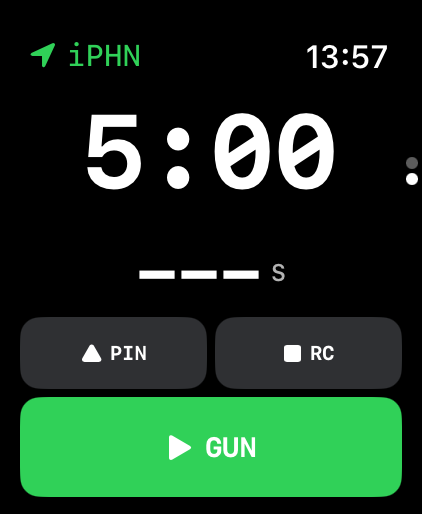
Flying Start-appen för Apple Watch fungerar antingen som kompanjon till din iPhone eller fristående.
Kopplat läge (iPhone i närheten)
När din iPhone är nåbar speglar klockan iPhonens tävlingsstatus. iPhone kör all logik — GPS, nedräkning, signaler — och strömmar displayen till klockan vid 4 Hz. Tryck på klockskärmen för att avlossa skottet eller använda andra kontroller, och knapptryckningen skickas tillbaka till iPhone.
Passar bäst för: När din telefon är monterad vid rodret och du vill ha en sekundär display på handleden. Klockan visar samma nedräkning och widgetar utan att förbruka sin egen GPS.
Fristående läge (ingen iPhone)
När iPhone inte är nåbar kör klockan sin egen tävlingstimer och GPS självständigt. Den har samma nedräkningsfunktionalitet och kan ange sin egen startlinje.
Passar bäst för: Jolleseglingen där du inte vill ta med din telefon ut på vattnet, eller om du föredrar att tävla med bara klockan.
Digital Crown
Rotera Digital Crown för att bläddra bland dina aktiverade startlinjewidgetar. Varje varv ger haptisk återkoppling när du växlar mellan DTL, TTL, SOG, COG och andra aktiverade widgetar.
Klockinställningar
Klockan har sin egen inställningsskärm (åtkomlig från Watch-appen), med en delmängd av iPhone-inställningarna:
| Inställning | Vad den gör |
|---|---|
| Tävlingstyp | Välj nedräkningssekvens (synkroniseras från iPhone via iCloud) |
| Visa widget | Växla om widgetar visas nedanför nedräkningen på klockans urtavla |
| Nattläge | Röd-tonat mörkt tema på klockan |
| Startwidgetar | Växla var och en av de 7 widgetarna (TTL, DTL, ELI, ELD, VMG, SOG, COG) |
| Tävlingswidgetar | Växla SOG och COG under tävlingsläge |
| Linjeberäkning | Segment eller oändlig (samma som iPhone) |
| Enheter | Fart (knop/km/h/mph) och avstånd (meter/fot) |
| Batteribesparning | Minskar skärmens uppdateringsfrekvens för att spara batteri |
| Haptisk återkoppling | Växla vibrationsfeedback för Digital Crown, signaler osv. |
Always-On Display
På Apple Watch-modeller med Always-On Display tonas skärmen ned men fortsätter visa nedräkningen eller tävlingsklockan. Widgetar och knappar döljs i nedtonat läge för att spara ström — bara timern är synlig.
iCloud-synkronisering
Alla inställningar synkroniseras mellan iPhone och klockan via iCloud Key-Value Store. Ändra en inställning på en enhet och den uppdateras automatiskt på den andra.
18. Live Activity & Dynamic Island
På iPhone 14 Pro och senare visar Flying Start en Live Activity på låsskärmen och i Dynamic Island under en tävling. Det visar nedräkningen eller förfluten tävlingstid utan att behöva hålla appen i förgrunden.
Live Activity startar automatiskt när en tävling börjar och avslutas automatiskt 5 minuter efter att tävlingen är klar.
| Signal | När | Ljud |
|---|---|---|
| Varning | Start av nedräkning (5 min eller 3 min) | Enkel ljudsignal |
| Förberedelse | 1 minut efter varning (4 min eller 2 min kvar) | Enkel ljudsignal |
| En minut | 1 minut före start | Långt blast |
| Start | Nedräkningen når noll | Slutsignal |
Appen spelar upp dessa signaler automatiskt vid rätt tidpunkter under nedräkningen. Du känner också haptisk återkoppling på både iPhone och Apple Watch för varje signal.
19. Gratis vs. Pro
Flying Start är gratis att ladda ned och använda. Gratisversionen innehåller allt du behöver för tävling — nedräkningstimern, alla fem tävlingstyper, COG, SOG och tävlingshistorik.
Pro låser upp det fullständiga GPS-startlinjeverktyget och avancerade funktioner för seriösa tävlare:
| Funktion | Gratis | Pro |
|---|---|---|
| Nedräkningstimer | ✓ | ✓ |
| Alla tävlingstyper | ✓ | ✓ |
| COG- och SOG-widgetar | ✓ | ✓ |
| Tävlingshistorik och startbetyg | ✓ | ✓ |
| Nattläge | ✓ | ✓ |
| Crew Sync (anslut) — endast iOS | ✓ | ✓ |
| Startlinjdefinition (PIN/RC) | — | ✓ |
| DTL — Avstånd till linjen | — | ✓ |
| TTL — Tid till linjen | — | ✓ |
| ELI — Tidig/sen-indikator | — | ✓ |
| ELD — Tidig/sen-delta | — | ✓ |
| VMG — VMG till linjen | — | ✓ |
| OCS-varningar för överskridande | — | ✓ |
| Crew Sync-värd — endast iOS | — | ✓ |
| Apple Watch (följeslagare och fristående) | — | ✓ |
| Live-tävlingsspårning | — | ✓ |
Hantera din prenumeration i Inställningar > Prenumeration. På iPhone, tryck på Återställ köp för att återställa ett tidigare köp på en ny enhet.