Tävlingskommittéguide
Den kompletta användarmanualen för Flying Start tävlingskommitté. Allt du behöver för att sätta upp och genomföra tävlingar för din segelsällskap eller regatta.
Arbetsflödet
Varje tävling, från en onsdagskväll på sällskapet till ett världsmästerskap, följer denna ordning:
Innehåll
- Kom igång
- Instrumentpanelen
- Skapa din organisation
- Bjuda in kommittémedlemmar
- Evenemang och regattor · Tillbaka nästa år
- Sätta upp en serie
- Lägga till och hantera tävlingar
- Online-anmälningsformulär och bekräftelse
- Hantera deltagare
- Importera och migrera från andra system
- Ange måltider
- Poängsätta en tävling
- Publicera resultat
- Anslagstavla
- Automatiska handikappförslag
- Organisationsanalys
- Live-spårning
- Tävlingsrepris
- Konto och lösenord
- Navigeringsreferens
1. Kom igång
1 Gå till rc.flyingstart.app
Det här är TK:s adminpanel. All tävlingshantering sker här.
2 Skapa ett konto
Klicka "Ny här? Skapa ett konto" och ange din e-post och ett lösenord (minst 6 tecken). Du kan också använda Magic Link — ange din e-post så skickar vi en inloggningslänk istället för ett lösenord.
3 Kolla din e-post
Om du registrerade dig med ett lösenord får du ett bekräftelsemail. Klicka på länken för att verifiera ditt konto och logga sedan in. Om du använde Magic Link loggas du in direkt när du klickar på länken.
| Lösenord | Traditionell inloggning med e-post och lösenord. Växla till "Ny här?" för att skapa ett konto. |
| Magic Link | Ange din e-post, ta emot en länk, klicka på den för att logga in. Inget lösenord behövs. |
| Glömt ditt lösenord? | Under inloggningsknappen. Skickar ett e-postmeddelande för lösenordsåterställning — klicka på länken, ange ett nytt lösenord. |
2. Instrumentpanelen
Efter inloggning hamnar du på Instrumentpanelen. Vad du ser beror på om du har skapat en organisation ännu.
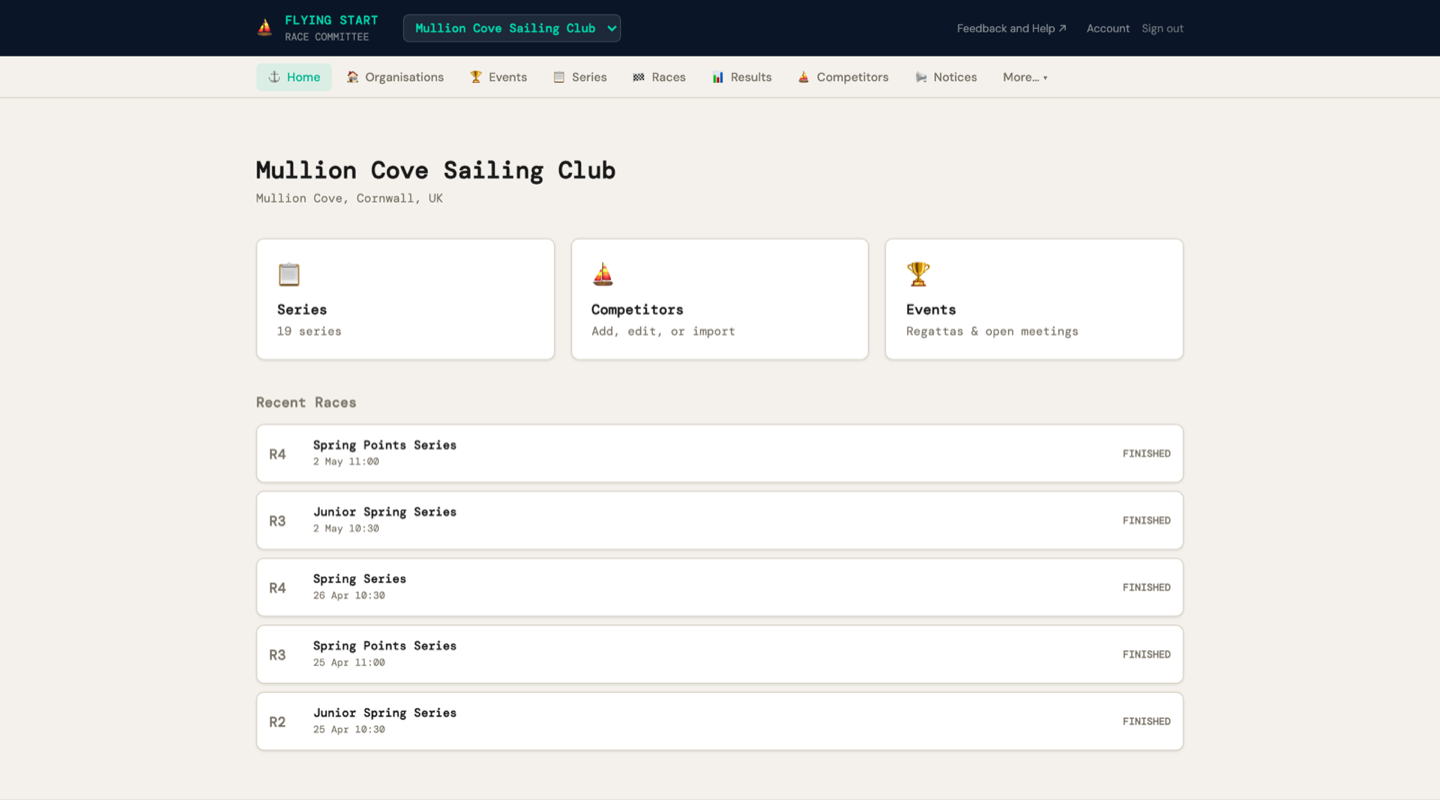
- Organisationsnamn, plats och inbjudningskod längst upp
- Snabbåtgärdskort — Serier, Deltagare, Evenemang
- Senaste tävlingar — dina senaste tävlingar med statusmärken (Schemalagd, Avslutad, Avbruten)
- Om du har en organisation men ingen serie visas en "Skapa serie" uppmaning
3. Skapa din organisation
1 Gå till Organisationer i navigeringsfältet (eller klicka på ”Skapa organisation” på startsidan)
2 Klicka "+ Ny organisation"
3 Ange ditt Organisationsnamn (t.ex. "Itchenor Sailing Club") och eventuellt en Plats (t.ex. "Chichester Harbour")
4 Klicka "Skapa"
Du är nu Ägare till denna organisation. Som ägare kan du:
- Bjuda in andra tävlingskommittémedlemmar
- Skapa serier och tävlingar
- Lägga till och hantera deltagare
- Publicera resultat
- Hantera evenemang, meddelanden och analys
Redigera organisationsuppgifter
Klicka direkt på organisationsnamnet eller platsen för att redigera dem på plats. Tryck Enter för att spara, eller Escape för att avbryta. Ändringar sparas omedelbart — ingen separat redigeringssida behövs.
Ta bort en organisation
Endast ägaren kan ta bort en organisation. Rulla i medlemspanelen till Farozonen och klicka på "Ta bort organisation". Du måste skriva det exakta organisationsnamnet för att bekräfta — detta förhindrar oavsiktlig radering.
4. Bjuda in kommittémedlemmar
Om du har andra tävlingsledare, poängräknare eller kommittémedlemmar som behöver åtkomst kan du bjuda in dem med din organisations inbjudningslänk.
| Inbjudningslänk | En unik URL som rc.flyingstart.app/join/a1b2c3d4. Dela den med kollegor. |
| Kopiera länk | Kopierar bara URL:en — klistra in i WhatsApp, Slack eller ett textmeddelande. |
| Kopiera inbjudningsmeddelande för e-post | Kopierar ett färdigskrivet e-postmeddelande med länken, organisationsnamnet och en kort förklaring. |
Vad händer när någon klickar på inbjudningslänken
- De ser ditt organisationsnamn och ett registreringsformulär
- De skapar ett konto (eller loggar in om de redan har ett)
- De läggs automatiskt till i din organisation som Tjänsteman
- De kan nu hantera tävlingar, ange resultat och lägga till deltagare
Roller
| Roll | Kan göra |
|---|---|
| Ägare | Allt — plus hantera medlemmar, befordra/degradera roller, överföra ägarskap, ta bort medlemmar |
| Admin | Allt utom att hantera ägaren. Kan begära nödöverföring av ägarskap om ägaren blir otillgänglig. |
| Tjänsteman | Skapa tävlingar, ange resultat, hantera deltagare, publicera resultat |
Hantera medlemsroller
Klicka "👥 Hantera medlemmar och roller" på valfri organisation för att expandera medlemspanelen. Som ägare kan du:
- ↑ Admin — befordra en tjänsteman till admin (ger dem fler behörigheter)
- ↓ Tjänsteman — degradera en admin tillbaka till tjänsteman
- 👑 Gör till ägare — överför ägarskapet till en annan medlem (du blir admin)
- 🗑 — ta bort en medlem från organisationen
Överföra ägarskap
Om du avgår som tävlingsledare eller lämnar organisationen, överför ägarskapet så att någon annan kan ta över:
1 Öppna Hantera medlemmar och roller
2 Klicka "👑 Gör till ägare" bredvid den medlem som ska ta över
3 Bekräfta två gånger (den andra bekräftelsen är en säkerhetskontroll)
Du blir admin — du förlorar inte åtkomst, du kliver bara ned från ägarpositionen. Överföringen är reversibel — den nya ägaren kan överföra tillbaka vid behov.
Nödöverföring av ägarskap
Om ägaren har lämnat organisationen, förlorat åtkomst till sitt konto eller av annan anledning är otillgänglig, kan en Admin begära en nödöverföring av ägarskap:
1 Öppna Hantera medlemmar och roller
2 Rulla till "🔑 Nödöverföring av ägarskap" (endast synlig för admins)
3 Klicka "Begär ägarskapsöverföring", välj vem som ska bli ny ägare och förklara eventuellt varför
4 A 7-dagars väntetid börjar. Den nuvarande ägaren meddelas via e-post och kan avbryta förfrågan under denna tid.
5 Efter 7 dagar visas "Slutför överföring" knappen. Vilken admin som helst kan klicka på den för att slutföra överföringen.
5. Evenemang och regattor
Ett Evenemang är en behållare för en regatta eller ett öppet möte. Evenemang kan ha flera serier (t.ex. kan en regatta ha en jollserie och en kölbåtsserie), online-anmälningsformulär och en anslagstavla.
Skapa ett evenemang
1 Klicka "+ Nytt evenemang"
2 Ange Evenemangsnamn (t.ex. "Vårregatta 2026"), Startdatum, Slutdatum, Plats (valfritt) och en Beskrivning (valfritt — för seglingsanvisningar, schemainformation, etc.)
3 Klicka "Skapa evenemang"
Redigera evenemangsuppgifter
Alla evenemangsuppgifter kan redigeras efter skapandet. På evenemangsdetaljsidan klickar du direkt på evenemangsnamnet, startdatumet, slutdatumet, platsen, eller beskrivningen för att redigera dem på plats. Tryck Enter för att spara, eller Escape för att avbryta.
Länka serier till ett evenemang
När du har skapat evenemanget måste du länka en eller flera serier till det. Det kopplar samman anmälningsformuläret med din poängräkning — deltagare kan välja vilken flotta de anmäler sig till, och bekräftade anmälningar tilldelas automatiskt rätt serie.
1 Klicka på evenemanget för att öppna evenemangsdetaljsidan
2 I Serier avsnitt, klicka på "+ Länka serie"
3 Välj bland dina befintliga serier. Om du inte har skapat serien ännu, gå till Serier och skapa dem först, och kom sedan tillbaka och länka dem.
De länkade serierna visas på evenemangsdetaljsidan. Klicka på ett serienamn för att gå till dess detaljsida. Klicka på "Ta bort länk" för att ta bort kopplingen (det här tar inte bort serien — det tar bara bort den från evenemanget).
Förbereda nästa år — arbetsflödet för återkommande användare
Årliga regattor och sällskapssäsonger följer typiskt samma struktur år efter år. Istället för att bygga om allt från grunden, kopiera förra årets evenemang och justera uppgifterna. Det tar några minuter istället för en timme.
Steg 1: Kopiera förra årets evenemang
1 Gå till Evenemang och hitta förra årets evenemang (t.ex. "Falmouth Week 2025" eller "Kölbåtar 2025")
2 Klicka på "⧉ Kopiera" knappen på den evenemangsraden
3 En dialogruta visas med redigerbara fält:
- Evenemangsnamn — förifyllt med uppdaterat år (t.ex. "Falmouth Week 2025" → "Falmouth Week 2026"). Redigera fritt.
- Startdatum och Slutdatum — förifyllt förflyttat med ett år. Justera efter behov.
- Plats — förifyllt från originalet.
4 Klicka "Kopiera evenemang"
Det nya evenemanget kopierar beskrivningen, länkade serier (med alla deras tävlingar) och konfiguration av anmälningsformulär från originalet. Anmälningar, deltagare, resultat och meddelanden kopieras INTE — du börjar med ett rent blad för nya registreringar.
Steg 2: Uppdatera evenemangsuppgifter
Klicka in i det nya evenemanget. Granska och uppdatera uppgifterna som ändras år för år — klicka direkt på ett fält för att redigera det på plats:
- Evenemangsnamn — bör redan ha det nya året
- Start- och slutdatum — justera om evenemanget flyttas till en annan vecka
- Plats — uppdatera om platsen har ändrats
- Beskrivning — uppdatera med årets seglingsanvisningar, schema eller viktig information
Steg 3: Granska serier
Dina kopierade serier visas på evenemangsdetaljsidan. För varje serie klickar du in i den och granskar:
- Serienamn — uppdatera om namnet har ändrats (t.ex. "Vårserie 2025" → "Vårserie 2026")
- Handikappssystem — kontrollera att det fortfarande stämmer för årets flotta
- Startdatum — justera till årets första tävlingsdatum
Steg 4: Justera tävlingsdatum
Varje kopierad serie har sina tävlingar från förra året. Du behöver uppdatera datumen:
- Om schemat liknar förra årets — klicka in i varje tävling och redigera datum och tid på plats. Veckodagen är vanligtvis densamma, bara förflyttad till årets kalender.
- Om schemat har ändrats — ta bort de gamla tävlingarna och använd "+ Lägg till flera tävlingar" för att generera ett nytt schema på en gång. Ange det första datumet, antalet tävlingar och intervallet (veckovis, varannan vecka, etc.).
Steg 5: Öppna anmälningar och publicera
1 Tillbaka på evenemangsdetaljsidan, klicka på "Öppna anmälningar" för att aktivera online-anmälningsformuläret
2 Klicka "Publicera" för att göra evenemanget publikt
3 Kopiera länken till anmälningsformuläret och dela den med dina deltagare — via e-post, sällskapets nyhetsbrev, sociala medier eller anslagstavla
Det var det — din nya säsong eller regatta är klar. Deltagare kan nu anmäla sig online och du är redo att tävla.
6. Sätta upp en serie
A serie är en grupp tävlingar som poängsätts tillsammans — t.ex. "Onsdagskväll-serie 2026" eller "Vårmästerskap".
Skapa en serie
1 Klicka "+ Ny serie"
2 Ange ett Serienamn (t.ex. "Onsdagskväll-serie 2026")
3 Välj ett Handikappssystem:
- RYA PY — Portsmouth Yardstick. Standard för brittisk jollesegling.
- IRC — International Rating Certificate. För mätta yachter.
- YTC — Yacht Time Correction. Gratis RYA/RORC-rating för kryssare. Skaffa ett gratis certifikat.
- PHRF — Performance Handicap Racing Fleet. Nordamerikansk standard.
- NHC — National Handicap for Cruisers.
- Anpassat — Organisationsspecifika nummer, samma formel som PY.
4 Välj ett Poängsystem:
- Låg poäng (standard) — 1:a = 1 poäng, 2:a = 2 poäng, etc. Lägst totalt vinner.
- Bonuspoäng — Större glapp i täten (1:a = 0, 2:a = 3, 3:a = 5,7).
5 Tillämpa RRS-regel A5.3 (kryssruta, aktiverad som standard):
När ikryssad, ger båtar som kom till startområdet men inte fullföljde (DNS, DNF, OCS, DSQ, RET, UFD, BFD) båtar i startområdet + 1 poäng. Båtar som inte kom alls (DNC) ger anmälda + 1. Det är rättvisare för sällskapsserier där inte alla båtar tävlar varje vecka.
När ej ikryssad (RRS A5.2 standard) ger alla icke-fullföljare anmälda + 1 oavsett närvaro.
De flesta sällskap bör låta den vara ikryssad. Se Hur poängräkning fungerar för genomarbetade exempel.
6 Klicka "Skapa serie"
Redigera serieuppgifter
På seriedetaljsidan klickar du direkt på serienamnet, handikappssystemet, poängsystemet, eller startdatumet för att redigera dem på plats. Handikapp- och poängsystem visar en rullgardinsmeny när du klickar. Kryssrutan "Tillämpa RRS-regel A5.3" kan också ändras när som helst — att ändra den påverkar poängsättningen för alla tävlingar i serien nästa gång du poängsätter eller ompoängsätter. Ändringar sparas omedelbart.
Se Hur poängräkning fungerar för den fullständiga tekniska referensen om handikappformler, poäng, strykningar och likapoängslösning.
7. Lägga till och hantera tävlingar
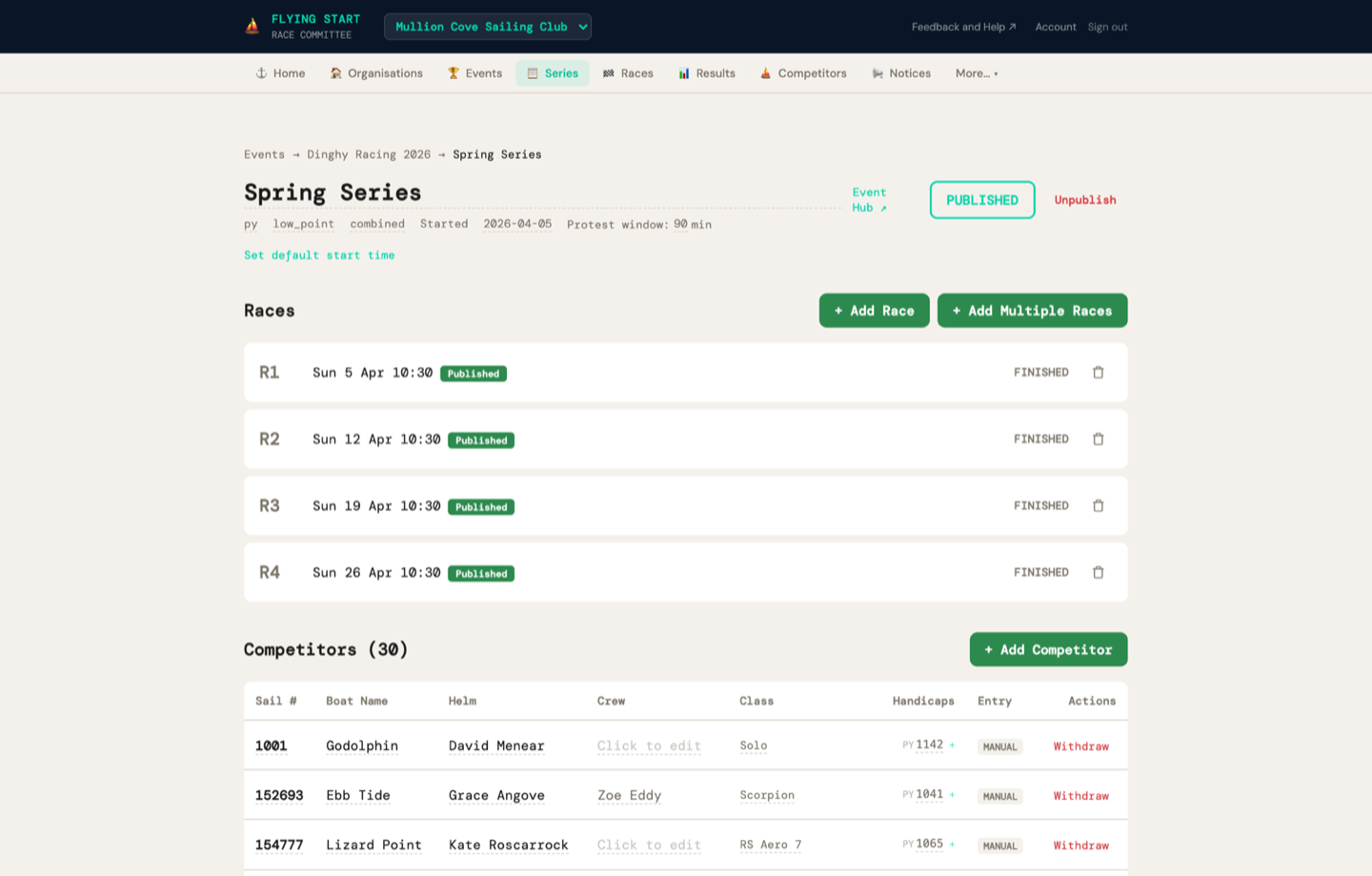
Klicka på en serie för att se dess tävlingar. Det här är Seriedetalj sidan.
| T1, T2, T3... | Tävlingsnummer |
| Datum och tid | Schemalagt datum och tid (t.ex. "Ons 26 mar 18:00"), plus vindförhållanden om angivna |
| Status | Schemalagd (grå), Startad (gul), Avslutad (grön), Avbruten (röd) |
| PUB | Grönt märke om resultaten är publicerade på webben |
| 🗑 | Rött papperskorgsikon — klicka för att radera, bekräfta sedan |
Standardstarttid
I serierubriken, klicka på "Ange standardstarttid" för att ange en tid som förifylls för varje ny tävling. Till exempel, ange "18:00" för onsdagskväll-segling — varje tävling du lägger till får 18:00 som standard. Du kan åsidosätta tiden för en enskild tävling.
Lägga till en enstaka tävling
1 Klicka "+ Lägg till tävling"
Ett inlineformulär visas med en datumväljare och tidsfält.
2 Datumet gissas automatiskt till nästa logiska tävlingsdatum baserat på ditt befintliga schema. Om dina tävlingar är veckovisa på onsdagar föreslås nästa onsdag. Justera vid behov.
3 Tiden förifylls från seriestandarden (om angiven). Åsidosätt den för denna tävling vid behov, eller lämna tomt.
4 Klicka "Lägg till tävling"
Lägga till flera tävlingar på en gång
Perfekt för att sätta upp en hel säsong på en gång.
1 Klicka "+ Lägg till flera tävlingar"
2 Ange första tävlingsdatumet, antal tävlingar (t.ex. 7) och intervall:
- Samma dag — för regattor med flera tävlingar på en dag
- Dagligen — för regattveckor
- Veckovis — för sällskapets kvälls- eller helgserier
- Varannan vecka — för mindre frekvent segling
3 Klicka "Skapa 7 tävlingar" (eller hur många det är). Alla tävlingar skapas med rätt datum och seriens standardstarttid.
Redigera tävlingsuppgifter
På tävlingsdetaljsidan klickar du direkt på det schemalagda datumet eller starttiden för att redigera dem på plats. Det är användbart för att justera tävlingstider efter att schemat har skapats — t.ex. om en tävling flyttas på grund av väder.
Ta bort en tävling
Varje tävlingsrad har en röd 🗑 papperskorgikon till höger. Klicka på den och klicka sedan på "Bekräfta" för att radera. Efter radering omnumreras kvarvarande tävlingar automatiskt — det uppstår aldrig ett glapp (t.ex. T1, T3 blir T1, T2).
Kopiera en serie från en tidigare säsong
Det snabbaste sättet att sätta upp en ny säsong.
De flesta sällskap kör samma seriestruktur varje år. Istället för att skapa allt från grunden, kopiera förra årets serie:
1 Gå till Serier i navigeringsfältet
2 Hitta förra årets serie och klicka på "⧉ Kopiera" knappen (tonad tills du hovrar)
3 En dialogruta visas med redigerbara fält:
- Nytt serienamn — förifyllt med uppdaterat år (t.ex. "Onsdagskväll 2025" → "Onsdagskväll 2026"). Redigera det hur du vill.
- Första tävlingsdatum — datumet för den första tävlingen i den nya säsongen. Alla andra tävlingar förflyttas relativt till detta.
4 Klicka "Kopiera"
Systemet skapar en ny serie med:
- Det namnet du valde (standard är det år-uppdaterade originalet)
- Samma handikappssystemet, poängsättning, strykningar och standardstarttid
- Alla tävlingar förflyttade till de nya datumen — om originalet hade 12 veckovisa tävlingar får du 12 veckovisa tävlingar med start från det datum du valde
- Inga resultat — den nya serien är ett rent blad redo för den nya säsongen
8. Online-anmälningsformulär och bekräftelse
Evenemang kan ha online-anmälningsformulär som deltagarna fyller i själva — du behöver inte skriva. När du bekräftar anmälningar läggs deltagarna automatiskt till i din deltagarlista och tilldelas rätt serie.
Sätta upp online-anmälningar
1 Se till att du har länkat minst en serie till evenemanget (se avsnittet Evenemang ovan). Det är viktigt — det låter deltagare välja sin flotta vid anmälan och låter dig tilldela dem korrekt.
2 Klicka "Öppna anmälningar" — det här aktiverar anmälningsformuläret
3 Klicka "Publicera" — det här gör evenemanget synligt för allmänheten
4 En grön Anmälningsformulär öppet banner visas med en delbar länk: flyingstart.app/events/{slug}/enter
5 Klicka "Kopiera länk" och dela den — lägg upp den på din webbplats, skicka den via e-post till din e-postlista, dela på sociala medier
Vad deltagarna ser
Anmälningsformuläret är en ren, ljustemat publik sida (ingen inloggning krävs). Deltagare fyller i:
- Segelnummer och roddares namn (obligatoriskt)
- Besättningens namn, båtklass, och e-post (valfritt)
- SerieVal — om evenemanget har flera serier ser deltagarna kryssrutor och kan välja vilken serie de vill anmäla sig till
- Handikappsvärden — formuläret visar dynamiskt handikappinmatningsfält baserat på den valda serien. Om en deltagare väljer bara IRC-serien behöver de bara ange sin IRC-rating. Om de väljer både PY och IRC-serier ser de inmatningsfält för båda. Handikappssystemen bestäms av serien, inte manuellt.
Hantera anmälningar
Tillbaka på evenemangsdetaljsidan ser du alla anmälningar i en tabell som visar Segel #, Rorgängare, Klass, Sällskap, Serier, Status, och Åtgärder. Seriekolumnen visar vilken serie deltagaren har tilldelats (för bekräftade anmälningar) eller vilken serie de begärde (för väntande anmälningar, visas tonade). Använd statusfilterknapparna för att visa alla anmälningar eller filtrera efter status:
| Väntande (gul) | Ny anmälan väntar på din granskning |
| Bekräftad (grön) | Anmälan accepterad — deltagare skapad, tilldelad serie, e-post skickad |
| Reservlista (blå) | På väntelistan |
| Avbruten (röd) | Anmälan avbruten |
Bekräfta anmälningar individuellt
1 Klicka "Bekräfta" bredvid en anmälan
Om evenemanget har länkade serier visas en serieväljare — välj vilken serie de ska tilldelas till.
2 Klicka "✓ Bekräfta" för att bekräfta
Det här gör tre saker automatiskt:
- Skapar deltagaren i din organisations deltagarlista (eller matchar dem med segelnummer om de redan finns)
- Tilldelar dem till serien du valde
- Skickar ett bekräftelsemail (om de angav en e-postadress) — ett Flying Start-branded e-postmeddelande som bekräftar deras anmälan, serie och segelnummer
Bekräfta alla anmälningar i bulk
För stora evenemang med många anmälningar, använd bulkbekräftelse:
1 Klicka "✓ Bekräfta alla väntande (N)" längst upp i anmälningsavsnittet
2 En panel öppnas. Om evenemanget har flera serier väljer du vilken serie alla väntande anmälningar ska tilldelas till. Om det bara finns en serie väljs den automatiskt.
3 Klicka "✓ Bekräfta alla och skicka e-post"
Systemet bearbetar varje anmälan i sekvens med en live-framstegsräknare ("Bekräftar 5 / 23..."). Varje anmälan skapar en deltagare, tilldelar dem till serien och skickar ett bekräftelsemail.
Lägga till anmälningar manuellt
Inte alla deltagare anmäler sig online. TK kan lägga till anmälningar direkt från evenemangsdetaljsidan:
1 Klicka "+ Lägg till anmälan" längst upp i anmälningsavsnittet
2 En formulärpanel öppnas. Börja skriva i sökfältet för att hitta befintliga deltagare via segelnummer, namn eller båtklass. Att välja en träff fyller automatiskt i alla fält.
3 För en ny deltagare, fyll i Segelnummer (obligatoriskt), Roddarens namn (obligatoriskt) och valfritt Besättningens namn, Båtklass och E-post
4 Välj vilka serie deltagaren anmäler sig till (kryssrutor). Handikappinmatningsfält visas automatiskt baserat på handikappssystemen som används av de valda serierna.
5 Klicka "Lägg till anmälan"
Anmälan skapas som omedelbart bekräftad (inget väntandesteg behövs för manuella anmälningar). Deltagaren läggs till i din deltagarlista och tilldelas den valda serien. Inget bekräftelsemail skickas.
Stänga anmälningar
När du är redo att sluta acceptera anmälningar klickar du på "Stäng anmälningar". Det här inaktiverar det offentliga anmälningsformuläret — vem som helst som klickar på länken ser ett "Anmälningar är stängda"-meddelande. Att stänga anmälningar skickar INGA e-postmeddelanden — det stänger bara dörren.
9. Hantera deltagare
Deltagare tillhör din organisation, inte till enskilda serier. Samma deltagarlista delas mellan alla serier — så du anger varje båt bara en gång.
| Kolumn | Vad det betyder |
|---|---|
| Segel # | Båtens segelnummer (t.ex. 12345) |
| Rorgängare | Skepparens namn |
| Klass | Båttyp (t.ex. Laser, J/24, RS400) |
| Handikapp | Båtens PY/YTC/IRC-nummer. Klicka för att redigera inline |
| 🗑 | Rött papperskorgsikon — klicka för att ta bort deltagaren, bekräfta sedan |
Redigera deltagaruppgifter
Varje fält i deltagartabellen är redigerbart. Klicka direkt på segelnummer, roddares namn, båtklass, eller handikapp för att redigera det på plats. Tryck Enter för att spara, eller Escape för att avbryta.
Lägga till en deltagare manuellt
1 Klicka "+ Lägg till"
Ett formulär visas med fält för Segelnummer, Roddarens namn, Båtklass och Handikapp (standard 1100 för PY).
2 Fyll i uppgifterna och klicka på "Lägg till deltagare"
Redigera ett handikapp
Klicka på en deltagares handikappnummer i tabellen. En inline-redigerare visas — skriv det nya värdet och tryck Enter eller klicka på ✓ för att spara.
10. Importera och migrera från andra system
Flying Start kan importera data från de flesta seglingstävlingssystem. Oavsett om du migrerar från Sailwave mitt i säsongen eller lägger till GPS-spår från RaceQs hanterar importsidan det.
| Sailwave XML (.xml) | Fullständig migrering — deltagare, serier, tävlingar och resultat med poängverifiering före import. Den rikaste importen. I Sailwave: Fil → Exportera → XML. |
| World Sailing XRR (.xml) | Internationell standard — används av HalSail, Manage2Sail och nationella förbund. Importerar deltagare, tävlingar och resultat. Flying Start känner automatiskt av om en .xml-fil är Sailwave eller XRR. |
| CSV / TSV (.csv, .tsv) | Deltagarlistor — från vilket kalkylblad som helst. Flexibel kolumnmatchning ("Sail", "SailNo", "Sail Number" fungerar alla). |
| Sailwave (.blw) | Sailwaves inbyggda format — importerar deltagarlistor och handikapp. |
| GPS-spår (.gpx) | Tävlingsuppspelningsdata — från RaceQs, Garmin eller vilken GPS-app som helst. Visar spårstatistik (avstånd, hastighet, varaktighet) och matar tävlingsuppspelningssystemet. |
Var du hittar exportfiler från andra system
| Sailwave | Fil → Exportera → XML (rekommenderas) eller spara som .blw |
| HalSail | Exportera till CSV från Boats-menyn, eller exportera XRR om tillgängligt |
| Manage2Sail | Exportera resultat i XRR-format från adminpanelen |
| RaceQs | Exportera GPS-spår som .gpx från evenemangssidan |
| Vilket kalkylblad som helst | Spara som .csv med kolumner för segelnummer, roddarens namn, klass och handikapp |
1 Gå till Importera / Exportera under Mer… i navigeringsfältet
2 Dra och släpp din fil på släppzonen (eller klicka för att bläddra)
3 Förhandsgranska den analyserade datan — kontrollera att namn, segelnummer och handikapp ser korrekt ut
4 Välj ditt importläge:
- ⚡ Fullständig import (endast XML) — kör en förhandsverifiering, skapar sedan serien, alla tävlingar och alla resultat.
- Importera endast deltagare — lägger bara till deltagare i din organisation. Använd när du startar en ny serie från grunden.
Förhandsverifiering (endast fullständig import)
När du klickar på ⚡ Fullständig importkör Flying Start sin egen poängmotor på rådata från Sailwave och jämför resultaten. Det ger dig förtroende för att Flying Start producerar samma resultat innan du bestämmer dig för att byta.
| Utlåtandebanderoll | Övergripande matchningsprocent — grön (perfekt), gul (mindre avrundningsskillnader), röd (väsentliga skillnader) |
| Statistikrad | Totala tävlingar, målgångsbåtar, matchningar och avvikelser i en överblick |
| Tävling-för-tävling-tabell | Klicka på en tävling för att expandera och se exakt vilka båtar som skiljer sig och med hur mycket. Varje avvikelse visar Sailwaves värde mot Flying Starts värde, fältet (korrigerad tid, placering eller poäng) och allvarlighetsgrad |
| Serieställning | Sida-vid-sida-jämförelse av övergripande rankningar — Sailwave-rang mot Flying Start-rang, totala poäng från varje system |
Efter att ha granskat rapporten väljer du vilka poäng som ska användas:
| Sailwave-poäng (standard) | Bevarar Sailwaves ursprungliga korrigerade tider, placeringar och poäng exakt som de var. Bäst för migrering mitt i säsongen — resultaten förändras inte. |
| Flying Start-poäng | Använder Flying Starts oberoende beräknade resultat. Bäst för att importera historisk data för att verifiera vår motor, eller när du föredrar vår beräkning. |
Klicka sedan på "⚡ Importera" för att fortsätta, eller "Avbryt" för att gå tillbaka.
CSV-format
Din CSV behöver minst en kolumn för segelnummer och roddarens namn. Importören känner igen dessa kolumnrubriker (skiftlägesokänslig):
- Segelnummer: "Sail", "SailNo", "Sail Number", "Sail_No", "Number"
- Roddarens namn: "Helm", "Name", "Skipper", "Helmsman", "Helm Name"
- Båtklass: "Class", "Boat", "Boat Class", "Type"
- Handikapp: "Handicap", "PY", "Rating", "YTC", "NHC", "TCC", "PHRF"
11. Ange måltider
Klicka på en tävling för att öppna Tävlingsdetalj sidan. Det här är där du anger måltider och poängsätter tävlingen. Sidan visar bara deltagarna som är registrerade i den serien — inte hela din organisation. Det inkluderar både deltagare som anmälde sig online och de som lades till manuellt av TK.
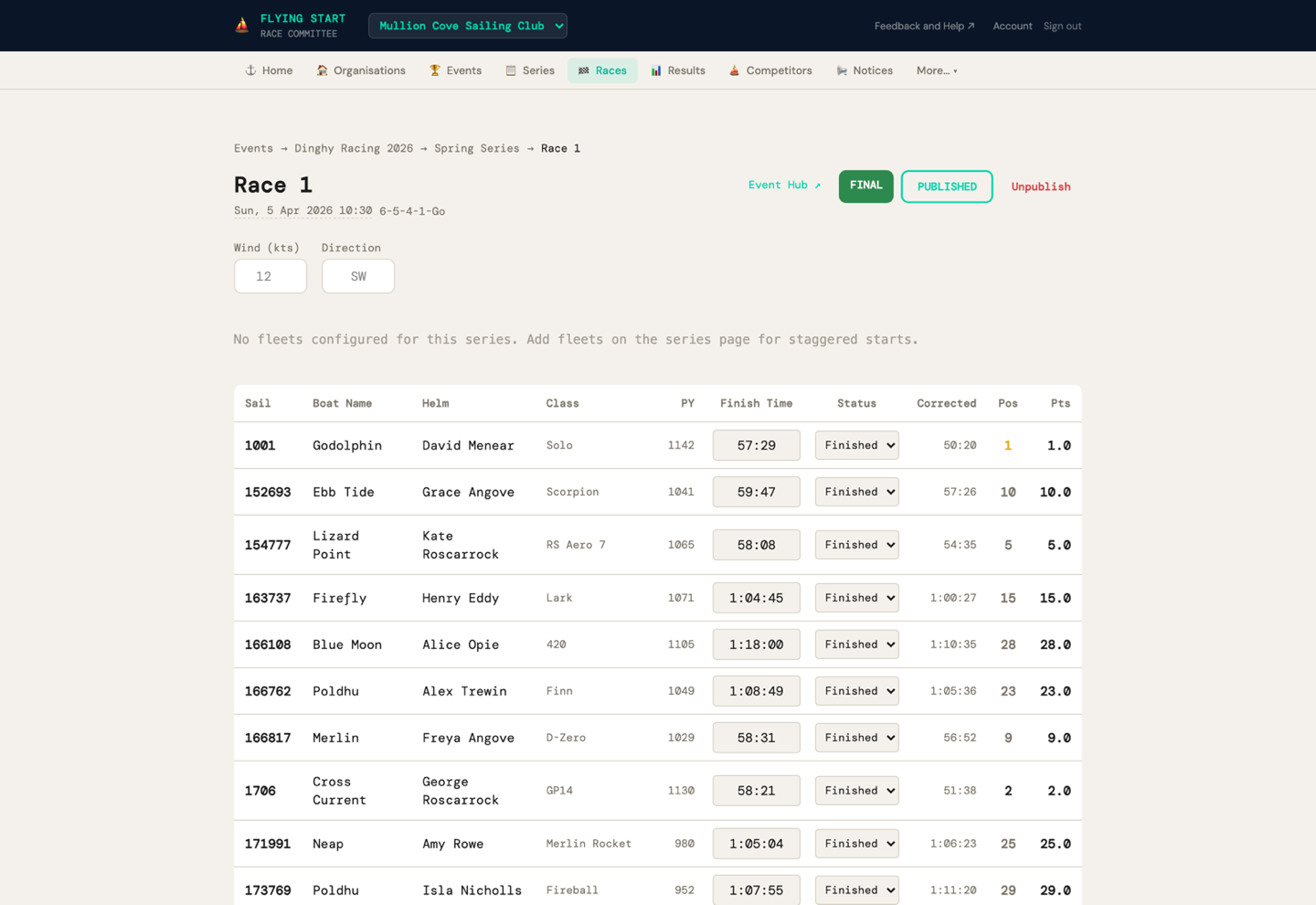
| Kolumn | Vad du ska göra |
|---|---|
| Segel | Segelnummer (skrivskyddat) |
| Rorgängare | Roddarens namn (skrivskyddat) |
| Klass | Båtklass (skrivskyddat) |
| Handikapp | Handikappsvärdet för denna series handikappssystem (t.ex. PY-rating för en PY-serie, IRC för en IRC-serie). Om en deltagare har flera handikappsvärden används det korrekta för denna serie automatiskt. |
| Måltid | Ange förfluten tid: 39 = 39 sekunder, 39:30 = 39 min 30 sek, 1:39:30 = 1 tim 39 min 30 sek |
| Status | Rullgardinsmeny: — (tävlade inte), Målgång, DNS, DNF, OCS, DSQ, RET, DNC, UFD, BFD |
1 För varje båt som tog mål: ange deras förflutna tid i Måltid-kolumnen. Statusen ändras automatiskt till "Målgång".
2 För båtar som inte tog mål: välj lämplig straffkod från Status-rullgardinsmenyn (DNS, DNF, OCS, etc.). Måltidsfältet inaktiveras.
3 Du kan eventuellt ange Vind hastighet (knop) och Riktning längst upp på sidan.
12. Poängsätta en tävling
1 Efter att ha angett måltider klickar du på den gröna "Poängsätt tävling" knappen längst ned på sidan.
Poängsättningsmotorn:
- Beräknar korrigerad tid för varje målgångsbåt med hjälp av seriens handikappformel
- Sorterar efter korrigerad tid (lägst vinner)
- Tilldelar placeringar (1:a, 2:a, 3:a...)
- Beräknar poäng baserat på placering och poängsystemet
- Tilldelar straffpoäng till icke-målgångsbåtar (DNS, DNF, OCS, etc.)
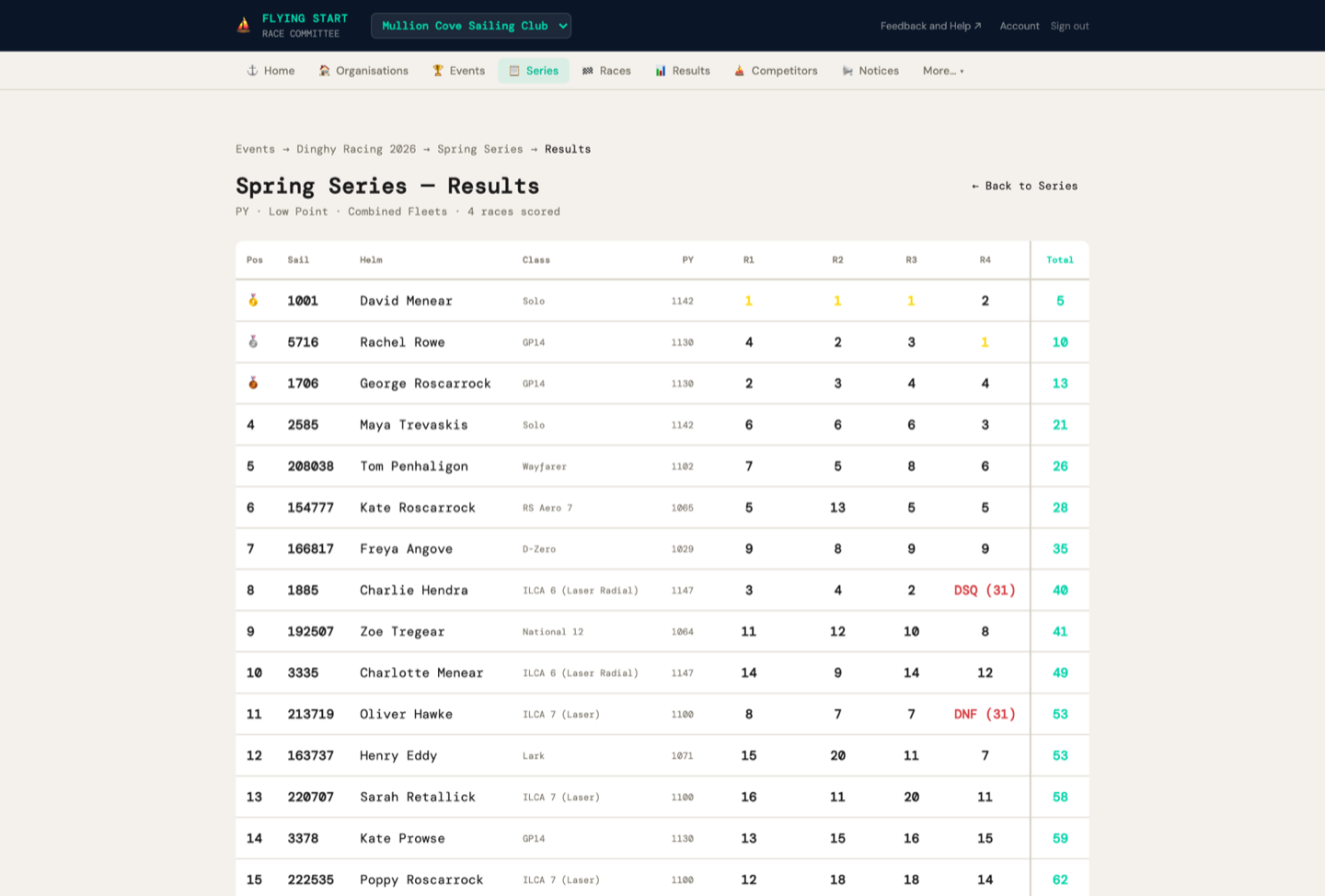
Tre nya kolumner visas i tabellen:
| Korrigerad | Den handikappjusterade tiden |
| Plac | Placering — färgkodad: 1:a (guld), 2:a (vit), 3:a (orange) |
| Poäng | Poäng för denna tävling |
Om du gjort ett misstag, redigera måltiderna och klicka på "Ompoängsätt tävling".
13. Publicera resultat
När du är nöjd med resultaten kan du publicera dem på webben.
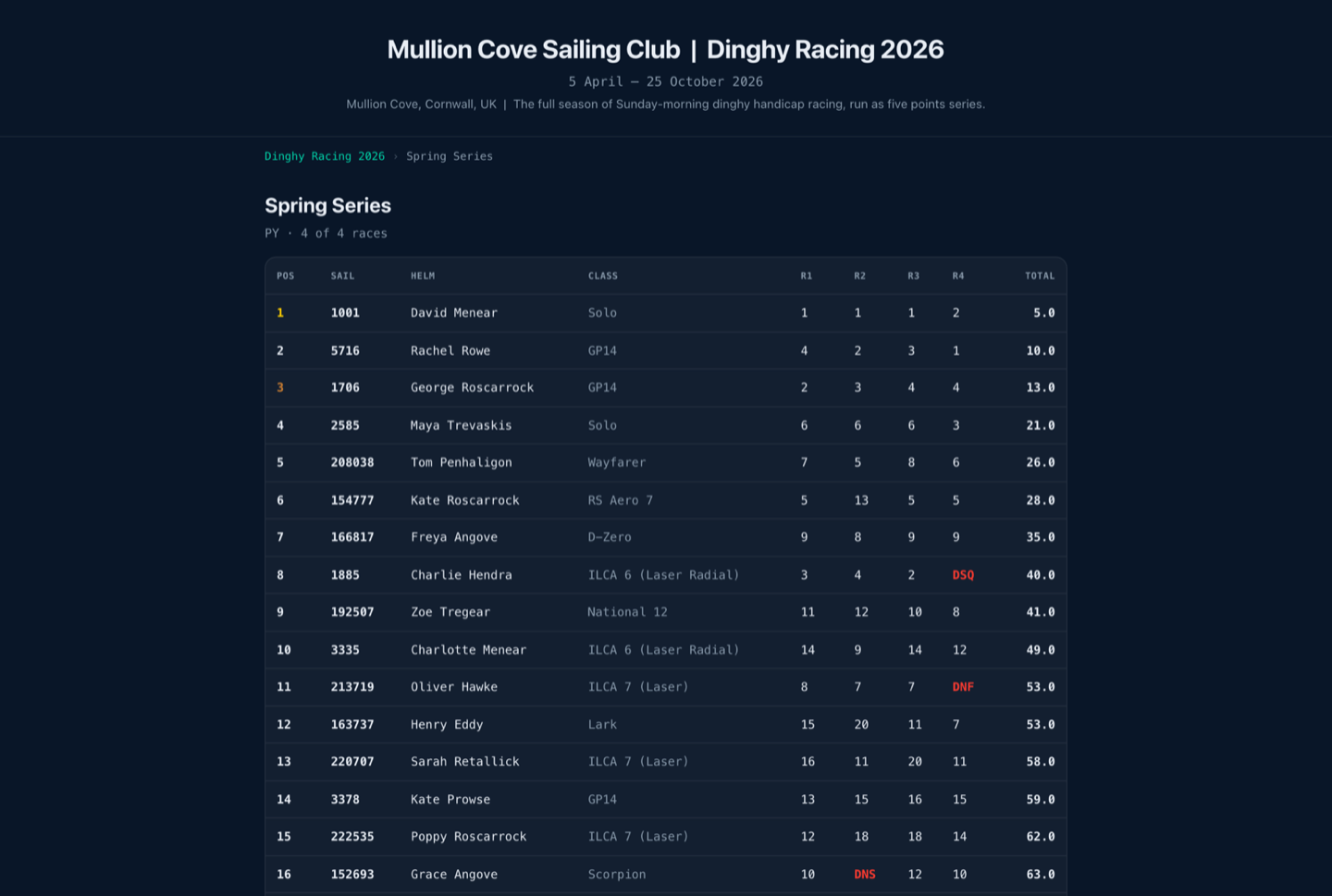
1 På tävlingsdetaljsidan klickar du på "Publicera resultat" (blå knapp, uppe till höger)
Publicerade resultat är synliga för alla på:
- Enstaka tävling:
flyingstart.app/results/?race={raceId} - Serieställning:
flyingstart.app/results/?series={seriesId}
Efter publicering visas tre länkar på tävlingssidan:
| Resultat ↗ | Öppnar den offentliga resultatsidan för denna tävling |
| Uppspelning ↗ | Öppnar GPS-tävlingsuppspelningsvisaren (om GPS-spår har laddats upp) |
| Live ↗ | Öppnar live-spårningssidan (för åskådare under tävlingen) |
Du kan också publicera en hel serie från seriedetaljsidan — klicka på "Publicera" bredvid serienamnet. Det gör serieställningssidan synlig.
Avbryta en tävling
En extra knapp visas på opublicerade tävlingar:
| Avbryt (röd) | Markerar tävlingen som avbruten — den utesluts från seriepoängsättningen. Använd för tävlingar som stoppats på grund av väder, säkerhet, etc. |
Åtgärden kräver bekräftelse innan den genomförs.
14. Anslagstavla
Publicera meddelanden för deltagare — banchändringar, ändringar av seglingsanvisningar, protestinformation och säkerhetsmeddelanden.
Kategorier
Matchar en riktig seglingsanslagstavla:
| Allmänt | Allmän information och meddelanden |
| Bana (blå) | Ändringar av banans layout |
| Ändring (gul) | Ändringar av seglingsanvisningar |
| Protest (orange) | Protestrelaterade meddelanden och förhandlingsscheman |
| Säkerhet (röd) | Säkerhetsinformation och varningar |
Fästa: Kryssa i "Fäst längst upp" när du skapar ett meddelande för att hålla viktiga objekt längst upp på tavlan oavsett datum. Klicka på "Ta bort fäst" för att ta bort fästet.
15. Automatiska handikappförslag
Efter flera tävlingar kan systemet analysera korrigerad tidsprestanda och föreslå handikappjusteringar. Det eliminerar timmar av kommittédebatt.
Krav
- Minst 4 avslutade tävlingar i serien
- Varje tävling behöver minst 2 målgångsbåtar
- Deltagaren måste ha fullföljt minst 60 % av sina tävlingar
- Den föreslagna ändringen måste vara ≥ 5 poäng (för PY/YTC/NHC)
Läsa förslagstabellen
| Nuvarande | Deltagarens nuvarande handikapp |
| Föreslagen | Vad systemet rekommenderar |
| Delta | Ändringen. Röd (+) = handikapp bör öka (båten är för snabb). Grön (−) = bör minska. |
| Snittplac | Deras genomsnittliga korrigerade tidsplacering |
| Tävlingar | Hur många tävlingar analysen baseras på |
| Tillämpa | Klicka för att uppdatera deltagarens handikapp omedelbart |
Se Hur automatiskt handikapp fungerar för den tekniska algoritmen.
16. Organisationsanalys
Nollkonfigurationsanalys genererad från din tävlingsdata. Perfekt för årsmötesrapporter.
Vad du får
| Sammanfattande statistik | Totala tävlingar, totala deltagare, genomsnittligt deltagande, fullföljningsgrad, säsongstrend (+/− %) |
| Deltagandehistogram | Stapeldiagram som visar deltagande per tävling |
| Toppseglare | Rankade efter genomsnittlig korrigerad placering, med tävlingsantal och segrar (guld-highlight för 1:a) |
| Flottasammansättning | Båtklasser med procentstaplar — se vilka klasser som växer eller minskar |
| Säsongstrend | Jämför första halvlek mot andra halvlek av säsongen: Växande, Stabil eller Minskande |
17. Live-spårning
Åskådare kan följa en tävling live på en karta. Varje deltagare som kör Flying Start-appen på sin telefon sänder sin GPS-position var 3:e sekund.
Dela live-spårningslänken
Klicka på tävlingens detaljsida på ”Event Hub ↗” för att öppna den publika Event Hub vid den pågående tävlingen. Dela URL:en med klubbhuset, familjen eller på sociala medier.
Vad åskådare ser
- Satellitkarta med båtpositioner uppdaterade i realtid
- Färgkodade båtar med segelnummermärken
- Spårlinjer som visar varje båts rutt
- Flottalista med hastighet i knop
- Pulserande "LIVE"-indikator
- Startlinjeöverlagring (om PIN/TK-märken angavs)
18. Tävlingsuppspelning
Efter en tävling, om deltagare laddade upp sina GPS-spår via Flying Start-appen, kan du titta på en animerad uppspelning av hela tävlingen på en satellitkarta.
Titta på en uppspelning
Klicka på tävlingens detaljsida på ”Event Hub ↗” och öppna tävlingen i hubben. Repriser är en del av tävlingsvyn där. Samma knapp betjänar den pågående tävlingen och sedan reprisen — hubben är den enda publika tävlingssidan.
Uppspelningskontroller
| Spela / Pausa | Starta eller stoppa animationen |
| Tidsreglage | Spola till valfri punkt i tävlingen |
| Hastighetsknappar | 1×, 2×, 5×, 10× uppspelningshastighet |
| Ledartavla | Live-placeringsrankning på höger sida |
Varje båt visas som en färgad pil som pekar i färdriktningen, med ett spår som visar var de har varit. Startlinjen visas som en röd streckad linje.
19. Konto och lösenord
Ändra ditt lösenord
Klicka "Konto" i sidhuvudet, uppe till höger. Ange ditt nya lösenord, bekräfta det och klicka på "Uppdatera lösenord".
Återställa ett glömt lösenord
På inloggningssidan klickar du på "Glömt ditt lösenord?". Ange din e-post, klicka på "Skicka återställningslänk". Kolla din e-post och klicka på länken — du hamnar på kontosidan där du kan ange ett nytt lösenord.
Logga ut
Klicka "Logga ut" i sidhuvudet, uppe till höger.
Ta bort ditt konto
På kontosidan rullar du till Farozonen avsnittet och klickar på "Ta bort konto".
När alla ägarskap har överförts (eller om du inte äger några) skriver du RADERA för att bekräfta. Ditt konto, alla medlemskap och tillhörande data tas bort permanent. Du loggas ut och omdirigeras till inloggningssidan.
20. Navigeringsreferens
Ett navigeringsfält löper över toppen av varje sida. Åtta poster visas alltid, och ytterligare tre finns under Mer…:
| ⚓ Hem | Organisationsöversikt, snabbåtgärder, senaste tävlingar |
| 🏠 Organisationer | Skapa/hantera organisationer, bjud in kommittémedlemmar |
| 🏆 Evenemang | Skapa regattor, hantera online-anmälningar |
| 📋 Serier | Skapa serier, hantera tävlingar inom varje serie |
| 🏁 Tävlingar | Varje tävling, med tävlingsstyrning och måltidsinmatning |
| 📊 Resultat | Poängsatta resultat, publicering |
| ⛵ Tävlande | Lägg till/redigera/ta bort deltagare, redigera handikapp inline |
| 📢 Meddelanden | Publicera och hantera anslagstavleposter |
| 📊 Handikapp (Mer…) | Automatisk handikappanalys och förslag |
| 📈 Analys (Mer…) | Organisationsdeltagandestatistik, toppseglare, flottasammansättning |
| 📂 Importera / Exportera (Mer…) | Importera deltagare från CSV- eller Sailwave .blw-filer |