App-guide
Alt du trenger å vite om Flying Start for iPhone og Apple Watch. Alle funksjoner, alle innstillinger, alle moduser.
Innhold
- Oversikt
- Løpstyper
- Starte et løp
- Sette startlinja
- Startlinje-widgets
- Løpsmodus
- Overgang til løpsmodus
- Linjeberegningsmodus
- Kart og landskapsvisning
- GPS-innstillinger
- Visningsmodi
- Enheter
- Løpshistorikk og startvurdering
- Crew Sync
- Rackesporing
- Oppslagstavle
- Apple Watch
- Live Activity og Dynamic Island
- Gratis vs. Pro
1. Oversikt
Flying Start er en nedtellingstimer for seilløp med GPS-intelligens for startlinja. Den kjører på iPhone og Apple Watch.
En fanelinje nederst på skjermen bytter mellom LØP, MINE RASER og INNSTILLINGER. Innstillinger er en hel side som de andre, ikke et ark som skyves opp, så det finnes ingen FERDIG-knapp — trykk på en annen fane for å forlate den. Fire knapper i toppfeltet gir rask tilgang til resten:
| LØP (fane) | Nedtellingstimer, startlinje-widgets, PIN/RK-kontroller |
| MINE RASER (fane) | Tidligere løp, startvurderinger, sesongstatistikk, kommende løp |
| INNSTILLINGER (fane) | Alle appinnstillinger, abonnement, konto |
| Rackesporing (toppfelt) | Send din GPS-posisjon til tilskuere under et løp |
| Crew Sync (toppfelt) — kun iOS | Vert eller bli med i en Crew Sync-økt over Wi-Fi (kun iOS) |
| Oppslagstavle (toppfelt) | Les meldinger fra seilklubben din |
2. Løpstyper
Velg nedtellingssekevens fra Innstillinger > Rasetype. Løpstypen bestemmer nedtellingslengden og signalplanen.
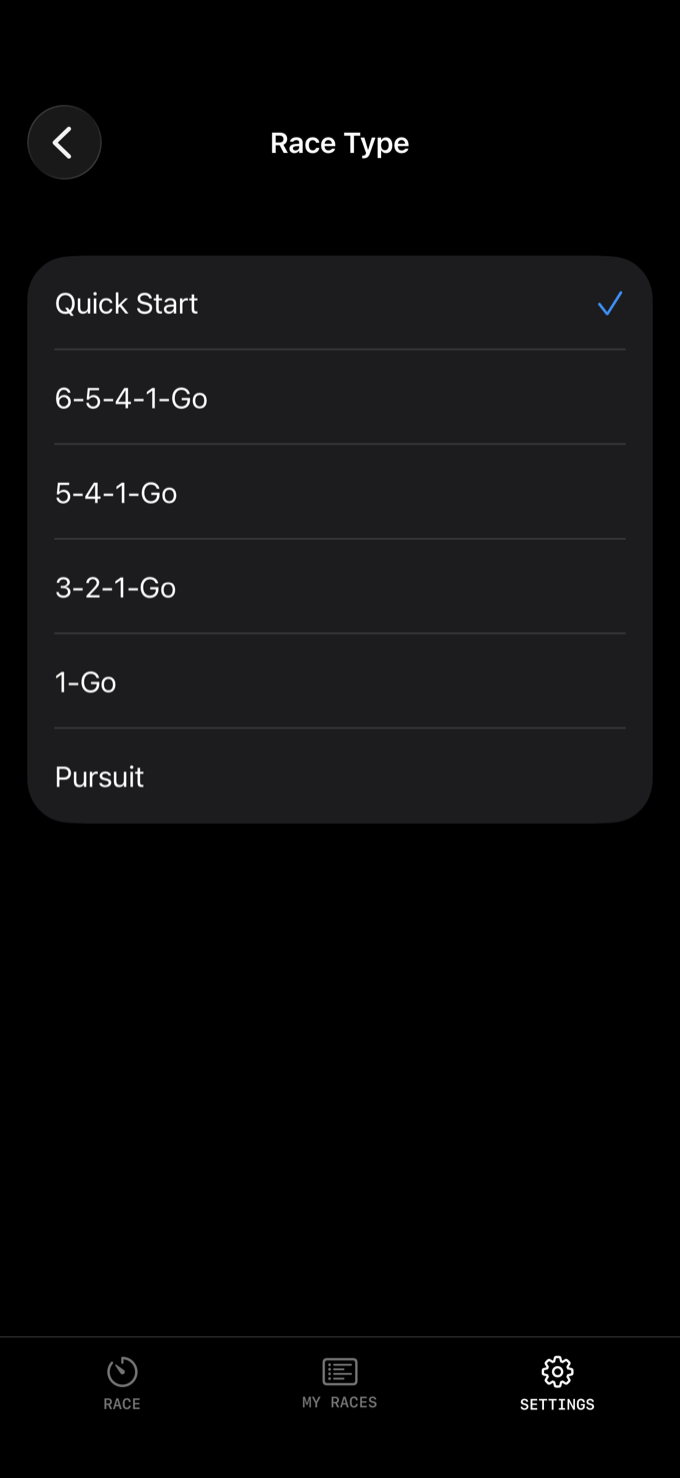
| Type | Varighet | Signaler |
|---|---|---|
| Hurtigstart | Umiddelbart | Bare startskudd |
| 6-5-4-1-Go | 6 min | Varsel ved 6:00, klasseflagg ved 5:00, forberedelsessignal ved 4:00, ett minutt ved 1:00, start ved 0:00 |
| 5-4-1-Go | 5 min | Advarsel ved 5:00, forberedende ved 4:00, ett minutt ved 1:00, start ved 0:00 |
| 3-2-1-Go | 3 min | Advarsel ved 3:00, forberedende ved 2:00, ett minutt ved 1:00, start ved 0:00 |
| 1-Go | 1 min | Ett minutt ved 1:00, start ved 0:00 |
| Jakt | Fast tid | Ett minutt ved 1:00, start ved 0:00 |
Hurtigstart
Ingen nedtelling — trykk på SKUDD og du er i gang. Bra for uformell seiling eller når du har gått glipp av sekvensen og bare trenger å starte klokka.
6-5-4-1-Go
En sekvens på 6 minutter med varselsignal 6 minutter før start, klasseflagg ved 5, forberedelsessignal ved 4, ettminuttssignal og deretter start. Vanlig i klubber som gir et ekstra varsel før klasseflagget heises.
5-4-1-Go
Den standard World Sailing 5-minutters sekvensen. Advarselssignal ved 5 minutter, forberedende ved 4, ett-minutts signal, deretter start. Dette er standardinnstillingen og den absolutt vanligste sekvensen i klubb- og regattaseiling.
3-2-1-Go
En kortere 3-minutters sekvens brukt av noen klubber og i ungdomsseiling. Samme signalmønster komprimert til 3 minutter. Nyttig når RK kjører start etter start og ønsker å holde tempoet oppe.
1-Go
En 1-minutters nedtelling med bare ett-minutts signalet og startskuddet. Vanlig i matchseiling eller når RK kaller en ett-minutts start for en omstart.
Jakt
Sett en fast starttid (timer, minutter, sekunder) og appen teller ned mot den. Når du velger Jakt-modus, settes starttiden automatisk til 10 minutter fra nå med sekundene nullstilt — juster etter behov. Brukes til jaktløp der ulike klasser starter til forskjøvede tider basert på handicap.
3. Starte et løp
Den grunnleggende flyten for hvert løp:
1 Velg løpstype i Innstillinger (eller bruk standard 5-4-1-Go).
2 Sett startlinja ved å trykke på PIN og RK ved hver ende av linja (valgfritt, men nødvendig for GPS-widgets).
3 Trykk på SKUDD når advarselssignalet går. Nedtellingen starter.
4 Seil inn mot linja. Følg med på startlinje-widgetene — DTL, TTL, Tidlig/Sent — for å vurdere innløpet ditt.
5 Nedtellingen når null. Appen gir et lydsignal og går automatisk over til løpsmodus.
6 Skyv MÅL når du krysser mållinja (eller skyv AVBRYT for å avbryte). Begge er skyv-for-å-bekrefte, så et dunk i dekket kan ikke avslutte løpet ditt.
Knapper på skjermen
4. Sette startlinja
Startlinja er definert av to GPS-merker — PIN (pinne-enden) og RK (RK-båtenden). Å sette disse aktiverer alle GPS-baserte startlinje-widgets.
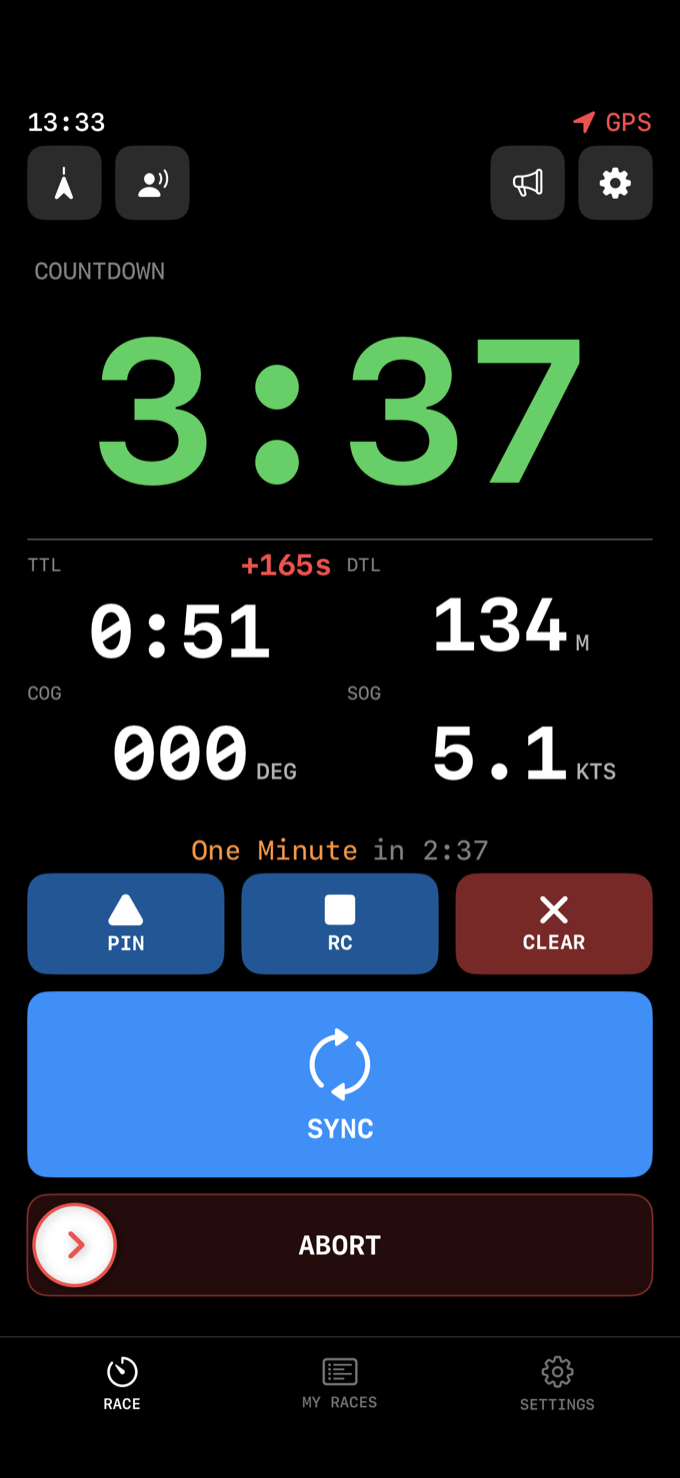
1 Seil til (eller stå nær) den ene enden av startlinja. Trykk på PIN.
2 Seil til (eller stå nær) den andre enden. Trykk på RK.
3 Startlinja vises på kartet som en linje mellom de to merkene. Alle linjeavhengige widgets (DTL, TTL, ELI, ELD, VMG) aktiveres.
Trykk på NULLSTILL for å fjerne begge merkene og begynne på nytt. Du kan oppdatere PIN eller RK når som helst ved å trykke på dem igjen — nyttig hvis merkene driver.
Baugforskyvning
Finnes i Innstillinger > Navigasjon. Dette justerer GPS-posisjonen fremover med 0–10 meter (i steg på 0,5 m) for å ta høyde for avstanden mellom telefonen/klokken og baugen på båten. Hvis telefonen er ved roret og baugen er 3 meter foran, sett forskyvningen til 3 m så avstandsavlesningene er nøyaktige til baugen, ikke cockpiten.
5. Startlinje-widgets
Widgets viser GPS-data i sanntid under nedtellingen, vist under timeren. Konfigurer hvilke widgets som er synlige og rekkefølgen deres i Innstillinger > Startlinje-moduler.
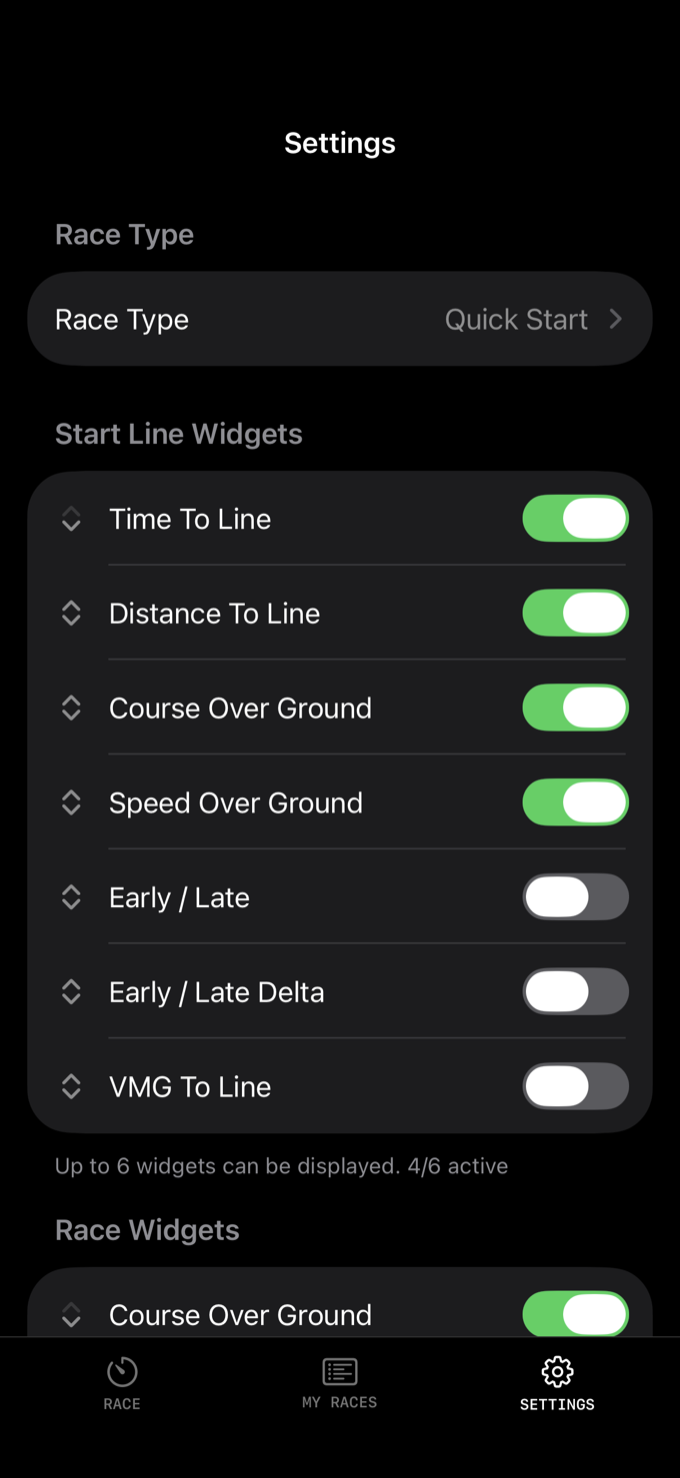
| Widget | Hva det viser | Standard |
|---|---|---|
| DTL — Avstand til linja | Hvor langt du er fra startlinja, i meter eller fot | På |
| TTL — Tid til linja | Hvor lang tid til du når linja ved gjeldende fart og kurs | På |
| COG — Kurs over grunn | Kompasskursen din basert på GPS-bevegelse | Av |
| SOG — Fart over grunn | Farten din i valgte enheter (knop, km/t eller mph) | Av |
| ELI — Tidlig/sent-indikator PRO | Viser TIDLIG eller SENT — om du ankommer linja før eller etter startskuddet | Av |
| ELD — Tidlig/sent-delta PRO | Antall sekunder for tidlig eller for sent — hvor mye timing avviker | Av |
| VMG — VMG til linja PRO | Velocity Made Good mot startlinja — lukkinghastigheten din | Av |
Du kan vise opptil 4 widgets på standard iPhones, eller opptil 6 på høyere skjermer (iPhone Plus/Max-modeller). Endre rekkefølgen med pilknappene i Innstillinger for å sette de viktigste dataene øverst.
Hvilke widgets bør jeg bruke?
DTL + TTL er den viktigste kombinasjonen. Avstand forteller deg hvor langt, tid forteller deg om du rekker det. Sammen gir de deg det fulle bildet av innløpet ditt.
ELI (Tidlig/sent-indikator) er den kraftigste widgeten for konkurransestarter. Et blikk forteller deg om du må øke eller minske farten. Kombiner den med ELD (Tidlig/sent-delta) for å se nøyaktig hvor mange sekunder du avviker.
COG + SOG er generelle navigasjonsdata — nyttige, men ikke startlinje-spesifikke. De fleste seilere slår disse av under startsekvensen og aktiverer dem under løpet.
VMG viser lukkinghastigheten din mot linja, som er forskjellig fra SOG når du ikke er direkte på vei mot linja. Nyttig for å forstå den faktiske innløpshastigheten din på en slør eller bidevind.
6. Løpsmodus
Når nedtellingen når null og startskuddet går, går appen over fra Startmodus til Løpsmodus. Timeren bytter fra å telle ned til å telle opp (medgått løpstid), og knappene på skjermen endres.
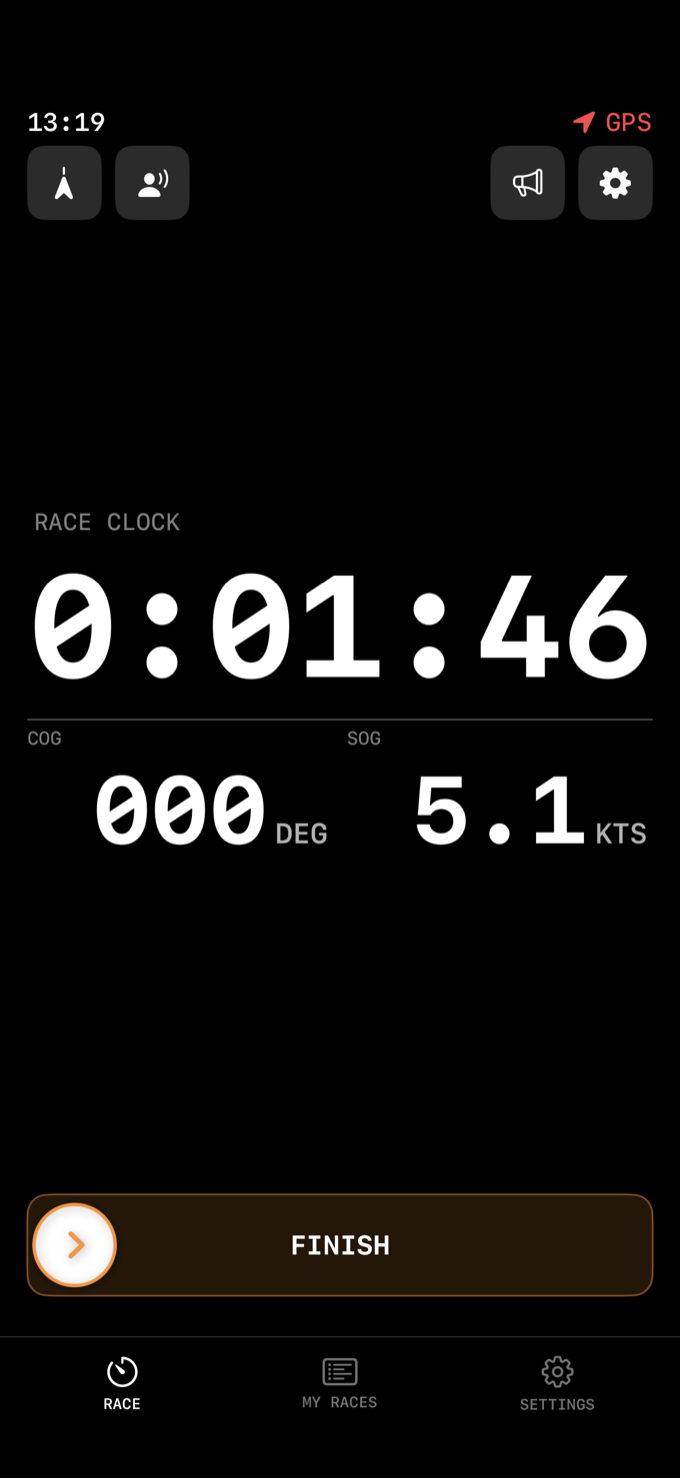
I løpsmodus kan du vise COG og SOG widgets. Konfigurer disse i Innstillinger > Løp. Begge er på som standard.
Trykk på MÅL for å avslutte løpet. Løpet lagres i historikken din med tidsdata, GPS-spor og en startvurdering.
7. Overgang til løpsmodus
Denne innstillingen styrer når appen bytter fra startskjermen (med nedtellingswidgets) til løpsskjermen (med medgått tid). Finnes i Innstillinger > Overgang til løpsmodus.
| Alternativ | Oppførsel | Best for |
|---|---|---|
| Når linja krysses | Bytter når appen oppdager at båten din har krysset startlinja. Faller tilbake til 60 sekunder hvis kryssing ikke oppdages (f.eks. PIN/RK ikke satt, eller GPS-drift). | De fleste seilere. Holder startlinjedata synlig helt til du krysser. |
| Umiddelbart | Bytter i det øyeblikket nedtellingen når null. | Når du ikke trenger startlinjedata etter startskuddet — f.eks. hvis du er godt bak linja og bare vil se medgått tid. |
| Etter 10 sekunder | Bytter alltid 10 sekunder etter startskuddet, uavhengig av posisjon. | En mellomting — gir deg noen sekunder med startdata etter startskuddet før det bytter. |
8. Linjeberegningsmodus
Dette styrer hvordan DTL og TTL beregnes i forhold til startlinja. Finnes i Innstillinger > Linjeberegning.
| Modus | Slik fungerer det |
|---|---|
| Segment (standard) | Behandler startlinja som en endelig linje mellom PIN og RK. DTL måler avstand til nærmeste punkt på segmentet. TTL vises bare når kursen din faktisk krysser linja mellom de to merkene. Hvis du seiler forbi endene, måler avstand til nærmeste endepunkt. |
| Uendelig | Forlenger startlinja uendelig i begge retninger gjennom PIN og RK. DTL er alltid den vinkelrette avstanden til denne uendelige linja. TTL vises når som helst kursen din krysser den forlengede linja i hvilken som helst retning. |
Når du skal bruke hver
Segment er riktig for de aller fleste situasjoner. Det gir deg nøyaktige avlesninger som samsvarer med den fysiske startlinja mellom merkene.
Uendelig kan være nyttig i bestemte scenarier — for eksempel hvis du nærmer deg en veldig lang startlinje fra godt utenfor endene, eller hvis du vil at TTL skal forbli synlig selv når du nærmer deg i en grunn vinkel som ikke ville krysse det endelige segmentet.
9. Kart og landskapsvisning
Kartet
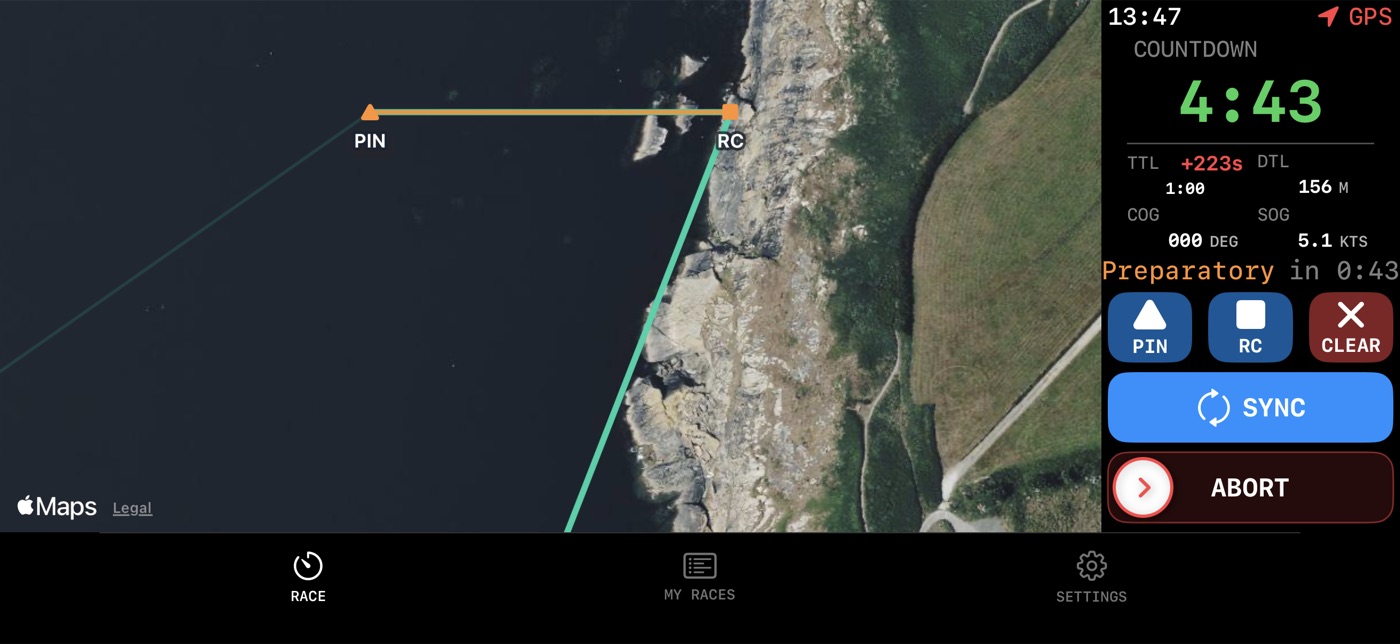
Kartet viser posisjonen din i sanntid, GPS-spor og startlinja (hvis PIN og RK er satt). Roter telefonen til liggende stilling for å se en full kartvisning med instrumenter på høyre side.
Lås kart før start
Finnes i Innstillinger > Kart. Aktivert som standard.
I siste 60 sekunder av nedtellingen låser denne innstillingen kartorienteringen slik at startlinja er horisontal over skjermen og båten din nærmer seg nedenfra. Dette gir deg en konsekvent, intuitiv visning av innløpet uavhengig av den faktiske kompasskursen din.
Uten denne innstillingen følger kartet standard orientering og roterer fritt. Noen seilere foretrekker dette hvis de er vant til en nord-opp kartvisning, men de fleste synes den låste innløpsvisningen er mer intuitiv i startens hete.
10. GPS-innstillinger
Finnes i Innstillinger > Navigasjon.
Deaktiver alle GPS-funksjoner
En hovedbryter. Å slå dette på deaktiverer alle GPS-avhengige funksjoner: DTL, TTL, COG, SOG, ELI, ELD, VMG og GPS-sporregistrering. Nedtellingstimeren fungerer fortsatt perfekt — du får bare ikke posisjonsbaserte data.
Når du skal bruke: Hvis du bruker appen kun som nedtellingstimer (f.eks. på RK-båten eller i land), eller hvis du vil maksimere batterilevetiden ved å ikke kjøre GPS.
GPS-sporopptak
GPS-sporet ditt tas opp automatisk under hvert løp og lagres i løpshistorikken din. Dette driver sporvisningen på kartet og beregner toppfarten din (med en spikefiltrert algoritme som ignorerer GPS-feil).
Baugforskyvning
Justerbar fra 0 til 10 meter i steg på 0,5 m. Flytter GPS-posisjonen din fremover for å ta høyde for den fysiske avstanden mellom der telefonen er (vanligvis ved roret) og baugen på båten. Alle avstandsberegninger (DTL, OCS-deteksjon) bruker denne korrigerte posisjonen.
11. Visningsmodi
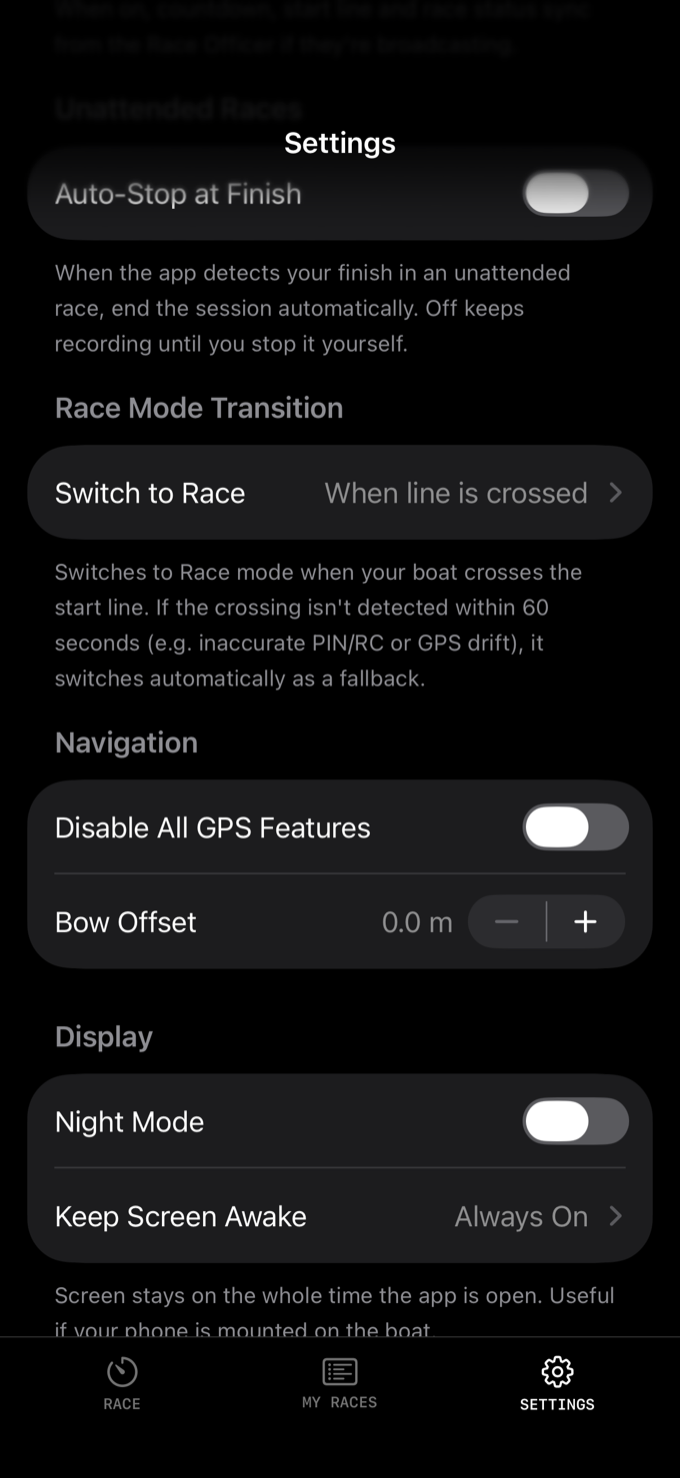
Finnes i Innstillinger > Visning. Disse styrer fargeoppsettet på nedtellingsskjermen.
Nattmodus
Et mørkt, rødtonet fargeoppsettet designet for dårlige lysforhold. Rødt lys bevarer nattsynet ditt, noe som betyr noe for kvelds- eller tidligmorgenløp. Nyttig under kveldsserier eller når du seiler i skumringen.
Hold skjermen våken
Velger når Flying Start hindrer iPhonen i å låse seg selv:
- Always On — skjermen er på hele tiden appen er åpen. Bruk dette når telefonen er montert på båten.
- Start Sequence Only — skjermen er på gjennom nedtellingen, og låses automatisk når løpet starter.
- Follow System — Flying Start overstyrer ikke iPhonens innstilling for automatisk lås.
12. Enheter
Finnes i Innstillinger > Enheter.
| Innstilling | Alternativer | Standard |
|---|---|---|
| Hastighet | Knop, km/t, mph | Knop |
| Avstand | Meter, fot | Meter |
Disse påvirker alle hastighets- og avstandsvisninger i appen — SOG, VMG, DTL og alle andre steder der en måling vises.
13. Løpshistorikk og startvurdering
Trykk på MINE RASER i fanelinja. Skjermen viser sesongstatistikken din, løpene klubben din har satt opp, og en kronologisk liste over fullførte løp gruppert etter dato. Listen er bufret, så den vises med en gang du åpner appen og oppdateres i bakgrunnen.
Sesongstatistikk
Øverst på Historikk-skjermen ser du sesongstatistikken din:
- Antall starter — totalt antall gjennomførte løp
- Gjennomsnittlig startpoengsum — din gjennomsnittlige startvurdering på tvers av alle løp
- Beste poengsum — din høyeste startvurdering denne sesongen
- Gjennomsnittlig tid etter startskuddet — hvor lenge etter startsignalet du vanligvis krysser linja
Startbedømmelse
Hvert løp får en startvurdering av 100 med en bokstavkarakter (A+, A, B, osv.). Vurderingen beregnes ut fra:
- Tid etter startskuddet — hvor lenge etter startsignalet du krysset linja (nærmere null er bedre)
- Avstand ved startskuddet — hvor langt fra linja du var da startskuddet gikk (nærmere er bedre)
- Hastighet ved kryssing — hastigheten din da du krysset linja (raskere er bedre)
- OCS — om du var over linja for tidlig (automatisk straff)
Avspilling av løpsspor
Åpne et hvilket som helst avsluttet løp fra MINE RASER og Seilasspor er første del. Det opptatte GPS-sporet ditt tegnes på kartet, og Spill av igjen kjører båten din rundt det på omtrent 30 sekunder. Dra i glidebryteren for å hoppe til et hvilket som helst øyeblikk, og tidsetiketten teller i minutter og sekunder — så du kan gå tilbake til de siste tretti sekundene før skuddet og se hva innseilingen din egentlig gjorde.
Hvert løp genererer også et delbart startkort — et merkevaremerket bilde med vurderingen, karakteren og nøkkeltall. Del det til sosiale medier eller meldinger direkte fra appen. Du kan også laste det opp til flyingstart.app for å generere en delbar nettlenke.
14. Crew Sync (kun iOS)
Crew Sync er for øyeblikket bare tilgjengelig på iOS.
Crew Sync lar flere enheter dele samme løpstilstand i sanntid over lokalt nettverk (Bluetooth/Wi-Fi). Én person er vert, alle andre deltar som mannskap.
Slik fungerer det
1 Vert: På hovedenheten, gå til Crew Sync og trykk på Vert. Denne enheten styrer løpet — starter nedtellingen, gir startskuddet, setter linja.
2 Mannskap: På andre enheter, gå til Crew Sync så ser du verten dukke opp. Trykk for å bli med.
3 Løp: Alle mannskapsenheter speiler nå vertens skjerm i sanntid — nedtelling, løpsklokke og tilstandsoppdateringer ved 4 Hz (hvert 250 ms).
Lydkøer for mannskap
Mannskapsenheter mottar nedtellingspip de siste 10 sekundene før start — tre høyfrekvente pip etterfulgt av lave pip, pluss startsignalet. Dette betyr at mannskapet ikke trenger å se en skjerm for å vite at starten nærmer seg.
Tilkoblingsstatus
Et banner øverst viser hvor mange av mannskapet som er tilkoblet. Verten ser antallet og får en haptisk tilbakemelding når noen kobler til eller fra.
15. Rackesporing
Rackesporing lar deg sende din GPS-posisjon til tilskuere i sanntid under et løp. Tilgjengelig fra plassikonet i den øverste linjen (krever innlogging og Pro-abonnement).
1 Trykk på plassikonet i den øverste linjen. Logg inn hvis du blir bedt om det.
2 Velg et kommende løp fra listen og trykk på SPOR.
3 GPS-posisjonen din sendes hvert 3. sekund til klubbens event hub der tilskuere kan følge med.
4 Trykk på STOPP SPORING for å avslutte sendingen, eller den stopper automatisk når løpet er ferdig.
Ubemannede løp
Noen klubber arrangerer løp uten regattaledelse på vannet. Du sjekker inn fra appen før starten, og den teller rundene dine og registrerer målgangen din automatisk når du krysser linjen.
Starten kommer fra klubben: enten et fast tidspunkt satt på forhånd, eller den første seilerens skudd. Rundene dine telles når du krysser, og hvis klubben har satt en egen mållinje, tas målgangen din der. Innstillinger > Ubemannede løp > Auto-stopp ved mål bestemmer hva som skjer når appen oppdager målgangen din — på avslutter økten av seg selv; av fortsetter opptaket til du stopper det.
16. Oppslagstavle
Oppslagstavlen viser meldinger fra seilklubben din eller regattaarrangøren. Tilgjengelig fra megafonikonet i den øverste linjen (krever innlogging).
Meldinger sorteres med festede elementer først, deretter etter dato. Hver melding viser et kategoribadge (Bane, Generelt, Sikkerhet osv.), tittel, innholdsforhåndsvisning og tidsstempel. På iPhone varsler push-varsler deg når nye meldinger postes.
17. Apple Watch
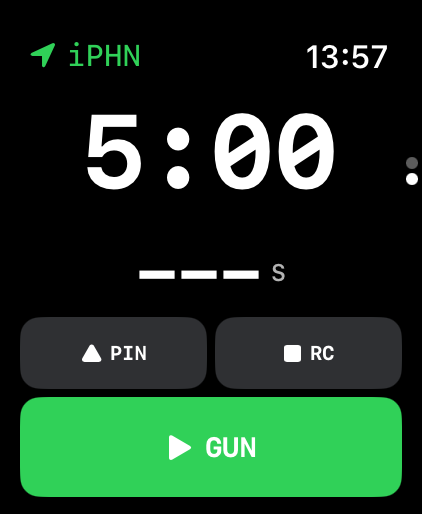
Flying Start Apple Watch-appen fungerer enten som følgeapp til iPhone eller selvstendig.
Tilkoblet modus (iPhone i nærheten)
Når iPhone er tilgjengelig, speiler klokken iPhones løpstilstand. iPhone kjører all logikken — GPS, nedtelling, signaler — og strømmer visningen til klokken ved 4 Hz. Trykk på klokkeskjermen for å gi startskuddet eller andre kontroller, og knapptrykket sendes tilbake til iPhone.
Best for: Når telefonen er montert ved roret og du vil ha en sekundær visning på håndleddet. Klokken viser samme nedtelling og widgets uten å bruke sin egen GPS.
Selvstendig modus (uten iPhone)
Når iPhone ikke er tilgjengelig, kjører klokken sin egen løpstimer og GPS uavhengig. Den har samme nedtellingsfunksjonalitet og kan sette sin egen startlinje.
Best for: Jolleseiling der du ikke vil ta med telefonen på vannet, eller hvis du foretrekker å seile med bare klokken.
Digital Crown
Roter Digital Crown for å bla gjennom de aktiverte startlinje-widgetene. Hvert trinn gir haptisk tilbakemelding mens du bytter mellom DTL, TTL, SOG, COG og andre aktiverte widgets.
Klokkinnstillinger
Klokken har sin egen innstillingsskjerm (tilgjengelig fra Watch-appen), med et utvalg av iPhone-innstillingene:
| Innstilling | Hva det gjør |
|---|---|
| Løpstype | Velg nedtellingsekvens (synkronisert fra iPhone via iCloud) |
| Vis widget | Slå av/på om widgets vises under nedtellingen på klokkeskjermen |
| Nattmodus | Rødtonet mørkt tema på klokken |
| Startwidgets | Slå av/på hver av de 7 widgetene (TTL, DTL, ELI, ELD, VMG, SOG, COG) |
| Løpswidgets | Slå av/på SOG og COG under løpsmodus |
| Linjeberegning | Segment eller Uendelig (samme som iPhone) |
| Enheter | Hastighet (Knop/km-t/mph) og Avstand (Meter/Fot) |
| Batterisparing | Reduserer skjermoppdateringsfrekvensen for å spare batteri |
| Haptisk tilbakemelding | Slå av/på vibrasjonsfeedback for Digital Crown, signaler osv. |
Always-On Display
På Apple Watch-modeller med Always-On Display dimmes skjermen, men fortsetter å vise nedtellingen eller løpsklokken. Widgets og knapper er skjult i den dimmede tilstanden for å spare strøm — bare timeren er synlig.
iCloud-synkronisering
Alle innstillinger synkroniseres mellom iPhone og klokken via iCloud Key-Value Store. Endre en innstilling på én enhet og den oppdateres automatisk på den andre.
18. Live Activity & Dynamic Island
På iPhone 14 Pro og nyere viser Flying Start en Live Activity på låseskjermen og i Dynamic Island under et løp. Dette viser nedtellingen eller medgått løpstid uten at appen trenger å være i forgrunnen.
Live Activity starter automatisk når et løp begynner og avvises automatisk 5 minutter etter at løpet er ferdig.
| Signal | Når | Lyd |
|---|---|---|
| Advarsel | Start av nedtelling (5 min eller 3 min) | Enkelt lydsignal |
| Forberedende | 1 minutt etter advarsel (4 min eller 2 min igjen) | Enkelt lydsignal |
| Ett minutt | 1 minutt før start | Lang tone |
| Start | Nedtellingen når null | Sluttsignal |
Appen spiller disse signalene automatisk til rett tid under nedtellingen. Du vil også kjenne haptisk tilbakemelding på både iPhone og Apple Watch for hvert signal.
19. Gratis vs. Pro
Flying Start er gratis å laste ned og bruke. Gratisversjonen har alt du trenger for å seile løp — nedtellingstimeren, alle fem løpstypene, COG, SOG og løpshistorikk.
Pro låser opp det fullstendige GPS-startlinjeverktøyet og avanserte funksjoner for seriøse racere:
| Funksjon | Gratis | Pro |
|---|---|---|
| Nedtellingstimer | ✓ | ✓ |
| Alle løpstyper | ✓ | ✓ |
| COG- og SOG-widgets | ✓ | ✓ |
| Løpshistorikk og startvurdering | ✓ | ✓ |
| Nattmodus | ✓ | ✓ |
| Crew Sync (bli med) — kun iOS | ✓ | ✓ |
| Startlinjedefinisjon (PIN/RC) | — | ✓ |
| DTL — Avstand til linja | — | ✓ |
| TTL — Tid til linja | — | ✓ |
| ELI — Tidlig/sent-indikator | — | ✓ |
| ELD — Tidlig/sent-delta | — | ✓ |
| VMG — VMG til linja | — | ✓ |
| OCS-varsler for overskridelse av linjen | — | ✓ |
| Crew Sync-vertskap — kun iOS | — | ✓ |
| Apple Watch (følgesvenn og frittstående) | — | ✓ |
| Live-racesporing | — | ✓ |
Administrer abonnementet ditt i Innstillinger > Abonnement. På iPhone, trykk på Gjenopprett kjøp for å gjenopprette et tidligere kjøp på en ny enhet.