Regattakomitéguide
Den komplette brukermanualen for Flying Start Regattakomité. Alt du trenger for å sette opp og gjennomføre seilaser for seilklubben din eller regattaen din.
Arbeidsflyten
Hver seilas, fra en onsdag kveld klubbseilas til et verdensmesterskap, følger denne sekvensen:
Innhold
- Kom i gang
- Dashbordet
- Opprette organisasjonen din
- Invitere komitémedlemmer
- Arrangementer og regattaer · Tilbake neste år
- Sette opp en serie
- Legge til og administrere seilaser
- Nettbaserte påmeldingsskjemaer og bekreftelse
- Administrere deltakere
- Importere og migrere fra andre systemer
- Registrere målgangstider
- Beregne resultater for en seilas
- Publisere resultater
- Oppslagstavle
- Automatiske handicap-forslag
- Organisasjonsanalyse
- Live-sporing
- Race-avspilling
- Konto og passord
- Navigasjonsoversikt
1. Kom i gang
1 Gå til rc.flyingstart.app
Dette er RK-administrasjonspanelet. All seilasadministrasjon skjer her.
2 Opprett en konto
Klikk "Ny her? Opprett en konto" og skriv inn e-posten din og et passord (minimum 6 tegn). Du kan også bruke Magisk lenke — skriv inn e-posten din, så sender vi deg en innloggingslenke i stedet for passord.
3 Sjekk e-posten din
Hvis du registrerte deg med passord, mottar du en bekreftelses-e-post. Klikk på lenken for å bekrefte kontoen din, og logg deretter inn. Hvis du brukte Magisk lenke, logger du inn direkte ved å klikke på lenken.
| Passord | Tradisjonell innlogging med e-post og passord. Bytt til "Ny her?" for å opprette en konto. |
| Magisk lenke | Skriv inn e-posten din, motta en lenke, klikk på den for å logge inn. Ingen passord nødvendig. |
| Glemt passordet? | Under innloggingsknappen. Sender en e-post for tilbakestilling av passord — klikk på lenken, skriv inn et nytt passord. |
2. Dashbordet
Etter innlogging havner du på Dashbordet. Det du ser avhenger av om du har opprettet en organisasjon ennå.
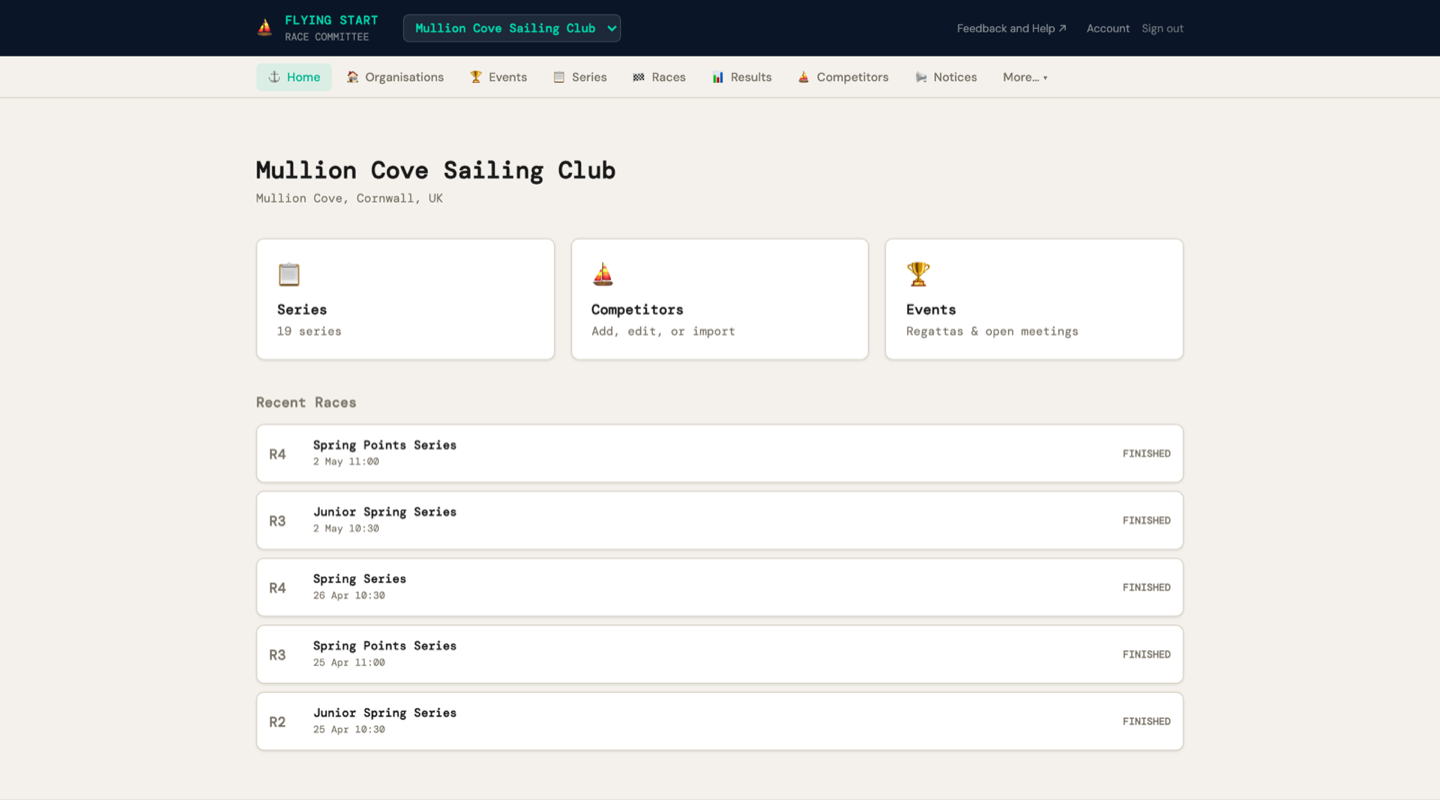
- Organisasjonsnavn, sted og invitasjonskode øverst
- Hurtighandlingskort — Serier, Deltakere, Arrangementer
- Nylige seilaser — dine siste seilaser med statusmerker (Planlagt, Fullført, Avbrutt)
- Hvis du har en organisasjon men ingen serie: en "Opprett serie" melding
3. Opprette organisasjonen din
1 Gå til Organisasjoner i navigasjonslinja (eller klikk "Create Organisation" på startsiden)
2 Klikk "+ Ny organisasjon"
3 Skriv inn Organisasjonsnavn (f.eks. "Itchenor Sailing Club") og eventuelt et Sted (f.eks. "Chichester Harbour")
4 Klikk "Opprett"
Du er nå Eier av denne organisasjonen. Som Eier kan du:
- Invitere andre regattakomitémedlemmer
- Opprette serier og seilaser
- Legge til og administrere deltakere
- Publiser resultater
- Administrere arrangementer, kunngjøringer og analyser
Redigere organisasjonsdetaljer
Klikk direkte på organisasjonsnavnet eller stedet for å redigere dem på stedet. Trykk Enter for å lagre, eller Escape for å avbryte. Endringer lagres umiddelbart — ingen separat redigeringsside nødvendig.
Slette en organisasjon
Bare Eieren kan slette en organisasjon. I medlemspanelet, bla ned til Faresone og klikk "Slett organisasjon". Du må skrive inn det eksakte organisasjonsnavnet for å bekrefte — dette forhindrer utilsiktet sletting.
4. Invitere komitémedlemmer
Hvis du har andre seilasoffiserer, resultatsekretærer eller komitémedlemmer som trenger tilgang, kan du invitere dem ved hjelp av organisasjonens invitasjonslenke.
| Invitasjonslenke | En unik URL som rc.flyingstart.app/join/a1b2c3d4. Del denne med kolleger. |
| Kopier lenke | Kopierer bare URL-en — lim inn i WhatsApp, Slack eller en tekstmelding. |
| Kopier invitasjonsmelding for e-post | Kopierer en ferdigskrevet e-postmelding med lenken, organisasjonsnavnet og en kort forklaring. |
Hva skjer når noen klikker på invitasjonslenken
- De ser organisasjonsnavnet ditt og et registreringsskjema
- De oppretter en konto (eller logger inn hvis de allerede har en)
- De legges automatisk til i organisasjonen din som Offiser
- De kan nå administrere seilaser, registrere resultater og legge til deltakere
Roller
| Rolle | Kan gjøre |
|---|---|
| Eier | Alt — pluss administrere medlemmer, forfremme/degradere roller, overføre eierskap, fjerne medlemmer |
| Administrator | Alt unntatt å administrere Eieren. Kan be om nødoverføring av eierskap hvis Eieren blir utilgjengelig. |
| Offiser | Opprette seilaser, registrere resultater, administrere deltakere, publisere resultater |
Administrere medlemsroller
Klikk "👥 Administrer medlemmer og roller" på en organisasjon for å utvide medlemspanelet. Som Eier kan du:
- ↑ Administrator — forfremme en Offiser til Administrator (gir dem flere tillatelser)
- ↓ Offiser — degradere en Administrator tilbake til Offiser
- 👑 Gjør til eier — overføre eierskap til et annet medlem (du blir Administrator)
- 🗑 — fjerne et medlem fra organisasjonen
Overføre eierskap
Hvis du trekker deg som seilasoffiser eller forlater organisasjonen, overfør eierskapet slik at noen andre kan ta over:
1 Åpne Administrer medlemmer og roller
2 Klikk "👑 Gjør til eier" ved siden av medlemmet som skal ta over
3 Bekreft to ganger (den andre bekreftelsen er en sikkerhetssjekk)
Du blir Administrator — du mister ikke tilgangen, du trekker deg bare fra Eier-rollen. Overføringen er reversibel — den nye Eieren kan overføre tilbake ved behov.
Nødoverføring av eierskap
Hvis Eieren har forlatt organisasjonen, mistet tilgangen til kontoen sin eller er utilgjengelig av andre grunner, kan enhver Administrator be om en nødoverføring av eierskap:
1 Åpne Administrer medlemmer og roller
2 Bla til "🔑 Nødoverføring av eierskap" (kun synlig for Administratorer)
3 Klikk "Be om eierskapsoverføring", velg hvem som skal bli den nye Eieren, og forklar eventuelt hvorfor
4 A 7-dagers venteperiode begynner. Den nåværende Eieren varsles via e-post og kan avbryte forespørselen i løpet av denne tiden.
5 Etter 7 dager vises "Fullfør overføring" knappen. Enhver Administrator kan klikke på den for å fullføre overføringen.
5. Arrangementer og regattaer
Et Arrangement er en beholder for en regatta eller et åpent stevne. Arrangementer kan ha flere serier (f.eks. kan en regatta ha en Jolle-serie og en Kølbåt-serie), nettbaserte påmeldingsskjemaer og en oppslagstavle.
Opprette et arrangement
1 Klikk "+ Nytt arrangement"
2 Skriv inn Arrangementsnavn (f.eks. "Vårregatta 2026"), Startdato, Sluttdato, Sted (valgfritt), og en Beskrivelse (valgfritt — for seglingsbestemmelser, tidtabellinformasjon osv.)
3 Klikk "Opprett arrangement"
Redigere arrangementsdetaljer
Alle arrangementsdetaljer kan redigeres etter opprettelse. På arrangementets detaljside klikker du direkte på arrangementsnavnet, startdatoen, sluttdatoen, stedet, eller beskrivelsen for å redigere dem på stedet. Trykk Enter for å lagre, eller Escape for å avbryte.
Koble serier til et arrangement
Etter å ha opprettet arrangementet må du koble én eller flere serier til det. Dette kobler påmeldingsskjemaet til poengsystemet ditt — deltakerne kan velge hvilken flåte de melder seg på, og bekreftede påmeldinger tildeles automatisk riktig serie.
1 Klikk på arrangementet for å åpne arrangementets detaljside
2 I Serier seksjonen, klikk "+ Koble serie"
3 Velg fra dine eksisterende serier. Hvis du ikke har opprettet serien ennå, gå til Serier og opprett dem først, kom så tilbake og koble dem.
De koblede seriene vises på arrangementets detaljside. Klikk på et serienavn for å gå til detaljsiden. Klikk "Koble fra" for å fjerne tilkoblingen (dette sletter ikke serien — den fjernes bare fra arrangementet).
Sette opp neste år — arbeidsflyten for tilbakevendende brukere
Årlige regattaer og klubbsesonger følger vanligvis den samme strukturen år etter år. I stedet for å bygge opp alt fra bunnen av, kopier fjorårets arrangement og juster detaljene. Dette tar noen minutter i stedet for en time.
Trinn 1: Kopier fjorårets arrangement
1 Gå til Arrangementer og finn fjorårets arrangement (f.eks. "Falmouth Week 2025" eller "Yachts 2025")
2 Klikk på "⧉ Kopier" knappen på den arrangementets rad
3 En dialogboks vises med redigerbare felt:
- Arrangementsnavn — forhåndsutfylt med oppdatert år (f.eks. "Falmouth Week 2025" → "Falmouth Week 2026"). Rediger fritt.
- Startdato og Sluttdato — forhåndsutfylt forskjøvet med ett år. Juster etter behov.
- Sted — forhåndsutfylt fra originalen.
4 Klikk "Kopier arrangement"
Det nye arrangementet kopierer beskrivelsen, de koblede seriene (med alle seilasene deres) og påmeldingsskjemakonfigurasjonen fra originalen. Påmeldinger, deltakere, resultater og kunngjøringer kopieres IKKE — du starter med blanke ark for nye registreringer.
Trinn 2: Oppdater arrangementsdetaljer
Klikk inn i det nye arrangementet. Gjennomgå og oppdater detaljene som endres fra år til år — klikk direkte på et felt for å redigere det på stedet:
- Arrangementsnavn — bør allerede ha det nye året
- Start- og sluttdatoer — juster hvis arrangementet flyttes til en annen uke
- Sted — oppdater hvis stedet har endret seg
- Beskrivelse — oppdater med årets seglingsbestemmelser, tidtabell eller nøkkelinformasjon
Trinn 3: Gjennomgå serier
De kopierte seriene vises på arrangementets detaljside. For hver serie klikker du inn på den og gjennomgår:
- Serienavn — oppdater hvis navnet har endret seg (f.eks. "Vårserie 2025" → "Vårserie 2026")
- Handicapsystem — kontroller at det fortsatt er korrekt for årets flåte
- Startdato — juster til årets første seilassdato
Trinn 4: Juster seilassdatoer
Hver kopiert serie vil ha seilasene fra i fjor. Du må oppdatere datoene:
- Hvis timeplanen er lik — klikk inn i hver seilas og rediger dato og klokkeslett på stedet. Ukedagen er vanligvis den samme, bare forskjøvet til årets kalender.
- Hvis timeplanen har endret seg — slett de gamle seilasene og bruk "+ Legg til flere seilaser" for å generere en ny timeplan på én gang. Angi den første datoen, antall seilaser og intervallet (ukentlig, annenhver uke osv.).
Trinn 5: Åpne påmeldinger og publiser
1 Tilbake på arrangementets detaljside, klikk "Åpne påmeldinger" for å aktivere det nettbaserte påmeldingsskjemaet
2 Klikk "Publiser" for å gjøre arrangementet tilgjengelig
3 Kopier påmeldingsskjemalenken og del den med deltakerne — via e-post, klubbnyhetsbrev, sosiale medier eller oppslagstavle
Det er det — den nye sesongen eller regattaen er satt opp. Deltakerne kan nå melde seg på nett, og du er klar til å seile.
6. Sette opp en serie
A serie er en gruppe seilaser som poengsettes samlet — for eksempel "Onsdag Kveld-serien 2026" eller "Vårmesterskapet".
Opprette en serie
1 Klikk "+ Ny serie"
2 Skriv inn et Serienavn (f.eks. "Onsdag Kveld-serie 2026")
3 Velg et Handicapsystem:
- RYA PY — Portsmouth Yardstick. Standard for britisk jolleseilas.
- IRC — International Rating Certificate. For målte yachter.
- YTC — Yacht Time Correction. Gratis RYA/RORC-rating for cruisere. Få et gratis sertifikat.
- PHRF — Performance Handicap Racing Fleet. Nordamerikansk standard.
- NHC — National Handicap for Cruisers.
- Egendefinert — Organisasjonsspesifikke tall, samme formel som PY.
4 Velg et Poengsystem:
- Lavpoeng (standard) — 1. plass = 1 poeng, 2. plass = 2 poeng osv. Lavest totalsum vinner.
- Bonuspoeng — Større mellomrom i front (1. plass = 0, 2. plass = 3, 3. plass = 5,7).
5 Bruk RRS Regel A5.3 (avkrysningsboks, på som standard):
Når avkrysset, tildeles båter som kom til startområdet men ikke fullførte (DNS, DNF, OCS, DSQ, RET, UFD, BFD) båter i startområdet + 1 poeng. Båter som ikke møtte opp i det hele tatt (DNC) tildeles påmeldinger + 1. Dette er mer rettferdig for klubbserier der ikke alle båter seilaser hver uke.
Når ikke avkrysset (RRS A5.2 standard), tildeles alle ikke-fullførere påmeldinger + 1 uavhengig av oppmøte.
De fleste klubber bør la dette stå avkrysset. Se Slik fungerer poengberegning for gjennomarbeidede eksempler.
6 Klikk "Opprett serie"
Redigere seriedetaljer
På seriens detaljside klikker du direkte på serienavnet, handicapsystemet, poengsystemet, eller startdatoen for å redigere dem på stedet. Handicap- og poengsystemer viser en rullegardinmeny når de klikkes. Avkrysningsboksen "Bruk RRS regel A5.3" kan også slås av og på når som helst — endring av den påvirker poengsettingen for alle seilaser i serien neste gang du beregner eller omberegner. Endringer lagres umiddelbart.
Se Slik fungerer poengberegning for den fullstendige tekniske referansen om handicapformler, poeng, strykninger og poenglikhet.
7. Legge til og administrere seilaser
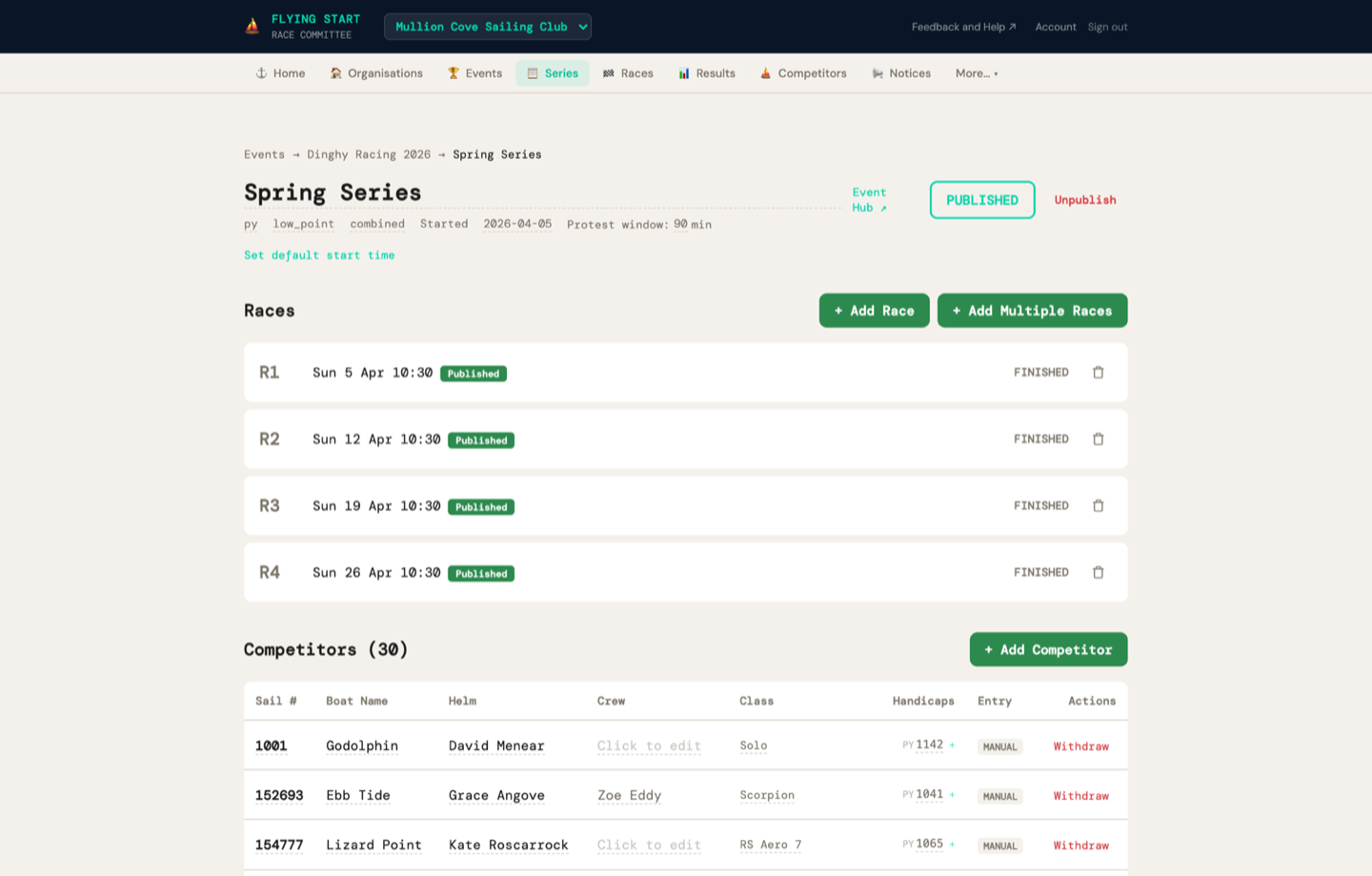
Klikk på en serie for å se seilasene. Dette er Seriens detaljside siden.
| R1, R2, R3... | Seilasnummer |
| Dato og tid | Planlagt dato og klokkeslett (f.eks. "Ons 26 mar 18:00"), pluss vindforhold hvis registrert |
| Status | Planlagt (grå), Startet (gul), Fullført (grønn), Avbrutt (rød) |
| PUB | Grønt merke hvis resultater er publisert på nett |
| 🗑 | Rødt søppelkurv-ikon — klikk for å slette, bekreft deretter |
Standard starttidspunkt
I serieoverskriften klikker du "Angi standard starttidspunkt" for å angi et tidspunkt som forhåndsutfyller hver ny seilas. For eksempel, angi "18:00" for onsdag kveld-racing — hver seilas du legger til vil standard til 18:00. Du kan overstyre tidspunktet for enhver individuell seilas.
Legge til en enkelt seilas
1 Klikk "+ Legg til seilas"
Et innebygd skjema vises med en datovelger og tidsfelt.
2 Datoen gjettes automatisk den neste logiske seilassdatoen basert på den eksisterende timeplanen. Hvis seilasene er ukentlig på onsdager, foreslår den neste onsdag. Juster ved behov.
3 Tidspunktet forhåndsutfylles fra seriestandarden (hvis angitt). Overstyr det for denne seilassen ved behov, eller la det stå tomt.
4 Klikk "Legg til seilas"
Legge til flere seilaser på én gang
Perfekt for å sette opp en hel sesong på én gang.
1 Klikk "+ Legg til flere seilaser"
2 Angi første seilassdato, antall seilaser (f.eks. 7) og intervallet:
- Samme dag — for regattaer med flere seilaser på én dag
- Daglig — for regattauker
- Ukentlig — for klubb kveld- eller helgeserier
- Annenhver uke — for sjeldnere seilas
3 Klikk "Opprett 7 seilaser" (eller så mange det er). Alle seilaser opprettes med korrekte datoer og seriens standard starttidspunkt.
Redigere seilasdetaljer
På seilasens detaljside klikker du direkte på planlagt dato eller starttidspunkt for å redigere dem på stedet. Dette er nyttig for å justere seilastider etter at timeplanen er opprettet — for eksempel hvis en seilas flyttes på grunn av vær.
Slette en seilas
Hver seilasrad har et rødt 🗑 søppelkurv-ikon til høyre. Klikk på det, klikk deretter "Bekreft" for å slette. Etter sletting renummereres gjenværende seilaser automatisk — det vil aldri være et hull (f.eks. R1, R3 blir R1, R2).
Kopiere en serie fra en tidligere sesong
Den raskeste måten å sette opp en ny sesong på.
De fleste klubber kjører den samme seriestrukturen hvert år. I stedet for å opprette alt fra bunnen av, kopier fjorårets serie:
1 Gå til Serier i navigasjonslinja
2 Finn fjorårets serie og klikk "⧉ Kopier" knappen (avbleiet til du holder musepekeren over)
3 En dialogboks vises med redigerbare felt:
- Nytt serienavn — forhåndsutfylt med oppdatert år (f.eks. "Onsdag Kveld 2025" → "Onsdag Kveld 2026"). Rediger til det du vil ha.
- Første seilassdato — datoen for den første seilassen i den nye sesongen. Alle andre seilaser forskyves relativt til denne.
4 Klikk "Kopier"
Systemet oppretter en ny serie med:
- Det navnet du valgte (standard til originalens år økt med ett)
- Samme handicapsystemet, poengsetting, strykninger og standard starttidspunkt
- Alle seilaser forskjøvet til de nye datoene — hvis originalen hadde 12 ukentlige seilaser, får du 12 ukentlige seilaser fra datoen du valgte
- Ingen resultater — den nye serien er en blank tavle klar for den nye sesongen
8. Nettbaserte påmeldingsskjemaer og bekreftelse
Arrangementer kan ha nettbaserte påmeldingsskjemaer som deltakerne fyller ut selv — ingen skriving for deg. Når du bekrefter påmeldinger, legges deltakerne automatisk til i deltakerlisten din og tildeles riktig serie.
Sette opp nettbaserte påmeldinger
1 Sørg for at du har koblet minst én serie til arrangementet (se Arrangementer-seksjonen ovenfor). Dette er viktig — det lar deltakerne velge flåten sin ved påmelding, og lar deg tildele dem korrekt.
2 Klikk "Åpne påmeldinger" — dette aktiverer påmeldingsskjemaet
3 Klikk "Publiser" — dette gjør arrangementet synlig for offentligheten
4 Et grønt Påmeldingsskjema åpent banner vises med en delbar lenke: flyingstart.app/events/{slug}/enter
5 Klikk "Kopier lenke" og del den — legg den ut på nettstedet ditt, send den via e-post til e-postlisten din, del på sosiale medier
Hva deltakerne ser
Påmeldingsskjemaet er en ren, lys offentlig side (ingen innlogging nødvendig). Deltakerne fyller inn:
- Seilnummer og rorsmansnavnet (obligatorisk)
- Mannskapsnavn, båtklasse, og e-post (valgfritt)
- Serievalg — hvis arrangementet har flere serier, ser deltakerne avkrysningsbokser og kan velge hvilken serie de vil melde seg på
- Handicapvurderinger — skjemaet viser dynamisk handicap-inndatafelt basert på valgt serie. Hvis en deltaker bare velger IRC-serier, trenger de bare å oppgi IRC-vurderingen sin. Hvis de velger både PY- og IRC-serier, ser de inndatafelt for begge. Handicapsystemene bestemmes av serien, ikke angitt manuelt.
Administrere påmeldinger
Tilbake på arrangementets detaljside ser du alle påmeldinger i en tabell som viser Seil #, Rormann, Klasse, Klubb, Serier, Status, og Handlinger. Serier-kolonnen viser hvilken serie deltakeren er tildelt (for bekreftede påmeldinger) eller hvilken serie de ba om (for ventende påmeldinger, vist dempet). Bruk statusfilterknappene for å vise alle påmeldinger eller filtrere etter status:
| Ventende (gul) | Ny påmelding venter på gjennomgang |
| Bekreftet (grønn) | Påmelding godtatt — deltaker opprettet, tildelt serie, e-post sendt |
| På venteliste (blå) | På ventelisten |
| Avlyst (rød) | Påmelding kansellert |
Bekrefte påmeldinger individuelt
1 Klikk "Bekreft" ved siden av en påmelding
Hvis arrangementet har koblede serier, vises en serievalger — velg hvilken serie du vil tildele dem til.
2 Klikk "✓ Bekreft" for å bekrefte
Dette gjør tre ting automatisk:
- Oppretter deltakeren i organisasjonens deltakerliste (eller matcher dem med seilnummer hvis de allerede finnes)
- Tildeler dem til serien du valgte
- Sender en bekreftelses-e-post (hvis de oppga en e-postadresse) — en Flying Start-merket e-post som bekrefter påmeldingen, serien og seilnummeret
Bekrefte alle påmeldinger i bulk
For store arrangementer med mange påmeldinger, bruk bulkbekreftelse:
1 Klikk "✓ Bekreft alle ventende (N)" øverst i påmeldingsseksjonen
2 Et panel åpnes. Hvis arrangementet har flere serier, velg hvilken serie alle ventende påmeldinger skal tildeles. Hvis det bare er én serie, velges den automatisk.
3 Klikk "✓ Bekreft alle og send e-poster"
Systemet behandler hver påmelding i rekkefølge med en direktetellertjeneste ("Bekrefter 5 / 23..."). Hver påmelding oppretter en deltaker, tildeler dem til serien og sender en bekreftelses-e-post.
Legge til påmeldinger manuelt
Ikke alle deltakere vil melde seg på nett. RK kan legge til påmeldinger direkte fra arrangementets detaljside:
1 Klikk "+ Legg til påmelding" øverst i påmeldingsseksjonen
2 Et skjemapanel åpnes. Begynn å skrive i søkefeltet for å finne eksisterende deltakere etter seilnummer, navn eller båtklasse. Valg av en match fyller automatisk ut alle feltene.
3 For en ny deltaker, fyll inn Seilnummer (obligatorisk), Rorsmansnavnet (obligatorisk), og eventuelt mannskapsnavn, båtklasse og e-post
4 Velg hvilken serie deltakeren melder seg på (avkrysningsbokser). Handicap-inndatafelt vises automatisk basert på handicapsystemene som brukes av den valgte serien.
5 Klikk "Legg til påmelding"
Påmeldingen opprettes som umiddelbart bekreftet (ingen ventende trinn nødvendig for manuelle påmeldinger). Deltakeren legges til i deltakerlisten din og tildeles den valgte serien. Ingen bekreftelses-e-post sendes.
Stenge påmeldinger
Når du er klar til å slutte å ta imot påmeldinger, klikk "Steng påmeldinger". Dette deaktiverer det offentlige påmeldingsskjemaet — alle som klikker på lenken ser en "Påmeldinger er stengt"-melding. Stenging av påmeldinger sender IKKE e-poster — det lukker bare døren.
9. Administrere deltakere
Deltakere tilhører organisasjonen din, ikke individuelle serier. Den samme deltakerlisten deles på tvers av alle serier — så du registrerer hver båt bare én gang.
| Kolonne | Hva det betyr |
|---|---|
| Seil # | Båtens seilnummer (f.eks. 12345) |
| Rormann | Skipperens navn |
| Klasse | Båttype (f.eks. Laser, J/24, RS400) |
| Handicap | Båtens PY/YTC/IRC-tall. Klikk for å redigere innebygd |
| 🗑 | Rødt søppelkurv-ikon — klikk for å slette deltakeren, bekreft deretter |
Redigere deltakerdetaljer
Hvert felt i deltakertabellen er redigerbart. Klikk direkte på seilnummeret, rorsmansnavnet, båtklasse, eller handicapet for å redigere det på stedet. Trykk Enter for å lagre, eller Escape for å avbryte.
Legge til en deltaker manuelt
1 Klikk "+ Legg til"
Et skjema vises med felt for Seilnummer, Rorsmansnavnet, Båtklasse og Handicap (standard 1100 for PY).
2 Fyll inn detaljene og klikk "Legg til deltaker"
Redigere et handicap
Klikk på en deltakers handicap-tall i tabellen. En innebygd redigerer vises — skriv inn den nye verdien og trykk Enter eller klikk ✓ for å lagre.
10. Importere og migrere fra andre systemer
Flying Start kan importere data fra de fleste seglingsrace-administrasjonssystemer. Enten du migrerer fra Sailwave midt i sesongen eller legger til GPS-spor fra RaceQs, håndterer importsiden det.
| Sailwave XML (.xml) | Full migrering — deltakere, serier, seilaser og resultater med forhåndsverifisering av poeng. Den rikeste importen. I Sailwave: Fil → Eksporter → XML. |
| World Sailing XRR (.xml) | Internasjonal standard — brukt av HalSail, Manage2Sail og nasjonale forbund. Importerer deltakere, seilaser og resultater. Flying Start registrerer automatisk om en .xml-fil er Sailwave eller XRR. |
| CSV / TSV (.csv, .tsv) | Deltakerlister — fra et hvilket som helst regneark. Fleksibel kolonnesammenkobling ("Sail", "SailNo", "Sail Number" fungerer alle). |
| Sailwave (.blw) | Sailwaves opprinnelige format — importerer deltakerlister og handicap. |
| GPS-spor (.gpx) | Seilasavspillingsdata — fra RaceQs, Garmin eller en hvilken som helst GPS-app. Viser sporstatistikk (avstand, hastighet, varighet) og mater seilasavspillingssystemet. |
Hvor du får eksportfiler fra andre systemer
| Sailwave | Fil → Eksporter → XML (anbefalt) eller lagre som .blw |
| HalSail | Eksporter til CSV fra Boats-menyen, eller eksporter XRR hvis tilgjengelig |
| Manage2Sail | Eksporter resultater i XRR-format fra administrasjonspanelet |
| RaceQs | Eksporter GPS-spor som .gpx fra arrangementssiden |
| Et hvilket som helst regneark | Lagre som .csv med kolonner for seilnummer, rorsmansnavnet, klasse og handicap |
1 Gå til Import / Export under More… i navigasjonslinja
2 Dra og slipp filen din på slippsonen (eller klikk for å bla gjennom)
3 Forhåndsvisning de analyserte dataene — kontroller at navn, seilnumre og handicap ser korrekte ut
4 Velg importmodus:
- ⚡ Full import (kun XML) — kjører en forhåndsverifisering, og oppretter deretter serien, alle seilaser og alle resultater.
- Importer bare deltakere — legger bare til deltakere i organisasjonen din. Bruk når du starter en ny serie fra bunnen av.
Forhåndsverifisering (kun full import)
Når du klikker ⚡ Full import, kjører Flying Start beregningsverktøyet sitt på rådata fra Sailwave og sammenligner resultatene. Dette gir deg tillit til at Flying Start gir de samme resultatene før du forplikter deg til å bytte.
| Domsmerke | Samlet samsvarsprosent — grønn (perfekt), gul (mindre avrundingsforskjeller), rød (betydelige forskjeller) |
| Statistikkrad | Totalt seilaser, fullførere, samsvarer og avvik på ett blikk |
| Seilas-for-seilas-tabell | Klikk på en seilas for å utvide og se nøyaktig hvilke båter som avviker og med hvor mye. Hvert avvik viser Sailwaves verdi mot Flying Starts verdi, feltet (korrigert tid, plassering eller poeng) og alvorlighetsgrad |
| Seriestillinger | Side-ved-side-sammenligning av totale rangeringer — Sailwave-rangering mot Flying Start-rangering, totale poeng fra hvert system |
Etter å ha gjennomgått rapporten velger du hvilke resultater som skal brukes:
| Sailwave-scorer (standard) | Bevarer Sailwaves originale korrigerte tider, plasseringer og poeng nøyaktig som de var. Best for migrering midt i sesongen — resultatene endres ikke. |
| Flying Start-scorer | Bruker Flying Starts uavhengig beregnede resultater. Best for import av historiske data for å verifisere verktøyet vårt, eller når du foretrekker beregningen vår. |
Klikk deretter "⚡ Importer" for å fortsette, eller "Avbryt" for å gå tilbake.
CSV-format
CSV-filen din trenger minst en kolonne for seilnummer og rorsmansnavnet. Importeren gjenkjenner disse kolonneoverskriftene (ikke skille mellom store/små bokstaver):
- Seilnummer: "Sail", "SailNo", "Sail Number", "Sail_No", "Number"
- Rorsmansnavnet: "Helm", "Name", "Skipper", "Helmsman", "Helm Name"
- Båtklasse: "Class", "Boat", "Boat Class", "Type"
- Handicap: "Handicap", "PY", "Rating", "YTC", "NHC", "TCC", "PHRF"
11. Registrere målgangstider
Klikk på en seilas for å åpne seilasens detaljside siden. Her registrerer du målgangstider og beregner seilasresultater. Siden viser bare deltakerne som er påmeldt den serien — ikke hele organisasjonen. Dette inkluderer både deltakere som meldte seg på nett og de som ble lagt til manuelt av RK.
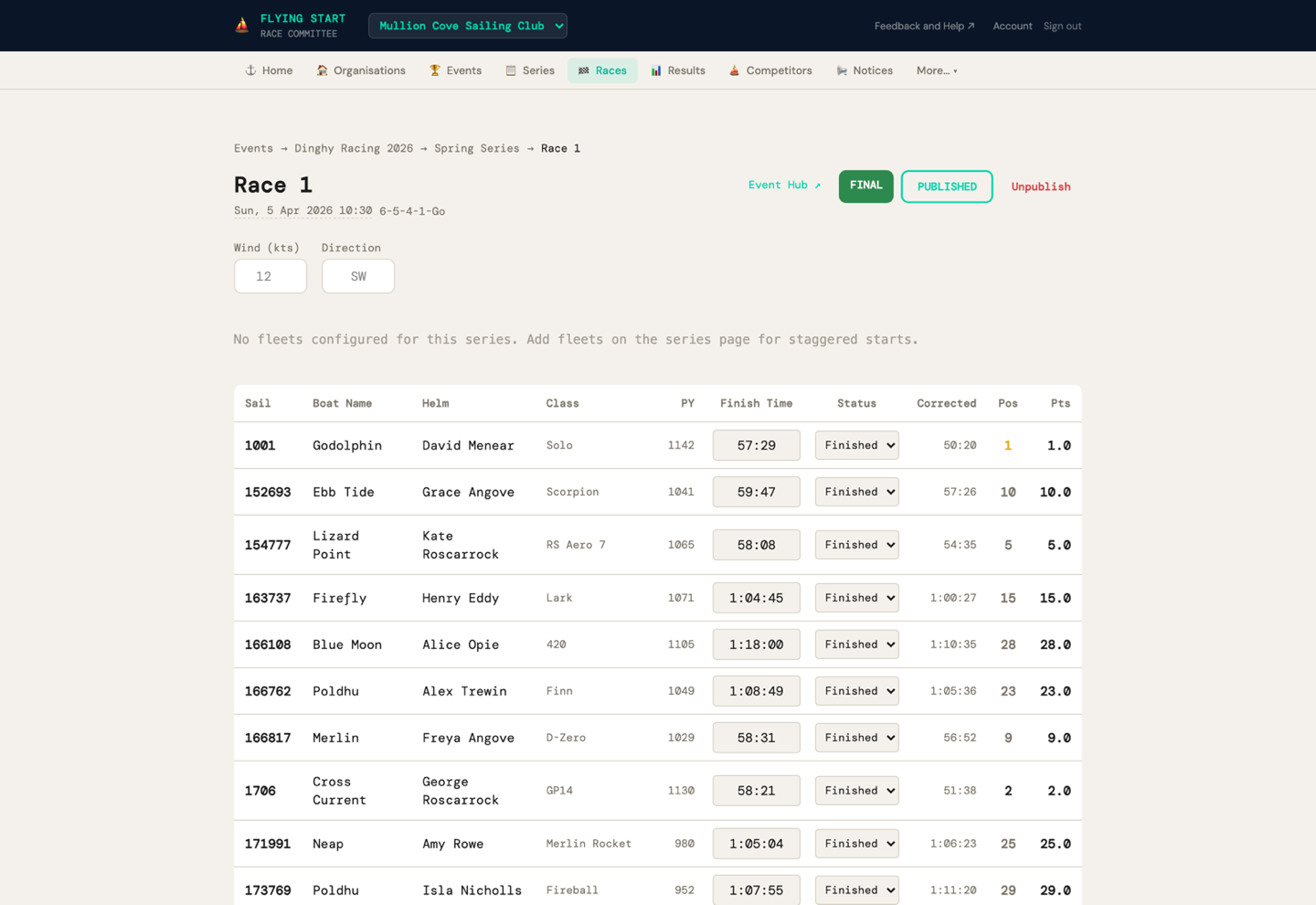
| Kolonne | Hva du skal gjøre |
|---|---|
| Seil | Seilnummer (skrivebeskyttet) |
| Rormann | Rorsmansnavnet (skrivebeskyttet) |
| Klasse | Båtklasse (skrivebeskyttet) |
| Handicap | Handicap-vurderingen for denne seriens handicapsystem (f.eks. PY-vurdering for en PY-serie, IRC for en IRC-serie). Hvis en deltaker har flere handicap-vurderinger, brukes den riktige for denne serien automatisk. |
| Målgangstid | Skriv inn den forløpte tiden: 39 = 39 sekunder, 39:30 = 39 min 30 sek, 1:39:30 = 1 t 39 min 30 sek |
| Status | Rullegardin: — (seilte ikke), Fullført, DNS, DNF, OCS, DSQ, RET, DNC, UFD, BFD |
1 For hver båt som fullførte: skriv inn den forløpte tiden i Målgangstid-kolonnen. Statusen endres automatisk til "Fullført".
2 For båter som ikke fullførte: velg den aktuelle straffekkoden fra Status-rullegardinmenyen (DNS, DNF, OCS osv.). Målgangstid-feltet er deaktivert.
3 Eventuelt registrer Vind hastighet (knop) og Retning øverst på siden.
12. Beregne resultater for en seilas
1 Etter å ha registrert målgangstider, klikk den grønne "Beregn seilasresultater" knappen nederst på siden.
Beregningsverktøyet:
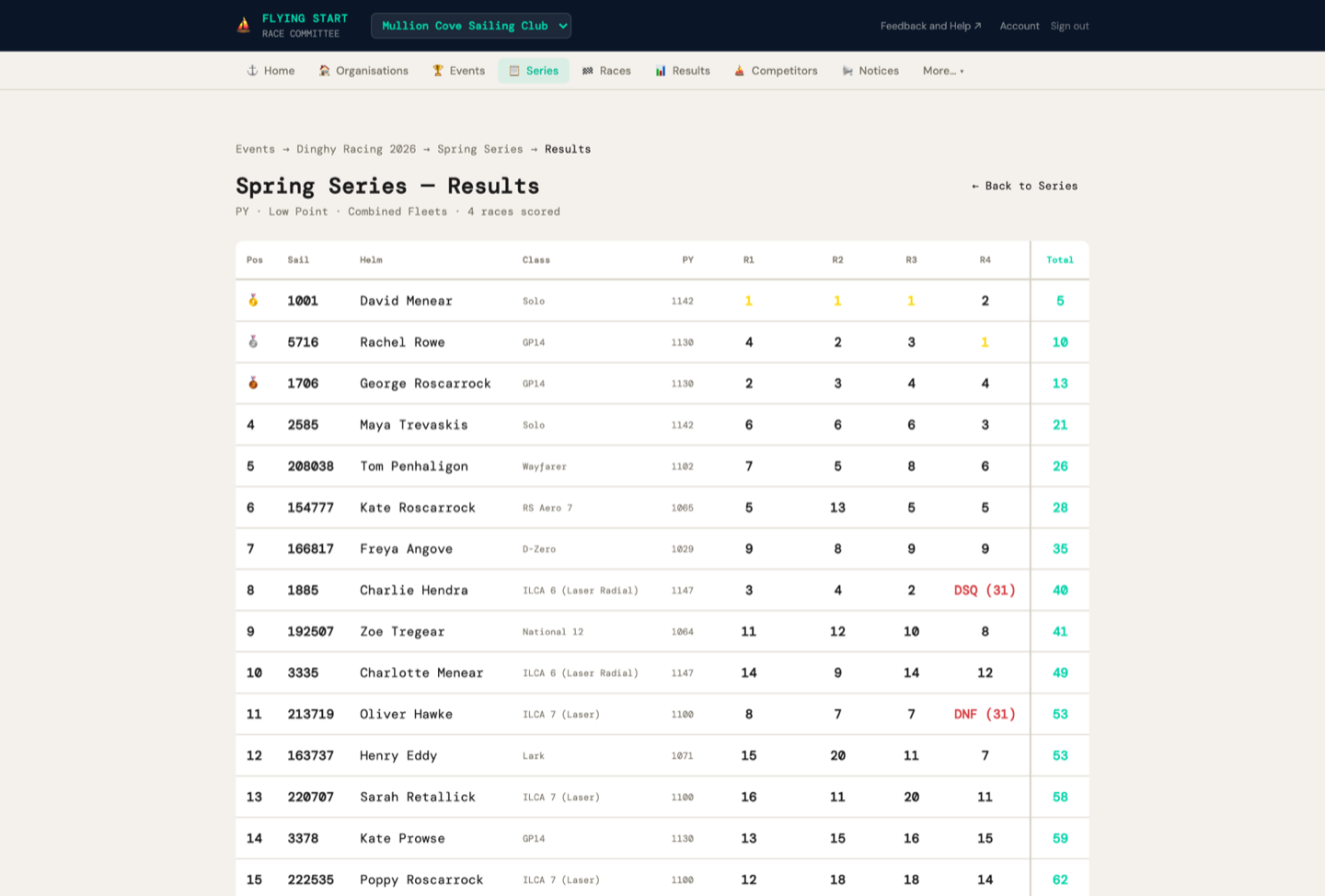
- Beregner korrigert tid for hver fullører ved hjelp av seriens handicapformel
- Sorterer etter korrigert tid (lavest vinner)
- Tildeler plasseringer (1., 2., 3....)
- Beregner poeng basert på plassering og poengsystemet
- Tildeler straffpoeng til ikke-fullørere (DNS, DNF, OCS osv.)
Tre nye kolonner vises i tabellen:
| Korrigert | Den handicap-justerte tiden |
| Plas. | Plassering — fargekoded: 1. plass (gull), 2. plass (hvit), 3. plass (oransje) |
| Pkt | Poeng for denne seilassen |
Hvis du gjorde en feil, rediger målgangstidene og klikk "Omberegn seilasresultater".
13. Publisere resultater
Når du er fornøyd med resultatene, kan du publisere dem på nett.
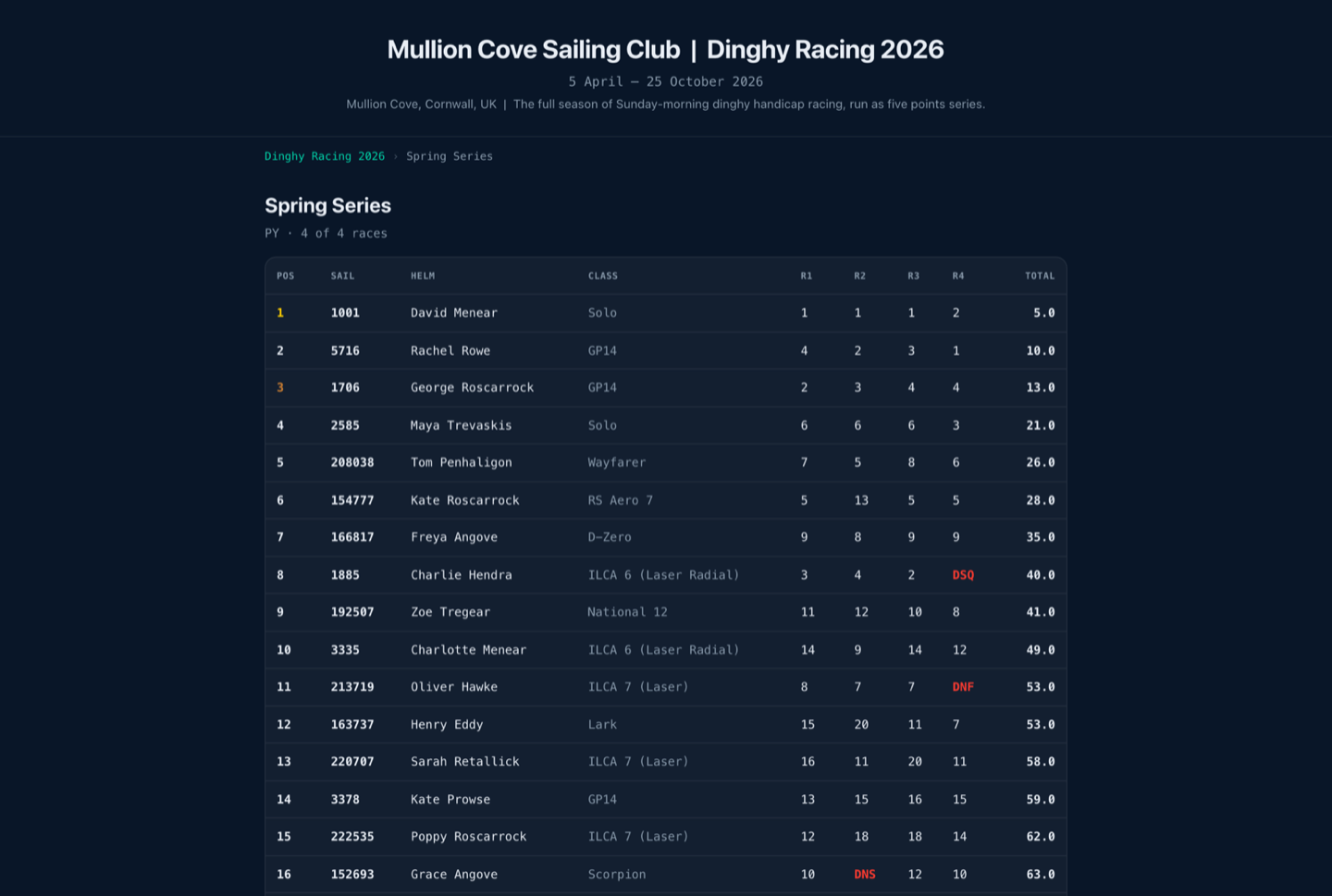
1 På seilasens detaljside, klikk "Publiser resultater" (blå knapp, øverst til høyre)
Publiserte resultater er synlige for alle på:
- Enkelt seilas:
flyingstart.app/results/?race={raceId} - Seriestillinger:
flyingstart.app/results/?series={seriesId}
Etter publisering vises tre lenker på seilassiden:
| Resultater ↗ | Åpner den offentlige resultatssiden for denne seilassen |
| Avspilling ↗ | Åpner GPS-seilasavspillingsviseren (hvis GPS-spor er lastet opp) |
| Direkte ↗ | Åpner siden for direktesporing (for tilskuere under seilassen) |
Du kan også publisere en hel serie fra seriens detaljside — klikk "Publiser" ved siden av serienavnet. Dette gjør seriestillingssiden synlig.
Avbryte et løp
Én ekstra knapp vises på upubliserte løp:
| Avbryt (rød) | Markerer seilassen som avbrutt — den utelukkes fra seriepoengsettingen. Bruk for seilaser stoppet på grunn av vær, sikkerhet osv. |
Handlingen krever bekreftelse før den utføres.
14. Oppslagstavle
Publiser kunngjøringer for deltakere — baneendringer, endringer i seglingsbestemmelser, protestinformasjon og sikkerhetsnotiser.
Kategorier
Samsvarer med en ekte seglingsoppslagstavle:
| Generelt | Generell informasjon og kunngjøringer |
| Bane (blå) | Endringer i baneoppsett |
| Endring (gul) | Endringer i seglingsbestemmelser |
| Protest (oransje) | Protestrelaterte kunngjøringer og høringsskjemaer |
| Sikkerhet (rød) | Sikkerhetsinformasjon og advarsler |
Festing: Kryss av for "Fest til toppen" når du oppretter en kunngjøring for å holde viktige elementer øverst på tavlen uavhengig av dato. Klikk "Løsne" for å fjerne festingen.
15. Automatiske handicapforslag
Etter flere seilaser kan systemet analysere korrigert tidsytelse og foreslå handicap-justeringer. Dette eliminerer timer med komitédebatt.
Krav
- Minst 4 fullførte seilaser i serien
- Hver seilas trenger minst 2 fullørere
- Deltakeren må ha fullført minst 60 % av seilasene sine
- Den foreslåtte endringen må være ≥ 5 poeng (for PY/YTC/NHC)
Lese forslagstabellen
| Nåværende | Deltakerens nåværende handicap |
| Foreslått | Det systemet anbefaler |
| Delta | Endringen. Rød (+) = handicap bør øke (båten er for rask). Grønn (-) = bør reduseres. |
| Gj.snitt plas. | Deres gjennomsnittlige korrigerte tidsplassering |
| Raser | Hvor mange seilaser analysen er basert på |
| Bruk | Klikk for å oppdatere deltakerens handicap umiddelbart |
Se Slik fungerer automatisk handicap for den tekniske algoritmen.
16. Organisasjonsanalyse
Nullkonfigurasjonsanalyse generert fra seilasdata. Perfekt for årsrapporter.
Hva du får
| Nøkkelstatistikk | Totalt seilaser, totalt deltakere, gjennomsnittlig fremmøte, fullføringsgrad, sesongtrend (+/- %) |
| Deltakelsesdiagram | Stolpediagram som viser fremmøte per seilas |
| Beste seilere | Rangert etter gjennomsnittlig korrigert plassering, med seilasantall og seire (gull-uthevning for 1. plass) |
| Flåtefordeling | Båtklasser med prosentbarer — se hvilke klasser som vokser eller avtar |
| Sesongtrend | Sammenligner første halvdel mot andre halvdel av sesongen: Voksende, Stabil eller Avtagende |
17. Direktesporing
Tilskuere kan følge en seilas direkte på et kart. Alle deltakere som kjører Flying Start-appen på telefonen sender GPS-posisjonen sin hvert 3. sekund.
Dele direktesporingslenken
På et løps detaljside, klikk på "Event Hub ↗" for å åpne den offentlige Event Hub for det pågående løpet. Del nettadressen med klubbhuset, familie eller sosiale medier.
Hva tilskuerne ser
- Satellittkart med båtposisjoner oppdatert i sanntid
- Fargekodede båter med seilnummeretiketter
- Sporlinjer som viser hver båts bane
- Flåteliste med hastighet i knop
- Pulserende "DIREKTE"-indikator
- Startlinjeoverlegg (hvis PIN/RK-merker ble satt)
18. Seilasavspilling
Etter en seilas, hvis deltakerne lastet opp GPS-sporene sine via Flying Start-appen, kan du se en animert avspilling av hele seilassen på et satellittkart.
Se en avspilling
På løpets detaljside, klikk på "Event Hub ↗" og åpne løpet i hubben. Avspillingen er en del av løpsvisningen der. Den samme knappen brukes for det pågående løpet og avspillingen etterpå — hubben er den eneste offentlige løpssiden.
Avspillingskontroller
| Spill av / Pause | Start eller stopp animasjonen |
| Tidsglider | Gå til et hvilket som helst punkt i seilassen |
| Hastighetsknapper | 1×, 2×, 5×, 10× avspillingshastighet |
| Ledertavle | Direkteposisjonsrangering på høyre side |
Hver båt vises som en farget pil som peker i reiseretningen, med et spor som viser hvor de har vært. Startlinjen vises som en stiplet rød linje.
19. Konto og passord
Endre passordet ditt
Klikk "Konto" i toppteksten øverst til høyre. Skriv inn det nye passordet, bekreft det og klikk på "Oppdater passord".
Tilbakestille et glemt passord
På innloggingssiden, klikk "Glemt passordet?". Skriv inn e-posten din, klikk "Send tilbakestillingslenke". Sjekk e-posten din og klikk på lenken — du havner på Konto-siden der du kan angi et nytt passord.
Logge ut
Klikk "Logg ut" i toppteksten øverst til høyre.
Slette kontoen din
På Konto-siden, bla til Faresone seksjonen og klikk "Slett konto".
Når alle eierskap er overført (eller hvis du ikke eier noen), skriv inn SLETT for å bekrefte. Kontoen din, alle medlemskap og tilhørende data vil bli permanent fjernet. Du vil bli logget ut og omdirigert til innloggingssiden.
20. Navigasjonsoversikt
En navigasjonslinje går over toppen av hver side. Åtte elementer vises alltid, og tre til ligger under More…:
| ⚓ Hjem | Organisasjonsoversikt, hurtighandlinger, nylige løp |
| 🏠 Organisasjoner | Opprett/administrer organisasjoner, inviter komitémedlemmer |
| 🏆 Arrangementer | Opprett regattaer, administrer nettbaserte påmeldinger |
| 📋 Serier | Opprett serier, administrer seilaser innenfor hver serie |
| 🏁 Raser | Alle løp, med løpskontroll og registrering av måltider |
| 📊 Resultater | Poengberegnede resultater, publisering |
| ⛵ Deltakere | Legg til/rediger/fjern deltakere, rediger handicap innebygd |
| 📢 Kunngjøringer | Publiser og administrer oppslagstavle-elementer |
| 📊 Handicap (More…) | Automatisk handicap-analyse og forslag |
| 📈 Analyser (More…) | Organisasjonsdeltakelsesstatistikk, beste seilere, flåtefordeling |
| 📂 Import / Export (More…) | Importer deltakere fra CSV eller Sailwave .blw-filer |