מדריך האפליקציה
כל מה שצריך לדעת על Flying Start ל-iPhone ול-Apple Watch. כל תכונה, כל הגדרה, כל מצב.
תוכן עניינים
1. סקירה כללית
Flying Start הוא טיימר ספירה לאחור למקצי מפרשיות עם מודיעין קו זינוק מבוסס GPS. הוא פועל ב-iPhone וב-Apple Watch.
סרגל לשוניות בתחתית המסך מחליף בין RACE, MY RACES ו- SETTINGS. Settings הוא דף מלא כמו האחרים, לא חלון שנפתח מלמטה, ולכן אין כפתור DONE — מקישים על לשונית אחרת כדי לצאת. ארבעה כפתורים בסרגל העליון נותנים גישה מהירה ליתר:
| RACE (לשונית) | טיימר ספירה לאחור, ווידג'טים של קו הזינוק, פקדי PIN/RC |
| MY RACES (לשונית) | מקצים קודמים, דירוגי זינוק, סטטיסטיקות עונה, מקצים קרובים |
| SETTINGS (לשונית) | כל הגדרות האפליקציה, מנוי, חשבון |
| מעקב מקצה (סרגל עליון) | שידור מיקום ה-GPS שלכם לצופים במהלך מקצה |
| Crew Sync (סרגל עליון) — iOS בלבד | אירוח או הצטרפות לסשן Crew Sync דרך Wi-Fi (iOS בלבד) |
| לוח מודעות (סרגל עליון) | קריאת הודעות מהמועדון שלכם |
2. סוגי מקצים
בחרו את רצף הספירה לאחור מתוך Settings > Race Type. סוג המקצה קובע את אורך הספירה לאחור ואת לוח האותות.
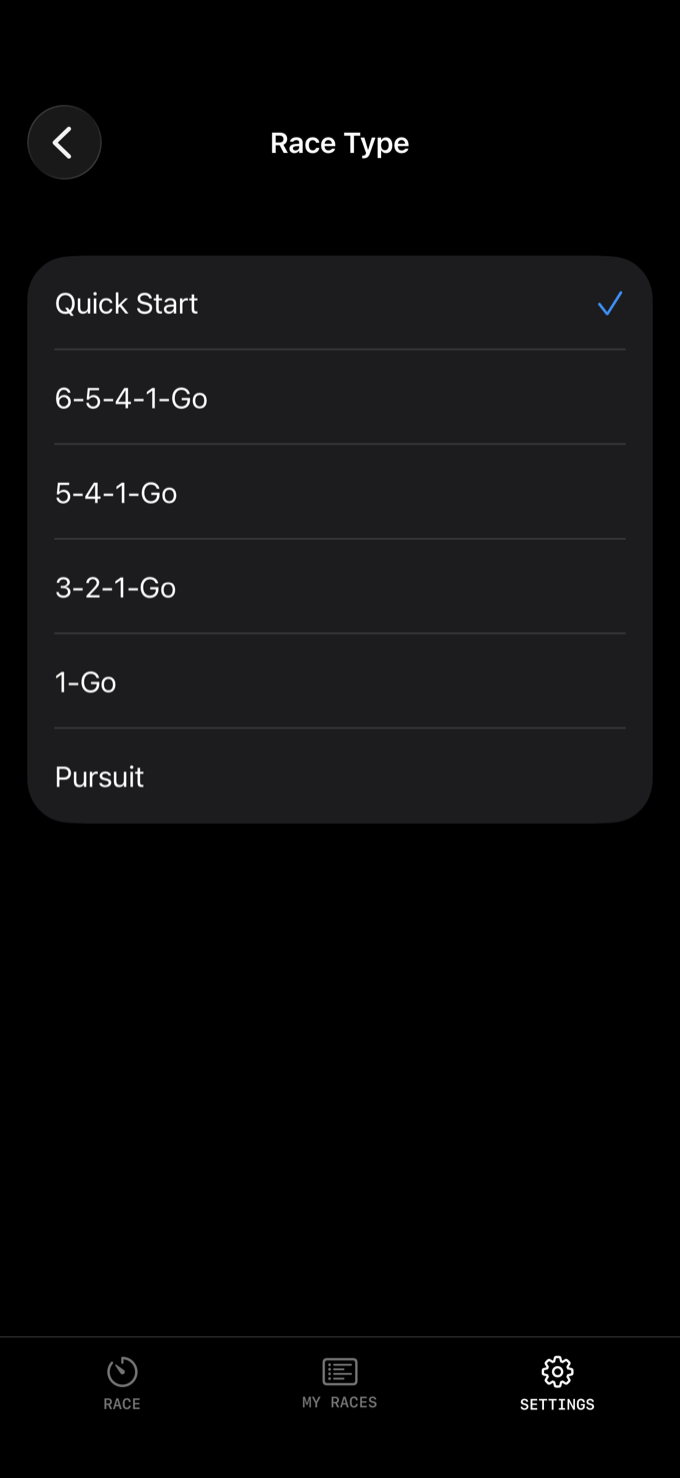
| סוג | משך | אותות |
|---|---|---|
| Quick Start | מיידי | ירייה לזינוק בלבד |
| 6-5-4-1-Go | 6 דק' | Warning ב-6:00, דגל המחלקה ב-5:00, Preparatory ב-4:00, דקה אחת ב-1:00, זינוק ב-0:00 |
| 5-4-1-Go | 5 דק' | Warning ב-5:00, Preparatory ב-4:00, דקה אחת ב-1:00, זינוק ב-0:00 |
| 3-2-1-Go | 3 דק' | Warning ב-3:00, Preparatory ב-2:00, דקה אחת ב-1:00, זינוק ב-0:00 |
| 1-Go | דקה אחת | דקה אחת ב-1:00, זינוק ב-0:00 |
| Pursuit | זמן קבוע | דקה אחת ב-1:00, זינוק ב-0:00 |
Quick Start
בלי ספירה לאחור — מקישים על GUN ואתם במקצה. מתאים למקצים לא רשמיים, או כשפספסתם את הרצף ורק צריכים להפעיל את השעון.
6-5-4-1-Go
רצף של 6 דקות עם אות Warning 6 דקות לפני הזינוק, דגל המחלקה ב-5, Preparatory ב-4, אות דקה אחת ואז הזינוק. נפוץ במועדונים שנותנים צליל אזהרה נוסף לפני העלאת דגל המחלקה.
5-4-1-Go
רצף 5 הדקות הסטנדרטי של World Sailing. אות Warning ב-5 דקות, Preparatory ב-4, אות דקה אחת ואז הזינוק. זו ברירת המחדל, והוא הרצף הנפוץ ביותר בהפרש גדול במקצי מועדונים ורגאטות.
3-2-1-Go
רצף קצר של 3 דקות שבו משתמשים מועדונים מסוימים ובמקצי נוער. אותו דפוס אותות דחוס ל-3 דקות. שימושי כשוועדת המקצה מנהלת זינוקים ברצף ורוצה לשמור על קצב.
1-Go
ספירה לאחור של דקה אחת, רק עם אות הדקה וירי הזינוק. נפוץ ב-match racing, או כשוועדת המקצה מכריזה על זינוק של דקה אחת לאחר ריצה חוזרת.
Pursuit
קובעים שעת זינוק קבועה (שעות, דקות, שניות) והאפליקציה סופרת לאחור עד אליה. כשבוחרים במצב Pursuit, שעת הזינוק מוגדרת אוטומטית ל-10 דקות מעכשיו עם שניות מאופסות — אפשר להתאים לפי הצורך. משמש למקצי רדיפה שבהם מחלקות שונות יוצאות בזמנים מדורגים לפי הנדיקפ.
3. התחלת מקצה
התהליך הבסיסי לכל מקצה:
1 בחרו את סוג המקצה ב-Settings (או השתמשו בברירת המחדל 5-4-1-Go).
2 הגדירו את קו הזינוק בהקשה על PIN ו- RC בכל קצה של הקו (אופציונלי, אך נדרש לווידג'טים של GPS).
3 הקישו על GUN כשאות ה-Warning נשמע. הספירה לאחור מתחילה.
4 שוטו לקראת הקו. עקבו אחרי ווידג'טי קו הזינוק — DTL, TTL, Early/Late — כדי להעריך את ההתקרבות.
5 הספירה לאחור מגיעה לאפס. האפליקציה משמיעה אות קולי ועוברת אוטומטית למצב Race.
6 החליקו FINISH כשאתם חוצים את קו הסיום (או החליקו ABORT כדי לבטל). שניהם דורשים החלקה לאישור, כך שדפיקה על הסיפון לא תסיים לכם את המקצה.
כפתורים על המסך
4. הגדרת קו הזינוק
קו הזינוק מוגדר על ידי שני סימוני GPS — PIN (קצה ה-PIN) ו- RC (קצה סירת ועדת המקצה). הגדרתם מפעילה את כל ווידג'טי קו הזינוק מבוססי ה-GPS.
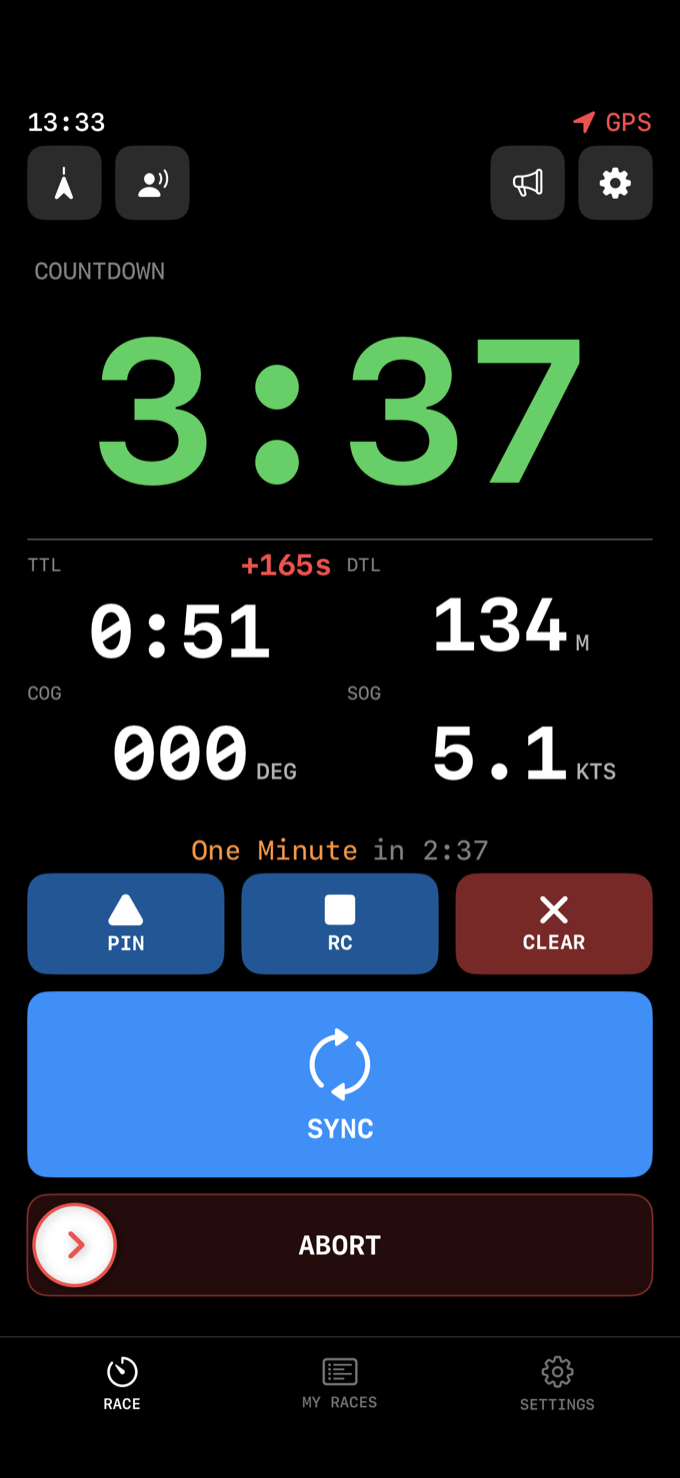
1 שוטו אל קצה אחד של קו הזינוק (או עמדו לידו). הקישו על PIN.
2 שוטו אל הקצה השני. הקישו על RC.
3 קו הזינוק מופיע במפה כקו בין שני הסימנים. כל הווידג'טים התלויים בקו (DTL, TTL, ELI, ELD, VMG) מופעלים.
הקישו על CLEAR כדי להסיר את שני הסימנים ולהתחיל מחדש. אפשר לעדכן את PIN או RC בכל עת בהקשה נוספת — שימושי אם הסימנים נסחפים.
Bow Offset
נמצא ב- Settings > Navigation. ההגדרה מזיזה את מיקום ה-GPS קדימה ב-0 עד 10 מטר (בקפיצות של 0.5 מ') כדי לפצות על המרחק בין הטלפון/השעון לחרטום הסירה. אם הטלפון אצל ההגה והחרטום 3 מטר קדימה, קבעו הסטה של 3 מ' כדי שקריאות המרחק יהיו מדויקות לחרטום ולא לקוקפיט.
5. Start Line Widgets
ווידג'טים מציגים נתוני GPS בזמן אמת במהלך הספירה לאחור, מתחת לטיימר. קובעים אילו ווידג'טים יוצגו ובאיזה סדר ב- Settings > Start Line Widgets.
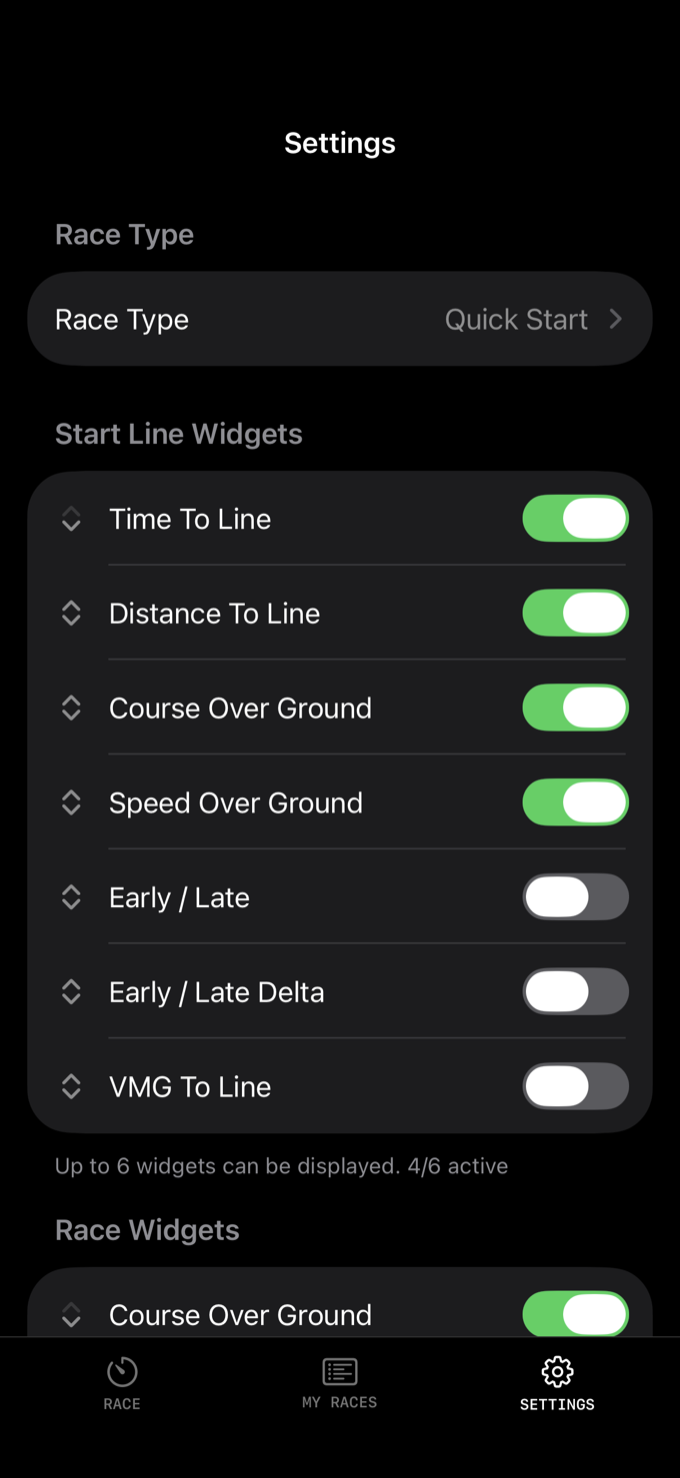
| ווידג'ט | מה הוא מציג | ברירת מחדל |
|---|---|---|
| DTL — Distance To Line (מרחק לקו) | כמה אתם רחוקים מקו הזינוק, במטרים או ברגליים | פעיל |
| TTL — Time To Line (זמן לקו) | כמה זמן עד שתגיעו לקו במהירות ובכיוון הנוכחיים | פעיל |
| COG — Course Over Ground (מסלול מעל הקרקע) | כיוון המצפן שלכם לפי תנועת ה-GPS | כבוי |
| SOG — Speed Over Ground (מהירות מעל הקרקע) | המהירות שלכם ביחידות שבחרתם (קשר, קמ"ש או מייל לשעה) | כבוי |
| ELI — Early/Late Indicator (מחוון מוקדם/מאוחר) PRO | מציג EARLY או LATE — אם תגיעו לקו לפני הירייה או אחריה | כבוי |
| ELD — Early/Late Delta (הפרש מוקדם/מאוחר) PRO | מספר השניות של ההקדמה או האיחור — עד כמה התזמון שלכם רחוק | כבוי |
| VMG — VMG To Line (VMG לקו) PRO | Velocity Made Good לכיוון קו הזינוק — מהירות ההתקרבות שלכם | כבוי |
אפשר להציג עד 4 ווידג'טים ב-iPhone רגילים, או עד 6 במסכים גבוהים יותר (דגמי iPhone Plus/Max). סדרו אותם מחדש בעזרת כפתורי החצים ב-Settings כדי לשים את הנתונים החשובים ביותר למעלה.
באילו ווידג'טים כדאי להשתמש?
DTL + TTL הוא הצירוף החיוני. המרחק אומר כמה רחוק, והזמן אומר אם תספיקו. יחד הם נותנים תמונה מלאה של ההתקרבות.
ELI (Early/Late Indicator) הוא הווידג'ט החזק ביותר לזינוקים תחרותיים. מבט אחד אומר אם להאיץ או להאט. שלבו אותו עם ELD (Early/Late Delta) כדי לראות בדיוק בכמה שניות אתם מפספסים.
COG + SOG הם נתוני ניווט כלליים — שימושיים, אך לא ספציפיים לקו הזינוק. רוב המתחרים משאירים אותם כבויים בזמן רצף הזינוק ומפעילים אותם במהלך המקצה.
VMG מציג את מהירות ההתקרבות שלכם לקו, שונה מ-SOG כשאתם לא מכוונים ישר לקו. מועיל להבנת קצב ההתקרבות האמיתי שלכם ברוח צדית או בהפלגה נגד הרוח.
6. מצב מקצה
כשהספירה לאחור מגיעה לאפס וירי הזינוק נשמע, האפליקציה עוברת מ- מצב Start ל- מצב Race. הטיימר עובר מספירה לאחור לספירה כלפי מעלה (זמן מקצה שחלף), וכפתורי המסך משתנים.
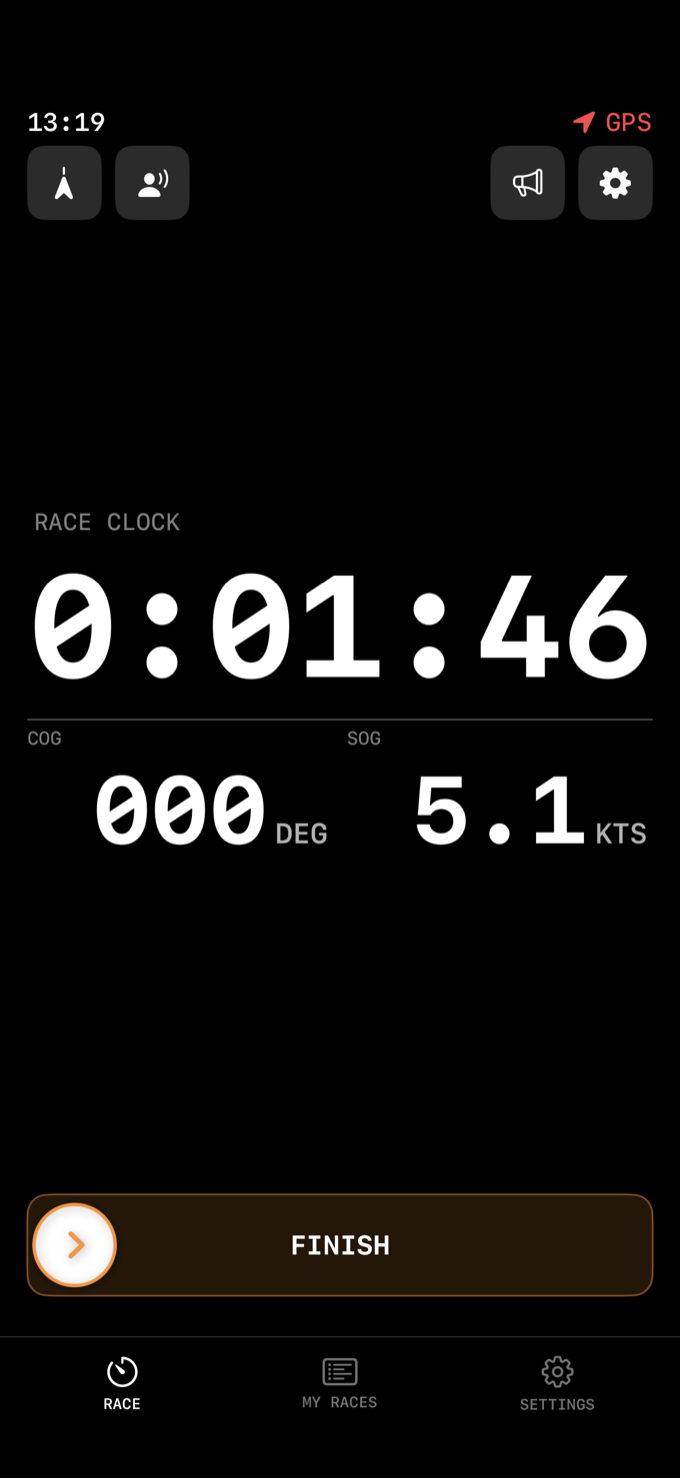
במצב Race אפשר להציג COG ו- SOG ווידג'טים. מגדירים אותם ב- Settings > Race. שניהם פעילים כברירת מחדל.
הקישו על FINISH כדי לסיים את המקצה. המקצה נשמר בהיסטוריה שלכם עם נתוני תזמון, מסלול GPS ודירוג זינוק.
7. מעבר למצב מקצה
הגדרה זו קובעת מתי האפליקציה עוברת ממסך Start (עם ווידג'טי הספירה לאחור) למסך Race (עם הזמן שחלף). נמצא ב- Settings > Race Mode Transition.
| אפשרות | התנהגות | מתאים ל |
|---|---|---|
| When line is crossed | עובר כשהאפליקציה מזהה שהסירה חצתה את קו הזינוק. אם החצייה לא מזוהה (למשל PIN/RC לא הוגדרו, או סחיפת GPS), עובר אחרי 60 שניות. | רוב המתחרים. שומר על נתוני קו הזינוק גלויים עד רגע החצייה. |
| Immediately | עובר ברגע שהספירה לאחור מגיעה לאפס. | כשאין צורך בנתוני קו הזינוק אחרי הירייה — למשל אם אתם הרחק מאחורי הקו ורוצים לראות רק את הזמן שחלף. |
| After 10 seconds | עובר תמיד 10 שניות אחרי ירי הזינוק, ללא קשר למיקום. | פשרה — נותן לכם כמה שניות של נתוני זינוק אחרי הירייה לפני המעבר. |
8. מצב חישוב הקו
הגדרה זו קובעת איך DTL ו-TTL מחושבים ביחס לקו הזינוק. נמצא ב- Settings > Line Calculation.
| מצב | איך זה עובד |
|---|---|
| Segment (ברירת מחדל) | מתייחס לקו הזינוק כאל קו סופי בין PIN ל-RC. DTL מודד מרחק לנקודה הקרובה ביותר במקטע. TTL מופיע רק כשהכיוון שלכם באמת חותך את הקו שבין שני הסימנים. אם אתם מפליגים מעבר לקצוות, המרחק נמדד לנקודת הקצה הקרובה. |
| Infinite | מאריך את קו הזינוק לאינסוף בשני הכיוונים דרך PIN ו-RC. DTL הוא תמיד המרחק הניצב לקו האינסופי הזה. TTL מופיע בכל פעם שהכיוון שלכם חותך את הקו המורחב, בכל כיוון. |
מתי להשתמש בכל אחד
Segment נכון ברוב המוחלט של המקרים. נותן קריאות מדויקות שתואמות את קו הזינוק הפיזי שבין הסימנים.
Infinite יכול להיות שימושי בתרחישים ספציפיים — למשל אם אתם מתקרבים לקו זינוק ארוך מאוד מבחוץ לקצוות, או אם רוצים ש-TTL יישאר גלוי גם בהתקרבות בזווית רדודה שלא הייתה חותכת את המקטע הסופי.
9. מפה ותצוגה לרוחב
המפה
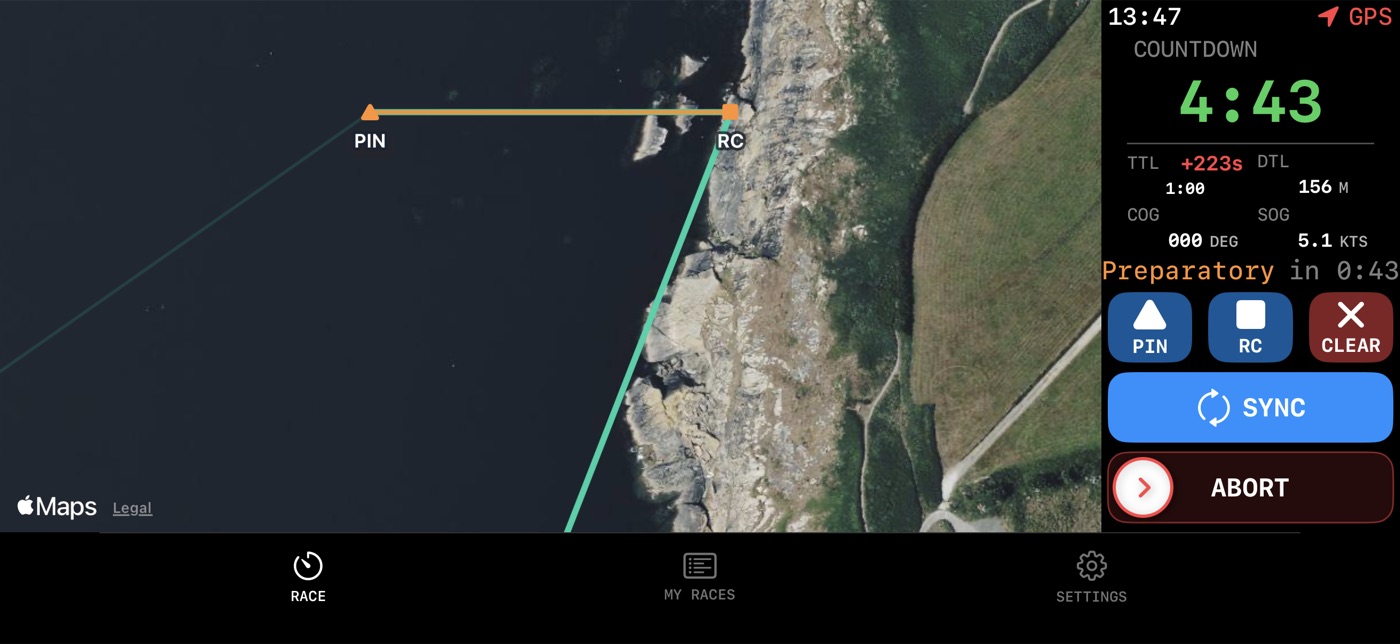
המפה מציגה את המיקום שלכם בזמן אמת, את מסלול ה-GPS ואת קו הזינוק (אם PIN ו-RC הוגדרו). סובבו את הטלפון לרוחב כדי לראות מפה מלאה עם המכשירים בצד ימין.
Lock map before start
נמצא ב- Settings > Map. מופעל כברירת מחדל.
ב- 60 השניות האחרונות של הספירה לאחור, הגדרה זו נועלת את כיוון המפה כך שקו הזינוק אופקי לרוחב המסך והסירה שלכם מתקרבת מלמטה. זה נותן תצוגת התקרבות עקבית ואינטואיטיבית, בלי קשר לכיוון המצפן בפועל.
בלי ההגדרה, המפה פועלת לפי כיוון סטנדרטי ומסתובבת בחופשיות. יש מתחרים שמעדיפים זאת אם הם רגילים לתצוגת מפה עם צפון למעלה, אך רובם מוצאים את תצוגת ההתקרבות הנעולה אינטואיטיבית יותר בלחץ הזינוק.
10. הגדרות GPS
נמצא ב- Settings > Navigation.
Disable All GPS Features
מתג כיבוי ראשי. הפעלתו מכבה הכול תכונות התלויות ב-GPS: DTL, TTL, COG, SOG, ELI, ELD, VMG והקלטת מסלול GPS. טיימר הספירה לאחור עדיין עובד מצוין — פשוט לא תקבלו שום נתון מבוסס מיקום.
מתי להשתמש: אם אתם משתמשים באפליקציה רק כטיימר ספירה לאחור (למשל בסירת ועדת המקצה, או ביבשה), או אם רוצים להאריך את חיי הסוללה בלי להפעיל את ה-GPS.
הקלטת מסלול GPS
מסלול ה-GPS שלכם נרשם אוטומטית בכל מקצה ונשמר בהיסטוריה. זה מפעיל את תצוגת המסלול במפה ומחשב את המהירות המרבית שלכם (באמצעות אלגוריתם עם סינון קפיצות שמתעלם מתקלות GPS).
Bow Offset
ניתן לכוון בין 0 ל-10 מטר בקפיצות של 0.5 מ'. מזיז את מיקום ה-GPS קדימה כדי לפצות על המרחק הפיזי בין מקום הטלפון (בדרך כלל ליד ההגה) לחרטום הסירה. כל חישובי המרחק (DTL, זיהוי OCS) משתמשים במיקום המתוקן הזה.
11. מצבי תצוגה
נמצא ב- Settings > Display. אלה שולטים בסכמת הצבעים של מסך הספירה לאחור.
Night Mode
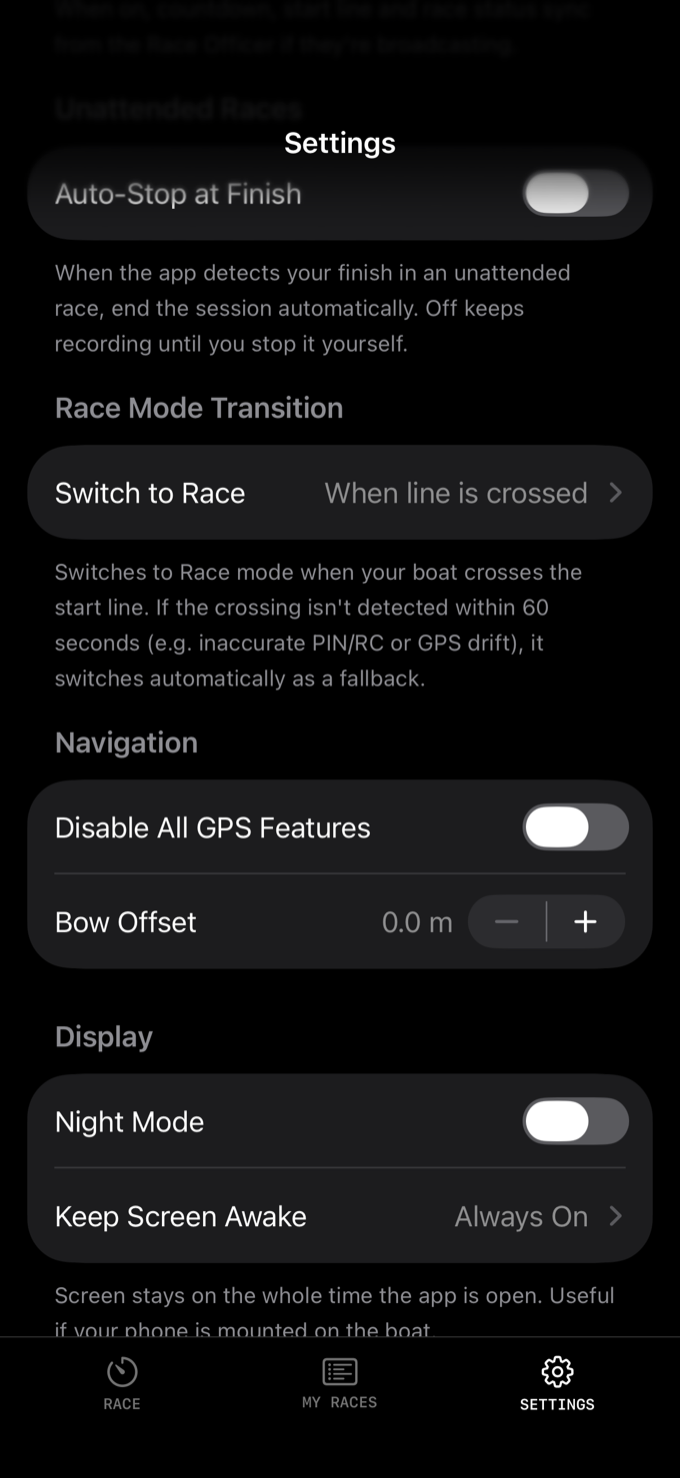
סכמת צבעים כהה בגוון אדום שנועדה לתנאי תאורה חלשה. אור אדום שומר על ראיית הלילה שלכם, וזה חשוב במקצי בין ערביים או בוקר מוקדם. שימושי בסדרות ערב או כשמתחרים בשעת דמדומים.
Keep Screen Awake
קובע מתי Flying Start מונע מה-iPhone שלכם להינעל:
- Always On — המסך נשאר דולק כל הזמן שהאפליקציה פתוחה. השתמשו בזה כשהטלפון מותקן על הסירה.
- Start Sequence Only — המסך נשאר דולק לאורך הספירה לאחור, ואז ננעל אוטומטית כשהמקצה מתחיל.
- Follow System — Flying Start לא עוקף את הגדרת הנעילה האוטומטית של ה-iPhone שלכם.
12. יחידות
נמצא ב- Settings > Units.
| הגדרה | אפשרויות | ברירת מחדל |
|---|---|---|
| Speed | קשר, קמ"ש, מייל לשעה | קשר |
| Distance | מטרים, רגליים | מטרים |
אלה משפיעות על כל תצוגות המהירות והמרחק באפליקציה — SOG, VMG, DTL וכל מקום אחר שמוצגת בו מדידה.
13. היסטוריית מקצים ודירוג זינוק
הקישו על MY RACES בסרגל הלשוניות. המסך מציג את סטטיסטיקות העונה, את המקצים שהמועדון שלכם קבע, ורשימה כרונולוגית של המקצים שהשלמתם, מקובצים לפי תאריך. הרשימה נשמרת במטמון, ולכן היא מוצגת ברגע שפותחים את האפליקציה ומתרעננת ברקע.
סטטיסטיקות עונה
בראש מסך ההיסטוריה תראו את סטטיסטיקות העונה שלכם:
- מספר זינוקים — סך המקצים שהושלמו
- ציון זינוק ממוצע — ממוצע דירוג הזינוק שלכם בכל המקצים
- הציון הטוב ביותר — דירוג הזינוק הגבוה ביותר שלכם בעונה
- זמן ממוצע אחרי הירייה — כמה זמן אחרי אות הזינוק אתם בדרך כלל חוצים את הקו
דירוג זינוק
כל מקצה מקבל דירוג זינוק מתוך 100 עם ציון באותיות (A+, A, B וכו'). הדירוג מחושב לפי:
- זמן אחרי הירייה — כמה זמן אחרי אות הזינוק חציתם את הקו (קרוב יותר לאפס עדיף)
- מרחק בזמן הירייה — כמה רחוקים מהקו הייתם כשהירייה נשמעה (קרוב יותר עדיף)
- מהירות בחצייה — המהירות שלכם בחציית הקו (מהר יותר עדיף)
- OCS — אם יצאתם לפני הזמן (קנס אוטומטי)
הפעלה חוזרת של מסלול המקצה
פתחו כל מקצה שהסתיים מתוך MY RACES ו- Race Track הוא הקטע הראשון. מסלול ה-GPS שהוקלט מצויר על המפה, ו- Replay מריץ את הסירה שלכם לאורכו בכ-30 שניות. גררו את המחוון כדי לדלג לכל רגע, ותווית הזמן שחלף סופרת בדקות ושניות — כך אפשר לחזור ל-30 השניות האחרונות לפני הירייה ולראות מה ההתקרבות שלכם באמת עשתה.
כל מקצה יוצר גם כרטיס זינוק לשיתוף — תמונה ממותגת עם הדירוג, הציון והמדדים העיקריים שלכם. שתפו אותה ברשתות חברתיות או בהודעות ישירות מהאפליקציה. אפשר גם להעלות אותה אל flyingstart.app כדי ליצור קישור אינטרנט לשיתוף.
14. Crew Sync (iOS בלבד)
Crew Sync זמין כרגע ב-iOS בלבד.
Crew Sync מאפשר למספר מכשירים לשתף את אותו מצב מקצה בזמן אמת דרך רשת מקומית (Bluetooth/Wi-Fi). אדם אחד מארח, וכל האחרים מצטרפים כצוות.
איך זה עובד
1 מארח: במכשיר הראשי, היכנסו אל Crew Sync והקישו Host. המכשיר הזה שולט במקצה — מתחיל את הספירה לאחור, יורה את הירייה, מגדיר את הקו.
2 צוות: במכשירים האחרים, היכנסו אל Crew Sync ותראו את המארח מופיע. הקישו כדי להצטרף.
3 מקצה: כל מכשירי הצוות משקפים עכשיו את התצוגה של המארח בזמן אמת — הספירה לאחור, שעון המקצה והמצב מתעדכנים ב-4Hz (כל 250 מילישניות).
צלילי צוות
מכשירי הצוות מקבלים צפצופי ספירה לאחור ב-10 השניות האחרונות לפני הזינוק — שלושה צפצופים גבוהים ואחריהם צפצופים נמוכים, ואות הזינוק. כך חברי צוות לא צריכים לראות מסך כדי לדעת שהזינוק מתקרב.
מצב חיבור
באנר בראש המסך מראה כמה חברי צוות מחוברים. המארח רואה את הספירה ומקבל רטט כשמישהו מתחבר או מתנתק.
15. מעקב מקצה
מעקב מקצה מאפשר לשדר את מיקום ה-GPS שלכם לצופים בזמן אמת במהלך מקצה. נגיש מתוך סמל המיקום בסרגל העליון (דורש התחברות ומנוי Pro).
1 הקישו על סמל המיקום בסרגל העליון. התחברו אם תתבקשו.
2 בחרו מקצה קרוב מהרשימה והקישו TRACK.
3 מיקום ה-GPS שלכם משודר כל 3 שניות אל מוקד האירוע של המועדון שלכם, שבו צופים יכולים לעקוב.
4 הקישו על STOP TRACKING כדי לסיים את השידור, או שהוא נעצר אוטומטית כשהמקצה מסתיים.
מקצים ללא פיקוח
חלק מהמועדונים מנהלים מקצים בלי קצין מקצה על המים. נרשמים מהאפליקציה לפני הזינוק, והיא סופרת את ההקפות ורושמת את הסיום אוטומטית כשחוצים את הקו.
הזינוק מגיע מהמועדון: או שעה קבועה שנקבעה מראש, או ירייה של המפליג הראשון. ההקפות נספרות בחצייה, ואם המועדון קבע קו סיום נפרד, הסיום נרשם שם. Settings > Unattended Races > Auto-Stop at Finish קובע מה קורה כשהאפליקציה מזהה את הסיום שלכם — כשהוא פעיל, הסשן מסתיים מעצמו; כשכבוי, ההקלטה נמשכת עד שתעצרו אותה.
16. לוח מודעות
לוח המודעות מציג הודעות ממועדון השיט או מארגן הרגטה שלכם. נגיש מתוך סמל המגפון בסרגל העליון (דורש התחברות).
ההודעות ממוינות כשהמוצמדות קודם, ואז לפי תאריך. כל הודעה מציגה תג קטגוריה (מסלול, כללי, בטיחות וכו'), כותרת, תצוגה מקדימה של התוכן וחותמת זמן. ב-iPhone, התראות Push מתריעות כשמתפרסמות הודעות חדשות.
17. Apple Watch
אפליקציית Flying Start ל-Apple Watch פועלת כ- נלווית ל-iPhone שלכם או כ- עצמאית.
מצב מקושר (iPhone בקרבת מקום)
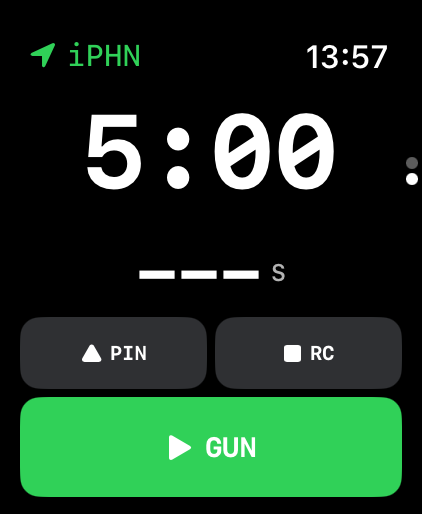
כשה-iPhone נגיש, השעון משקף את מצב המקצה של ה-iPhone. ה-iPhone מריץ את כל הלוגיקה — GPS, ספירה לאחור, אותות — ומזרים את התצוגה לשעון ב-4Hz. מקישים על מסך השעון כדי לירות את הירייה או להפעיל פקדים אחרים, וההקשה נשלחת בחזרה ל-iPhone.
מתאים ל: כשהטלפון מותקן ליד ההגה ורוצים תצוגה משנית על פרק היד. השעון מציג את אותה ספירה לאחור ואותם ווידג'טים בלי לצרוך GPS משלו.
מצב עצמאי (בלי iPhone)
כשה-iPhone לא נגיש, השעון מריץ טיימר מקצה ו-GPS משלו באופן עצמאי. יש לו אותה פונקציונליות ספירה לאחור והוא יכול להגדיר קו זינוק משלו.
מתאים ל: שיט בדינגיז שבו לא רוצים לקחת את הטלפון למים, או אם אתם מעדיפים להתחרות עם השעון בלבד.
Digital Crown
סובבו את ה-Digital Crown כדי לעבור בין ווידג'טי קו הזינוק שהפעלתם. כל סיבוב נותן משוב הפטי כשעוברים בין DTL, TTL, SOG, COG וכל ווידג'ט מופעל אחר.
הגדרות השעון
לשעון יש מסך הגדרות משלו (נגיש מאפליקציית השעון), עם תת-קבוצה של הגדרות ה-iPhone:
| הגדרה | מה זה עושה |
|---|---|
| Race Type | בחירת רצף הספירה לאחור (מסונכרן מה-iPhone דרך iCloud) |
| Show Widget | קובע אם ווידג'טים יופיעו מתחת לספירה לאחור בתצוגת השעון |
| Night Mode | ערכת נושא כהה בגוון אדום בשעון |
| Start Widgets | הפעלה/כיבוי של כל אחד מ-7 הווידג'טים (TTL, DTL, ELI, ELD, VMG, SOG, COG) |
| Race Widgets | הפעלה/כיבוי של SOG ו-COG במצב מקצה |
| Line Calculation | Segment או Infinite (כמו ב-iPhone) |
| יחידות | מהירות (קשר/קמ"ש/מייל לשעה) ומרחק (מטרים/רגליים) |
| Battery Saving | מפחית את קצב רענון המסך כדי לחסוך בסוללה |
| Haptic Feedback | הפעלה/כיבוי של משוב רטט עבור Digital Crown, אותות וכו'. |
Always-On Display
בדגמי Apple Watch עם Always-On Display, המסך מתעמעם אך ממשיך להציג את הספירה לאחור או את שעון המקצה. ווידג'טים וכפתורים מוסתרים במצב מעומעם כדי לחסוך בחשמל — רק הטיימר גלוי.
סנכרון iCloud
כל ההגדרות מסתנכרנות בין ה-iPhone לשעון דרך iCloud Key-Value Store. משנים הגדרה במכשיר אחד והיא מתעדכנת אוטומטית בשני.
18. Live Activity ו-Dynamic Island
ב-iPhone 14 Pro ואילך, Flying Start מציג Live Activity במסך הנעילה וב-Dynamic Island במהלך מקצה. הוא מציג את הספירה לאחור או את זמן המקצה שחלף בלי צורך להשאיר את האפליקציה בחזית.
ה-Live Activity מתחיל אוטומטית כשמקצה מתחיל ונסגר מעצמו 5 דקות אחרי סיום המקצה.
| אות | מתי | צליל |
|---|---|---|
| Warning | תחילת הספירה לאחור (5 דק' או 3 דק') | צליל אות בודד |
| Preparatory | דקה אחת אחרי ה-Warning (נותרו 4 דק' או 2 דק') | צליל אות בודד |
| One Minute | דקה אחת לפני הזינוק | צפצוף ארוך |
| Start | הספירה לאחור מגיעה לאפס | אות סופי |
האפליקציה משמיעה את האותות האלה אוטומטית בזמנים הנכונים במהלך הספירה לאחור. תרגישו גם משוב הפטי ב-iPhone וב-Apple Watch לכל אות.
19. חינם לעומת Pro
Flying Start חינם להורדה ולשימוש. הגרסה החינמית כוללת כל מה שצריך למקצים — טיימר הספירה לאחור, כל חמשת סוגי המקצים, COG, SOG והיסטוריית מקצים.
Pro פותח את כל ערכת הכלים של קו הזינוק מבוסס ה-GPS ותכונות מתקדמות למתחרים רציניים:
| תכונה | חינם | Pro |
|---|---|---|
| טיימר ספירה לאחור | ✓ | ✓ |
| כל סוגי המקצים | ✓ | ✓ |
| ווידג'טים COG ו-SOG | ✓ | ✓ |
| היסטוריית מקצים ודירוג זינוק | ✓ | ✓ |
| Night mode | ✓ | ✓ |
| Crew Sync (הצטרפות) — iOS בלבד | ✓ | ✓ |
| הגדרת קו זינוק (PIN/RC) | — | ✓ |
| DTL — Distance To Line | — | ✓ |
| TTL — Time To Line | — | ✓ |
| ELI — Early/Late Indicator | — | ✓ |
| ELD — Early/Late Delta | — | ✓ |
| VMG — VMG To Line | — | ✓ |
| התראות OCS על יציאה לפני הזמן | — | ✓ |
| אירוח Crew Sync — iOS בלבד | — | ✓ |
| Apple Watch (נלווה ועצמאי) | — | ✓ |
| מעקב מקצה חי | — | ✓ |
נהלו את המנוי שלכם ב- Settings > Subscription. ב-iPhone, הקישו Restore Purchases כדי לשחזר רכישה קודמת במכשיר חדש.