מדריך Race Committee
המדריך המלא ל-Flying Start Race Committee. כל מה שצריך כדי להקים ולנהל מרוצים עבור מועדון השייט או הרגטה שלכם.
תהליך העבודה
כל מרוץ, ממרוץ מועדון בערב יום רביעי ועד אליפות עולם, עוקב אחר הרצף הזה:
תוכן עניינים
- תחילת העבודה
- לוח הבקרה
- יצירת הארגון שלכם
- הזמנת חברי ועדה
- אירועים ורגטות · חוזרים בשנה הבאה
- הגדרת סדרה
- הוספה וניהול של מרוצים
- טפסי הרשמה מקוונים ואישור
- ניהול מתחרים
- ייבוא ומעבר ממערכות אחרות
- הזנת זמני סיום
- ניקוד מרוץ
- פרסום תוצאות
- לוח מודעות
- הצעות הנדיקפ אוטומטיות
- ניתוחי ארגון
- מעקב חי
- הפעלה חוזרת של מקצה
- חשבון וסיסמה
- מדריך ניווט
1. תחילת העבודה
1 עברו אל rc.flyingstart.app
זהו לוח הניהול של Race Committee. כל ניהול המרוצים מתבצע כאן.
2 יצירת חשבון
לחצו "חדשים כאן? יצירת חשבון" והזינו את הדוא"ל שלכם וסיסמה (לפחות 6 תווים). אפשר גם להשתמש ב- קישור קסם — הזינו את הדוא"ל ונשלח לכם קישור התחברות במקום סיסמה.
3 בדקו את הדוא"ל
אם נרשמתם עם סיסמה, תקבלו דוא"ל אישור. לחצו על הקישור כדי לאמת את החשבון ואז התחברו. אם השתמשתם ב-Magic Link, לחיצה על הקישור מחברת אתכם ישירות.
| סיסמה | התחברות רגילה עם דוא"ל וסיסמה. עברו ל-"New here?" כדי ליצור חשבון. |
| קישור קסם | הזינו את הדוא"ל, קבלו קישור, לחצו עליו כדי להתחבר. בלי סיסמה. |
| שכחתם את הסיסמה? | מתחת לכפתור ההתחברות. שולח דוא"ל לאיפוס סיסמה — לחצו על הקישור והזינו סיסמה חדשה. |
2. לוח הבקרה
אחרי ההתחברות תגיעו אל לוח הבקרה. מה שתראו תלוי בשאלה אם כבר הקמתם ארגון.
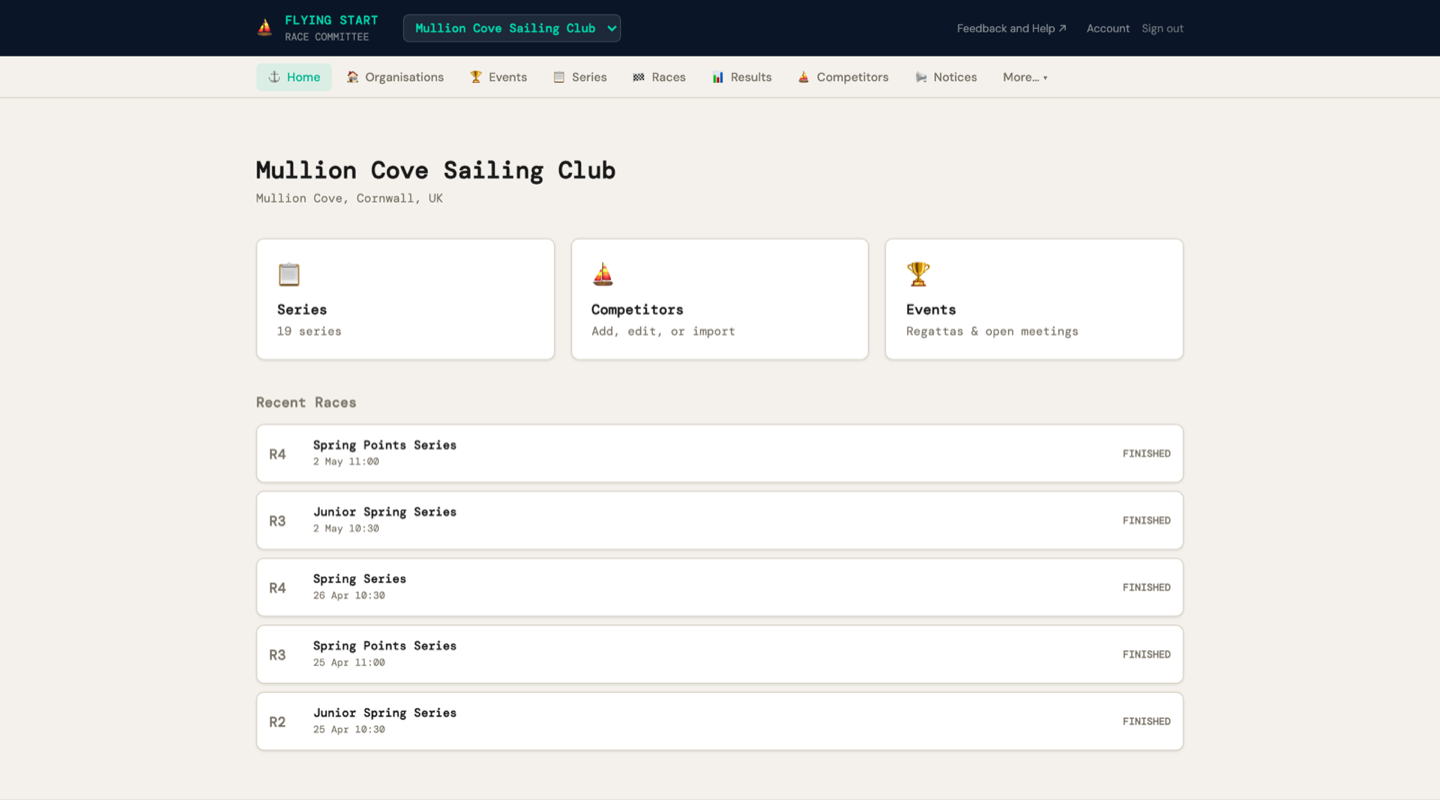
- שם הארגון, המקום וקוד ההזמנה בחלק העליון
- כרטיסי פעולה מהירה — סדרות, מתחרים, אירועים
- מרוצים אחרונים — המרוצים האחרונים שלכם עם תוויות סטטוס (מתוכנן, הושלם, בוטל)
- אם יש לכם ארגון אבל אין סדרות: "יצירת סדרה" הודעת
3. יצירת הארגון שלכם
1 עברו אל ארגונים בסרגל הניווט (או לחצו על "Create Organisation" בעמוד הבית)
2 לחצו "+ ארגון חדש"
3 הזינו שם הארגון (למשל "Itchenor Sailing Club") ואופציונלית מקום (למשל "Chichester Harbour")
4 לחצו "יצירה"
אתם עכשיו הבעלים של הארגון הזה. כבעלים, אתם יכולים:
- להזמין חברי ועדת מרוץ נוספים
- ליצור סדרות ומרוצים
- להוסיף ולנהל מתחרים
- פרסום תוצאות
- לנהל אירועים, מודעות וניתוחים
עריכת פרטי הארגון
לחצו ישירות על שם הארגון או המקום כדי לערוך אותם במקום. לחצו Enter כדי לשמור, או Escape כדי לבטל. השינויים נשמרים מיד — אין צורך בעמוד עריכה נפרד.
מחיקת ארגון
רק הבעלים יכול למחוק ארגון. בלוח החברים, גללו אל אזור סכנה ולחצו על "מחיקת ארגון". צריך להקליד את שם הארגון המדויק לאישור — כך נמנעת מחיקה בטעות.
4. הזמנת חברי ועדה
אם יש לכם קציני מרוץ אחרים, מנקדים או חברי ועדה שזקוקים לגישה, אפשר להזמין אותם באמצעות קישור ההזמנה של הארגון שלכם קישור ההזמנה.
| קישור הזמנה | כתובת URL ייחודית כמו rc.flyingstart.app/join/a1b2c3d4. שתפו אותה עם עמיתים. |
| העתקת קישור | מעתיק רק את הכתובת — הדביקו ב-WhatsApp, ב-Slack או בהודעת טקסט. |
| העתקת הודעת הזמנה לדוא"ל | מעתיק הודעת דוא"ל מוכנה עם הקישור, שם הארגון והסבר קצר. |
מה קורה כשמישהו לוחץ על קישור ההזמנה
- הם רואים את שם הארגון שלכם וטופס הרשמה
- הם יוצרים חשבון (או מתחברים אם כבר יש להם)
- הם מתווספים אוטומטית לארגון שלכם בתפקיד קצין
- עכשיו הם יכולים לנהל מרוצים, להזין תוצאות ולהוסיף מתחרים
תפקידים
| תפקיד | מה אפשר לעשות |
|---|---|
| הבעלים | הכול — ובנוסף ניהול חברים, העלאה והורדה בתפקידים, העברת בעלות, הסרת חברים |
| מנהל | הכול חוץ מניהול הבעלים. יכול לבקש שחזור בעלות חירום אם הבעלים אינו זמין. |
| קצין | ליצור מרוצים, להזין תוצאות, לנהל מתחרים, לפרסם תוצאות |
ניהול תפקידי חברים
לחצו "👥 ניהול חברים ותפקידים" בכל ארגון כדי לפתוח את לוח החברים. כבעלים, אתם יכולים:
- ↑ מנהל — להעלות קצין למנהל (נותן לו יותר הרשאות)
- ↓ קצין — להוריד מנהל חזרה לקצין
- 👑 הפיכה לבעלים — להעביר בעלות לחבר אחר (אתם הופכים למנהל)
- 🗑 — להסיר חבר מהארגון
העברת בעלות
אם אתם פורשים מתפקיד קצין המרוץ או עוזבים את הארגון, העבירו את הבעלות כדי שמישהו אחר יוכל להמשיך:
1 פתחו את ניהול חברים ותפקידים
2 לחצו "👑 הפיכה לבעלים" ליד החבר שאמור להמשיך
3 אשרו פעמיים (האישור השני הוא בדיקת בטיחות)
תהפכו למנהל — לא מאבדים גישה, רק פורשים מתפקיד הבעלים. ההעברה הפיכה — הבעלים החדש יכול להעביר חזרה במידת הצורך.
שחזור בעלות בחירום
אם הבעלים עזב את הארגון, איבד גישה לחשבון או שאינו זמין מסיבה אחרת, כל מנהל יכול לבקש העברת בעלות בחירום:
1 פתחו את ניהול חברים ותפקידים
2 גללו אל "🔑 שחזור בעלות בחירום" (גלוי למנהלים בלבד)
3 לחצו "בקשת העברת בעלות", בחרו מי יהפוך לבעלים החדש, ואופציונלית הסבירו מדוע
4 A תקופת המתנה של 7 ימים מתחילה. הבעלים הנוכחי מקבל הודעה בדוא"ל ויכול לבטל את הבקשה בזמן הזה.
5 לאחר 7 ימים, הכפתור "השלמת ההעברה" מופיע. כל מנהל יכול ללחוץ עליו כדי להשלים את ההעברה.
5. אירועים ורגטות
כאן אירוע הוא מכל עבור רגטה או מפגש פתוח. לאירועים יכולות להיות כמה סדרות (למשל לרגטה יכולות להיות סדרת דינגי וסדרת קיל), טפסי הרשמה מקוונים ולוח מודעות.
יצירת אירוע
1 לחצו "+ אירוע חדש"
2 הזינו שם האירוע (למשל "Spring Regatta 2026"), תאריך התחלה, תאריך סיום, מקום (אופציונלי), ו- תיאור (אופציונלי — להוראות שייט, מידע על לוח זמנים וכו')
3 לחצו "יצירת אירוע"
עריכת פרטי אירוע
אפשר לערוך את כל פרטי האירוע אחרי היצירה. בעמוד פרטי האירוע, לחצו ישירות על שם האירוע, תאריך ההתחלה, תאריך הסיום, המקום, או התיאור כדי לערוך אותם במקום. לחצו Enter כדי לשמור, או Escape כדי לבטל.
קישור סדרות לאירוע
אחרי יצירת האירוע, צריך לקשר אליו סדרה אחת או יותר. כך טופס ההרשמה מתחבר לניקוד — המתחרים יכולים לבחור לאיזה צי הם נרשמים, וההרשמות המאושרות משויכות אוטומטית לסדרה הנכונה.
1 לחצו על האירוע כדי לפתוח את עמוד פרטי האירוע
2 ב- סדרות בקטע הזה לחצו על "+ קישור סדרה"
3 בחרו מהסדרות הקיימות שלכם. אם עדיין לא יצרתם את הסדרה, עברו אל סדרות וצרו אותן קודם, ואז חזרו וקשרו אותן.
הסדרות המקושרות מופיעות בעמוד פרטי האירוע. לחצו על שם סדרה כדי לעבור לעמוד הפרטים שלה. לחצו "ביטול קישור" כדי להסיר את הקישור (זה לא מוחק את הסדרה — רק מסיר אותה מהאירוע).
הכנה לשנה הבאה — תהליך המשתמש החוזר
רגטות שנתיות ועונות מועדון עוקבות בדרך כלל אחר אותו מבנה משנה לשנה. במקום לבנות הכול מחדש, העתיקו את האירוע של השנה שעברה והתאימו את הפרטים. זה לוקח כמה דקות במקום שעה.
שלב 1: העתיקו את האירוע של השנה שעברה
1 עברו אל אירועים ומצאו את האירוע של השנה שעברה (למשל "Falmouth Week 2025" או "Yachts 2025")
2 לחצו על "⧉ העתקה" בשורת האירוע
3 יופיע חלון עם שדות לעריכה:
- שם האירוע — ממולא מראש עם השנה המעודכנת (למשל "Falmouth Week 2025" ← "Falmouth Week 2026"). ערכו בחופשיות.
- תאריך התחלה ו- תאריך סיום — ממולאים מראש בהזזה של שנה. התאימו לפי הצורך.
- מקום — ממולא מראש מהמקור.
4 לחצו "העתקת האירוע"
האירוע החדש מעתיק את התיאור, הסדרות המקושרות (עם כל המרוצים שלהן), ואת הגדרות טופס ההרשמה מהמקור. הרשמות, מתחרים, תוצאות ומודעות לא מועתקים — מתחילים מדף נקי להרשמות חדשות.
שלב 2: עדכנו את פרטי האירוע
לחצו על האירוע החדש. עברו על הפרטים שמשתנים משנה לשנה ועדכנו אותם — לחצו ישירות על כל שדה כדי לערוך אותו במקום:
- שם האירוע — אמור כבר לכלול את השנה החדשה
- תאריכי התחלה וסיום — התאימו אם האירוע עבר לשבוע אחר
- מקום — עדכנו אם המיקום השתנה
- תיאור — עדכנו בהוראות השייט, לוח הזמנים או המידע המרכזי של השנה
שלב 3: עברו על הסדרות
הסדרות שהועתקו מופיעות בעמוד פרטי האירוע. לכל סדרה, היכנסו אליה ועברו על:
- שם הסדרה — עדכנו אם השם השתנה (למשל "Spring Series 2025" ← "Spring Series 2026")
- מערכת פיצוי — ודאו שהיא עדיין נכונה לצי של השנה
- תאריך התחלה — התאימו לתאריך המרוץ הראשון של השנה
שלב 4: התאימו את תאריכי המרוצים
לכל סדרה שהועתקה יהיו המרוצים של השנה שעברה. תצטרכו לעדכן את התאריכים:
- אם לוח הזמנים דומה — היכנסו לכל מרוץ וערכו את התאריך והשעה במקום. יום בשבוע בדרך כלל זהה, רק מוזז ללוח השנה של השנה.
- אם לוח הזמנים השתנה — מחקו את המרוצים הישנים והשתמשו ב- "+ הוספת כמה מרוצים" כדי ליצור לוח זמנים חדש בבת אחת. קבעו את התאריך הראשון, את מספר המרוצים ואת המרווח (שבועי, דו-שבועי וכו').
שלב 5: פתחו הרשמה ופרסמו
1 חזרה בעמוד פרטי האירוע, לחצו "פתיחת הרשמה" כדי להפעיל את טופס ההרשמה המקוון
2 לחצו "פרסום" כדי להפוך את האירוע לחי
3 העתיקו את קישור טופס ההרשמה ושתפו אותו עם המתחרים — בדוא"ל, בעלון המועדון, ברשתות החברתיות או בלוח המודעות
זהו — העונה או הרגטה החדשה שלכם מוכנה. עכשיו מתחרים יכולים להירשם באינטרנט, ואתם מוכנים למרוץ.
6. הגדרת סדרה
A סדרה היא קבוצת מרוצים שמנוקדים יחד — למשל "Wednesday Evening Series 2026" או "Spring Championship".
יצירת סדרה
1 לחצו "+ סדרה חדשה"
2 הזינו שם הסדרה (למשל "Wednesday Evening Series 2026")
3 בחרו מערכת פיצוי:
- RYA PY — Portsmouth Yardstick. התקן ברוב מרוצי הדינגי בבריטניה.
- IRC — International Rating Certificate. ליאכטות שנמדדו.
- YTC — Yacht Time Correction. דירוג חינמי של RYA/RORC לסירות שיוט. קבלו תעודה חינמית.
- PHRF — Performance Handicap Racing Fleet. התקן בצפון אמריקה.
- NHC — National Handicap for Cruisers (NHC). פיצוי לאומי לסירות שיוט.
- מותאם אישית — מספרים ייחודיים לארגון, באותה נוסחה כמו PY.
4 בחרו מערכת ניקוד:
- נקודות נמוכות (ברירת מחדל) — מקום 1 = נקודה 1, מקום 2 = 2 נקודות וכן הלאה. הסכום הנמוך ביותר מנצח.
- נקודת בונוס — פערים גדולים יותר בקדמת הטבלה (מקום 1 = 0, מקום 2 = 3, מקום 3 = 5.7).
5 החלת כלל RRS A5.3 (תיבת סימון, מסומנת כברירת מחדל):
כשהיא מסומנת, סירות שהגיעו לאזור הזינוק אך לא סיימו (DNS, DNF, OCS, DSQ, RET, UFD, BFD) מקבלות סירות באזור הזינוק + 1 נקודות. סירות שלא הגיעו כלל (DNC) מקבלות הרשמות + 1. זה הוגן יותר לסדרות מועדון שבהן לא כל סירה משתתפת בכל שבוע.
כשהיא לא מסומנת (ברירת המחדל של RRS A5.2), כל מי שלא סיים מקבל הרשמות + 1 ללא קשר להגעה.
רוב המועדונים צריכים להשאיר אותה מסומנת. ראו איך הניקוד עובד לדוגמאות מפורטות.
6 לחצו "יצירת סדרה"
עריכת פרטי סדרה
בעמוד פרטי הסדרה, לחצו ישירות על שם הסדרה, מערכת הפיצוי, מערכת הניקוד, או תאריך ההתחלה כדי לערוך אותם במקום. מערכות הפיצוי והניקוד מציגות תפריט נפתח בלחיצה. את תיבת הסימון "החלת כלל A5.3 של RRS" אפשר גם להחליף בכל עת — שינוי שלה ישפיע על הניקוד של כל המרוצים בסדרה בפעם הבאה שתנקדו או תנקדו מחדש. השינויים נשמרים מיד.
ראו איך הניקוד עובד להפניה טכנית מלאה על נוסחאות פיצוי, נקודות, פסילות שוות ושוברי שוויון.
7. הוספה וניהול של מרוצים
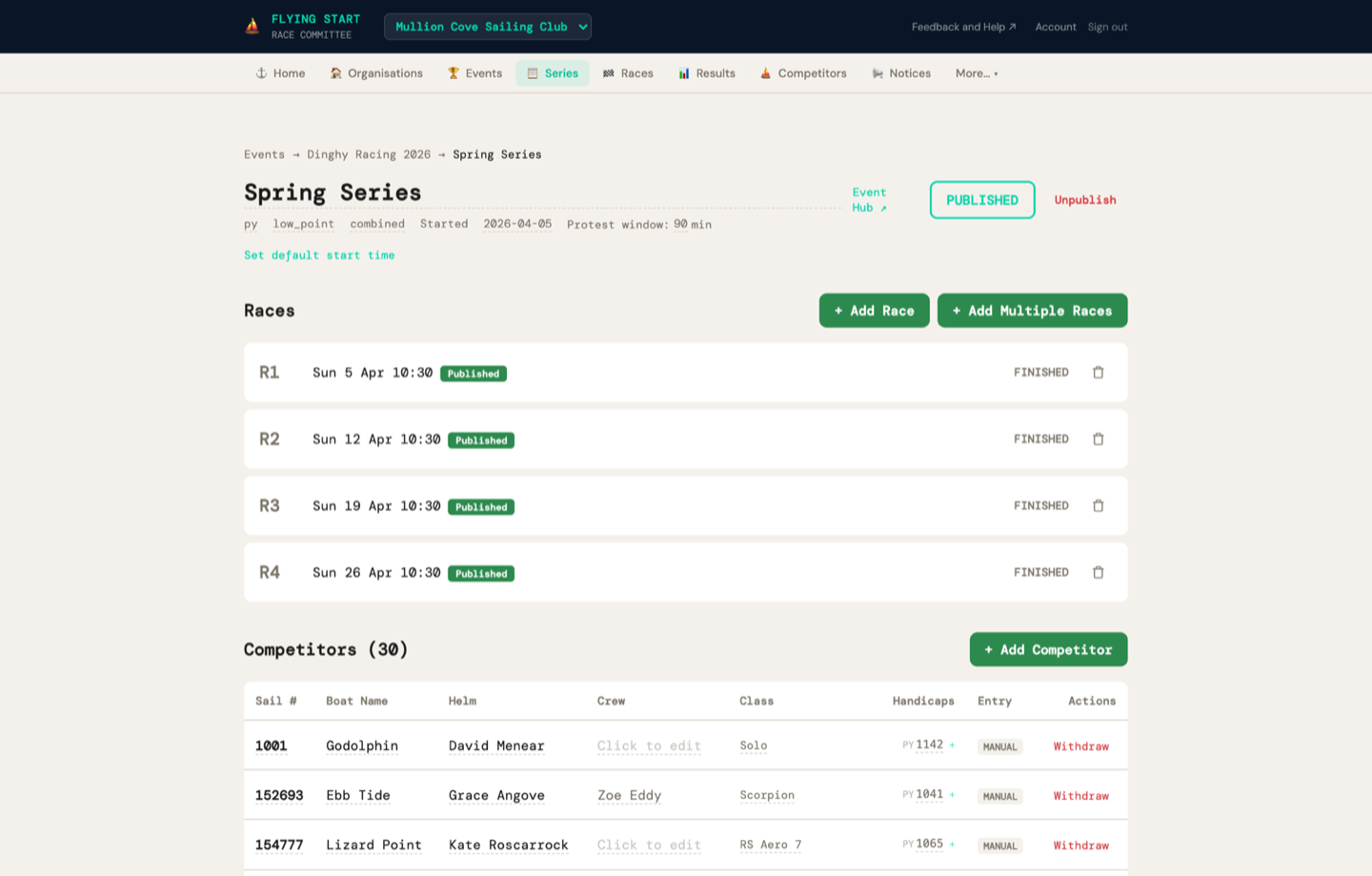
לחצו על סדרה כדי לראות את המרוצים שלה. זהו עמוד פרטי סדרה .
| מ1, מ2, מ3... | מספר המרוץ |
| תאריך ושעה | תאריך ושעה מתוכננים (למשל "Wed 26 Mar 18:00"), וכן תנאי רוח אם הוזנו |
| סטטוס | מתוכנן (אפור), התחיל (צהוב), הושלם (ירוק), בוטל (אדום) |
| פורסם | תווית ירוקה אם התוצאות פורסמו באינטרנט |
| 🗑 | סמל פח אדום — לחצו כדי למחוק, ואז אשרו |
שעת התחלה ברירת מחדל
בכותרת הסדרה, לחצו "קביעת שעת התחלה ברירת מחדל" כדי לקבוע שעה שתמולא מראש בכל מרוץ חדש. למשל, קבעו "18:00" למרוצי ערב יום רביעי — כל מרוץ שתוסיפו יקבל כברירת מחדל 18:00. אפשר לשנות את השעה לכל מרוץ בנפרד.
הוספת מרוץ בודד
1 לחצו "+ הוספת מרוץ"
יופיע טופס בתוך העמוד עם בורר תאריך ו- שדה שעה.
2 התאריך מנחש אוטומטית את תאריך המרוץ ההגיוני הבא לפי לוח הזמנים הקיים שלכם. אם המרוצים שלכם שבועיים בימי רביעי, הוא יציע את יום רביעי הבא. שנו אם צריך.
3 השעה ממולאת מראש מברירת המחדל של הסדרה (אם נקבעה). שנו אותה למרוץ הזה אם צריך, או השאירו ריקה.
4 לחצו "הוספת מרוץ"
הוספת כמה מרוצים בבת אחת
מושלם להקמת עונה שלמה בבת אחת.
1 לחצו "+ הוספת כמה מרוצים"
2 קבעו את תאריך המרוץ הראשון, מספר המרוצים (למשל 7), ו- מרווח:
- אותו יום — לרגטות עם כמה מרוצים ביום אחד
- יומי — לשבועות רגטה
- שבועי — לסדרות ערב או סוף שבוע במועדון
- דו-שבועי — למרוצים בתדירות נמוכה יותר
3 לחצו "יצירת 7 מרוצים" (או כמה שבחרתם). כל המרוצים נוצרים עם התאריכים הנכונים ושעת ההתחלה ברירת המחדל של הסדרה.
עריכת פרטי מרוץ
בעמוד פרטי המרוץ, לחצו ישירות על התאריך המתוכנן או שעת ההתחלה כדי לערוך אותם במקום. זה שימושי להתאמת שעות מרוץ אחרי שנוצר לוח הזמנים — למשל אם מרוץ מועבר בגלל מזג אוויר.
מחיקת מרוץ
בכל שורת מרוץ יש 🗑 סמל הפח מימין. לחצו עליו, ואז לחצו על "אישור" כדי למחוק. לאחר המחיקה המרוצים שנותרו ממוספרים מחדש אוטומטית, ולכן לעולם לא יהיה פער (למשל R1, R3 הופכים ל-R1, R2).
העתקת סדרה מעונה קודמת
הדרך המהירה ביותר להקים עונה חדשה.
רוב המועדונים מריצים את אותו מבנה סדרות מדי שנה. במקום ליצור הכול מאפס, העתיקו את הסדרה של השנה שעברה:
1 עברו אל סדרות בסרגל הניווט
2 מצאו את הסדרה של השנה שעברה ולחצו על כפתור "⧉ העתקה" (מעומעם עד למעבר העכבר מעליו)
3 יופיע חלון עם שדות לעריכה:
- שם הסדרה החדשה — מולא מראש כשהשנה מעודכנת (למשל "Wednesday Evening 2025" ← "Wednesday Evening 2026"). אפשר לערוך אותו כרצונכם.
- תאריך המרוץ הראשון — תאריך המרוץ הראשון בעונה החדשה. כל שאר המרוצים זזים יחסית אליו.
4 לחצו "העתקה"
המערכת יוצרת סדרה חדשה עם:
- ה שם שבחרתם (ברירת המחדל היא השם המקורי עם שנה מעודכנת)
- אותה מערכת הפיצוי, שיטת ניקוד, מחיקת תוצאות ושעת זינוק ברירת מחדל
- כל המרוצים הוזזו לתאריכים החדשים. אם בסדרה המקורית היו 12 מרוצים שבועיים, תקבלו 12 מרוצים שבועיים החל מהתאריך שבחרתם
- ללא תוצאות — הסדרה החדשה היא דף חלק, מוכן לעונה החדשה
8. טפסי הרשמה מקוונים ואישור
לאירועים אפשר להוסיף טפסי הרשמה מקוונים שהמתחרים ממלאים בעצמם, בלי הקלדה מצדכם. כשאתם מאשרים הרשמות, המתחרים מתווספים אוטומטית לרשימת המתחרים שלכם ומשויכים לסדרה הנכונה.
הגדרת הרשמה מקוונת
1 ודאו ש קישרתם לפחות סדרה אחת לאירוע (ראו את הפרק על אירועים למעלה). זה חשוב: כך המתחרים יכולים לבחור את הצי שלהם בעת ההרשמה, ואתם יכולים לשייך אותם נכון.
2 לחצו "פתיחת הרשמה" — כך מופעל טופס ההרשמה
3 לחצו "פרסום" — כך האירוע נגלה לציבור
4 באנר ירוק הרשמה פתוחה מופיע עם קישור לשיתוף: flyingstart.app/events/{slug}/enter
5 לחצו "העתקת קישור" ושתפו אותו: פרסמו באתר שלכם, שלחו ברשימת התפוצה או שתפו ברשתות החברתיות
מה המתחרים רואים
טופס ההרשמה הוא דף ציבורי נקי בעיצוב בהיר (ללא צורך בהתחברות). המתחרים ממלאים:
- מספר מפרש ו- שם ההגאי (חובה)
- שם הצוות, מחלקת הסירה, וגם דואר אלקטרוני (אופציונלי)
- בחירת סדרה — אם באירוע יש כמה סדרות, המתחרים רואים תיבות סימון ויכולים לבחור באילו סדרות הם רוצים להשתתף
- דירוגי הנדיקאפ — הטופס מציג שדות הנדיקאפ באופן דינמי לפי הסדרות שנבחרו. אם מתחרה בוחר רק סדרות IRC, עליו להזין רק את דירוג ה-IRC שלו. אם הוא בוחר גם סדרות PY וגם סדרות IRC, הוא רואה שדות לשניהם. שיטות ההנדיקאפ נקבעות לפי הסדרה ואינן מוזנות ידנית.
ניהול הרשמות
בחזרה בדף פרטי האירוע תראו את כל ההרשמות בטבלה שמציגה מס' מפרשית, הגאי, מחלקה, מועדון, סדרות, סטטוס, וגם פעולות. עמודת הסדרה מראה לאיזו סדרה שויך המתחרה (בהרשמות מאושרות) או לאיזו סדרה ביקש להירשם (בהרשמות ממתינות, מוצג בעמעום). השתמשו בכפתורי סינון הסטטוס כדי להציג את כל ההרשמות או לסנן לפי סטטוס:
| ממתין (צהוב) | הרשמה חדשה שממתינה לבדיקתכם |
| מאושר (ירוק) | ההרשמה אושרה: המתחרה נוצר, שויך לסדרה ונשלח אליו דואר אלקטרוני |
| ברשימת המתנה (כחול) | ברשימת ההמתנה |
| בוטל (אדום) | ההרשמה בוטלה |
אישור הרשמות בנפרד
1 לחצו "אישור" ליד הרשמה
אם לאירוע יש סדרות מקושרות, תופיע בחירת סדרה: בחרו לאיזו סדרה לשייך אותם.
2 לחצו "✓ אישור" כדי לאשר
הפעולה מבצעת אוטומטית שלושה דברים:
- יוצרת את המתחרה ברשימת המתחרים של הארגון שלכם (או מתאימה אותו לפי מספר מפרש אם הוא כבר קיים)
- משייכת אותם לסדרה שבחרתם
- שולחת דואר אלקטרוני לאישור (אם הם סיפקו כתובת דואר אלקטרוני): הודעה ממותגת של Flying Start שמאשרת את ההרשמה, הסדרה ומספר המפרש
אישור כל ההרשמות בבת אחת
באירועים גדולים עם הרבה הרשמות, השתמשו באישור המרוכז:
1 לחצו "✓ אישור כל הממתינים (N)" בראש אזור ההרשמות
2 נפתח חלון. אם באירוע יש כמה סדרות, בחרו לאיזו סדרה לשייך את כל ההרשמות הממתינות. אם יש סדרה אחת בלבד, היא נבחרת אוטומטית.
3 לחצו "✓ אישור הכול ושליחת הודעות"
המערכת מעבדת כל הרשמה לפי הסדר עם מונה התקדמות חי ("מאשרת 5 / 23..."). כל הרשמה יוצרת מתחרה, משייכת אותו לסדרה ושולחת דואר אלקטרוני לאישור.
הוספת הרשמות ידנית
לא כל המתחרים יירשמו באינטרנט. ועדת המרוץ יכולה להוסיף הרשמות ישירות מדף פרטי האירוע:
1 לחצו "+ הוספת הרשמה" בראש אזור ההרשמות
2 נפתח חלון טופס. התחילו להקליד ב שדה החיפוש כדי למצוא מתחרים קיימים לפי מספר מפרש, שם או מחלקת סירה. בחירה בהתאמה ממלאת אוטומטית את כל השדות.
3 למתחרה חדש, מלאו מספר מפרש (חובה), שם ההגאי (חובה), ואם רוצים גם שם צוות, מחלקת סירה ודואר אלקטרוני
4 בחרו באילו סדרה המתחרה משתתף (תיבות סימון). שדות ההנדיקאפ מופיעים אוטומטית לפי שיטות ההנדיקאפ של הסדרות שנבחרו.
5 לחצו "הוספת הרשמה"
ההרשמה נוצרת כ מאושרת מיד (אין שלב המתנה בהרשמות ידניות). המתחרה מתווסף לרשימת המתחרים שלכם ומשויך לסדרה שנבחרה. לא נשלח דואר אלקטרוני לאישור.
סגירת הרשמה
כשאתם מוכנים להפסיק לקבל הרשמות, לחצו על "סגירת הרשמה". פעולה זו משביתה את טופס ההרשמה הציבורי: מי שילחץ על הקישור יראה הודעה "ההרשמה סגורה". סגירת ההרשמה לא שולחת שום דואר אלקטרוני, היא רק סוגרת את הדלת.
9. ניהול מתחרים
המתחרים שייכים ל ארגוןשלכם ולא לסדרות בודדות. אותה רשימת מתחרים משותפת לכל הסדרות, כך שמזינים כל סירה פעם אחת בלבד.
| עמודה | מה זה אומר |
|---|---|
| מס' מפרשית | מספר המפרש של הסירה (למשל 12345) |
| הגאי | שם הסקיפר |
| מחלקה | סוג הסירה (למשל Laser, J/24, RS400) |
| הנדיקאפ | מספר ה-PY/YTC/IRC של הסירה. לחצו כדי לערוך במקום |
| 🗑 | סמל פח אדום: לחצו כדי למחוק את המתחרה, ואז אשרו |
עריכת פרטי מתחרה
כל שדה בטבלת המתחרים ניתן לעריכה. לחצו ישירות על מספר המפרש, שם ההגאי, מחלקת הסירה, או ההנדיקאפ כדי לערוך אותו במקום. לחצו על Enter כדי לשמור, או Escape כדי לבטל.
הוספת מתחרה ידנית
1 לחצו "+ הוספה"
יופיע טופס עם השדות מספר מפרש, שם ההגאי, מחלקת סירה והנדיקאפ (ברירת המחדל היא 1100 עבור PY).
2 מלאו את הפרטים ולחצו על "הוספת מתחרה"
עריכת הנדיקאפ
לחצו על מספר ההנדיקאפ של כל מתחרה בטבלה. יופיע עורך בתוך השורה: הקלידו את הערך החדש ולחצו Enter או ✓ כדי לשמור.
10. ייבוא והעברה ממערכות אחרות
Flying Start יכולה לייבא נתונים מרוב מערכות ניהול המרוצים. בין אם אתם עוברים מ-Sailwave באמצע העונה ובין אם אתם מוסיפים מסלולי GPS מ-RaceQs, דף הייבוא מטפל בזה.
| Sailwave XML (.xml) | העברה מלאה — מתחרים, סדרות, מרוצים ותוצאות, כולל אימות ניקוד לפני הייבוא. הייבוא העשיר ביותר. ב-Sailwave: File → Export → XML. |
| World Sailing XRR (.xml) | תקן בינלאומי — בשימוש HalSail, Manage2Sail והאיגודים הלאומיים. מייבא מתחרים, מרוצים ותוצאות. Flying Start מזהה אוטומטית אם קובץ .xml הוא Sailwave או XRR. |
| CSV / TSV (.csv, .tsv) | רשימות מתחרים — מכל גיליון אלקטרוני. התאמת עמודות גמישה ("Sail", "SailNo", "Sail Number" כולם עובדים). |
| Sailwave (.blw) | הפורמט המקורי של Sailwave — מייבא רשימות מתחרים והנדיקאפים. |
| GPS Tracks (.gpx) | נתוני שידור חוזר של מרוץ — מ-RaceQs, Garmin או כל אפליקציית GPS. מציג סטטיסטיקות מסלול (מרחק, מהירות, משך) ומזין את מערכת השידור החוזר של המרוץ. |
מאיפה להשיג קובצי ייצוא ממערכות אחרות
| Sailwave | File → Export → XML (מומלץ) או שמירה כ-.blw |
| HalSail | ייצוא ל-CSV מתפריט Boats, או ייצוא XRR אם זמין |
| Manage2Sail | ייצאו תוצאות בפורמט XRR מלוח הניהול |
| RaceQs | ייצאו מסלולי GPS כקובצי .gpx מדף האירוע |
| כל גיליון אלקטרוני | שמרו כ-.csv עם עמודות למספר מפרש, שם ההגאי, מחלקה והנדיקאפ |
1 עברו אל ייבוא / ייצוא תחת עוד… בסרגל הניווט
2 גררו ושחררו את הקובץ על אזור הגרירה (או לחצו כדי לעיין)
3 הציגו תצוגה מקדימה של הנתונים שנותחו: בדקו ששמות, מספרי מפרש והנדיקאפים נראים נכון
4 בחרו את מצב הייבוא:
- ⚡ ייבוא מלא (XML בלבד) — מריץ אימות לפני הייבוא, ואז יוצר את הסדרה, כל המרוצים וכל התוצאות.
- ייבוא מתחרים בלבד — רק מוסיף מתחרים לארגון שלכם. מתאים כשמתחילים סדרה חדשה מאפס.
אימות לפני ייבוא (ייבוא מלא בלבד)
כשלוחצים על ⚡ ייבוא מלא, Flying Start מריצה את מנוע הניקוד שלה על הנתונים הגולמיים מ-Sailwave ומשווה את התוצאות. כך אפשר להיות בטוחים ש-Flying Start מפיקה את אותן תוצאות לפני שמחליטים לעבור.
| באנר פסק דין | אחוז התאמה כולל: ירוק (מושלם), צהוב (הבדלי עיגול קטנים), אדום (הבדלים משמעותיים) |
| שורת סטטיסטיקות | סך המרוצים, המסיימים, ההתאמות וחוסר ההתאמות במבט אחד |
| טבלת מרוץ אחר מרוץ | לחצו על מרוץ כלשהו כדי להרחיב ולראות בדיוק אילו סירות שונות ובכמה. כל אי-התאמה מציגה את הערך של Sailwave מול הערך של Flying Start, את השדה (זמן מתוקן, מקום או נקודות) ואת החומרה |
| דירוג הסדרה | השוואה צד לצד של הדירוג הכולל: דירוג Sailwave מול דירוג Flying Start, וסך הנקודות מכל מערכת |
לאחר עיון בדוח, בחרו באילו ניקודים להשתמש:
| ניקוד Sailwave (ברירת מחדל) | שומר את הזמנים המתוקנים, המקומות והנקודות המקוריים של Sailwave בדיוק כפי שהיו. הכי מתאים להעברה באמצע העונה: התוצאות לא משתנות. |
| Flying Start scores | משתמש בתוצאות ש-Flying Start חישבה באופן עצמאי. הכי מתאים לייבוא נתונים היסטוריים כדי לאמת את המנוע שלנו, או אם אתם מעדיפים את החישוב שלנו. |
ואז לחצו על "⚡ ייבוא" כדי להמשיך, או על "ביטול" כדי לחזור.
פורמט CSV
ב-CSV שלכם חייבת להיות לפחות עמודה אחת למספר מפרש ועמודה אחת לשם ההגאי. המייבא מזהה את כותרות העמודות הבאות (ללא הבדל בין אותיות גדולות לקטנות):
- מספר מפרש: "Sail", "SailNo", "Sail Number", "Sail_No", "Number"
- שם ההגאי: "Helm", "Name", "Skipper", "Helmsman", "Helm Name"
- מחלקת סירה: "Class", "Boat", "Boat Class", "Type"
- הנדיקאפ: "Handicap", "PY", "Rating", "YTC", "NHC", "TCC", "PHRF"
11. הזנת שעות סיום
לחצו על מרוץ כדי לפתוח את דף פרטי המרוץ . כאן מזינים שעות סיום ומנקדים את המרוץ. הדף מציג רק את המתחרים הרשומים באותה סדרה ולא את כל הארגון שלכם. הם כוללים גם מתחרים שנרשמו באינטרנט וגם כאלה שוועדת המרוץ הוסיפה ידנית.
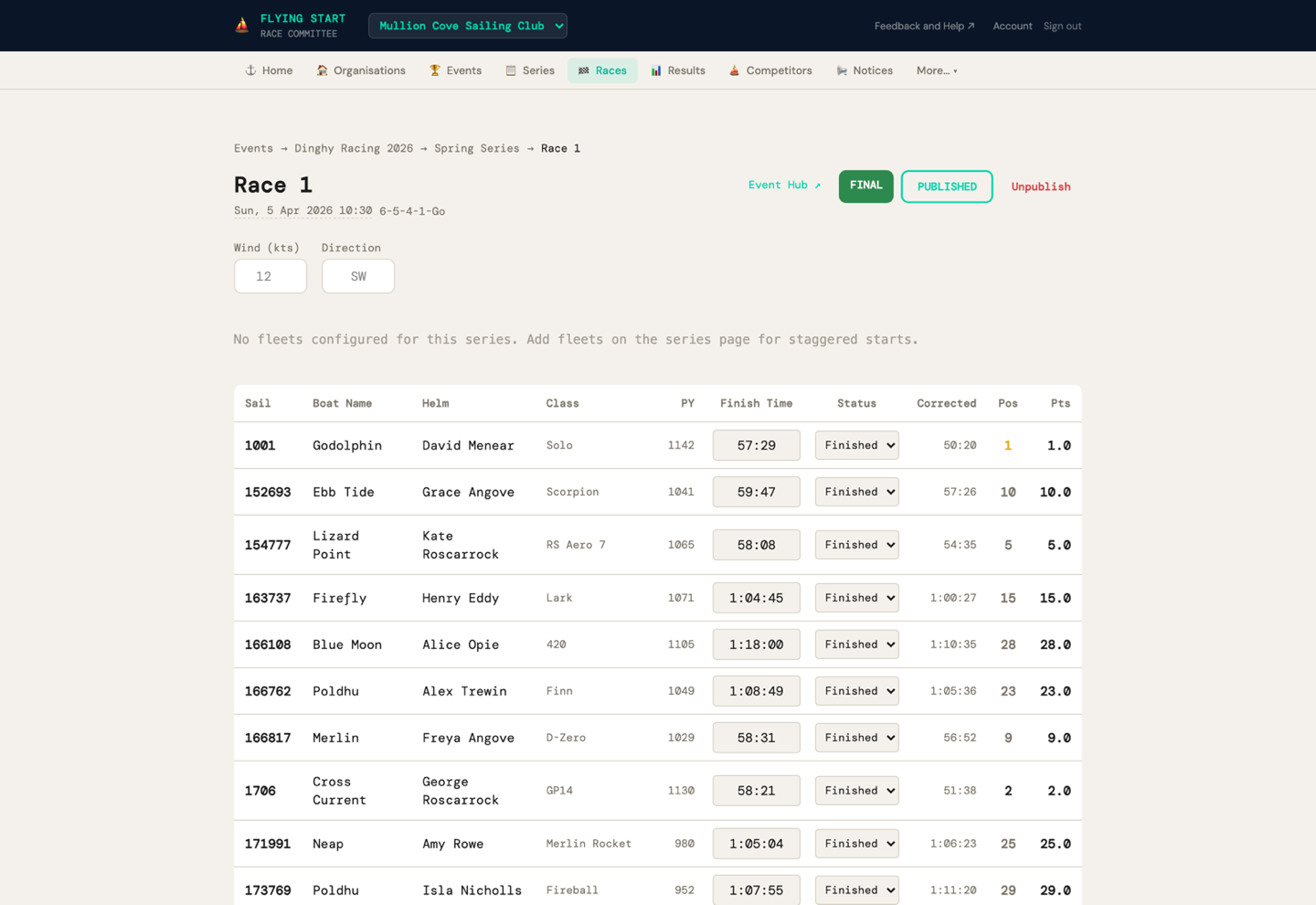
| עמודה | מה לעשות |
|---|---|
| מפרש | מספר מפרש (לקריאה בלבד) |
| הגאי | שם ההגאי (לקריאה בלבד) |
| מחלקה | מחלקת סירה (לקריאה בלבד) |
| הנדיקאפ | דירוג ההנדיקאפ לפי שיטת ההנדיקאפ של הסדרה (למשל דירוג PY בסדרת PY, IRC בסדרת IRC). אם למתחרה יש כמה דירוגי הנדיקאפ, נעשה שימוש אוטומטי בדירוג המתאים לסדרה זו. |
| שעת סיום | הזינו את הזמן שחלף: 39 = 39 שניות, 39:30 = 39 דקות ו-30 שניות, 1:39:30 = שעה אחת, 39 דקות ו-30 שניות |
| סטטוס | רשימה נפתחת: — (לא התחרה), Finished, DNS, DNF, OCS, DSQ, RET, DNC, UFD, BFD |
1 לכל סירה שסיימה: הקלידו את הזמן שחלף בעמודה שעת סיום. הסטטוס משתנה אוטומטית ל"Finished".
2 לסירות שלא סיימו: בחרו את קוד העונש המתאים מרשימת הסטטוס (DNS, DNF, OCS וכו'). שדה שעת הסיום מושבת.
3 אפשר גם להזין מהירות הרוח (בקשרים) ו כיוון בראש הדף.
12. ניקוד מרוץ
1 לאחר הזנת שעות הסיום, לחצו על הכפתור הירוק "ניקוד המרוץ" בתחתית הדף.
מנוע הניקוד:
- מחשב זמן מתוקן לכל מסיים לפי נוסחת ההנדיקאפ של הסדרה
- ממיין לפי זמן מתוקן (הנמוך ביותר מנצח)
- מקצה מקומות (ראשון, שני, שלישי...)
- מחשב נקודות לפי המקום ושיטת הניקוד
- מקצה נקודות עונשין למי שלא סיים (DNS, DNF, OCS וכו')
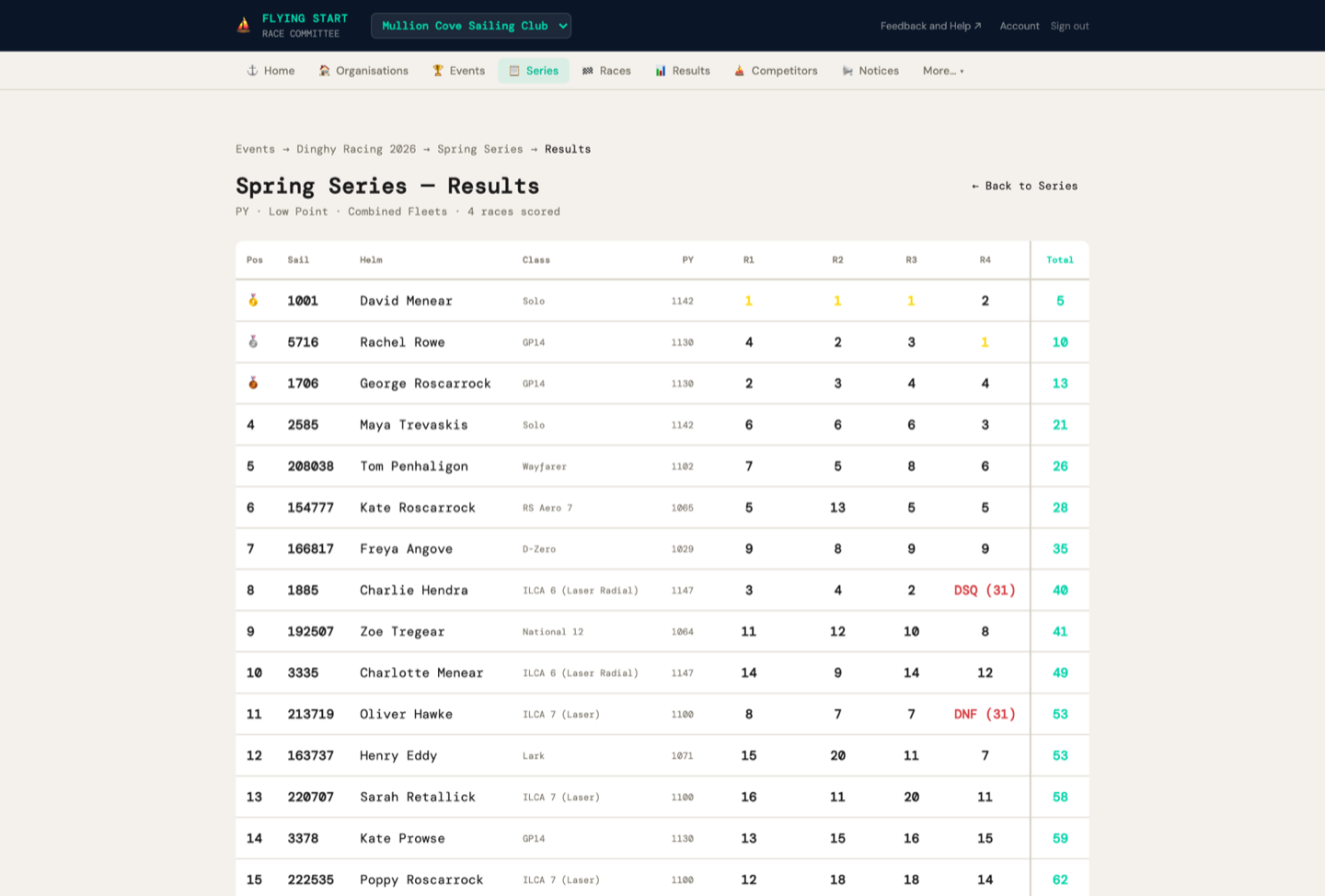
שלוש עמודות חדשות מופיעות בטבלה:
| מתוקן | הזמן אחרי התאמת ההנדיקאפ |
| מקום | מקום, בקידוד צבעים: ראשון (זהב), שני (לבן), שלישי (כתום) |
| נק׳ | נקודות במרוץ זה |
אם טעיתם, ערכו את שעות הסיום ולחצו על "ניקוד מחדש".
13. פרסום תוצאות
כשאתם מרוצים מהתוצאות, אפשר לפרסם אותן באינטרנט.
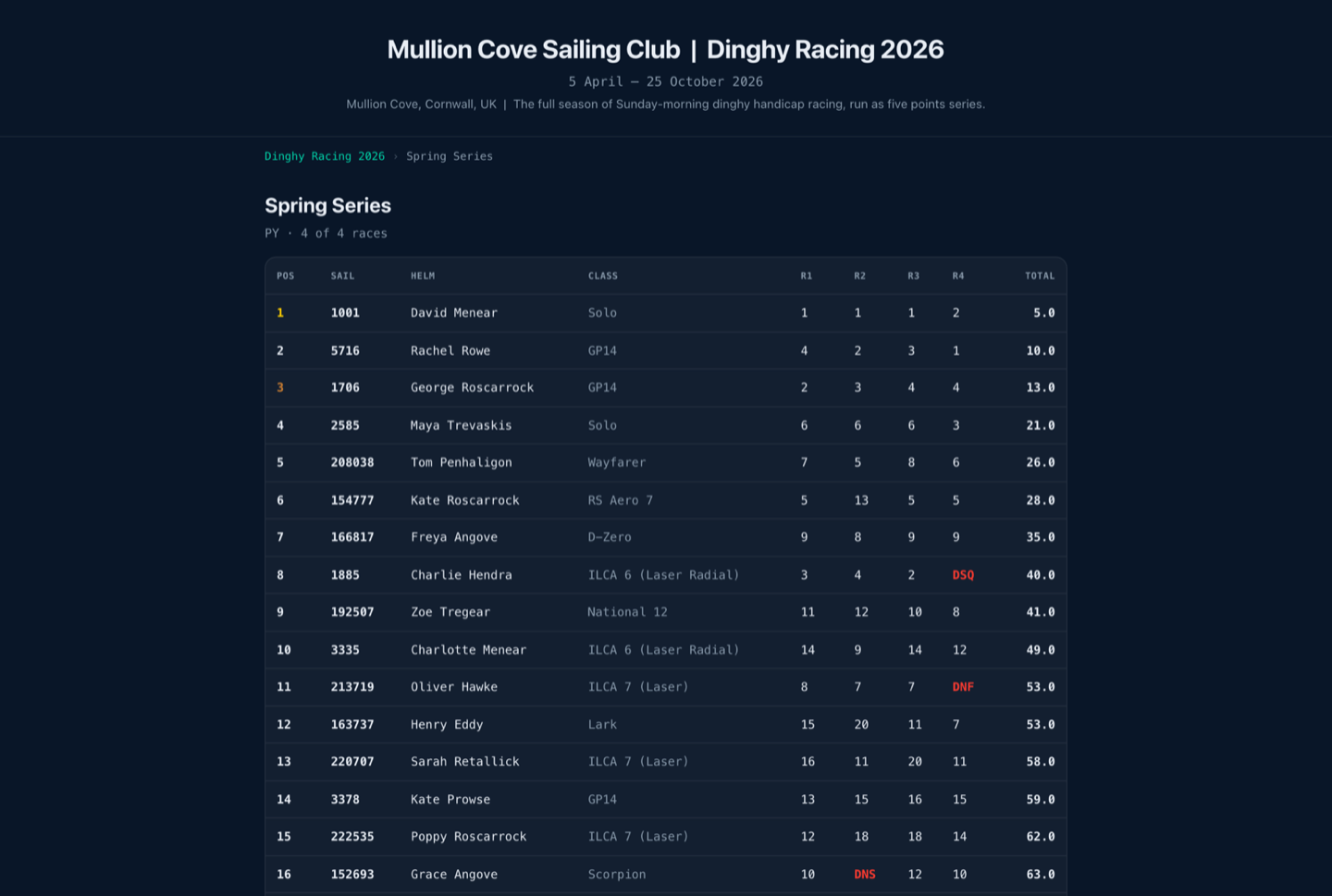
1 בדף פרטי המרוץ, לחצו על "פרסום תוצאות" (כפתור כחול, למעלה מימין)
התוצאות שפורסמו גלויות לכולם בכתובת:
- מרוץ בודד:
flyingstart.app/results/?race={raceId} - דירוג הסדרה:
flyingstart.app/results/?series={seriesId}
לאחר הפרסום יופיעו שלושה קישורים בדף המרוץ:
| תוצאות ↗ | פותח את דף התוצאות הציבורי של המרוץ |
| שידור חוזר ↗ | פותח את מציג השידור החוזר של מסלולי ה-GPS (אם הועלו מסלולי GPS) |
| חי ↗ | פותח את דף המעקב החי (לצופים במהלך המרוץ) |
אפשר גם לפרסם סדרה שלמה מדף פרטי הסדרה: לחצו על "פרסום" ליד שם הסדרה. כך דף דירוג הסדרה נעשה גלוי.
ביטול מרוץ
כפתור נוסף מופיע במרוצים שלא פורסמו:
| ביטול מרוץ (אדום) | מסמן את המרוץ כמבוטל, והוא לא נכלל בניקוד הסדרה. מיועד למרוצים שהופסקו בגלל מזג אוויר, בטיחות וכדומה. |
הפעולה דורשת אישור לפני שממשיכים.
14. לוח הודעות
פרסמו הודעות למתחרים: שינויי מסלול, תיקונים להוראות השיוט, מידע על מחאות והודעות בטיחות.
קטגוריות
תואמות לוח הודעות אמיתי של שייט:
| כללי | מידע והכרזות כלליים |
| מסלול (כחול) | שינויים בפריסת המסלול |
| תיקון (צהוב) | שינויים בהוראות השיוט |
| מחאה (כתום) | הודעות הקשורות למחאות ולוחות זמנים של דיונים |
| בטיחות (אדום) | מידע ואזהרות בטיחות |
הצמדה: סמנו "הצמדה לראש הלוח" בעת יצירת הודעה כדי להשאיר פריטים חשובים בראש הלוח ללא קשר לתאריך. לחצו על "ביטול הצמדה" כדי להסיר את ההצמדה.
15. הצעות הנדיקאפ אוטומטיות
לאחר כמה מרוצים המערכת יכולה לנתח את ביצועי הזמן המתוקן ולהציע התאמות הנדיקאפ. כך חוסכים שעות של ויכוחים בוועדה.
דרישות
- לפחות 4 מרוצים שהושלמו בסדרה
- בכל מרוץ צריכים להיות לפחות 2 מסיימים
- המתחרה חייב לסיים לפחות 60% מהמרוצים שלו
- השינוי המוצע חייב להיות ≥ 5 נקודות (עבור PY/YTC/NHC)
קריאת טבלת ההצעות
| נוכחי | ההנדיקאפ הנוכחי של המתחרה |
| מוצע | מה שהמערכת ממליצה |
| הפרש | השינוי. אדום (+) = ההנדיקאפ צריך לעלות (הסירה מהירה מדי). ירוק (-) = צריך לרדת. |
| מיקום ממוצע | המיקום הממוצע שלהם לפי זמן מתוקן |
| מקצים | על כמה מרוצים מבוסס הניתוח |
| החלה | לחצו כדי לעדכן את ההנדיקאפ של המתחרה מיד |
ראו איך פועל ההנדיקאפ האוטומטי לאלגוריתם הטכני.
16. ניתוח נתונים של הארגון
ניתוחים ללא הגדרות, שנוצרים מנתוני המרוצים שלכם. מושלם לדוחות אסיפה כללית.
מה מקבלים
| נתונים עיקריים | סך המרוצים, סך המתחרים, השתתפות ממוצעת, שיעור השלמה, מגמת העונה (+/- %) |
| תרשים השתתפות | תרשים עמודות שמראה את ההשתתפות בכל מרוץ |
| מיטב השטים | מדורגים לפי מיקום מתוקן ממוצע, עם מספר מרוצים וניצחונות (הדגשה בזהב למקום הראשון) |
| פילוח הצי | מחלקות סירה עם עמודות אחוזים: רואים אילו מחלקות גדלות ואילו מצטמצמות |
| מגמת העונה | משווה בין המחצית הראשונה לשנייה של העונה: גדלה, יציבה או יורדת |
17. מעקב חי
צופים יכולים לעקוב אחר מרוץ בזמן אמת על מפה. כל מתחרה שמפעיל את אפליקציית Flying Start בטלפון משדר את מיקום ה-GPS שלו כל 3 שניות.
שיתוף קישור המעקב החי
בדף הפרטים של מרוץ, לחצו על "Event Hub ↗" כדי לפתוח את מרכז האירוע הציבורי במרוץ החי. שתפו את הכתובת עם המועדון, עם המשפחה או ברשתות החברתיות.
מה הצופים רואים
- מפת לוויין עם מיקומי סירות שמתעדכנים בזמן אמת
- סירות בצבעים שונים עם תוויות של מספרי מפרש
- קווי מסלול שמראים את הנתיב של כל סירה
- רשימת הצי עם מהירות בקשרים
- חיווי "LIVE" מהבהב
- שכבת קו זינוק (אם הוגדרו סימוני PIN/RC)
18. שידור חוזר של מרוץ
לאחר מרוץ, אם מתחרים העלו את מסלולי ה-GPS שלהם דרך אפליקציית Flying Start, אפשר לצפות בשידור חוזר מונפש של כל המרוץ על מפת לוויין.
צפייה בשידור חוזר
בדף הפרטים של המרוץ, לחצו על "Event Hub ↗" ופתחו את המרוץ במרכז. השידור החוזר הוא חלק מתצוגת המרוץ שם. אותו כפתור משרת גם את המרוץ החי וגם את השידור החוזר שאחריו: המרכז הוא דף המרוץ הציבורי היחיד.
פקדי השידור החוזר
| הפעלה / השהיה | מתחיל או עוצר את האנימציה |
| מחוון זמן | גללו לכל נקודה במרוץ |
| כפתורי מהירות | מהירות הפעלה 1×, 2×, 5×, 10× |
| טבלת דירוג | דירוג מיקומים חי בצד ימין |
כל סירה מוצגת כחץ צבעוני שמצביע לכיוון התנועה, עם שובל שמראה היכן הייתה. קו הזינוק מוצג כקו אדום מקווקו.
19. חשבון וסיסמה
שינוי הסיסמה
לחצו "חשבון" בכותרת, למעלה מימין. הזינו את הסיסמה החדשה, אשרו אותה ולחצו על "עדכון סיסמה".
איפוס סיסמה שנשכחה
בדף ההתחברות, לחצו על "שכחתם סיסמה?". הזינו את כתובת הדואר האלקטרוני ולחצו על "שליחת קישור לאיפוס". בדקו את הדואר האלקטרוני ולחצו על הקישור: תגיעו לדף החשבון, שם אפשר להגדיר סיסמה חדשה.
התנתקות
לחצו "התנתקות" בכותרת, למעלה מימין.
מחיקת החשבון
בדף החשבון, גללו אל החלק אזור סכנה ולחצו על "מחיקת חשבון".
לאחר שכל הבעלויות הועברו (או אם אין לכם בעלות על ארגון), הקלידו DELETE לאישור. החשבון שלכם, כל החברויות והנתונים המשויכים יימחקו לצמיתות. תתנתקו ותועברו לדף ההתחברות.
20. מדריך ניווט
סרגל ניווט עובר לאורך החלק העליון של כל דף. שמונה פריטים מוצגים תמיד, ושלושה נוספים נמצאים תחת עוד…:
| ⚓ דף הבית | סקירת הארגון, פעולות מהירות, מרוצים אחרונים |
| 🏠 ארגונים | יצירה וניהול של ארגונים, הזמנת חברי ועדה |
| 🏆 אירועים | יצירת רגטות, ניהול הרשמות מקוונות |
| 📋 סדרות | יצירת סדרות, ניהול המרוצים בכל סדרה |
| 🏁 מקצים | כל מרוץ, עם בקרת מרוץ והזנת סיום |
| 📊 תוצאות | תוצאות מנוקדות, פרסום |
| ⛵ מתחרים | הוספה / עריכה / הסרה של מתחרים, עריכת הנדיקאפים בתוך השורה |
| 📢 הודעות | פרסום וניהול פריטי לוח ההודעות |
| 📊 הנדיקאפים (עוד…) | ניתוח הנדיקאפ אוטומטי והצעות |
| 📈 ניתוחים (עוד…) | סטטיסטיקות השתתפות בארגון, מיטב השטים, פילוח הצי |
| 📂 ייבוא / ייצוא (עוד…) | ייבוא מתחרים מקובצי CSV או Sailwave .blw |