Sovellusopas
Kaikki mitä tarvitset tietää Flying Startista iPhonelle ja Apple Watchille. Kaikki ominaisuudet, asetukset ja tilat.
Sisältö
- Yleiskatsaus
- Kilpailutyypit
- Kilpailun aloittaminen
- Lähtöviivan asettaminen
- Lähtöviivan widgetit
- Kilpailutila
- Kilpailutilaan siirtyminen
- Viivanlaaskentatila
- Kartta ja vaaka-asennon näkymä
- GPS-asetukset
- Näyttötilat
- Yksiköt
- Kilpailuhistoria ja lähtöarvio
- Crew Sync
- Kilpailun seuranta
- Ilmoitustaulu
- Apple Watch
- Live Activity ja Dynamic Island
- Ilmainen vs. Pro
1. Yleiskatsaus
Flying Start on purjekilpailujen lähtölaskentakello GPS-älyllä lähtölinjalle. Se toimii iPhonella ja Apple Watchilla.
Näytön alareunan välilehtipalkki vaihtaa näkymiä: KILPAILU, MINUN KILPAILUNI ja ASETUKSET. Asetukset on kokonainen sivu kuten muutkin, ei ylös liukuva taulu, joten VALMIS-painiketta ei ole — poistu napauttamalla toista välilehteä. Ylärivin neljä painiketta antavat nopean pääsyn muuhun:
| KILPAILU (välilehti) | Lähtölaskenta, lähtöviivan widgetit, PIN/KT-ohjaimet |
| MINUN KILPAILUNI (välilehti) | Aiemmat kilpailut, lähtöarviot, kausistatistiikat, tulevat kilpailut |
| ASETUKSET (välilehti) | Kaikki sovelluksen asetukset, tilaus, tili |
| Kilpailun seuranta (yläpalkki) | Lähetä GPS-sijaintisi katsojille kilpailun aikana |
| Crew Sync (yläpalkki) — vain iOS | Isännöi tai liity Crew Sync -istuntoon Wi-Fin kautta (vain iOS) |
| Ilmoitustaulu (yläpalkki) | Lue ilmoituksia purjehtijaklubiltasi |
2. Kilpailutyypit
Valitse lähtölaskentajakso kohdasta Asetukset > Kilpailun tyyppi. Kilpailutyyppi määrittää lähtölaskennan pituuden ja signaalijärjestyksen.
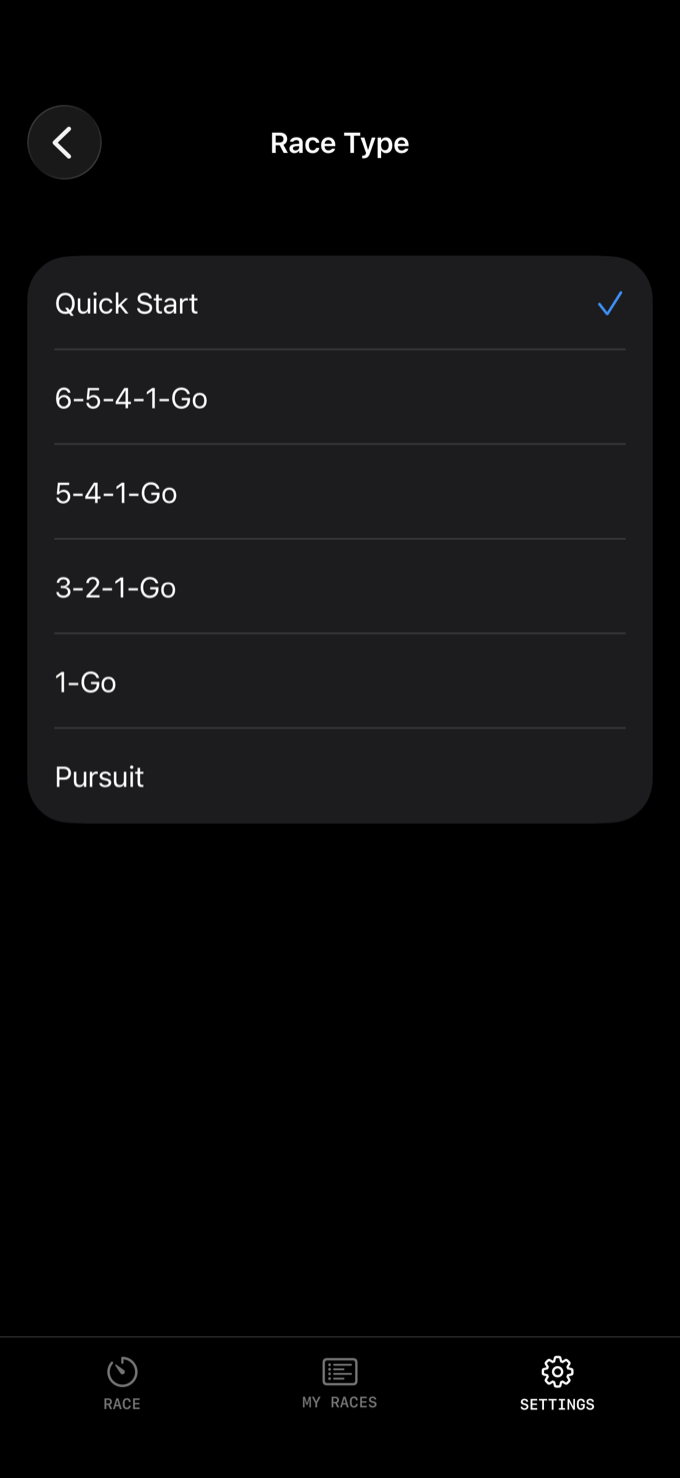
| Tyyppi | Kesto | Signaalit |
|---|---|---|
| Pikakäynnistys | Välitön | Vain lähtölaukaus |
| 6-5-4-1-Go | 6 min | Varoitus 6:00, luokkalippu 5:00, valmistelu 4:00, minuutti 1:00, lähtö 0:00 |
| 5-4-1-Go | 5 min | Varoitus 5:00, Valmistautuminen 4:00, Minuutti 1:00, Lähtö 0:00 |
| 3-2-1-Go | 3 min | Varoitus 3:00, Valmistautuminen 2:00, Minuutti 1:00, Lähtö 0:00 |
| 1-Go | 1 min | Minuutti 1:00, Lähtö 0:00 |
| Takaa-ajo | Kiinteä aika | Minuutti 1:00, Lähtö 0:00 |
Pikakäynnistys
Ei lähtölaskentaa — napauta LAUKAUS ja olet kilpailussa. Sopii epäviralliseen kilpailuun tai tilanteeseen, jossa olet myöhästynyt sekvenssistä ja tarvitset vain kellon käyntiin.
6-5-4-1-Go
6 minuutin sarja, jossa varoitusmerkki 6 minuuttia ennen lähtöä, luokkalippu 5:ssä, valmistelu 4:ssä, minuuttimerkki ja sitten lähtö. Yleinen kerhoissa, jotka antavat ylimääräisen varoituksen ennen luokkalipun nostoa.
5-4-1-Go
World Sailingin vakio 5 minuutin sekvenssi. Varoitusmerkki 5 minuutissa, valmistautumismerkki 4 minuutissa, minuuttimerkki, sitten lähtö. Tämä on oletusasetus ja ylivoimaisesti yleisin sekvenssi kerho- ja regattakilpailuissa.
3-2-1-Go
Lyhyempi 3 minuutin sekvenssi, jota käyttävät jotkin kerhot ja nuorisokilpailut. Sama signaalirakenne tiivistettynä 3 minuuttiin. Hyödyllinen, kun KT järjestää peräkkäisiä lähtöjä ja haluaa pitää tahdin nopeana.
1-Go
1 minuutin lähtölaskenta pelkällä minuuttimerkillä ja lähtölaukauksella. Yleinen ottelukilpailuissa tai kun KT kutsuu minuuttilähdön uudelleenkäynnistykseen.
Takaa-ajo
Aseta kiinteä lähtöaika (tunnit, minuutit, sekunnit) ja sovellus laskee siihen. Kun valitset Takaa-ajo-tilan, lähtöajaksi asettuu automaattisesti 10 minuuttia nyt-hetkestä sekunnit nollattuna — säädä tarvittaessa. Käytetään takaa-ajokilpailuissa, joissa eri luokat lähtevät porrastetusti tasoituksen perusteella.
3. Kilpailun aloittaminen
Perusprosessi jokaisessa kilpailussa:
1 Valitse kilpailutyyppi Asetuksista (tai käytä oletusarvoista 5-4-1-Go).
2 Aseta lähtöviiva napauttamalla PIN ja KT viivan kummassakin päässä (valinnainen, mutta tarvitaan GPS-widgeteihin).
3 Napauta LAUKAUS kun varoitusmerkki soi. Lähtölaskenta alkaa.
4 Purjehdi lähestymisesi. Seuraa lähtöviivan widgetejä — DTL, TTL, Aikainen/Myöhäinen — arvioidaksesi lähestymisesi.
5 Lähtölaskenta saavuttaa nollan. Sovellus antaa äänisignaalin ja siirtyy automaattisesti Kilpailutilaan.
6 Liu'uta MAALI kun ylität maalilinjan (tai liu'uta KESKEYTÄ peruuttaaksesi). Molemmat vahvistetaan liu'uttamalla, joten kolahdus kannella ei voi päättää kilpailuasi.
Näyttöpainikkeet
4. Lähtöviivan asettaminen
Lähtöviiva määritellään kahdella GPS-merkillä — PIN (tappilaita) ja KT (KT-veneen laita). Näiden asettaminen aktivoi kaikki GPS-pohjaiset lähtöviivan widgetit.
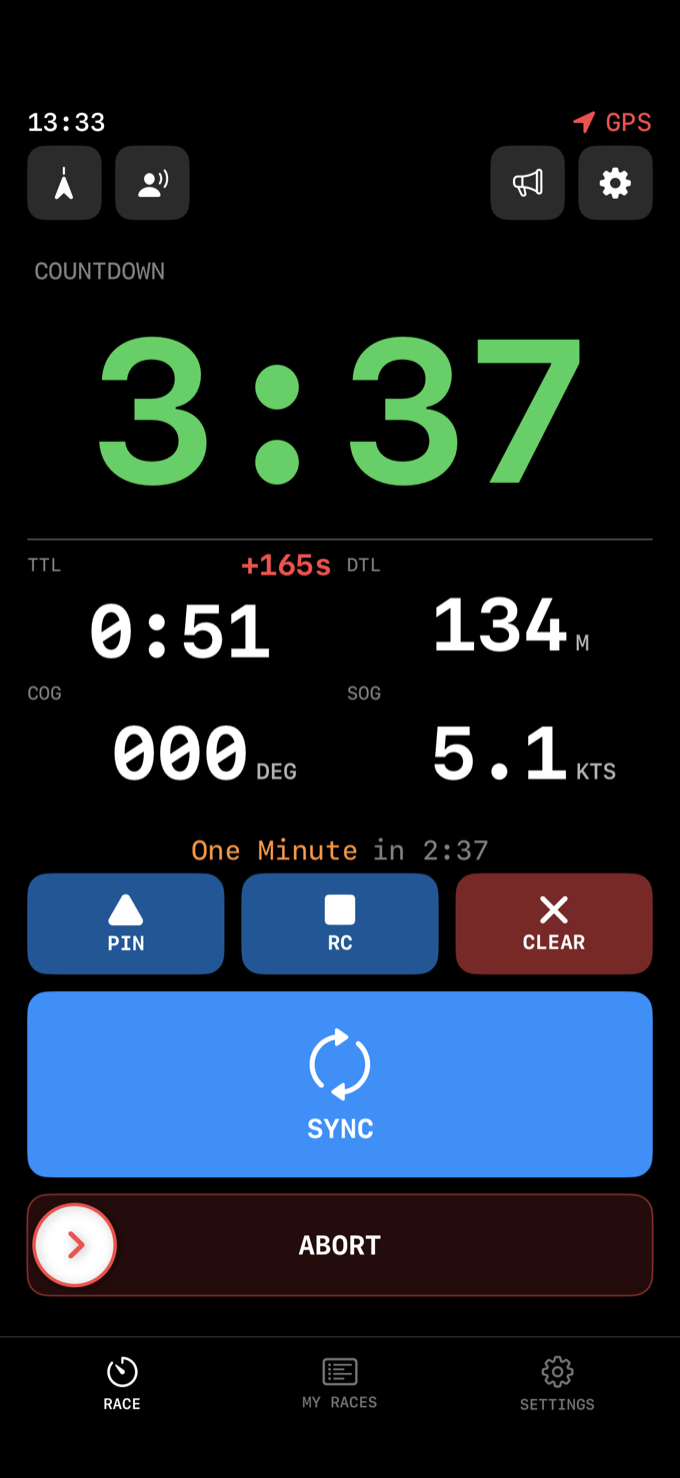
1 Purjehdi (tai seiso lähellä) lähtöviivan toista päätä. Napauta PIN.
2 Purjehdi (tai seiso lähellä) toista päätä. Napauta KT.
3 Lähtöviiva näkyy kartalla viivana kahden merkin välillä. Kaikki viivasta riippuvat widgetit (DTL, TTL, ELI, ELD, VMG) aktivoituvat.
Napauta TYHJENNÄ poistaaksesi molemmat merkit ja aloittaaksesi alusta. Voit päivittää PIN:in tai KT:n milloin tahansa napauttamalla niitä uudelleen — hyödyllistä jos merkit ajelehtivat.
Keulakalibrointi
Löytyy kohdasta Asetukset > Navigointi. Tämä siirtää GPS-sijaintia 0–10 metriä eteenpäin (0,5 m askelin) ottaen huomioon puhelimesi/kellosi ja veneen keulun välisen etäisyyden. Jos puhelimesi on peräsimellä ja keulasi on 3 metriä edessä, aseta siirtymäksi 3 m jotta etäisyyslukemat ovat tarkkoja keulan kohdalla, ei ohjaamon.
5. Lähtöviivan widgetit
Widgetit näyttävät reaaliaikaista GPS-dataa lähtölaskennan aikana ajastimen alla. Määritä mitkä widgetit ovat näkyvissä ja niiden järjestys kohdassa Asetukset > Lähtölinjan widgetit.
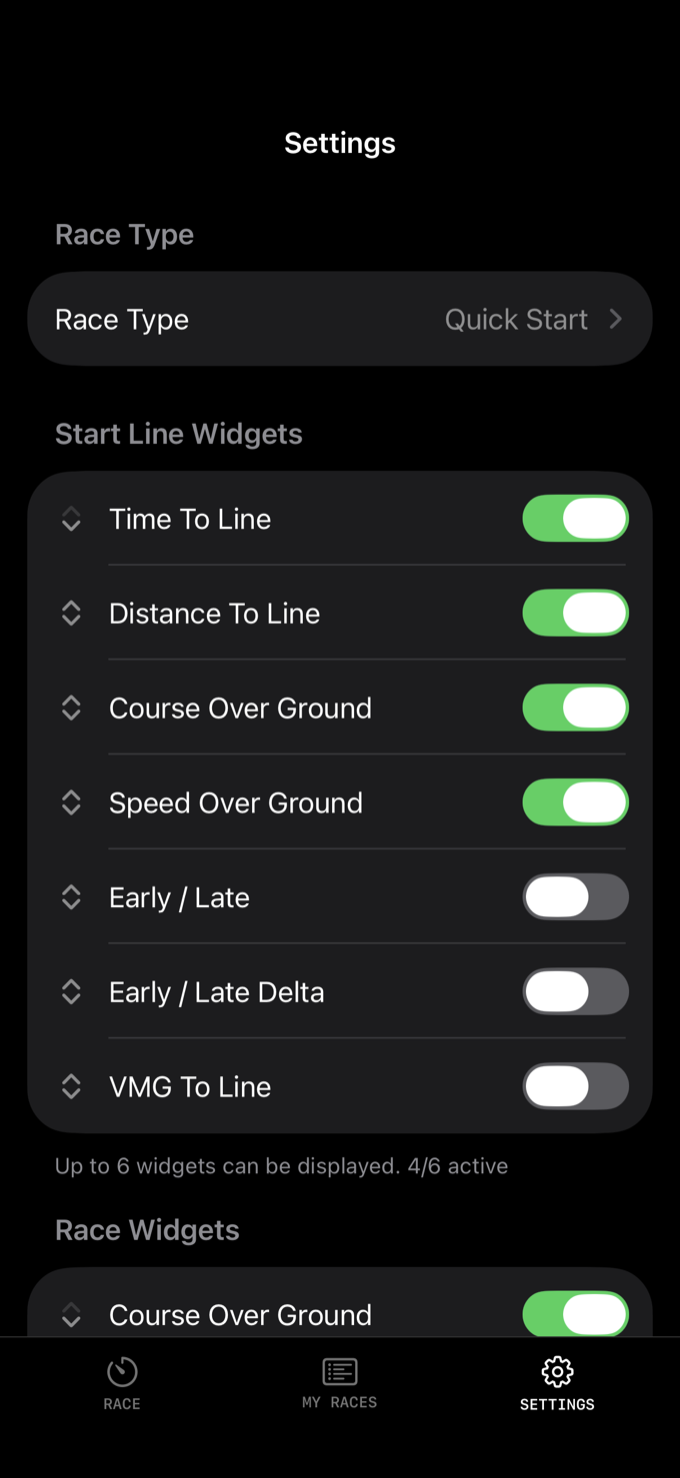
| Widget | Mitä se näyttää | Oletus |
|---|---|---|
| DTL — Etäisyys viivaan | Kuinka kaukana olet lähtöviivasta, metreissä tai jaloissa | Päällä |
| TTL — Aika viivaan | Kuinka kauan kestää saavuttaa viiva nykyisellä nopeudella ja suunnalla | Päällä |
| COG — Maanpintasuunta | Kompassisuuntasi GPS-liikkeen perusteella | Pois |
| SOG — Maanpintanopeus | Nopeutesi valitsemissasi yksiköissä (solmua, km/h tai mph) | Pois |
| ELI — Aikainen/Myöhäinen-indikaattori PRO | Näyttää AIKAINEN tai MYÖHÄINEN — saavutko viivalle ennen tai jälkeen laukauksen | Pois |
| ELD — Aikainen/Myöhäinen-delta PRO | Sekuntien määrä aikainen tai myöhäinen — kuinka paljon ajoituksesi on pielessä | Pois |
| VMG — VMG viivaan PRO | Velocity Made Good kohti lähtöviivaa — sulkemisnopeutesi | Pois |
Voit näyttää enintään 4 widgettiä tavallisilla iPhoneilla tai enintään 6 korkeammilla näytöillä (iPhone Plus/Max -mallit). Järjestä ne uudelleen Asetusten nuolipainikkeilla laittaaksesi tärkeimmät tiedot ylös.
Mitä widgetejä minun pitäisi käyttää?
DTL + TTL on oleellinen yhdistelmä. Etäisyys kertoo kuinka kaukana olet, aika kertoo ehditkö perille. Yhdessä ne antavat täydellisen kuvan lähestymisestäsi.
ELI (Aikainen/Myöhäinen-indikaattori) on tehokkain widget kilpailulähtöihin. Yhdellä vilkaisulla näet pitääkö nopeuttaa vai hidastaa. Yhdistä se ELD (Aikainen/Myöhäinen-delta) kanssa nähdäksesi tarkalleen kuinka monta sekuntia olet pielessä.
COG + SOG ovat yleistä navigointidataa — hyödyllistä mutta ei lähtöviivaspesifistä. Useimmat kilpailijat pitävät nämä pois päältä lähtösekvenssin aikana ja ottavat ne käyttöön kilpailun aikana.
VMG näyttää sulkemisnopeutesi viivaan, joka eroaa SOG:sta kun et suunnista suoraan viivalle. Hyödyllinen ymmärtämään todellisen lähestymisnopeutesi purjehtiessasi halssilla tai tuulessa.
6. Kilpailutila
Kun lähtölaskenta saavuttaa nollan ja lähtölaukaus soi, sovellus siirtyy Lähtötilasta tilaan Kilpailutila. Ajastin vaihtuu laskennasta ylöspäin laskemiseen (kulunut kilpailuaika) ja näyttöpainikkeet muuttuvat.
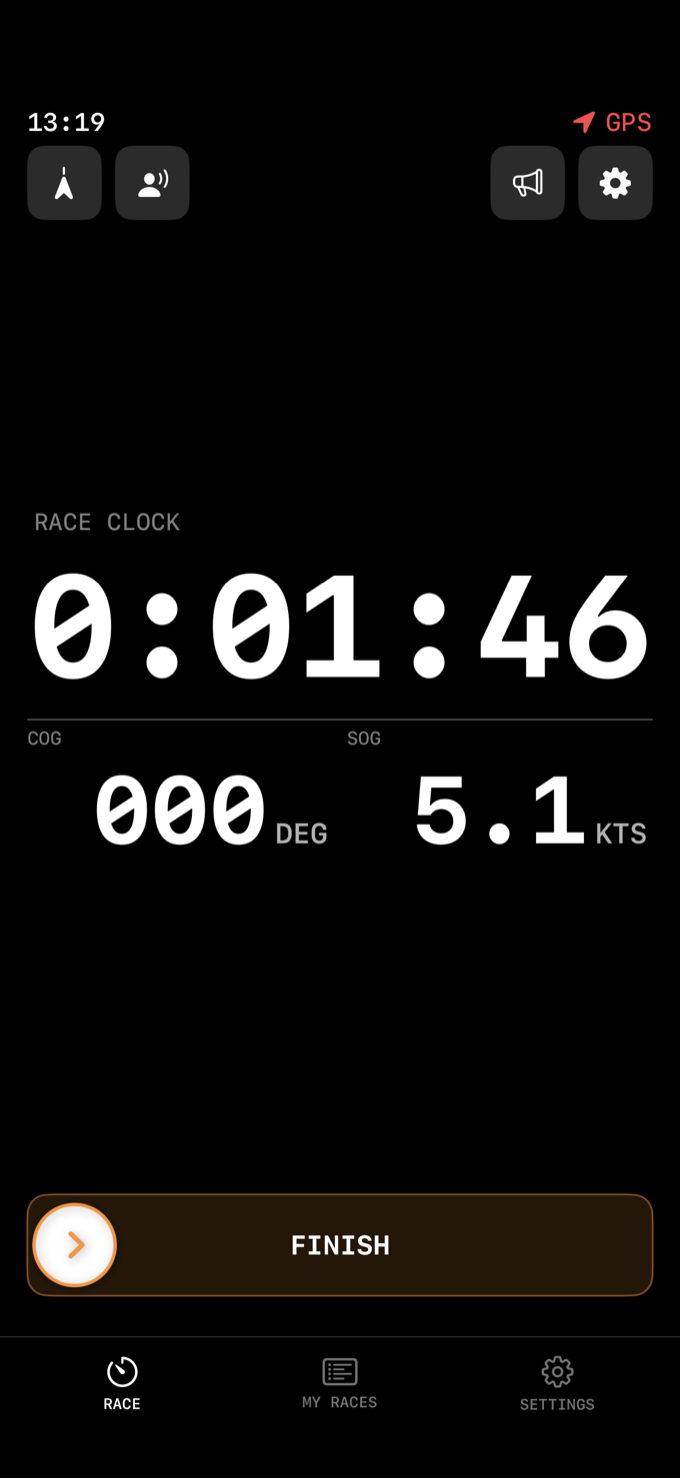
Kilpailutilassa voit näyttää COG ja SOG widgetejä. Määritä nämä kohdassa Asetukset > Kilpailu. Molemmat ovat oletuksena päällä.
Napauta MAALI lopettaaksesi kilpailun. Kilpailu tallennetaan historiaasi ajoitusdatalla, GPS-radalla ja lähtöarviolla.
7. Kilpailutilaan siirtyminen
Tämä asetus ohjaa milloin sovellus vaihtaa Lähtönäytöltä (lähtölaskennan widgeteillä) Kilpailunäytölle (kuluneella ajalla). Löytyy kohdasta Asetukset > Kilpailutilaan siirtyminen.
| Vaihtoehto | Toiminta | Parhaiten sopii |
|---|---|---|
| Kun viiva ylitetään | Vaihtaa kun sovellus havaitsee veneen ylittäneen lähtöviivan. Vaihtaa 60 sekunnin kuluttua jos ylitystä ei havaita (esim. PIN/KT ei asetettu tai GPS-ajelehtiminen). | Useimmille kilpailijoille. Pitää lähtöviivadatan näkyvissä aivan ylitykseen asti. |
| Välittömästi | Vaihtaa heti kun lähtölaskenta saavuttaa nollan. | Kun et tarvitse lähtöviivadataa laukauksen jälkeen — esim. jos olet selvästi viivan takana ja haluat vain nähdä kuluneen ajan. |
| 10 sekunnin kuluttua | Vaihtaa aina 10 sekuntia lähtölaukauksen jälkeen, riippumatta sijainnista. | Väliratkaisu — antaa muutaman sekunnin lähtödataa laukauksen jälkeen ennen vaihtamista. |
8. Viivanlaaskentatila
Tämä ohjaa miten DTL ja TTL lasketaan suhteessa lähtöviivaan. Löytyy kohdasta Asetukset > Viivanlaskenta.
| Tila | Miten se toimii |
|---|---|
| Segmentti (oletus) | Käsittelee lähtöviivaa äärellinen viiva PIN:n ja KT:n välillä. DTL mittaa etäisyyden lähimpään pisteeseen segmentillä. TTL näkyy vain kun suuntasi todella leikkaa viivan kahden merkin välillä. Jos purjehdit päiden ohi, etäisyys mitataan lähimpään päätepisteeseen. |
| Ääretön | Jatkaa lähtöviivaa äärettömästi molempiin suuntiin PIN:n ja KT:n kautta. DTL on aina kohtisuora etäisyys tähän äärettömään viivaan. TTL näkyy aina kun suuntasi leikkaa jatketun viivan mihin tahansa suuntaan. |
Milloin käyttää kumpaakin
Segmentti on oikea valtaosalle tilanteista. Se antaa tarkkoja lukemia, jotka vastaavat merkkien välistä fyysistä lähtöviivaa.
Ääretön voi olla hyödyllinen tietyissä tilanteissa — esimerkiksi jos lähestyt erittäin pitkää lähtöviivaa selvästi päiden ulkopuolelta, tai jos haluat TTL:n pysyvän näkyvissä vaikka lähestyisit matalassa kulmassa joka ei leikkaisi äärellisen segmentin.
9. Kartta ja vaaka-asennon näkymä
Kartta
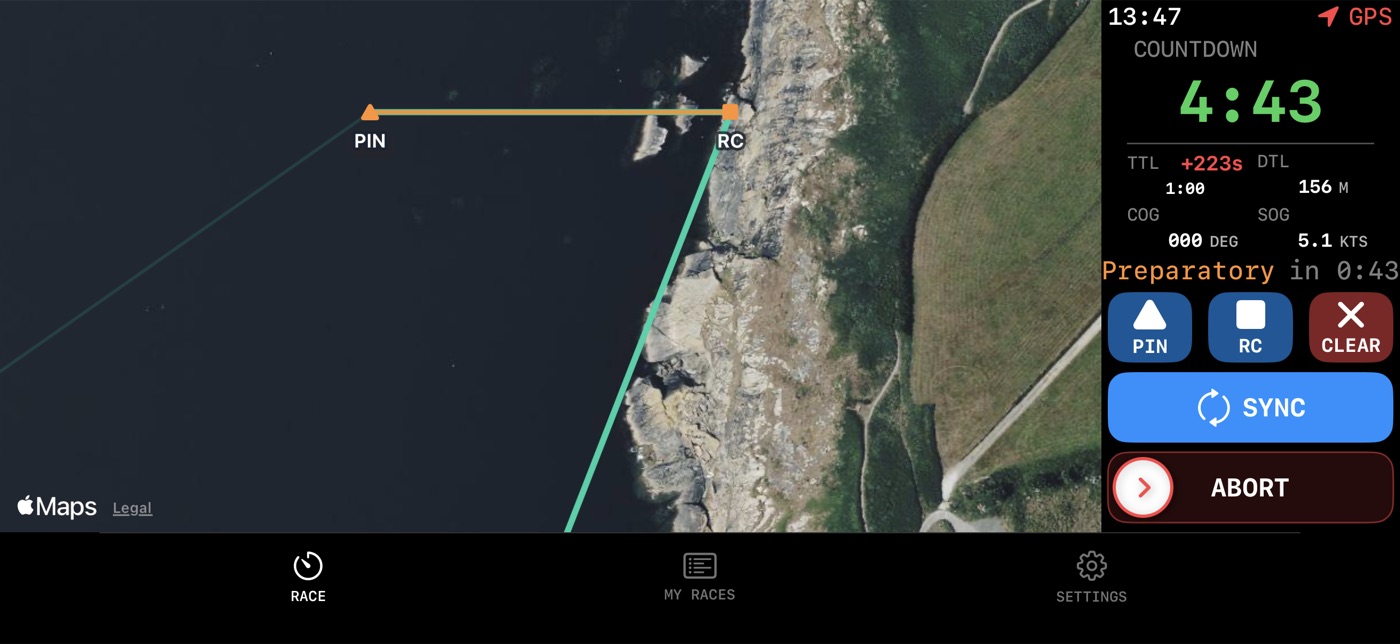
Kartta näyttää reaaliaikaisen sijaintisi, GPS-radan ja lähtöviivan (jos PIN ja KT on asetettu). Käännä puhelimesi vaaka-asentoon nähdäksesi täyden karttanäkymän instrumenteilla oikealla puolella.
Lukitse kartta ennen lähtöä
Löytyy kohdasta Asetukset > Kartta. Oletuksena käytössä.
Kohdassa viimeiset 60 sekuntia lähtölaskennan aikana tämä asetus lukitsee kartan suunnan niin että lähtöviiva on vaakasuoraan näytöllä ja veneesi lähestyy alhaalta. Tämä antaa yhtenäisen, intuitiivisen näkymän lähestymisestäsi riippumatta todellisesta kompassisuunnastasi.
Ilman tätä asetusta kartta seuraa vakio-suuntausta ja pyörii vapaasti. Jotkut kilpailijat suosivat tätä jos ovat tottuneet pohjoinen ylös -karttanäyttöön, mutta useimmat pitävät lukittua lähestymisnäkymää intuitiivisempana lähdön kiihkeydessä.
10. GPS-asetukset
Löytyy kohdasta Asetukset > Navigointi.
Poista kaikki GPS-ominaisuudet käytöstä
Pääkatkaisin. Tämän kytkeminen päälle poistaa käytöstä kaikki GPS-riippuvaiset ominaisuudet: DTL, TTL, COG, SOG, ELI, ELD, VMG ja GPS-radan tallennus. Lähtölaskenta toimii silti täydellisesti — et vain saa sijaintipohjaista dataa.
Milloin käyttää: Jos käytät sovellusta pelkästään lähtölaskentana (esim. KT-veneessä tai rannalla), tai jos haluat maksimoida akun keston olematta GPS:ää käynnissä.
GPS-reitin tallennus
GPS-reittisi tallennetaan automaattisesti jokaisen kilpailun aikana ja tallennetaan kilpailuhistoriaasi. Tämä ohjaa reitin näyttöä kartalla ja laskee huippunopeutesi (piikkisuodatetulla algoritmilla, joka ohittaa GPS-häiriöt).
Keulakalibrointi
Säädettävissä 0–10 metriin 0,5 m askelin. Siirtää GPS-sijaintiasi eteenpäin ottaen huomioon fyysisen etäisyyden puhelimen sijainnin (yleensä peräsin) ja veneen keulan välillä. Kaikki etäisyyslaskelmat (DTL, OCS-tunnistus) käyttävät tätä korjattua sijaintia.
11. Näyttötilat
Löytyy kohdasta Asetukset > Näyttö. Nämä ohjaavat lähtölaskentanäytön värimaailmaa.
Yötila
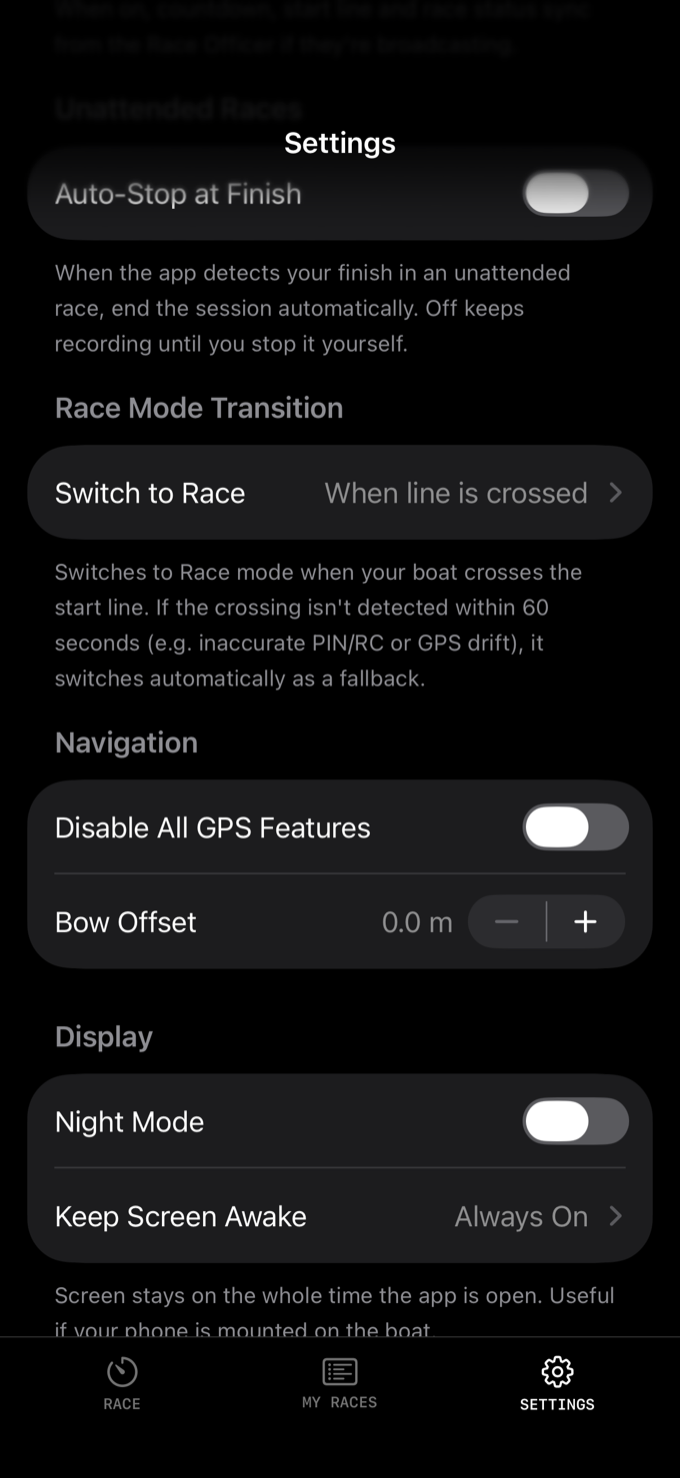
Tumma, punasävyinen värimaailma suunniteltu hämärään. Punainen valo säilyttää yönäkösi, mikä on tärkeää hämärässä tai aamuvarhaisissa kilpailuissa. Hyödyllinen ilta-sarjoissa tai hämärässä kilpaillessa.
Pidä näyttö aktiivisena
Valitsee, milloin Flying Start estää iPhonea lukittumasta:
- Always On — näyttö pysyy päällä koko ajan, kun sovellus on auki. Käytä tätä, kun puhelin on kiinnitetty veneeseen.
- Start Sequence Only — näyttö pysyy päällä lähtölaskennan ajan ja lukittuu automaattisesti kilpailun alettua.
- Follow System — Flying Start ei ohita iPhonen automaattilukitusasetusta.
12. Yksiköt
Löytyy kohdasta Asetukset > Yksiköt.
| Asetus | Vaihtoehdot | Oletus |
|---|---|---|
| Nopeus | Solmua, km/h, mph | Solmua |
| Etäisyys | Metrit, jalat | Metrit |
Nämä vaikuttavat kaikkiin nopeus- ja etäisyysnäyttöihin koko sovelluksessa — SOG, VMG, DTL ja kaikkialla muualla missä mittaus näkyy.
13. Kilpailuhistoria ja lähtöarvio
Napauta MINUN KILPAILUNI välilehtipalkissa. Näytöllä näkyvät kauden tilastosi, kerhosi ajoittamat kilpailut ja aikajärjestyksessä päivämäärän mukaan ryhmitelty luettelo päättyneistä kilpailuistasi. Luettelo on välimuistissa, joten se piirtyy heti sovelluksen avautuessa ja päivittyy taustalla.
Kausistatistiikat
Historianäytön yläosassa näet kautistatistiikkasi:
- Lähtöjen määrä — suoritetut kilpailut yhteensä
- Keskimääräinen lähtöpisteet — keskimääräinen lähtöarviosi kaikissa kilpailuissa
- Paras pistemäärä — korkein lähtöarviosi tällä kaudella
- Keskimääräinen aika laukauksen jälkeen — kuinka kauan lähtösignaalin jälkeen tyypillisesti ylität viivan
Lähtöarvosana
Jokainen kilpailu saa lähtöarvion sadasta kirjainarvosanalla (A+, A, B jne.). Arvio lasketaan:
- Aika laukauksen jälkeen — kuinka kauan lähtösignaalin jälkeen ylitit viivan (lähempänä nollaa on parempi)
- Etäisyys laukauksella — kuinka kaukana viivasta olit laukauksen hetkellä (lähempänä on parempi)
- Nopeus ylityksessä — nopeutesi viivan ylityksessä (nopeampi on parempi)
- OCS — olitko viivan yli liian aikaisin (automaattinen rangaistus)
Kilpailureitin toisto
Avaa mikä tahansa päättynyt kilpailu kohdasta MINUN KILPAILUNI ja Kilpailureitti on ensimmäinen osio. Tallennettu GPS-reittisi piirretään kartalle, ja Toisto ajaa veneesi reitin läpi noin 30 sekunnissa. Vedä liukusäädintä siirtyäksesi mihin tahansa hetkeen, ja kulunut aika lasketaan minuutteina ja sekunteina — voit palata viimeiseen kolmeenkymmeneen sekuntiin ennen laukausta ja nähdä, mitä lähestymisesi todella teki.
Jokainen kilpailu luo myös jaettavan lähtökortin — bränditty kuva arviollasi, arvosanallasi ja tärkeimmillä mittareilla. Jaa se suoraan sovelluksesta sosiaaliseen mediaan tai viesteihin. Voit myös ladata sen flyingstart.app luodaksesi jaettavan verkkolinkin.
14. Crew Sync (vain iOS)
Crew Sync on tällä hetkellä saatavilla vain iOS:lle.
Crew Sync mahdollistaa useiden laitteiden jakaa sama kilpailutila reaaliajassa paikallisen verkon kautta (Bluetooth/Wi-Fi). Yksi henkilö isännöi, kaikki muut liittyvät miehistönä.
Miten se toimii
1 Isäntä: Pääaitteessa mene Crew Synciin ja napauta Isäntä. Tämä laite ohjaa kilpailua — aloittaa lähtölaskennan, ampuu laukauksen, asettaa viivan.
2 Miehistö: Muissa laitteissa mene Crew Synciin ja näet isännän ilmestyvän. Napauta liittyäksesi.
3 Kilpailu: Kaikki miehistön laitteet peilaavat nyt isännän näyttöä reaaliajassa — lähtölaskenta, kilpailukello ja tilapäivitykset 4 Hz:llä (joka 250 ms).
Miehistön äänimerkintä
Miehistön laitteet saavat lähtölaskennan äänimerkkejä viimeiset 10 sekuntia ennen lähtöä — kolme korkea-äänistä piippausta seurattuna matalilla piippauksilla sekä lähtösignaali. Tämä tarkoittaa että miehistön jäsenten ei tarvitse nähdä näyttöä tietääkseen lähdön lähestyvän.
Yhteyden tila
Yläpalkki näyttää kuinka monta miehistönjäsentä on yhteydessä. Isäntä näkee luvun ja saa haptiikan kun joku yhdistää tai katkaisee yhteyden.
15. Kilpailun seuranta
Kilpailun seuranta antaa sinun lähettää GPS-sijaintisi katsojille reaaliajassa kilpailun aikana. Saatavilla sijaintikuvakkeesta yläpalkissa (vaatii kirjautumisen ja Pro-tilauksen).
1 Napauta sijaintikuvakkeesta yläpalkissa. Kirjaudu sisään, jos sinua pyydetään.
2 Valitse tuleva kilpailu listasta ja napauta SEURAA.
3 GPS-sijaintisi lähetetään 3 sekunnin välein kerhosi event hubiin jossa katsojat voivat seurata.
4 Napauta LOPETA SEURANTA lopettaaksesi lähetyksen, tai se pysähtyy automaattisesti kilpailun päättyessä.
Miehittämättömät kilpailut
Jotkin seurat järjestävät kilpailuja ilman kilpailulautakuntaa vesillä. Kirjaudut kilpailuun sovelluksesta ennen lähtöä, ja se laskee kierroksesi ja kirjaa maaliintulosi automaattisesti, kun ylität linjan.
Lähtö tulee kerholta: joko etukäteen asetettu kiinteä aika tai ensimmäisen purjehtijan laukaus. Kierroksesi lasketaan ylittäessäsi linjan, ja jos kerho on asettanut erillisen maalilinjan, maaliintulosi otetaan siellä. Asetukset > Miehittämättömät kilpailut > Automaattinen pysäytys maalissa päättää, mitä tapahtuu, kun sovellus havaitsee maaliintulosi — päällä istunto päättyy itsestään; pois päältä tallennus jatkuu, kunnes pysäytät sen.
16. Ilmoitustaulu
Ilmoitustaulu näyttää ilmoituksia purjehtijaklubiltasi tai regatan järjestäjältä. Saatavilla megafonikuvakkeesta yläpalkissa (vaatii kirjautumisen).
Ilmoitukset lajitellaan ensin kiinnitettyjen kohteiden mukaan, sitten päivämäärän mukaan. Jokainen ilmoitus näyttää kategoriamerkin (Reitti, Yleinen, Turvallisuus jne.), otsikon, tekstin esikatselun ja aikaleiman. iPhonessa push-ilmoitukset hälyttävät sinua, kun uusia ilmoituksia julkaistaan.
17. Apple Watch
Flying Start Apple Watch -sovellus toimii joko liitännäisenä iPhonellesi tai itsenäisesti.
Yhteystila (iPhone lähellä)
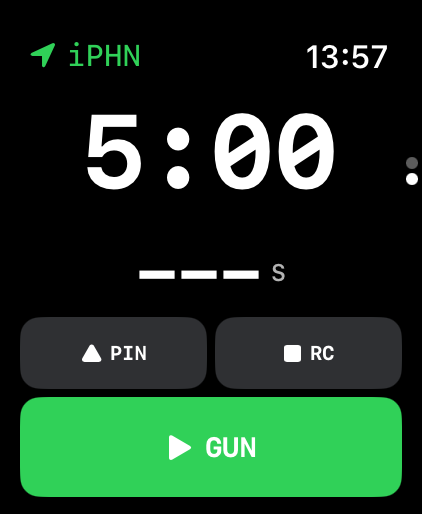
Kun iPhonesi on saavutettavissa, Watch peilaa iPhonen kilpailutilan. iPhone suorittaa kaiken logiikan — GPS, lähtölaskenta, signaalit — ja lähettää näytön Watchille 4 Hz:llä. Napauta Watch-näyttöä laukaisua tai muita ohjaimia varten, ja napautus lähetetään takaisin iPhonelle.
Parhaiten sopii: Kun puhelimesi on kiinnitetty peräsimeen ja haluat toissijaisen näytön ranteellesi. Watch näyttää saman lähtölaskennan ja widgetit ilman oman GPS:nsä käyttöä.
Itsenäinen tila (ei iPhonea)
Kun iPhone ei ole saavutettavissa, Watch ajaa omaa kilpailuajastintaan ja GPS:äänsä itsenäisesti. Sillä on sama lähtölaskenta-toiminnallisuus ja se voi asettaa oman lähtöviivansa.
Parhaiten sopii: Jollavenesurffaus missä et halua ottaa puhelintasi vesille, tai jos haluat kilpailla pelkällä Watchilla.
Digital Crown
Pyöritä Digital Crownia selataksesi käytössä olevia lähtöviivan widgetejä. Jokainen pyöräytys antaa haptiikan kun vaihdat DTL:n, TTL:n, SOG:n, COG:n ja muiden käytössä olevien widgetin välillä.
Watch-asetukset
Watchilla on oma asetusnäyttönsä (käytettävissä Watch-sovelluksesta), jossa on osa iPhone-asetuksista:
| Asetus | Mitä se tekee |
|---|---|
| Kilpailutyyppi | Valitse lähtölaskentasekvenssi (synkronoitu iPhonesta iCloudin kautta) |
| Näytä widget | Ota käyttöön tai poista widgetit lähtölaskennan alapuolella Watch-kellotaulussa |
| Yötila | Punasävyinen tumma teema Watchissa |
| Lähtöwidgetit | Ota käyttöön tai poista kukin 7 widgetistä (TTL, DTL, ELI, ELD, VMG, SOG, COG) |
| Kilpailuwidgetit | Ota käyttöön tai poista SOG ja COG kilpailutilan aikana |
| Viivanlaskenta | Segmentti tai Ääretön (sama kuin iPhone) |
| Yksiköt | Nopeus (Solmua/km/h/mph) ja Etäisyys (Metrit/Jalat) |
| Akun säästö | Pienentää näytön päivitystaajuutta akun säästämiseksi |
| Haptinen palaute | Ota käyttöön tai poista tärinäpalaute Digital Crownille, signaaleille jne. |
Always-On-näyttö
Apple Watch -malleissa joissa on Always-On-näyttö, näyttö himmenee mutta jatkaa lähtölaskennan tai kilpailukellon näyttämistä. Widgetit ja painikkeet piilotetaan himmennetyssä tilassa virran säästämiseksi — vain ajastin on näkyvissä.
iCloud-synkronointi
Kaikki asetukset synkronoituvat iPhonen ja Watchin välillä iCloudin avain-arvo-tallennuksen kautta. Muuta asetus yhdessä laitteessa ja se päivittyy toiseen automaattisesti.
18. Live Activity ja Dynamic Island
iPhone 14 Prossa ja uudemmissa Flying Start näyttää Live Activity lukitusnäytöllä ja Dynamic Islandissa kilpailun aikana. Tämä näyttää lähtölaskennan tai kuluneen kilpailuajan ilman sovelluksen pitämistä etualalla.
Live Activity käynnistyy automaattisesti kilpailun alkaessa ja sulkeutuu itsestään 5 minuuttia kilpailun päättymisen jälkeen.
| Signaali | Milloin | Ääni |
|---|---|---|
| Varoitus | Lähtölaskennan alku (5 min tai 3 min) | Yksi ääniviesti |
| Valmistautuminen | 1 minuutti varoituksen jälkeen (4 min tai 2 min jäljellä) | Yksi ääniviesti |
| Yksi minuutti | 1 minuutti ennen lähtöä | Pitkä äänimerkki |
| Start | Lähtölaskenta saavuttaa nollan | Loppusignaali |
Sovellus toistaa nämä signaalit automaattisesti oikeina aikoina lähtölaskennan aikana. Tunnet myös haptisen palautteen sekä iPhonessa että Apple Watchissa jokaisen signaalin kohdalla.
19. Ilmainen vs. Pro
Flying Start on ilmainen ladata ja käyttää. Ilmainen versio sisältää kaiken kilpailuihin tarvittavan — lähtölaskentakellon, kaikki viisi kilpailutyyppiä, COG:n, SOG:n ja kilpailuhistorian.
Pro avaa täyden GPS-lähtöviivan työkalupakin ja kehittyneet ominaisuudet vakavasti otettaville kilpailijoille:
| Ominaisuus | Ilmainen | Pro |
|---|---|---|
| Lähtölaskenta | ✓ | ✓ |
| Kaikki kilpailutyypit | ✓ | ✓ |
| COG- ja SOG-widgetit | ✓ | ✓ |
| Kilpailuhistoria ja lähtöarvio | ✓ | ✓ |
| Yötila | ✓ | ✓ |
| Crew Sync (liittyminen) — vain iOS | ✓ | ✓ |
| Lähtöviivan määritys (PIN/RC) | — | ✓ |
| DTL — Etäisyys viivaan | — | ✓ |
| TTL — Aika viivaan | — | ✓ |
| ELI — Aikainen/Myöhäinen-indikaattori | — | ✓ |
| ELD — Aikainen/Myöhäinen-delta | — | ✓ |
| VMG — VMG viivaan | — | ✓ |
| OCS-ylityshälytykset | — | ✓ |
| Crew Sync -isännöinti — vain iOS | — | ✓ |
| Apple Watch (kumppani ja itsenäinen) | — | ✓ |
| Reaaliaikainen kilpailun seuranta | — | ✓ |
Hallinnoi tilaustasi kohdassa Asetukset > Tilaus. iPhonessa napauta Palauta ostokset palauttaaksesi aiemman oston uudella laitteella.