Kilpailutoimikunnan opas
Täydellinen käyttöohje Flying Start Kilpailutoimikunnalle. Kaikki mitä tarvitset kilpailujen järjestämiseen purjehdusseurallesi tai regatalle.
Työnkulku
Jokainen kilpailu, keskiviikkoillan seurapurjehduksesta maailmanmestaruuskilpailuihin, noudattaa tätä järjestystä:
Sisältö
- Alkuun pääseminen
- Kojelauta
- Organisaation luominen
- Komitean jäsenten kutsuminen
- Tapahtumat ja regatat · Paluu ensi vuonna
- Sarjan perustaminen
- Kilpailujen lisääminen ja hallinta
- Verkkoilmoittautumislomakkeet ja vahvistus
- Kilpailijoiden hallinta
- Tuominen ja siirtyminen muista järjestelmistä
- Maaliaikojen syöttäminen
- Kilpailun pisteytys
- Tulosten julkaiseminen
- Ilmoitustaulu
- Automaattiset tasoitusehdotukset
- Organisaation analytiikka
- Reaaliaikainen seuranta
- Kilpailun uusinta
- Tili ja salasana
- Navigointiopas
1. Alkuun pääseminen
1 Siirry rc.flyingstart.app
Tämä on Kilpailutoimikunnan hallintapaneeli. Kaikki kilpailujenhallinta tapahtuu täällä.
2 Luo tili
Napsauta "Uusi käyttäjä? Luo tili" ja syötä sähköpostiosoitteesi ja salasanasi (vähintään 6 merkkiä). Voit käyttää myös Magic Link — syötä sähköpostiosoitteesi ja lähetämme sinulle kirjautumislinkin salasanan sijaan.
3 Tarkista sähköpostisi
Jos rekisteröidyit salasanalla, saat vahvistussähköpostin. Klikkaa linkkiä vahvistaaksesi tilisi ja kirjaudu sitten sisään. Jos käytit Magic Linkiä, linkin klikkaaminen kirjaa sinut suoraan sisään.
| Salasana | Perinteinen kirjautuminen sähköpostilla ja salasanalla. Vaihda "Uusi käyttäjä?" -tilaan luodaksesi tilin. |
| Magic Link | Syötä sähköpostiosoitteesi, vastaanota linkki ja klikkaa sitä kirjautuaksesi sisään. Salasanaa ei tarvita. |
| Unohditko salasanasi? | Kirjautumispainikkeen alla. Lähettää salasanan palautussähköpostin — klikkaa linkkiä ja syötä uusi salasana. |
2. Kojelauta
Kirjauduttuasi päädyt Kojelautaan. Mitä näet, riippuu siitä, oletko jo luonut organisaation.
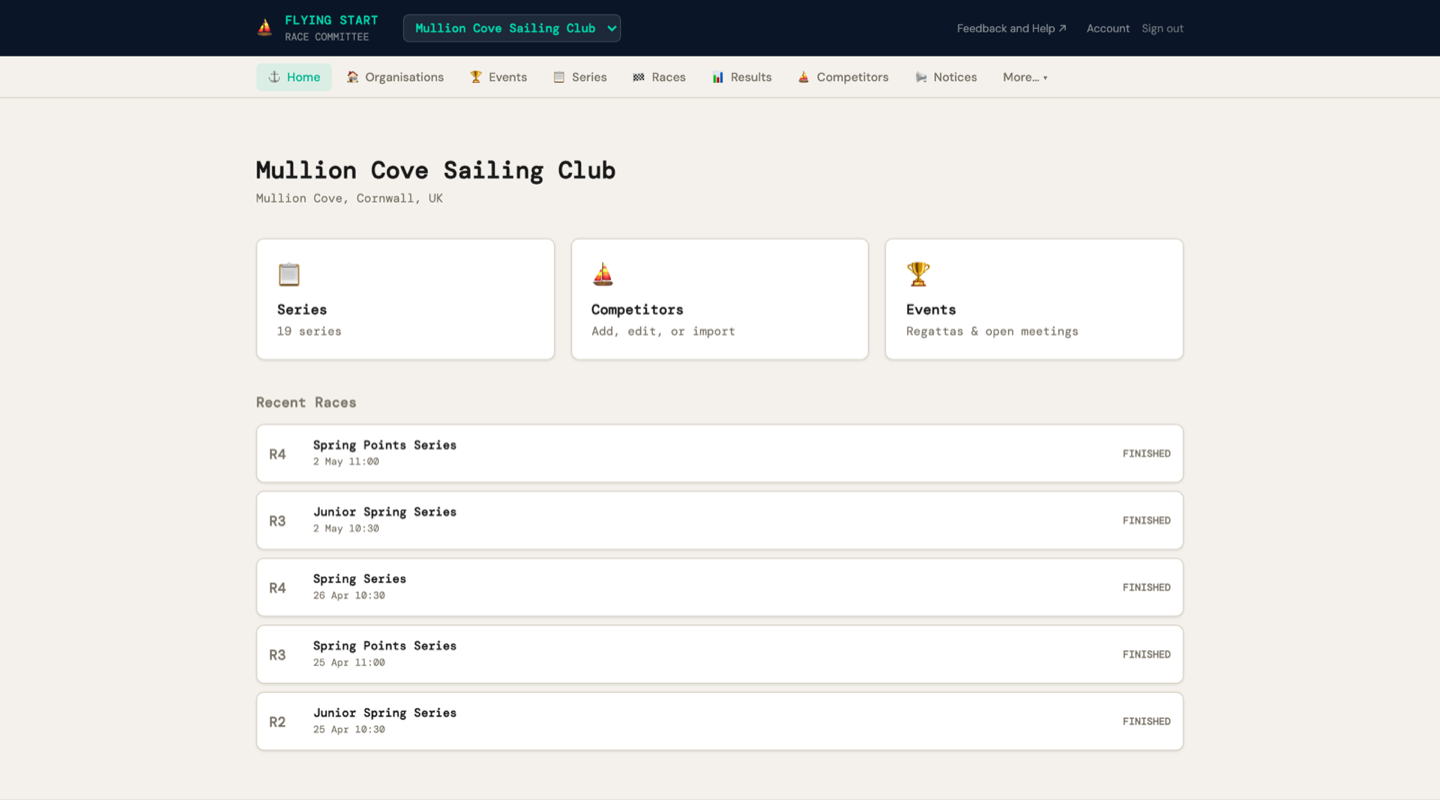
- Organisaation nimi, paikka ja kutsukoodi ylhäällä
- Pikaohjelmakortit — Sarjat, Kilpailijat, Tapahtumat
- Viimeisimmät kilpailut — uusimmat kilpailusi tilamerkintöineen (Aikataulutettu, Suoritettu, Hylätty)
- Jos sinulla on organisaatio mutta ei sarjaa: "Luo sarja" -kehote
3. Organisaation luominen
1 Siirry Organisaatiot navigointipalkissa (tai napsauta "Create Organisation" etusivulla)
2 Napsauta "+ Uusi organisaatio"
3 Syötä Organisaation nimi (esim. "Itchenor Sailing Club") ja valinnaisesti Kilpailupaikka (esim. "Chichester Harbour")
4 Napsauta "Luo"
Olet nyt Omistaja tässä organisaatiossa. Omistajana voit:
- Kutsua muita kilpailutoimikunnan jäseniä
- Luoda sarjoja ja kilpailuja
- Lisätä ja hallita kilpailijoita
- Julkaise tulokset
- Hallita tapahtumia, ilmoituksia ja analytiikkaa
Organisaation tietojen muokkaaminen
Klikkaa suoraan organisaation nimeä tai tai paikkaa muokataksesi niitä paikan päällä. Paina Enter tallentaaksesi tai Escape peruuttaaksesi. Muutokset tallentuvat välittömästi — erillistä muokkaussivua ei tarvita.
Organisaation poistaminen
Vain Omistaja voi poistaa organisaation. Jäsenpaneelissa vieritä Vaara-alueelle ja klikkaa "Poista organisaatio". Sinun on kirjoitettava organisaation tarkka nimi vahvistukseksi — tämä estää vahingossa tapahtuvan poistamisen.
4. Komitean jäsenten kutsuminen
Jos sinulla on muita kilpailutuomareita, pisteytyksestä vastaavia tai komitean jäseniä, jotka tarvitsevat pääsyn, voit kutsua heidät organisaatiosi kutsulinkillä.
| Kutsulink | Yksilöllinen URL, kuten rc.flyingstart.app/join/a1b2c3d4. Jaa tämä kollegoillesi. |
| Kopioi linkki | Kopioi pelkän URL:n — liitä WhatsAppiin, Slackiin tai tekstiviestiin. |
| Kopioi kutsuviesti sähköpostia varten | Kopioi valmiiksi kirjoitetun sähköpostiviestin, jossa on linkki, organisaation nimi ja lyhyt selitys. |
Mitä tapahtuu, kun joku klikkaa kutsulinkkiä
- He näkevät organisaatiosi nimen ja rekisteröitymislomakkeen
- He luovat tilin (tai kirjautuvat sisään, jos heillä on jo tili)
- Heidät lisätään automaattisesti organisaatioosi Toimihenkilönä
- He voivat nyt hallita kilpailuja, syöttää tuloksia ja lisätä kilpailijoita
Roolit
| Rooli | Voi tehdä |
|---|---|
| Omistaja | Kaiken — sekä hallita jäseniä, korottaa/alentaa rooleja, siirtää omistajuus, poistaa jäseniä |
| Järjestelmänvalvoja | Kaiken paitsi Omistajan hallinta. Voi pyytää hätäomistajuuden siirtoa, jos Omistaja ei ole tavoitettavissa. |
| Toimihenkilönä | Luoda kilpailuja, syöttää tuloksia, hallita kilpailijoita, julkaista tuloksia |
Jäsenten roolien hallinta
Napsauta "👥 Hallinnoi jäseniä ja rooleja" missä tahansa organisaatiossa laajentaaksesi jäsenpaneelin. Omistajana voit:
- ↑ Järjestelmänvalvoja — korottaa Toimihenkilö Järjestelmänvalvojaksi (antaa heille enemmän oikeuksia)
- ↓ Toimihenkilö — alentaa Järjestelmänvalvoja takaisin Toimihenkilöksi
- 👑 Tee Omistaja — siirrä omistajuus toiselle jäsenelle (sinusta tulee Järjestelmänvalvoja)
- 🗑 — poista jäsen organisaatiosta
Omistajuuden siirtäminen
Jos luovut kilpailutuomarin tehtävästä tai poistut organisaatiosta, siirrä omistajuus, jotta joku muu voi ottaa vastuun:
1 Avaa Hallinnoi jäseniä ja rooleja
2 Napsauta "👑 Tee Omistaja" sen jäsenen vieressä, jonka tulisi ottaa vastuu
3 Vahvista kahdesti (toinen vahvistus on turvatarkistus)
Sinusta tulee Järjestelmänvalvoja — et menetä pääsyä, luovut vain Omistajan asemasta. Siirto on peruutettavissa — uusi Omistaja voi siirtää takaisin tarvittaessa.
Hätäomistajuuden palautus
Jos Omistaja on poistunut organisaatiosta, menettänyt pääsyn tililleen tai on muutoin tavoittamattomissa, mikä tahansa Järjestelmänvalvoja voi pyytää hätäomistajuuden siirtoa:
1 Avaa Hallinnoi jäseniä ja rooleja
2 Vieritä kohtaan "🔑 Hätäomistajuuden palautus" (näkyy vain Järjestelmänvalvojille)
3 Napsauta "Pyydä omistajuuden siirtoa", valitse kuka tulee uudeksi Omistajiksi ja selitä halutessasi syy
4 A 7 päivän odotusaika alkaa. Nykyiselle Omistajalle ilmoitetaan sähköpostitse, ja hän voi peruuttaa pyynnön tänä aikana.
5 7 päivän jälkeen "Viimeistele siirto" -painike ilmestyy. Mikä tahansa Järjestelmänvalvoja voi klikata sitä siirron viimeistelemiseksi.
5. Tapahtumat ja regatat
Tapahtuma on säiliö regatalle tai avoimelle kokoukselle. Tapahtumilla voi olla useita sarjoja (esim. regatalla voi olla jollasarja ja köliveneisarja), verkkoilmoittautumislomakkeita ja ilmoitustaulu.
Tapahtuman luominen
1 Napsauta "+ Uusi tapahtuma"
2 Syötä Tapahtuman nimi (esim. "Kevätregatta 2026"), Alkamispäivä, Päättymispäivä, Kilpailupaikka (valinnainen) ja Kuvaus (valinnainen — purjehdusohjeita, aikataulutietoja jne. varten)
3 Napsauta "Luo tapahtuma"
Tapahtumatietojen muokkaaminen
Kaikkia tapahtumatietoja voidaan muokata luomisen jälkeen. Tapahtumatietosivulla klikkaa suoraan tapahtuman nimeä, alkamispäivää, päättymispäivää, tai paikkaatai kuvausta muokataksesi niitä paikan päällä. Paina Enter tallentaaksesi tai Escape peruuttaaksesi.
Sarjojen yhdistäminen tapahtumaan
Tapahtuman luomisen jälkeen sinun on yhdistettävä siihen yksi tai useampi sarja. Tämä yhdistää ilmoittautumislomakkeen pisteytykseen — kilpailijat voivat valita mihin laivastoosastoon he ilmoittautuvat, ja vahvistetut ilmoittautumiset osoitetaan automaattisesti oikeaan sarjaan.
1 Klikkaa tapahtumaan avataksesi Tapahtumatietosivun
2 Kohdassa Sarjat -osiossa klikkaa "+ Yhdistä sarja"
3 Valitse olemassa olevista sarjoistasi. Jos et ole vielä luonut sarjoja, siirry Sarjat ja luo ne ensin, sitten palaa ja yhdistä ne.
Yhdistetyt sarjat näkyvät tapahtumatietosivulla. Klikkaa sarjan nimeä siirtyäksesi sen tietosivulle. Klikkaa "Poista yhteys" poistaaksesi yhteyden (tämä ei poista sarjaa — se vain poistaa sen tapahtumasta).
Ensi vuoden valmistelu — palaavan käyttäjän työnkulku
Vuotuiset regatat ja seurakaudet noudattavat yleensä samaa rakennetta vuodesta toiseen. Sen sijaan että rakentaisit kaiken alusta, kopioi viime vuoden tapahtuma ja säädä tietoja. Tämä vie muutaman minuutin tunnin sijaan.
Vaihe 1: Kopioi viime vuoden tapahtuma
1 Siirry Tapahtumat ja etsi viime vuoden tapahtuma (esim. "Falmouth Week 2025" tai "Veneet 2025")
2 Klikkaa "⧉ Kopioi" -painiketta kyseisen tapahtuman rivillä
3 Näyttöön ilmestyy valintaikkuna muokattavilla kentillä:
- Tapahtuman nimi — esitäytetty päivitetyllä vuosiluvulla (esim. "Falmouth Week 2025" → "Falmouth Week 2026"). Muokkaa vapaasti.
- Alkamispäivä ja Päättymispäivä — esitäytetty vuodella eteenpäin siirrettynä. Säädä tarvittaessa.
- Kilpailupaikka — esitäytetty alkuperäisestä.
4 Napsauta "Kopioi tapahtuma"
Uusi tapahtuma kopioi kuvausta, yhdistetyt sarjat (kaikkineen kilpailuineen) ja ilmoittautumislomakkeen asetukset alkuperäisestä. Ilmoittautumisia, kilpailijoita, tuloksia ja ilmoituksia EI kopioida — aloitat puhtaalta pöydältä uusille rekisteröinneille.
Vaihe 2: Päivitä tapahtumatiedot
Klikkaa uuteen tapahtumaan. Tarkista ja päivitä tiedot, jotka muuttuvat vuosittain — klikkaa suoraan mitä tahansa kenttää muokataksesi sitä paikan päällä:
- Tapahtuman nimi — pitäisi jo sisältää uusi vuosi
- Alku- ja päättymispäivät — säädä, jos tapahtuma siirtyy eri viikolle
- Kilpailupaikka — päivitä, jos sijainti on muuttunut
- Kuvaus — päivitä tämän vuoden purjehdusohjeilla, aikataululla tai keskeisillä tiedoilla
Vaihe 3: Tarkista sarjat
Kopioidut sarjasi näkyvät Tapahtumatietosivulla. Klikkaa kutakin sarjaa ja tarkista:
- Sarjan nimi — päivitä, jos nimi on muuttunut (esim. "Kevätsarja 2025" → "Kevätsarja 2026")
- Tasoitusjärjestelmä — tarkista, että se on edelleen oikea tämän vuoden laivastolle
- Alkamispäivä — säädä tämän vuoden ensimmäiseen kilpailupäivään
Vaihe 4: Säädä kilpailupäivämääriä
Jokaisella kopioidulla sarjalla on viime vuoden kilpailut. Sinun on päivitettävä päivämäärät:
- Jos aikataulu on samankaltainen — klikkaa kutakin kilpailua ja muokkaa päivämäärää ja aikaa paikan päällä. Viikonpäivä on yleensä sama, vain siirretty tämän vuoden kalenteriin.
- Jos aikataulu on muuttunut — poista vanhat kilpailut ja käytä "+ Lisää useita kilpailuja" luodaksesi uuden aikataulun kerralla. Aseta ensimmäinen päivämäärä, kilpailujen määrä ja väli (viikoittain, kahden viikon välein jne.).
Vaihe 5: Avaa ilmoittautumiset ja julkaise
1 Palattuasi Tapahtumatietosivulle klikkaa "Avaa ilmoittautumiset" ottaaksesi käyttöön verkkoilmoittautumislomakkeen
2 Napsauta "Julkaise" tehdäksesi tapahtuman julkiseksi
3 Kopioi ilmoittautumislomakkeen linkki ja jaa se kilpailijoillesi — sähköpostitse, seuran uutiskirjeessä, sosiaalisessa mediassa tai ilmoitustaululla
Siinä kaikki — uusi kautesi tai regattasi on valmisteltu. Kilpailijat voivat nyt ilmoittautua verkossa ja olet valmis kilpailemaan.
6. Sarjan perustaminen
A Sarja on yhdessä pisteytetty kilpailuryhmä — esimerkiksi "Keskiviikkoillan sarja 2026" tai "Kevätmestaruus".
Sarjan luominen
1 Napsauta "+ Uusi sarja"
2 Syötä Sarjan nimi (esim. "Keskiviikkoillan sarja 2026")
3 Valitse Tasoitusjärjestelmä:
- RYA PY — Portsmouth Yardstick. Standardi UK:n jollapurjehduksessa.
- IRC — International Rating Certificate. Mitatuille purjeveneille.
- YTC — Yacht Time Correction. Ilmainen RYA/RORC-luokitus risteilyveneille. Hanki ilmainen sertifikaatti.
- PHRF — Performance Handicap Racing Fleet. Pohjois-Amerikkalainen standardi.
- NHC — Kansallinen tasoitus risteilyveneille.
- Mukautettu — Organisaatiokohtaiset numerot, sama kaava kuin PY:ssä.
4 Valitse Pisteytysjärjestelmä:
- Matala piste (oletus) — 1. = 1 piste, 2. = 2 pistettä jne. Pienin summa voittaa.
- Bonuspiste — Suuremmat erot kärjessä (1. = 0, 2. = 3, 3. = 5,7).
5 Sovella RRS-sääntöä A5.3 (valintaruutu, oletuksena päällä):
Kun rastitettu, veneet jotka tulivat lähtöalueelle mutta eivät viimeistelleet (DNS, DNF, OCS, DSQ, RET, UFD, BFD) saavat lähtöalueen veneet + 1 pistettä. Veneet jotka eivät tulleet lainkaan (DNC) saavat ilmoittautumiset + 1. Tämä on oikeudenmukaisempaa seurojen sarjoissa, joissa kaikki veneet eivät purjehdi joka viikko.
Kun ei ole rastitettu (RRS A5.2 oletus), kaikki ei-valmistuneet saavat ilmoittautumiset + 1 riippumatta osallistumisesta.
Useimpien seurojen pitäisi jättää tämä rastitetuksi. Katso Pisteytyksen toiminta laskettuja esimerkkejä varten.
6 Napsauta "Luo sarja"
Sarjatietojen muokkaaminen
Sarjatietosivulla klikkaa suoraan sarjan nimeä, tasoitusjärjestelmää, pisteytysjärjestelmäätai alkamispäivää muokataksesi niitä paikan päällä. Tasoitus- ja pisteytysjärjestelmät näyttävät pudotusvalikon klikattaessa. "Sovella RRS-sääntöä A5.3" Valintaruutua voidaan myös vaihtaa milloin tahansa — sen muuttaminen vaikuttaa kaikkien sarjan kilpailujen pisteytykseen seuraavan kerran kun pisteytetään tai uudelleenpisteytetään. Muutokset tallentuvat välittömästi.
Katso Pisteytyksen toiminta täydellinen tekninen viite tasoitusformuloja, pisteitä, hylkäyksiä ja tasapisteiden selvitystä varten.
7. Kilpailujen lisääminen ja hallinta
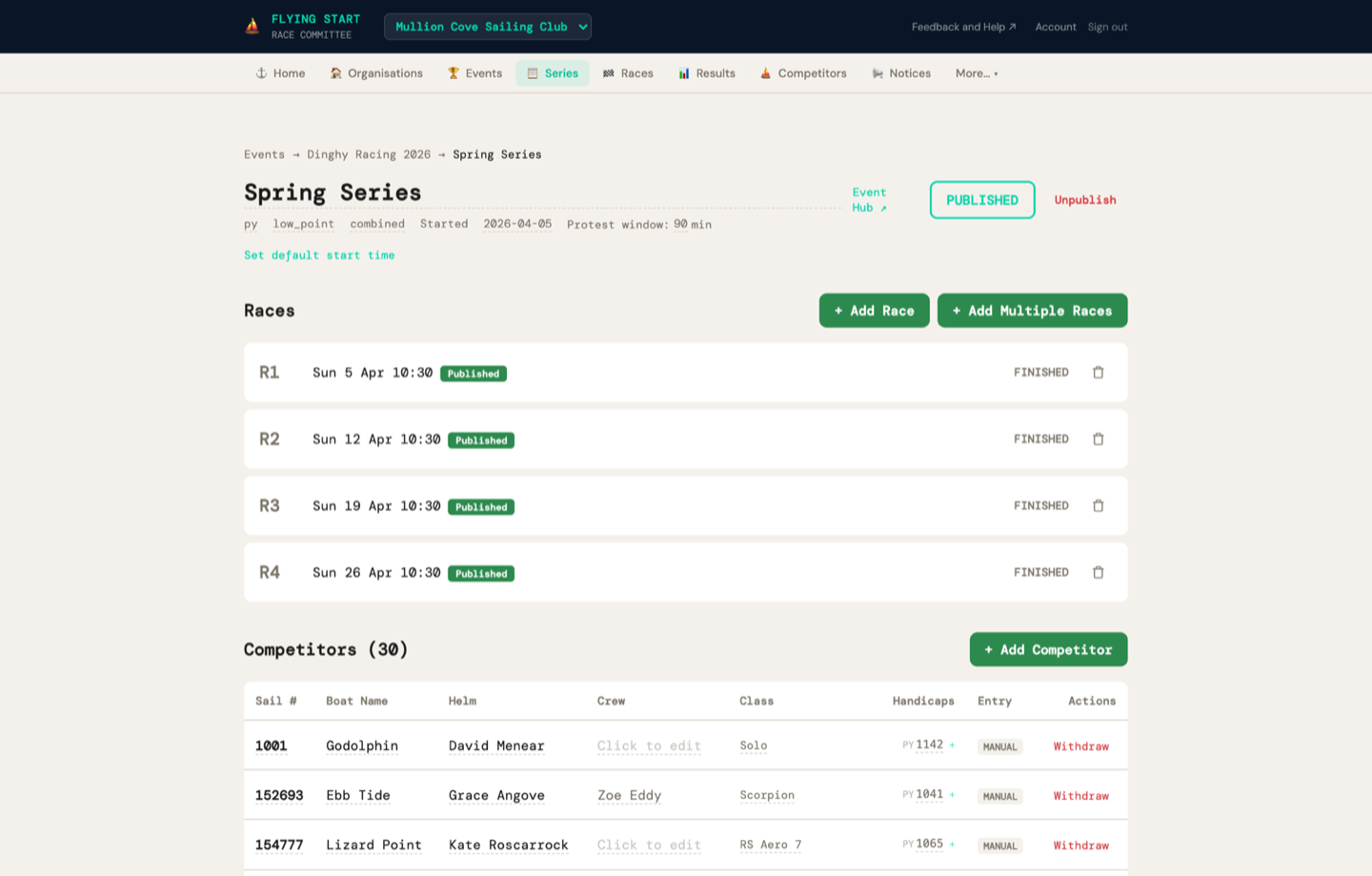
Klikkaa sarjaa nähdäksesi sen kilpailut. Tämä on Sarjatietosivu .
| K1, K2, K3... | Kilpailunumero |
| Päivämäärä ja aika | Aikataulutettu päivämäärä ja aika (esim. "Ke 26. helmi 18:00"), sekä tuuliolosuhteet jos syötetty |
| Tila | Aikataulutettu (harmaa), Käynnistynyt (keltainen), Suoritettu (vihreä), Hylätty (punainen) |
| JUL | Vihreä merkki, jos tulokset on julkaistu verkkoon |
| 🗑 | Punainen roskakori-kuvake — klikkaa poistaaksesi, sitten vahvista |
Oletuslähtöaika
Sarjan otsikossa klikkaa "Aseta oletuslähtöaika" asettaaksesi ajan, joka esitäyttää jokaisen uuden kilpailun. Esimerkiksi aseta "18:00" keskiviikkoillan purjehdukselle — jokainen lisäämäsi kilpailu oletuksena alkaa 18:00. Voit ohittaa ajan yksittäiselle kilpailulle.
Yksittäisen kilpailun lisääminen
1 Napsauta "+ Lisää kilpailu"
Näyttöön ilmestyy lomake, jossa on päivämäärän valitsin ja ja aikakenttä.
2 Päivämäärä arvaa automaattisesti seuraavan loogisen kilpailupäivän olemassa olevan aikataulusi perusteella. Jos kilpailusi ovat viikoittain keskiviikkoisin, se ehdottaa seuraavaa keskiviikkoa. Säädä tarvittaessa.
3 Aika esitäytetään sarjan oletuksesta (jos asetettu). Ohita se tätä kilpailua varten tarvittaessa tai jätä tyhjäksi.
4 Napsauta "Lisää kilpailu"
Useiden kilpailujen lisääminen kerralla
Täydellinen koko kauden perustamiseen kerralla.
1 Napsauta "+ Lisää useita kilpailuja"
2 Aseta ensimmäinen kilpailupäivä, kilpailujen määrä (esim. 7) ja väli:
- Sama päivä — regatolle, joilla on useita kilpailuja samana päivänä
- Päivittäin — regattaviikoille
- Viikoittain — seurojen ilta- tai viikonloppusarjoille
- Kahden viikon välein — harvemmalle kilpailulle
3 Napsauta "Luo 7 kilpailua" (tai kuinka monta tahansa). Kaikki kilpailut luodaan oikeilla päivämäärillä ja sarjan oletuslähtöajalla.
Kilpailutietojen muokkaaminen
Kilpailutietosivulla klikkaa suoraan aikataulutettua päivämäärää tai tai lähtöaikaa muokataksesi niitä paikan päällä. Tämä on hyödyllistä kilpailuaikojen säätämiseen aikataulun luomisen jälkeen — esimerkiksi jos kilpailu siirretään sään vuoksi.
Kilpailun poistaminen
Jokaisella kilpailurivillä on punainen 🗑 roskakori-kuvake oikealla. Klikkaa sitä, sitten klikkaa "Vahvista" poistaaksesi. Poistamisen jälkeen jäljellä olevat kilpailut numeroidaan automaattisesti uudelleen — välissä ei koskaan ole aukkoa (esim. K1, K3 muuttuu muotoon K1, K2).
Sarjan kopioiminen edelliseltä kaudelta
Nopein tapa perustaa uusi kausi.
Useimmat seurat käyttävät samaa sarjarakennetta joka vuosi. Sen sijaan että luot kaiken alusta, kopioi viime vuoden sarja:
1 Siirry Sarjat navigointipalkissa
2 Etsi viime vuoden sarja ja klikkaa "⧉ Kopioi" -painiketta (haalistunut kunnes viet hiiren päälle)
3 Näyttöön ilmestyy valintaikkuna muokattavilla kentillä:
- Uuden sarjan nimi — esitäytetty päivitetyllä vuosiluvulla (esim. "Keskiviikkoilta 2025" → "Keskiviikkoilta 2026"). Muokkaa haluamaksesi.
- Ensimmäinen kilpailupäivä — uuden kauden ensimmäisen kilpailun päivämäärä. Kaikki muut kilpailut siirtyvät suhteessa tähän.
4 Napsauta "Kopioi"
Järjestelmä luo uuden sarjan:
- Valitsemallasi nimellä (oletuksena vuosiluvultaan kasvatettu alkuperäinen)
- Sama tasoitusjärjestelmää, pisteytys, hylkäykset ja oletuslähtöaika
- Kaikki kilpailut siirrettyinä uusiin päivämääriin — jos alkuperäisessä oli 12 viikoittaista kilpailua, saat 12 viikoittaista kilpailua alkaen valitsemastasi päivämäärästä
- Ei tuloksia — uusi sarja on tyhjä taulu valmiina uudelle kaudelle
8. Verkkoilmoittautumislomakkeet ja vahvistus
Tapahtumilla voi olla verkkoilmoittautumislomakkeita, jotka kilpailijat täyttävät itse — sinun ei tarvitse kirjoittaa mitään. Kun vahvistat ilmoittautumiset, kilpailijat lisätään automaattisesti Kilpailijaluetteloosi ja osoitetaan oikeaan sarjaan.
Verkkoilmoittautumisten perustaminen
1 Varmista, että olet yhdistänyt vähintään yhden sarjan tapahtumaan (katso Tapahtumat-osio edellä). Tämä on tärkeää — se antaa kilpailijoiden valita laivastoosastonsa ilmoittautuessa ja antaa sinun osoittaa heidät oikein.
2 Napsauta "Avaa ilmoittautumiset" — tämä ottaa käyttöön ilmoittautumislomakkeen
3 Napsauta "Julkaise" — tämä tekee tapahtumasta julkisesti näkyvän
4 Vihreä Ilmoittautumislomake auki -banneri ilmestyy jaettavalla linkillä: flyingstart.app/events/{slug}/enter
5 Napsauta "Kopioi linkki" ja jaa se — julkaise se verkkosivustollasi, lähetä se postituslistallesi, jaa sosiaalisessa mediassa
Mitä kilpailijat näkevät
Ilmoittautumislomake on selkeä, vaaleataustainen julkinen sivu (kirjautumista ei vaadita). Kilpailijat täyttävät:
- Purjehdinnumero ja perämiehen nimi (pakollinen)
- Miehistön nimi, venetyyppija sähköpostiosoite (valinnainen)
- Sarjan valinta — jos tapahtumalla on useita sarjoja, kilpailijat näkevät valintaruudut ja voivat valita mihin sarjaan haluavat osallistua
- Tasoitusluokitukset — lomake näyttää dynaamisesti tasoituksen syöttökentät valittujen sarjojen perusteella. Jos kilpailija valitsee vain IRC-sarjoja, heidän tarvitsee syöttää vain IRC-luokituksensa. Jos he valitsevat sekä PY- että IRC-sarjoja, he näkevät syöttökentät molemmille. Tasoitusjärjestelmät määräytyvät sarjojen, ei manuaalisen syötön perusteella.
Ilmoittautumisten hallinta
Palattuasi Tapahtumatietosivulle näet kaikki ilmoittautumiset taulukossa, jossa näkyvät Purjeenumero, Peräsimenmies, Luokka, Seura, Sarjat, Tilaja Toiminnot. Sarja-sarake näyttää mihin sarjaan kilpailija on osoitettu (vahvistetuille ilmoittautumisille) tai mitä sarjaa he pyysivät (odottaville ilmoittautumisille, näytetään himmennettynä). Käytä tilasuodatinpainikkeita näyttääksesi kaikki ilmoittautumiset tai suodattaaksesi tilan mukaan:
| Odottaa (keltainen) | Uusi ilmoittautuminen odottaa tarkistustasi |
| Vahvistettu (vihreä) | Ilmoittautuminen hyväksytty — kilpailija luotu, osoitettu sarjaan, sähköposti lähetetty |
| Jonotuslistalla (sininen) | Jonotuslistalla |
| Peruutettu (punainen) | Ilmoittautuminen peruutettu |
Ilmoittautumisten vahvistaminen yksitellen
1 Napsauta "Vahvista" ilmoittautumisen vieressä
Jos tapahtumalla on yhdistettyjä sarjoja, näyttöön ilmestyy sarjan valitsin — valitse mihin sarjaan heidät osoitetaan.
2 Napsauta "✓ Vahvista" vahvistaaksesi
Tämä tekee kolme asiaa automaattisesti:
- Luo kilpailijan organisaatiosi kilpailijaluetteloon (tai yhdistää heidät purjehdinnumeron perusteella, jos he ovat jo olemassa)
- Osoittaa heidät sarjaan jonka valitsit
- Lähettää vahvistussähköpostin (jos he ilmoittivat sähköpostiosoitteen) — Flying Start -brändin mukainen sähköpostiviesti, joka vahvistaa heidän ilmoittautumisensa, sarjansa ja purjehdinnumeronsa
Kaikkien ilmoittautumisten vahvistaminen kerralla
Suurissa tapahtumissa, joissa on paljon ilmoittautumisia, käytä joukkovahvistusta:
1 Napsauta "✓ Vahvista kaikki odottavat (N)" ilmoittautumisosion yläosassa
2 Paneeli avautuu. Jos tapahtumalla on useita sarjoja, valitse mihin sarjaan kaikki odottavat ilmoittautumiset osoitetaan. Jos on vain yksi sarja, se valitaan automaattisesti.
3 Napsauta "✓ Vahvista kaikki ja lähetä sähköpostit"
Järjestelmä käsittelee jokaisen ilmoittautumisen järjestyksessä reaaliaikaisella edistyslaskurilla ("Vahvistetaan 5 / 23..."). Jokainen ilmoittautuminen luo kilpailijan, osoittaa heidät sarjaan ja lähettää vahvistussähköpostin.
Ilmoittautumisten lisääminen käsin
Kaikki kilpailijat eivät ilmoittaudu verkossa. Kilpailutoimikunta (KT) voi lisätä ilmoittautumisia suoraan Tapahtumatietosivulta:
1 Napsauta "+ Lisää ilmoittautuminen" ilmoittautumisosion yläosassa
2 Lomakepaneeli avautuu. Ala kirjoittaa hakukenttään löytääksesi olemassa olevia kilpailijoita purjehdinnumeron, nimen tai venetyypin perusteella. Vastaavuuden valitseminen täyttää kaikki kentät automaattisesti.
3 Uudelle kilpailijalle täytä Purjehdinnumero (pakollinen), Perämiehen nimi (pakollinen) ja valinnaisesti Miehistön nimi, Venetyyppi ja Sähköposti
4 Valitse mihin Sarja kilpailija ilmoittautuu (valintaruudut). Tasoituksen syöttökentät ilmestyvät automaattisesti valittujen sarjojen käyttämien tasoitusjärjestelmien perusteella.
5 Napsauta "Lisää ilmoittautuminen"
Ilmoittautuminen luodaan välittömästi vahvistettuna (käsin lisätyille ilmoittautumisille ei tarvita odotusvaihetta). Kilpailija lisätään kilpailijaluetteloosi ja osoitetaan valittuun sarjaan. Vahvistussähköpostia ei lähetetä.
Ilmoittautumisten sulkeminen
Kun olet valmis lopettamaan ilmoittautumisten vastaanottamisen, klikkaa "Sulje ilmoittautumiset". Tämä poistaa käytöstä julkisen ilmoittautumislomakkeen — kuka tahansa linkkiä klikkaava näkee viestin "Ilmoittautumiset ovat suljettu". Ilmoittautumisten sulkeminen EI lähetä sähköposteja — se vain sulkee oven.
9. Kilpailijoiden hallinta
Kilpailijat kuuluvat organisaatioosi, ei yksittäisiin sarjoihin. Sama kilpailijalista jaetaan kaikkien sarjojen kesken — joten syötät jokaisen veneen vain kerran.
| Sarake | Mitä se tarkoittaa |
|---|---|
| Purjeenumero | Veneen purjehdinnumero (esim. 12345) |
| Peräsimenmies | Skipperiä nimi |
| Luokka | Venetyyppi (esim. Laser, J/24, RS400) |
| Tasoitus | Veneen PY/YTC/IRC-numero. Klikkaa muokataksesi paikan päällä |
| 🗑 | Punainen roskakori-kuvake — klikkaa poistaaksesi kilpailijan, sitten vahvista |
Kilpailijatietojen muokkaaminen
Jokainen kilpailijataulukon kenttä on muokattavissa. Klikkaa suoraan mitä tahansa purjehdinnumeroa, perämiehen nimi, venetyyppitai tai tasoitusta muokataksesi sitä paikan päällä. Paina Enter tallentaaksesi tai Escape peruuttaaksesi.
Kilpailijan lisääminen käsin
1 Napsauta "+ Lisää"
Näyttöön ilmestyy lomake, jossa on kentät Purjehdinnumerolle, Perämiehen nimelle, Venetyypille ja Tasoitukselle (oletus 1100 PY:lle).
2 Täytä tiedot ja klikkaa "Lisää kilpailija"
Tasoituksen muokkaaminen
Klikkaa minkä tahansa kilpailijan tasoitusnumeroa taulukossa. Paikanpäällä muokkain ilmestyy — kirjoita uusi arvo ja paina Enter tai klikkaa ✓ tallentaaksesi.
10. Tuominen ja siirtyminen muista järjestelmistä
Flying Start voi tuoda tietoja useimmista purjehduskilpailujenhallintajärjestelmistä. Olitpa siirtymässä Sailwavesta kesken kauden tai lisäämässä GPS-reittejä RaceQs:sta, tuontisivu hoitaa sen.
| Sailwave XML (.xml) | Täydellinen siirto — kilpailijat, sarjat, kilpailut ja tulokset ennakkotarkastuksella ennen tuontia. Rikkain tuonti. Sailwavessa: Tiedosto → Vie → XML. |
| World Sailing XRR (.xml) | Kansainvälinen standardi — käytössä HalSailissa, Manage2Sailissa ja kansallisissa liitoissa. Tuo kilpailijat, kilpailut ja tulokset. Flying Start havaitsee automaattisesti onko .xml-tiedosto Sailwave vai XRR. |
| CSV / TSV (.csv, .tsv) | Kilpailijalistat — mistä tahansa taulukkolaskentaohjelmasta. Joustava sarakkeiden yhdistäminen ("Sail", "SailNo", "Sail Number" kaikki toimivat). |
| Sailwave (.blw) | Sailwaven natiivi tiedostomuoto — tuo kilpailijalistat ja tasoitukset. |
| GPS-reitit (.gpx) | Kilpailun toistodata — RaceQs:sta, Garminilta tai mistä tahansa GPS-sovelluksesta. Näyttää reittitilastot (matka, nopeus, kesto) ja syöttää kilpailun toistojärjestelmän. |
Mistä saa vientitiedostot muista järjestelmistä
| Sailwave | Tiedosto → Vie → XML (suositeltu) tai tallenna .blw-muodossa |
| HalSail | Vie CSV:ksi Veneet-valikosta tai vie XRR, jos saatavilla |
| Manage2Sail | Vie tulokset XRR-muodossa hallintapaneelista |
| RaceQs | Vie GPS-reitit .gpx-muodossa tapahtumasivulta |
| Mikä tahansa taulukkolaskentaohjelma | Tallenna .csv-muodossa sarakkeilla purjehdinnumero, perämiehen nimi, luokka ja tasoitus |
1 Siirry Import / Export kohdassa More… navigointipalkissa
2 Vedä ja pudota tiedostosi pudotusalueelle (tai klikkaa selata)
3 Esikatselu jäsennetyt tiedot — tarkista, että nimet, purjehdinnumerot ja tasoitukset näyttävät oikealta
4 Valitse tuontimoodi:
- ⚡ Täysi tuonti (vain XML) — suorittaa ennakkotarkistuksen ennen tuontia, sitten luo sarjan, kaikki kilpailut ja kaikki tulokset.
- Tuo vain kilpailijat — lisää vain kilpailijoita organisaatioosi. Käytä kun aloitat uuden sarjan alusta.
Ennakkotarkistus (vain täysi tuonti)
Kun klikkaat ⚡ Täysi tuonti, Flying Start ajaa oman pisteytysmoottorinsa Sailwaven raakadataan ja vertaa tuloksia. Tämä antaa sinulle varmuuden siitä, että Flying Start tuottaa samat tulokset ennen vaihtoon sitoutumista.
| Tuomiobanneri | Kokonaisvastaavuusprosentti — vihreä (täydellinen), keltainen (pienet pyöristyserot), punainen (merkittävät erot) |
| Tilastorivi | Yhteensä kilpailut, valmistuneet, vastaavuudet ja eroavuudet yhdellä silmäyksellä |
| Kilpailu kilpailulta -taulukko | Klikkaa mitä tahansa kilpailua laajentaaksesi ja nähdäksesi tarkalleen mitkä veneet eroavat ja kuinka paljon. Jokainen eroavuus näyttää Sailwaven arvon vs. Flying Startin arvon, kentän (korjattu aika, sijoitus tai pisteet) ja vakavuuden |
| Sarjasijoitukset | Rinnakkainen vertailu kokonaissijoituksista — Sailwave-sijoitus vs. Flying Start -sijoitus, yhteispisteet kustakin järjestelmästä |
Raportin tarkistamisen jälkeen valitset mitä pisteitä käytetään:
| Sailwave-pisteet (oletus) | Säilyttää Sailwaven alkuperäiset korjatut ajat, sijoitukset ja pisteet täsmälleen sellaisina kuin ne olivat. Paras kesken kauden siirtymiseen — tulokset eivät muutu. |
| Flying Start -pisteet | Käyttää Flying Startin itsenäisesti laskettuja tuloksia. Paras historiallisten tietojen tuomiseen moottorimme tarkistamiseksi tai kun haluat meidän laskentatapamme. |
Sitten klikkaa "⚡ Tuo" jatkaaksesi tai "Peruuta" palataksesi.
CSV-muoto
CSV:ssäsi täytyy olla vähintään sarakkeet purjehdinnumerolle ja perämiehen nimelle. Tuoja tunnistaa nämä sarake-otsikot (kirjainkoosta riippumatta):
- Purjehdinnumero: "Sail", "SailNo", "Sail Number", "Sail_No", "Number"
- Perämiehen nimi: "Helm", "Name", "Skipper", "Helmsman", "Helm Name"
- Venetyyppi: "Class", "Boat", "Boat Class", "Type"
- Tasoitus: "Handicap", "PY", "Rating", "YTC", "NHC", "TCC", "PHRF"
11. Maaliaikojen syöttäminen
Klikkaa kilpailua avataksesi Kilpailutietosivu -sivun. Täällä syötät maaliaika ja pisteytetyt kilpailut. Sivu näyttää vain kyseiseen sarjaan ilmoittautuneet kilpailijat — ei koko organisaatiotasi. Tämä sisältää sekä kilpailijat, jotka ilmoittautuivat verkossa, että ne jotka KT lisäsi käsin.
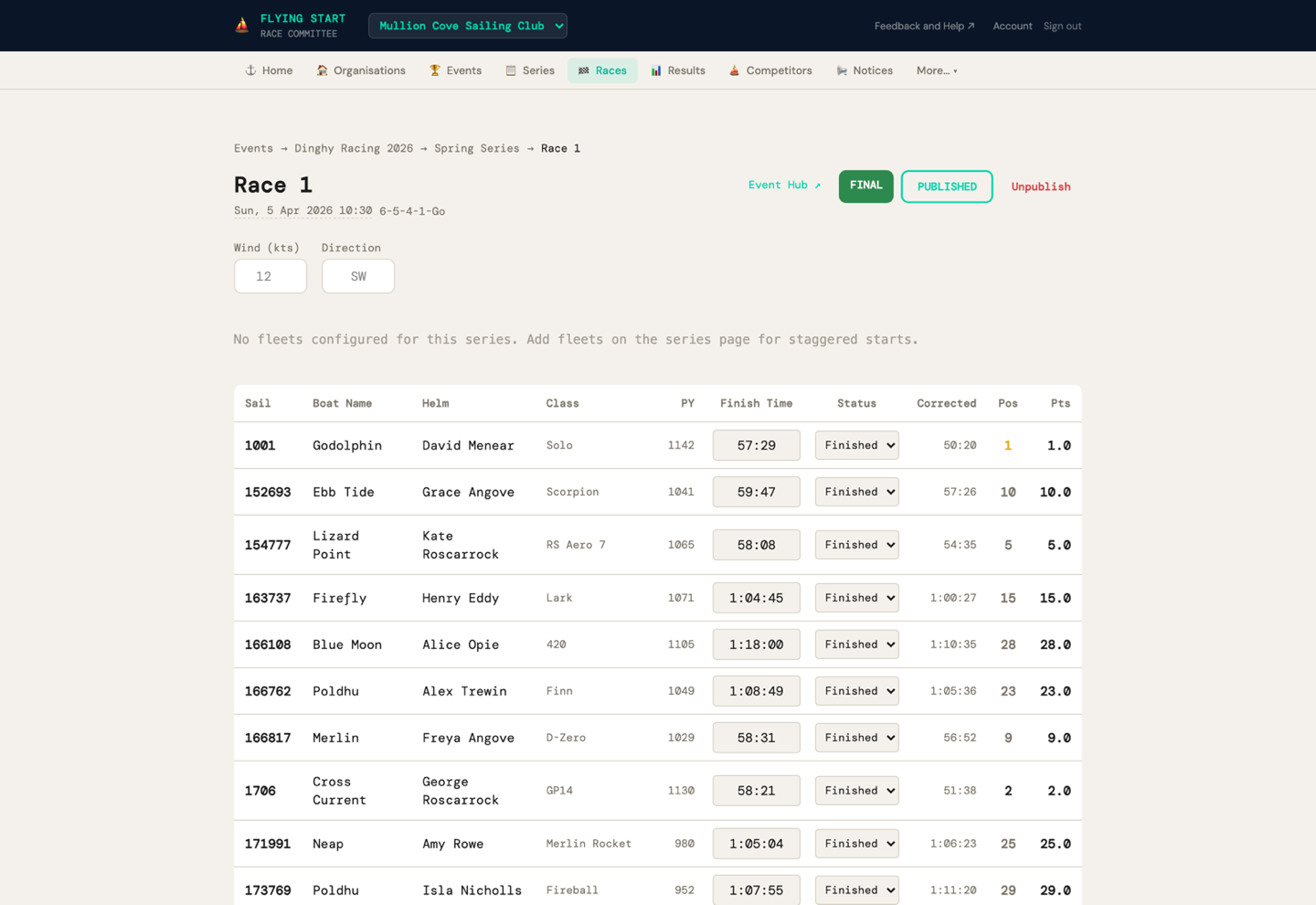
| Sarake | Mitä tehdä |
|---|---|
| Purjehdinnumero | Purjehdinnumero (vain luku) |
| Peräsimenmies | Perämiehen nimi (vain luku) |
| Luokka | Venetyyppi (vain luku) |
| Tasoitus | Tasoitusluokitus tämän sarjan tasoitusjärjestelmälle (esim. PY-luokitus PY-sarjalle, IRC IRC-sarjalle). Jos kilpailijalla on useita tasoitusluokituksia, oikea tämän sarjan luokitus käytetään automaattisesti. |
| Maaliaika | Syötä kulunut aika: 39 = 39 sekuntia, 39:30 = 39 min 30 sek, 1:39:30 = 1 t 39 min 30 sek |
| Tila | Pudotusvalikko: — (ei kilpaillut), Valmistunut, DNS, DNF, OCS, DSQ, RET, DNC, UFD, BFD |
1 Jokaiselle veneelle joka valmistui: kirjoita kulunut aika Maaliaika-sarakkeeseen. Tila vaihtuu automaattisesti "Valmistunut"-tilaan.
2 Veneille jotka eivät valmistuneet: valitse sopiva seuraamuskoodi Tila-pudotusvalikosta (DNS, DNF, OCS jne.). Maaliaika-kenttä on poistettu käytöstä.
3 Syötä halutessasi Tuuli nopeus (solmua) ja Suunta sivun yläosassa.
12. Kilpailun pisteytys
1 Maaliaikojen syöttämisen jälkeen klikkaa vihreää "Pisteytä kilpailu" -painiketta sivun alaosassa.
Pisteytysmootori:
- Laskee korjattu aika jokaiselle valmistuneelle sarjan tasoitusformulan avulla
- Järjestää korjatun ajan mukaan (pienin voittaa)
- Osoittaa sijoitukset (1., 2., 3. ...)
- Laskee pisteet sijoituksen ja pisteytysjärjestelmän perusteella
- Osoittaa seuraamuspisteet ei-valmistuneille (DNS, DNF, OCS jne.)
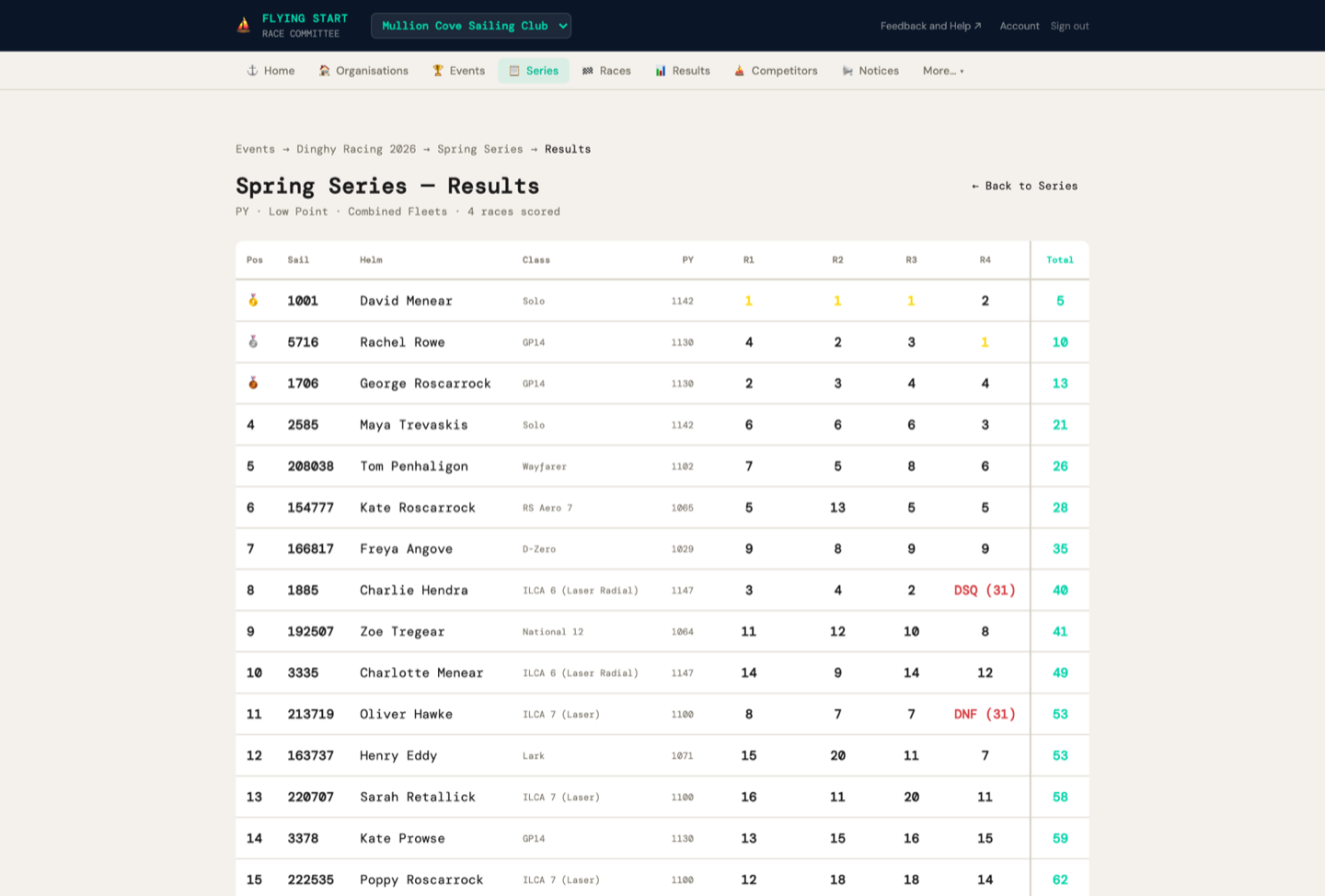
Taulukkoon ilmestyy kolme uutta saraketta:
| Korjattu | Tasoituksella säädetty aika |
| Sij. | Sijoitus — värikoodattu: 1. (kulta), 2. (valkoinen), 3. (oranssi) |
| Pist. | Pisteet tästä kilpailusta |
Jos teit virheen, muokkaa maaliaika ja klikkaa "Pisteytä kilpailu uudelleen".
13. Tulosten julkaiseminen
Kun olet tyytyväinen tuloksiin, voit julkaista ne verkkoon.
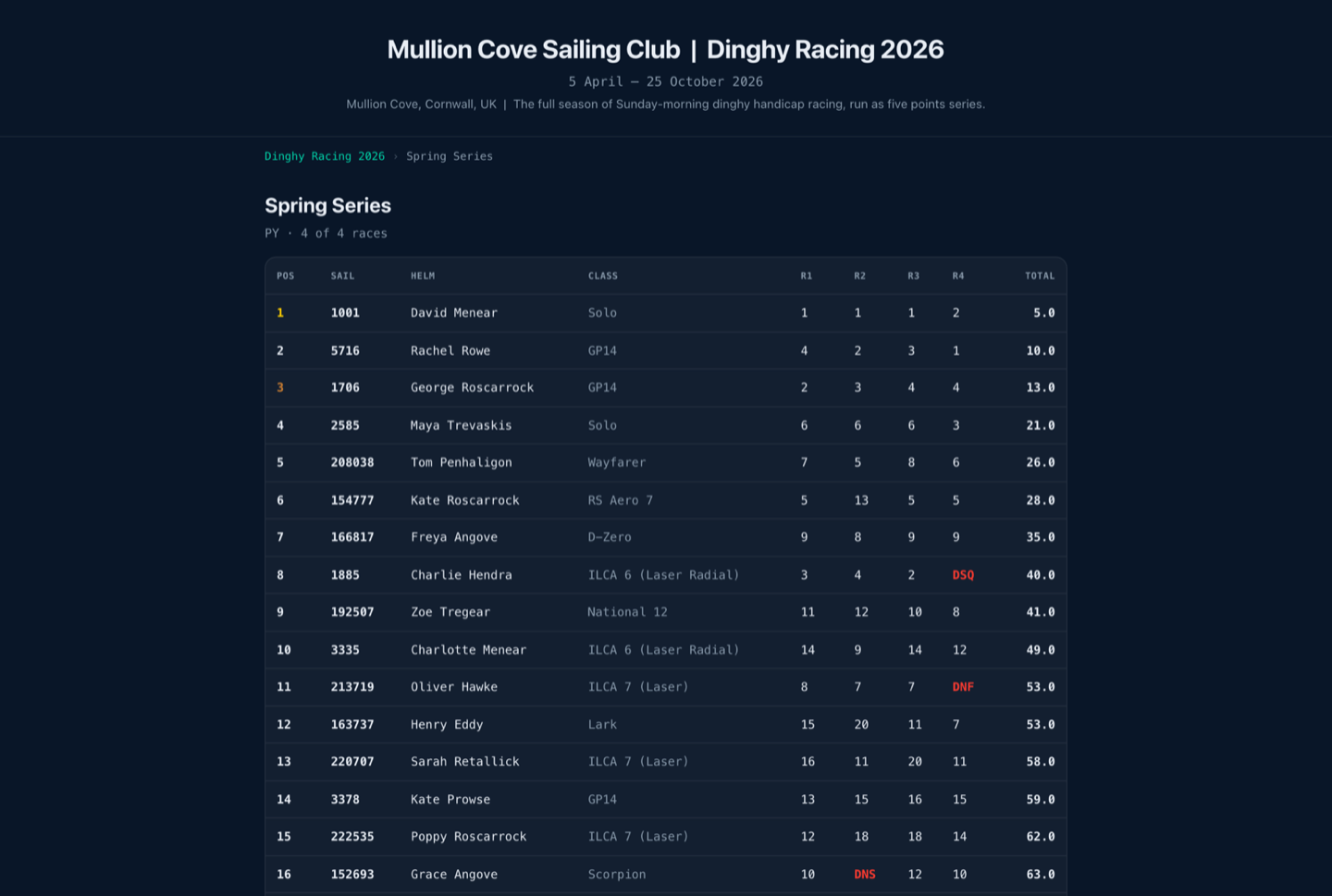
1 Kilpailutietosivulla klikkaa "Julkaise tulokset" (sininen painike, oikeassa yläkulmassa)
Julkaistut tulokset ovat kaikkien nähtävillä osoitteessa:
- Yksittäinen kilpailu:
flyingstart.app/results/?race={raceId} - Sarjaluokittelu:
flyingstart.app/results/?series={seriesId}
Julkaisemisen jälkeen kilpailusivulle ilmestyy kolme linkkiä:
| Tulokset ↗ | Avaa tämän kilpailun julkisen tulossivun |
| Toisto ↗ | Avaa GPS-kilpailun toistokatselimen (jos GPS-reitit on ladattu) |
| Livenä ↗ | Avaa reaaliaikaisen seurantasivun (kilpailun aikana katsojille) |
Voit myös julkaista koko sarjan Sarjatietosivulta — klikkaa "Julkaise" sarjan nimen vieressä. Tämä tekee sarjaluokittelusivun näkyväksi.
Kilpailun keskeyttäminen
Julkaisemattomille kilpailuille ilmestyy yksi lisäpainike:
| Hylkää (punainen) | Merkitsee kilpailun hylätyks — se jätetään pois sarjan pisteytyksestä. Käytä kilpailuille, jotka pysäytettiin sään, turvallisuuden jne. vuoksi. |
Toiminto vaatii vahvistuksen ennen suorittamista.
14. Ilmoitustaulu
Julkaise ilmoituksia kilpailijoille — ratamuutokset, purjehdusohjemuutokset, protestiinformaatio ja turvallisuusilmoitukset.
Kategoriat
Vastaavat oikeaa purjehduksen ilmoitustaulua:
| Yleinen | Yleiset tiedot ja ilmoitukset |
| Rata (sininen) | Ratamuutokset |
| Muutos (keltainen) | Muutokset purjehdusohjeisiin |
| Protesti (oranssi) | Protestiin liittyvät ilmoitukset ja kuulemisaikataulut |
| Turvallisuus (punainen) | Turvallisuustiedot ja varoitukset |
Kiinnitys: Rasta "Kiinnitä ylös" luodessasi ilmoitusta pitääksesi tärkeät kohteet taulun yläosassa riippumatta päivämäärästä. Klikkaa "Irrota kiinnitys" poistaaksesi kiinnityksen.
15. Automaattiset tasoitusehdotukset
Useiden kilpailujen jälkeen järjestelmä voi analysoida korjatun ajan suorituksia ja ehdottaa tasoitussäätöjä. Tämä eliminoi tuntien komiteakeskustelut.
Vaatimukset
- Vähintään 4 suoritettua kilpailua sarjassa
- Jokaisessa kilpailussa täytyy olla vähintään 2 valmistunutta
- Kilpailijan täytyy olla valmistunut vähintään 60 % kilpailuistaan
- Ehdotetun muutoksen täytyy olla ≥ 5 pistettä (PY/YTC/NHC:lle)
Ehdotustaulukon lukeminen
| Nykyinen | Kilpailijan nykyinen tasoitus |
| Ehdotettu | Mitä järjestelmä suosittelee |
| Muutos | Muutos. Punainen (+) = tasoituksen pitäisi kasvaa (vene on liian nopea). Vihreä (-) = pitäisi pienentyä. |
| Keski-sij. | Heidän keskimääräinen korjatun ajan sijoituksensa |
| Kilpailut | Kuinka moneen kilpailuun analyysi perustuu |
| Sovella | Klikkaa päivittääksesi kilpailijan tasoituksen välittömästi |
Katso Miten automaattinen tasoitus toimii teknistä algoritmia varten.
16. Organisaation analytiikka
Nollan konfiguraation analytiikka, joka generoidaan kilpailutiedoistasi. Täydellinen vuosikokouksen raportteihin.
Mitä saat
| Otsikkotilastot | Yhteensä kilpailut, yhteensä kilpailijat, keskimääräinen osallistuminen, suoritusprosentti, kauden trendi (+/- %) |
| Osallistumiskaavio | Pylväskaavio, joka näyttää osallistumisen kilpailua kohden |
| Parhaat purjehtijat | Sijoitettu keskimääräisen korjatun sijoituksen mukaan, kilpailujen määrällä ja voitoilla (kullankeltainen korostus 1. sijalle) |
| Laivaston erittely | Venetyypit prosenttipalkeilla — näe mitkä luokat kasvavat tai vähenevät |
| Kauden trendi | Vertaa kauden ensimmäistä puoliskoa toiseen puoliskoon: Kasvava, Vakaa tai Laskeva |
17. Reaaliaikainen seuranta
Katsojat voivat seurata kilpailua reaaliajassa kartalla. Jokainen kilpailija, joka käyttää Flying Start -sovellusta puhelimellaan, lähettää GPS-sijaintinsa 3 sekunnin välein.
Reaaliaikaisen seurantaLinkin jakaminen
Napsauta kilpailun tietosivulla "Event Hub ↗" avataksesi julkisen Event Hubin käynnissä olevaan kilpailuun. Jaa osoite kerhotalolle, perheelle tai sosiaaliseen mediaan.
Mitä katsojat näkevät
- Satelliittikartta, jolla on veneiden sijainnit päivitettynä reaaliaikaisesti
- Värikoodatut veneet purjehdinnumeroetiketeillä
- Jälkilinjat, jotka näyttävät kunkin veneen reitin
- Laivastolista nopeudella solmuina
- Sykkivä "LIVE"-indikaattori
- Lähtöviivan peitto (jos PIN/KT-merkit on asetettu)
18. Kilpailun toisto
Kilpailun jälkeen, jos kilpailijat latasivat GPS-reittinsä Flying Start -sovelluksen kautta, voit katsoa animoitua toistoa koko kilpailusta satelliittikartalla.
Toiston katsominen
Napsauta kilpailun tietosivulla "Event Hub ↗" ja avaa kilpailu hubissa. Toisto on osa kilpailunäkymää siellä. Sama painike palvelee käynnissä olevaa kilpailua ja toistoa jälkeenpäin — hubi on ainoa julkinen kilpailusivu.
Toiston hallinta
| Toista / Pysäytä | Käynnistä tai pysäytä animaatio |
| Aikaliukusäädin | Selaa mihin tahansa kohtaan kilpailussa |
| Nopuspainikkeet | 1×, 2×, 5×, 10× toistonopeus |
| Tulostaulu | Reaaliaikainen sijoitusluokittelu oikealla puolella |
Jokainen vene näytetään värikkäänä nuolena, joka osoittaa kulkusuuntaan, jäljellä näkyy missä se on käynyt. Lähtöviiva näytetään katkoviivaisena punaisena viivana.
19. Tili ja salasana
Salasanan vaihtaminen
Napsauta "Tili" ylätunnisteessa oikealla ylhäällä. Kirjoita uusi salasanasi, vahvista se ja napsauta "Päivitä salasana".
Unohdetun salasanan nollaus
Kirjautumissivulla klikkaa "Unohditko salasanasi?". Syötä sähköpostiosoitteesi, klikkaa "Lähetä palautuslinkki". Tarkista sähköpostisi ja klikkaa linkkiä — päädyt Tili-sivulle, jossa voit asettaa uuden salasanan.
Uloskirjautuminen
Napsauta "Kirjaudu ulos" ylätunnisteessa oikealla ylhäällä.
Tilin poistaminen
Tili-sivulla vieritä Vaara-alueelle -osioon ja klikkaa "Poista tili".
Kun kaikki omistajuudet on siirretty (tai jos et omista mitään), kirjoita POISTA vahvistaaksesi. Tilisi, kaikki jäsenyydet ja niihin liittyvät tiedot poistetaan pysyvästi. Sinut kirjataan ulos ja sinut ohjataan kirjautumissivulle.
20. Navigointiopas
Navigointipalkki kulkee jokaisen sivun yläreunassa. Kahdeksan kohdetta näkyy aina, ja kolme muuta on kohdassa More…:
| ⚓ Etusivu | Organisaation yleiskatsaus, pikatoiminnot, viimeaikaiset kilpailut |
| 🏠 Organisaatiot | Luo/hallinnoi organisaatioita, kutsu komitean jäseniä |
| 🏆 Tapahtumat | Luo regattoja, hallinnoi verkkoilmoittautumisia |
| 📋 Sarjat | Luo sarjoja, hallinnoi kilpailuja kussakin sarjassa |
| 🏁 Kilpailut | Kaikki kilpailut, kilpailunhallinta ja maaliintuloaikojen syöttö |
| 📊 Tulokset | Pisteytetyt tulokset, julkaisu |
| ⛵ Kilpailijat | Lisää/muokkaa/poista kilpailijoita, muokkaa tasoituksia paikan päällä |
| 📢 Ilmoitukset | Julkaise ja hallinnoi ilmoitustaulun kohteita |
| 📊 Tasoitukset (More…) | Automaattinen tasoitusanalyysi ja ehdotukset |
| 📈 Analytiikka (More…) | Organisaation osallistumistilastot, parhaat purjehtijat, laivaston erittely |
| 📂 Import / Export (More…) | Tuo kilpailijoita CSV:stä tai Sailwave .blw-tiedostoista |