App-Anleitung
Alles, was du über Flying Start für iPhone und Apple Watch wissen musst. Jede Funktion, jede Einstellung, jeder Modus.
Inhalt
- Überblick
- Wettfahrttypen
- Eine Wettfahrt starten
- Startlinie setzen
- Startlinien-Widgets
- Wettfahrtmodus
- Wettfahrtmodus-Übergang
- Linienberechnungsmodus
- Karten- & Querformat-Ansicht
- GPS-Einstellungen
- Anzeigemodi
- Einheiten
- Rennhistorie & Startbewertung
- Crew Sync
- Rennen-Tracking
- Aushang
- Apple Watch
- Live Activity & Dynamic Island
- Kostenlos vs. Pro
1. Überblick
Flying Start ist ein Segel-Countdown-Timer mit GPS-Startlinienintelligenz. Er läuft auf iPhone und Apple Watch.
Eine Tab-Leiste am unteren Bildschirmrand wechselt zwischen RENNEN, MEINE RENNEN und EINSTELLUNGEN. Einstellungen ist eine ganze Seite wie die anderen, kein von unten hochfahrendes Blatt, daher gibt es keine OK-Schaltfläche — tippe auf einen anderen Tab, um sie zu verlassen. Vier Schaltflächen in der oberen Leiste bieten schnellen Zugriff auf den Rest:
| RENNEN (Tab) | Countdown-Timer, Startlinien-Widgets, PIN/WK-Steuerung |
| MEINE RENNEN (Tab) | Vergangene Rennen, Startwertungen, Saisonstatistiken, bevorstehende Rennen |
| EINSTELLUNGEN (Tab) | Alle App-Einstellungen, Abonnement, Konto |
| Rennen-Tracking (obere Leiste) | Sende deine GPS-Position während eines Rennens an Zuschauer |
| Crew Sync (obere Leiste) — nur iOS | Starte oder tritt einer Crew Sync-Sitzung über WLAN bei (nur iOS) |
| Aushang (obere Leiste) | Lies Mitteilungen deines Segelclubs |
2. Wettfahrttypen
Wähle deine Countdown-Sequenz unter Einstellungen > Renntyp. Der Wettfahrttyp bestimmt die Countdown-Länge und den Signalplan.
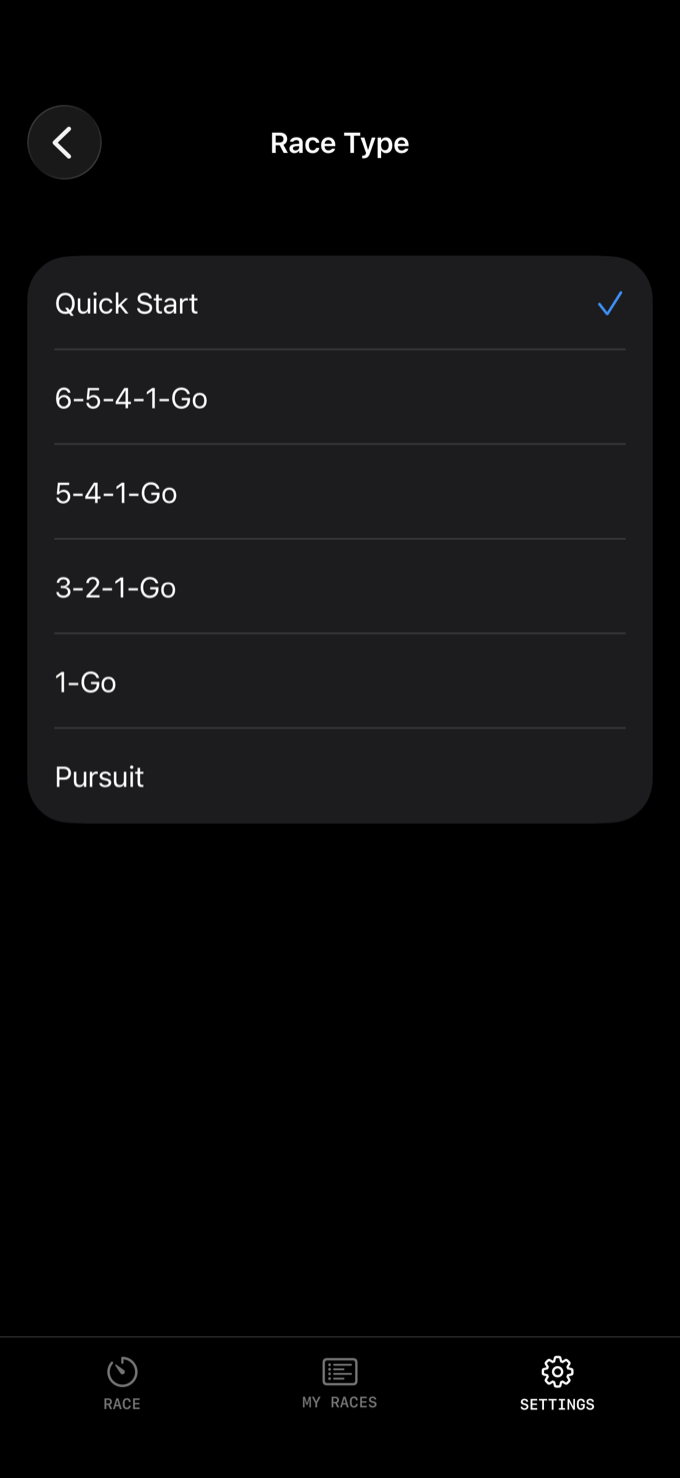
| Typ | Dauer | Signale |
|---|---|---|
| Schnellstart | Sofort | Nur Startsignal |
| 6-5-4-1-Go | 6 Min. | Ankündigung bei 6:00, Klassenflagge bei 5:00, Vorbereitung bei 4:00, Eine Minute bei 1:00, Start bei 0:00 |
| 5-4-1-Start | 5 Min | Warnung bei 5:00, Vorbereitungssignal bei 4:00, Eine Minute bei 1:00, Start bei 0:00 |
| 3-2-1-Start | 3 Min | Warnung bei 3:00, Vorbereitungssignal bei 2:00, Eine Minute bei 1:00, Start bei 0:00 |
| 1-Start | 1 Min | Eine Minute bei 1:00, Start bei 0:00 |
| Jagdrennen | Feste Zeit | Eine Minute bei 1:00, Start bei 0:00 |
Schnellstart
Kein Countdown — tippe START und du bist im Rennen. Gut für informelles Segeln oder wenn du die Sequenz verpasst hast und einfach die Uhr starten musst.
6-5-4-1-Go
Eine 6-Minuten-Sequenz mit einem Ankündigungssignal 6 Minuten vor dem Start, Klassenflagge bei 5, Vorbereitung bei 4, Ein-Minuten-Signal, dann der Start. Üblich bei Clubs, die vor dem Setzen der Klassenflagge ein zusätzliches Warnsignal geben.
5-4-1-Start
Die Standard-World-Sailing-5-Minuten-Sequenz. Warnsignal bei 5 Minuten, Vorbereitungssignal bei 4, Eine-Minute-Signal, dann der Start. Das ist die Standardeinstellung und bei weitem die häufigste Sequenz im Vereins- und Regattasegeln.
3-2-1-Start
Eine kürzere 3-Minuten-Sequenz, die von manchen Vereinen und im Jugendbereich verwendet wird. Gleiches Signalmuster auf 3 Minuten komprimiert. Nützlich, wenn das Wettfahrtkomitee aufeinanderfolgende Starts durchführt und alles flüssig halten möchte.
1-Start
Ein 1-Minuten-Countdown mit nur dem Eine-Minute-Signal und dem Startsignal. Üblich beim Match Racing oder wenn das Wettfahrtkomitee einen Ein-Minuten-Start für einen Neustart ansetzt.
Jagdrennen
Lege eine feste Startzeit (Stunden, Minuten, Sekunden) fest und die App zählt dorthin herunter. Wenn du den Jagdrennen-Modus auswählst, wird die Startzeit automatisch auf 10 Minuten ab jetzt mit auf Null gesetzten Sekunden eingestellt — passe sie nach Bedarf an. Verwendet für Jagdrennen, bei denen verschiedene Klassen basierend auf dem Handicap zu versetzten Zeiten starten.
3. Eine Wettfahrt starten
Der grundlegende Ablauf für jede Wettfahrt:
1 Wähle deinen Wettfahrttyp in den Einstellungen (oder verwende den Standard 5-4-1-Start).
2 Setze die Startlinie durch Tippen auf PIN und WK an jedem Ende der Linie (optional, aber nötig für GPS-Widgets).
3 Tippe START wenn das Warnsignal ertönt. Der Countdown beginnt.
4 Segle deinen Anflug. Beobachte die Startlinien-Widgets — DTL, TTL, Früh/Spät — um deinen Anflug zu beurteilen.
5 Der Countdown erreicht Null. Die App gibt ein Audiosignal und wechselt automatisch in den Wettfahrtmodus.
6 Wische FINISH wenn du die Ziellinie querst (oder wische ABBRUCH zum Abbrechen). Beides wird per Wischen bestätigt, sodass ein Stoß an Deck deine Wettfahrt nicht beenden kann.
Bildschirm-Tasten
4. Startlinie setzen
Die Startlinie wird durch zwei GPS-Marken definiert — PIN (das Luv-Ende) und WK (das Wettfahrtkomitee-Boot-Ende). Das Setzen dieser aktiviert alle GPS-basierten Startlinien-Widgets.
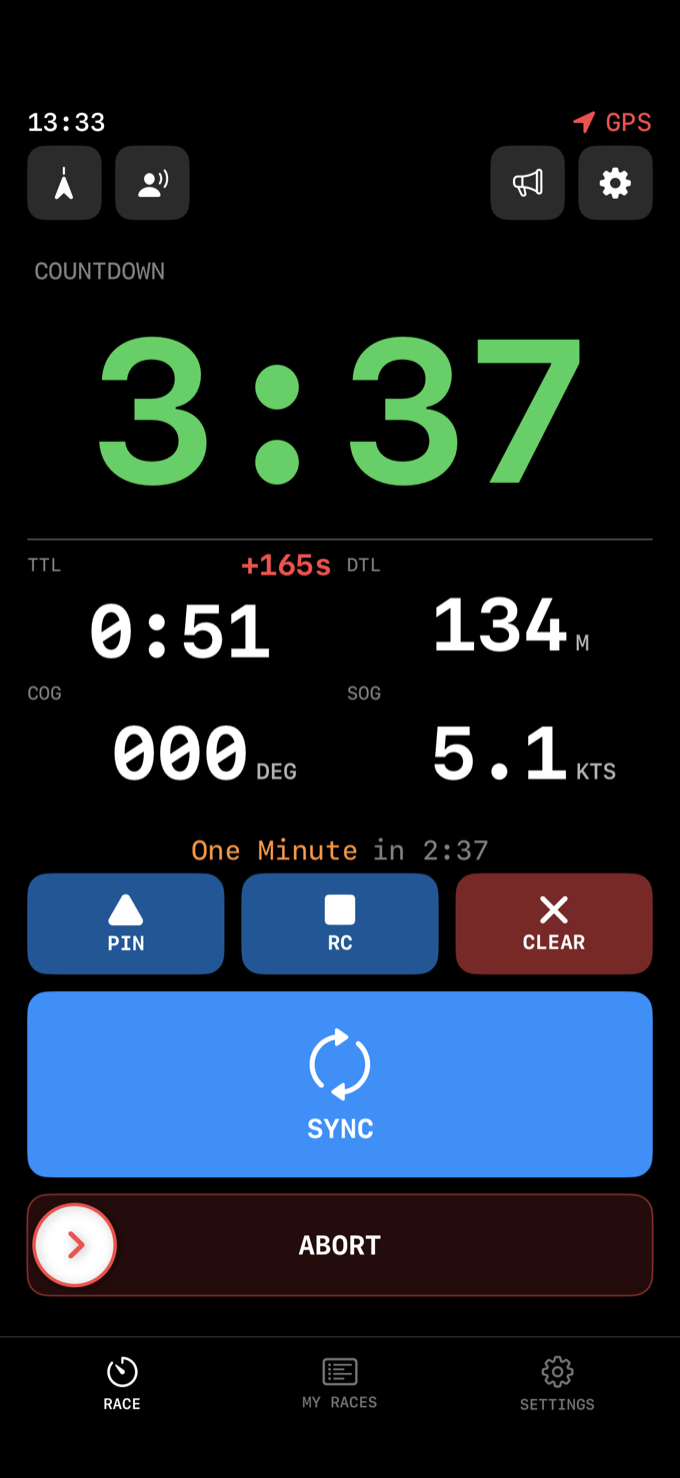
1 Segle zu (oder stehe in der Nähe von) einem Ende der Startlinie. Tippe PIN.
2 Segle zu (oder stehe in der Nähe von) dem anderen Ende. Tippe WK.
3 Die Startlinie erscheint auf der Karte als Linie zwischen den beiden Marken. Alle linienabhängigen Widgets (DTL, TTL, ELI, ELD, VMG) werden aktiviert.
Tippe LÖSCHEN um beide Marken zu entfernen und neu zu beginnen. Du kannst PIN oder WK jederzeit durch erneutes Tippen aktualisieren — nützlich wenn Marken abtreiben.
Bugversatz
Zu finden unter Einstellungen > Navigation. Dies verschiebt die GPS-Position um 0–10 Meter nach vorne (in 0,5-m-Schritten), um den Abstand zwischen deinem Handy/deiner Uhr und dem Bug des Bootes auszugleichen. Wenn dein Handy am Steuer ist und dein Bug 3 Meter weiter vorne, stelle den Versatz auf 3 m ein, damit die Entfernungsmessungen zum Bug genau sind, nicht zum Cockpit.
5. Startlinien-Widgets
Widgets zeigen GPS-Echtzeitdaten während des Countdowns an, unterhalb des Timers dargestellt. Konfiguriere, welche Widgets sichtbar sind und ihre Reihenfolge unter Einstellungen > Startlinien-Widgets.
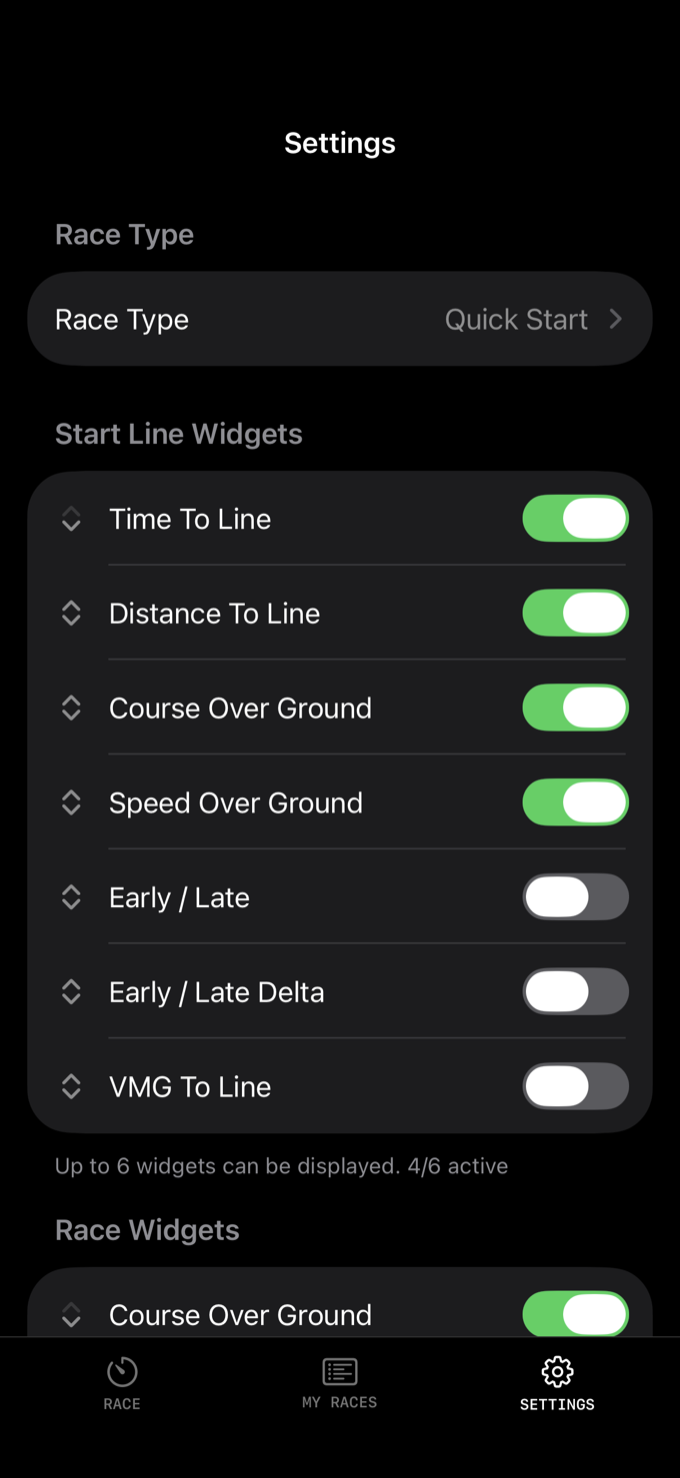
| Widget | Was es anzeigt | Standard |
|---|---|---|
| DTL — Abstand zur Linie | Wie weit du von der Startlinie entfernt bist, in Metern oder Fuß | An |
| TTL — Zeit zur Linie | Wie lange es dauert, bis du die Linie bei aktueller Geschwindigkeit und Kurs erreichst | An |
| COG — Kurs über Grund | Dein Kompasskurs basierend auf GPS-Bewegung | Aus |
| SOG — Geschwindigkeit über Grund | Deine Geschwindigkeit in deinen gewählten Einheiten (Knoten, km/h oder mph) | Aus |
| ELI — Früh/Spät-Anzeige PRO | Zeigt FRÜH oder SPÄT — ob du vor oder nach dem Signal an der Linie ankommst | Aus |
| ELD — Früh/Spät-Abweichung PRO | Die Anzahl der Sekunden zu früh oder zu spät — wie weit dein Timing abweicht | Aus |
| VMG — VMG zur Linie PRO | Velocity Made Good zur Startlinie — deine Annäherungsgeschwindigkeit | Aus |
Du kannst bis zu 4 Widgets auf Standard-iPhones anzeigen, oder bis zu 6 auf größeren Bildschirmen (iPhone Plus/Max-Modelle). Ordne sie mit den Pfeiltasten in den Einstellungen um, um deine wichtigsten Daten oben zu platzieren.
Welche Widgets sollte ich verwenden?
DTL + TTL ist die wesentliche Kombination. Abstand sagt dir wie weit, Zeit sagt dir ob du es schaffst. Zusammen geben sie dir das vollständige Bild deines Ansegelns.
ELI (Früh/Spät-Anzeige) ist das leistungsstärkste Widget für Wettkampf-Starts. Ein einziger Blick sagt dir, ob du beschleunigen oder bremsen sollst. Kombiniere es mit ELD (Früh/Spät-Abweichung) um genau zu sehen, wie viele Sekunden du abweichst.
COG + SOG sind allgemeine Navigationsdaten — nützlich, aber nicht startlinienspezifisch. Die meisten Segler lassen diese während der Startsequenz aus und aktivieren sie während der Wettfahrt.
VMG zeigt deine Annäherungsgeschwindigkeit zur Linie, die sich von SOG unterscheidet, wenn du nicht direkt auf die Linie zusteuert. Hilfreich um deine tatsächliche Annäherungsrate auf einem Halbwindkurs oder Amwindkurs zu verstehen.
6. Wettfahrtmodus
Sobald der Countdown Null erreicht und das Startsignal ertönt, wechselt die App vom Startmodus zum Wettfahrtmodus. Der Timer wechselt vom Herunterzählen zum Hochzählen (verstrichene Wettfahrtzeit) und die Bildschirmtasten ändern sich.
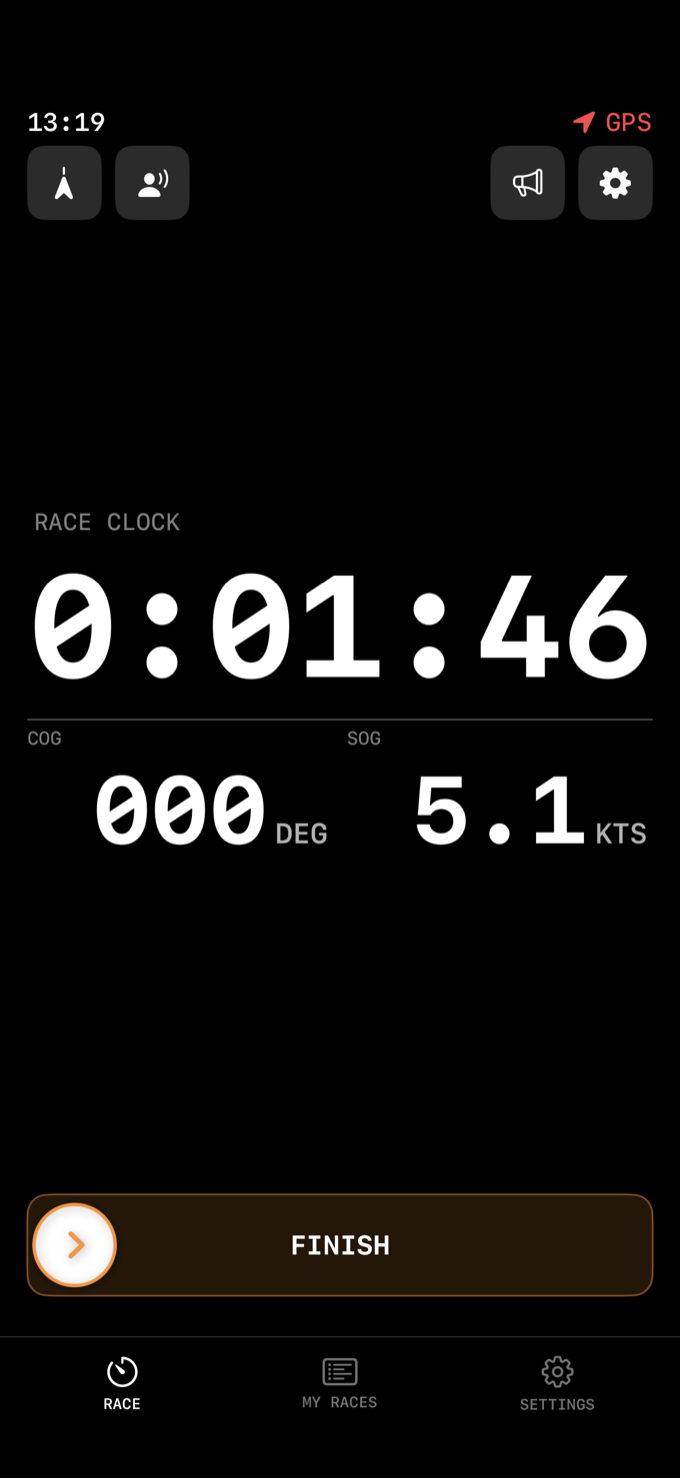
Im Wettfahrtmodus kannst du COG und SOG Widgets anzeigen. Konfiguriere diese unter Einstellungen > Wettfahrt. Beide sind standardmäßig aktiviert.
Tippe ZIEL um die Wettfahrt zu beenden. Die Wettfahrt wird in deinem Verlauf mit Zeitdaten, GPS-Track und einer Startbewertung gespeichert.
7. Wettfahrtmodus-Übergang
Diese Einstellung steuert, wann die App vom Startbildschirm (mit Countdown-Widgets) zum Wettfahrtbildschirm (mit verstrichener Zeit) wechselt. Zu finden unter Einstellungen > Wettfahrtmodus-Übergang.
| Option | Verhalten | Am besten für |
|---|---|---|
| Wenn die Linie überquert wird | Wechselt, wenn die App erkennt, dass dein Boot die Startlinie überquert hat. Fällt auf 60 Sekunden zurück, wenn keine Überquerung erkannt wird (z. B. PIN/WK nicht gesetzt oder GPS-Drift). | Die meisten Segler. Hält Startliniendaten sichtbar bis du überquerst. |
| Sofort | Wechselt im Moment, wenn der Countdown Null erreicht. | Wenn du Startliniendaten nach dem Signal nicht brauchst — z. B. wenn du weit hinter der Linie bist und einfach die verstrichene Zeit sehen willst. |
| Nach 10 Sekunden | Wechselt immer 10 Sekunden nach dem Startsignal, unabhängig von der Position. | Ein Mittelweg — gibt dir ein paar Sekunden Startdaten nach dem Signal, bevor umgeschaltet wird. |
8. Linienberechnungsmodus
Dies steuert, wie DTL und TTL relativ zur Startlinie berechnet werden. Zu finden unter Einstellungen > Linienberechnung.
| Modus | So funktioniert's |
|---|---|
| Segment (Standard) | Behandelt die Startlinie als eine endliche Linie zwischen PIN und WK. DTL misst den Abstand zum nächsten Punkt auf dem Segment. TTL erscheint nur, wenn dein Kurs tatsächlich die Linie zwischen den beiden Marken schneidet. Wenn du an den Enden vorbeisegelst, wird der Abstand zum nächsten Endpunkt gemessen. |
| Unendlich | Verlängert die Startlinie unendlich in beide Richtungen durch PIN und WK. DTL ist immer der senkrechte Abstand zu dieser unendlichen Linie. TTL erscheint, wann immer dein Kurs die verlängerte Linie in irgendeiner Richtung schneidet. |
Wann welchen verwenden
Segment ist für die überwiegende Mehrheit der Situationen korrekt. Es gibt dir genaue Messwerte, die der physischen Startlinie zwischen den Marken entsprechen.
Unendlich kann in bestimmten Szenarien nützlich sein — zum Beispiel, wenn du dich einer sehr langen Startlinie von weit außerhalb der Enden näherst, oder wenn du möchtest, dass TTL auch bei einem flachen Annäherungswinkel sichtbar bleibt, der das endliche Segment nicht schneiden würde.
9. Karten- & Querformat-Ansicht
Die Karte
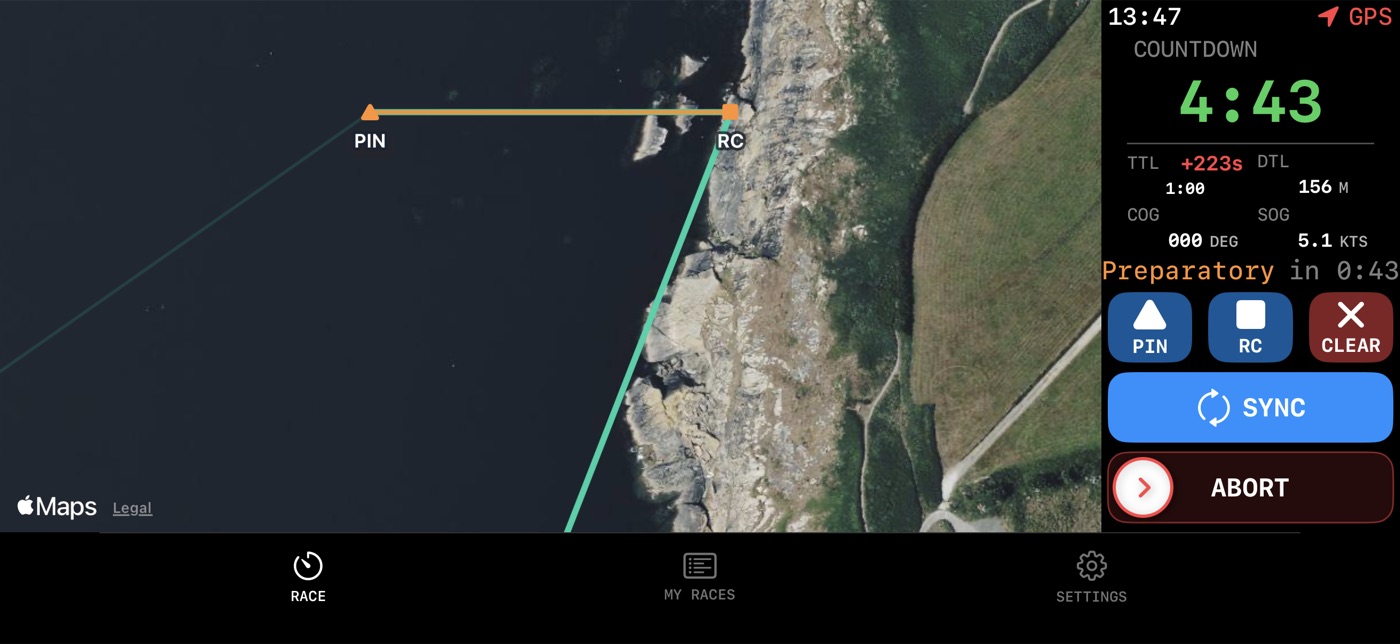
Die Karte zeigt deine Echtzeit-Position, den GPS-Track und die Startlinie (wenn PIN und WK gesetzt sind). Drehe dein Handy ins Querformat, um eine Kartenansicht im Vollbild mit Instrumenten auf der rechten Seite zu sehen.
Karte vor dem Start sperren
Zu finden unter Einstellungen > Karte. Standardmäßig aktiviert.
Im letzten 60 Sekunden des Countdowns sperrt diese Einstellung die Kartenausrichtung, sodass die Startlinie horizontal über den Bildschirm verläuft und dein Boot von unten kommt. Dies gibt dir eine konsistente, intuitive Ansicht deines Ansegelns unabhängig von deinem tatsächlichen Kompasskurs.
Ohne diese Einstellung folgt die Karte der Standardausrichtung und dreht sich frei. Manche Segler bevorzugen dies, wenn sie an eine Nordung-oben-Kartenanzeige gewöhnt sind, aber die meisten finden die gesperrte Anfahrtsansicht intuitiver in der Hitze eines Starts.
10. GPS-Einstellungen
Zu finden unter Einstellungen > Navigation.
Alle GPS-Funktionen deaktivieren
Ein Hauptschalter. Das Einschalten deaktiviert alle GPS-abhängige Funktionen: DTL, TTL, COG, SOG, ELI, ELD, VMG und GPS-Track-Aufzeichnung. Der Countdown-Timer funktioniert weiterhin einwandfrei — du bekommst nur keine positionsbasierten Daten.
Wann verwenden: Wenn du die App rein als Countdown-Timer verwendest (z. B. auf dem Wettfahrtkomitee-Boot oder an Land), oder wenn du die Akkulaufzeit maximieren möchtest, indem du das GPS nicht laufen lässt.
GPS-Track-Aufzeichnung
Dein GPS-Track wird bei jeder Wettfahrt automatisch aufgezeichnet und mit deinem Rennverlauf gespeichert. Er speist die Track-Darstellung auf der Karte und die Berechnung deiner Höchstgeschwindigkeit (mit einem spitzenfilternden Algorithmus, der GPS-Ausreißer ignoriert).
Bugversatz
Einstellbar von 0 bis 10 Meter in 0,5-m-Schritten. Verschiebt deine GPS-Position nach vorne, um den physischen Abstand zwischen dem Standort des Handys (normalerweise am Steuer) und dem Bug des Bootes auszugleichen. Alle Entfernungsberechnungen (DTL, OCS-Erkennung) verwenden diese korrigierte Position.
11. Anzeigemodi
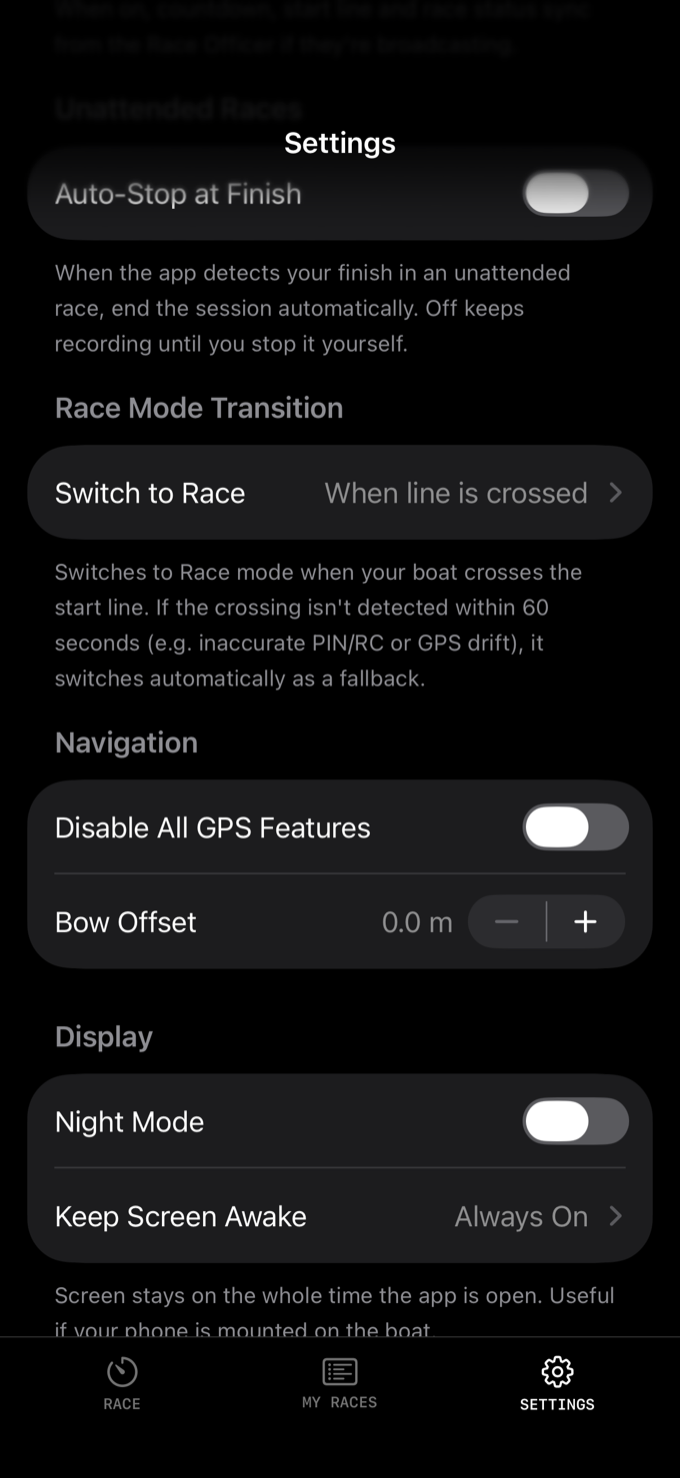
Zu finden unter Einstellungen > Anzeige. Diese steuern das Farbschema des Countdown-Bildschirms.
Nachtmodus
Ein dunkles, rot getöntes Farbschema für Bedingungen mit wenig Licht. Rotes Licht bewahrt dein Nachtsichtvermögen, was bei Dämmerungs- oder frühen Morgenregatten wichtig ist. Nützlich bei Abendserien oder wenn du in der Dämmerung segelst.
Bildschirm aktiv halten
Legt fest, wann Flying Start verhindert, dass sich dein iPhone sperrt:
- Immer an — der Bildschirm bleibt an, solange die App geöffnet ist. Nutze das, wenn das Handy am Boot befestigt ist.
- Nur Startsequenz — der Bildschirm bleibt während des Countdowns an und sperrt sich nach dem Start der Wettfahrt automatisch.
- System folgen — Flying Start überschreibt nicht die Auto-Sperre-Einstellung deines iPhones.
12. Einheiten
Zu finden unter Einstellungen > Einheiten.
| Einstellung | Optionen | Standard |
|---|---|---|
| Geschwindigkeit | Knoten, km/h, mph | Knoten |
| Entfernung | Meter, Fuß | Meter |
Diese wirken sich auf alle Geschwindigkeits- und Entfernungsanzeigen in der gesamten App aus — SOG, VMG, DTL und überall sonst, wo eine Messung angezeigt wird.
13. Rennhistorie & Startbewertung
Tippe MEINE RENNEN in der Tab-Leiste. Der Bildschirm zeigt deine Saisonstatistik, die von deinem Club angesetzten Wettfahrten und eine chronologische Liste deiner abgeschlossenen Wettfahrten, nach Datum gruppiert. Die Liste wird zwischengespeichert, erscheint also sofort beim Öffnen der App und aktualisiert sich im Hintergrund.
Saisonstatistiken
Oben auf dem Verlaufsbildschirm siehst du deine Saisonstatistiken:
- Anzahl der Starts — Gesamtzahl abgeschlossener Wettfahrten
- Durchschnittliche Startbewertung — dein mittlerer Startwert über alle Wettfahrten
- Beste Bewertung — deine höchste Startbewertung in dieser Saison
- Durchschnittliche Zeit nach Signal — wie lange nach dem Startsignal du typischerweise die Linie überquerst
Startbewertung
Jede Wettfahrt erhält eine Startbewertung von 100 mit einer Buchstabennote (A+, A, B usw.). Die Bewertung wird berechnet aus:
- Zeit nach Signal — wie lange nach dem Startsignal du die Linie überquert hast (näher an Null ist besser)
- Abstand beim Signal — wie weit du von der Linie entfernt warst, als das Signal ertönte (näher ist besser)
- Geschwindigkeit beim Überqueren — deine Geschwindigkeit beim Überqueren der Linie (schneller ist besser)
- OCS — ob du zu früh über der Linie warst (automatische Strafe)
Wiedergabe des Wettfahrt-Tracks
Öffne eine beendete Wettfahrt unter MEINE RENNEN und Regatta-Track ist der erste Abschnitt. Dein aufgezeichneter GPS-Track wird auf der Karte gezeichnet, und Wiedergabe lässt dein Boot in etwa 30 Sekunden darauf entlangfahren. Ziehe den Regler, um zu jedem Moment zu springen; die Anzeige der verstrichenen Zeit zählt in Minuten und Sekunden — so kannst du zu den letzten dreißig Sekunden vor dem Startschuss zurückgehen und sehen, was dein Anlauf wirklich gebracht hat.
Jede Wettfahrt generiert auch eine teilbare Startkarte — ein gebrandetes Bild mit deiner Bewertung, Note und Schlüsselkennzahlen. Teile es über soziale Medien oder Nachrichten direkt aus der App. Du kannst es auch hochladen auf flyingstart.app um einen teilbaren Weblink zu erstellen.
14. Crew Sync (nur iOS)
Crew Sync ist derzeit nur auf iOS verfügbar.
Crew Sync ermöglicht es mehreren Geräten, den gleichen Wettfahrtstatus in Echtzeit über lokales Netzwerk (Bluetooth/WLAN) zu teilen. Eine Person hostet, alle anderen treten als Crew bei.
So funktioniert's
1 Host: Gehe auf dem Hauptgerät zu Crew Sync und tippe Host. Dieses Gerät steuert die Wettfahrt — Countdown starten, Signal geben, Linie setzen.
2 Crew: Gehe auf anderen Geräten zu Crew Sync und du siehst den Host erscheinen. Tippe zum Beitreten.
3 Wettfahrt: Alle Crew-Geräte spiegeln jetzt die Anzeige des Hosts in Echtzeit — Countdown, Wettfahrtuhr und Statusaktualisierungen mit 4 Hz (alle 250 ms).
Crew-Audiosignale
Crew-Geräte empfangen Countdown-Pieptöne in den letzten 10 Sekunden vor dem Start — drei hohe Pieptöne gefolgt von tiefen Pieptönen plus dem Startsignal. Das bedeutet, dass Crewmitglieder keinen Bildschirm sehen müssen, um zu wissen, dass der Start kommt.
Verbindungsstatus
Ein Banner oben zeigt, wie viele Crewmitglieder verbunden sind. Der Host sieht die Anzahl und bekommt ein Haptik-Feedback, wenn jemand sich verbindet oder trennt.
15. Rennen-Tracking
Rennen-Tracking ermöglicht es dir, deine GPS-Position während eines Rennens in Echtzeit an Zuschauer zu senden. Erreichbar über das Standort-Symbol in der oberen Leiste (erfordert Anmeldung und Pro-Abonnement).
1 Tippe auf Standort-Symbol in der oberen Leiste. Melde dich an, wenn du dazu aufgefordert wirst.
2 Wähle ein bevorstehendes Rennen aus der Liste und tippe auf TRACKEN.
3 Deine GPS-Position wird alle 3 Sekunden an den Event Hub wo Zuschauer zuschauen können.
4 Tippe TRACKING STOPPEN um die Übertragung zu beenden, oder sie stoppt automatisch, wenn das Rennen endet.
Unbetreute Wettfahrten
Manche Clubs führen Wettfahrten ohne Wettfahrtleitung auf dem Wasser durch. Du checkst vor dem Start in der App ein, und sie zählt deine Runden und erfasst deinen Zieldurchgang automatisch, wenn du die Linie kreuzt.
Den Start gibt der Club vor: entweder eine vorab festgelegte feste Zeit oder der Startschuss des ersten Seglers. Deine Runden werden beim Passieren gezählt, und hat der Club eine separate Ziellinie festgelegt, wird dort dein Zieleinlauf genommen. Einstellungen > Unbetreute Wettfahrten > Auto-Stopp bei Ziel legt fest, was passiert, wenn die App deinen Zieleinlauf erkennt — an, die Sitzung endet von selbst; aus, die Aufzeichnung läuft weiter, bis du sie stoppst.
16. Aushang
Der Aushang zeigt Mitteilungen von deinem Segelclub oder Regatta-Veranstalter. Erreichbar über das Megafon-Symbol in der oberen Leiste (erfordert Anmeldung).
Mitteilungen werden mit angehefteten Elementen zuerst sortiert, dann nach Datum. Jede Mitteilung zeigt ein Kategorie-Badge (Kurs, Allgemein, Sicherheit, etc.), Titel, Inhaltsvorschau und Zeitstempel. Auf iPhone benachrichtigen Push-Benachrichtigungen dich, wenn neue Mitteilungen gepostet werden.
17. Apple Watch
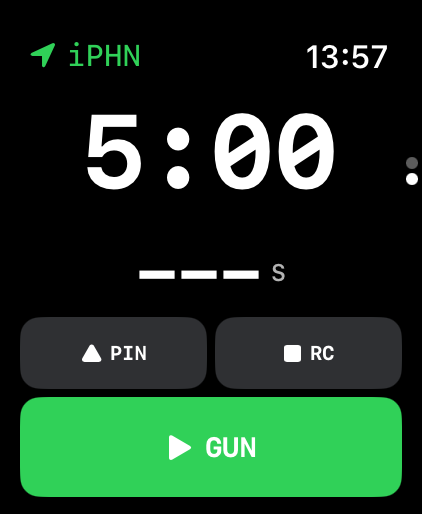
Die Flying Start Apple Watch-App funktioniert entweder als Begleiter für dein iPhone oder eigenständig.
Gekoppelter Modus (iPhone in der Nähe)
Wenn dein iPhone erreichbar ist, spiegelt die Watch den Wettfahrtstatus des iPhones. Das iPhone führt die gesamte Logik aus — GPS, Countdown, Signale — und streamt die Anzeige mit 4 Hz zur Watch. Tippe auf den Watch-Bildschirm für das Signal oder andere Steuerungen, und der Tastendruck wird an das iPhone zurückgesendet.
Am besten für: Wenn dein Handy am Steuer befestigt ist und du eine zweite Anzeige am Handgelenk möchtest. Die Watch zeigt den gleichen Countdown und die gleichen Widgets, ohne ihr eigenes GPS zu verbrauchen.
Eigenständiger Modus (kein iPhone)
Wenn das iPhone nicht erreichbar ist, führt die Watch ihren eigenen Regatta-Timer und GPS unabhängig aus. Sie hat die gleiche Countdown-Funktionalität und kann ihre eigene Startlinie setzen.
Am besten für: Jollensegeln, wenn du dein Handy nicht aufs Wasser mitnehmen willst, oder wenn du lieber nur mit der Watch segelst.
Digital Crown
Drehe die Digital Crown, um durch deine aktivierten Startlinien-Widgets zu wechseln. Jede Drehung gibt haptisches Feedback, wenn du zwischen DTL, TTL, SOG, COG und anderen aktivierten Widgets wechselst.
Watch-Einstellungen
Die Watch hat ihren eigenen Einstellungsbildschirm (erreichbar über die Watch-App), mit einer Teilmenge der iPhone-Einstellungen:
| Einstellung | Was es tut |
|---|---|
| Wettfahrttyp | Countdown-Sequenz auswählen (vom iPhone über iCloud synchronisiert) |
| Widget anzeigen | Umschalten, ob Widgets unterhalb des Countdowns auf dem Watch-Zifferblatt erscheinen |
| Nachtmodus | Rot getöntes Dunkelthema auf der Watch |
| Start-Widgets | Jedes der 7 Widgets umschalten (TTL, DTL, ELI, ELD, VMG, SOG, COG) |
| Wettfahrt-Widgets | SOG und COG im Wettfahrtmodus umschalten |
| Linienberechnung | Segment oder Unendlich (wie beim iPhone) |
| Einheiten | Geschwindigkeit (Knoten/km/h/mph) und Entfernung (Meter/Fuß) |
| Batteriesparmodus | Reduziert die Bildschirmaktualisierungsrate, um Akku zu sparen |
| Haptisches Feedback | Vibrations-Feedback für Digital Crown, Signale usw. umschalten |
Always-On Display
Bei Apple Watch-Modellen mit Always-On Display wird der Bildschirm gedimmt, zeigt aber weiterhin den Countdown oder die Wettfahrtuhr. Widgets und Tasten sind im gedimmten Zustand ausgeblendet, um Strom zu sparen — nur der Timer ist sichtbar.
iCloud-Synchronisation
Alle Einstellungen synchronisieren sich zwischen iPhone und Watch über den iCloud Key-Value Store. Ändere eine Einstellung auf einem Gerät und sie aktualisiert sich automatisch auf dem anderen.
18. Live Activity & Dynamic Island
Auf iPhone 14 Pro und neuer zeigt Flying Start eine Live Activity auf dem Sperrbildschirm und in der Dynamic Island während einer Wettfahrt. Dies zeigt den Countdown oder die verstrichene Wettfahrtzeit, ohne die App im Vordergrund halten zu müssen.
Die Live Activity startet automatisch, wenn eine Wettfahrt beginnt, und schließt sich 5 Minuten nach Ende der Wettfahrt selbst.
| Signal | Wann | Ton |
|---|---|---|
| Warnung | Beginn des Countdowns (5 Min oder 3 Min) | Einzelnes Schallsignal |
| Vorbereitungssignal | 1 Minute nach Warnung (4 Min oder 2 Min verbleibend) | Einzelnes Schallsignal |
| Eine Minute | 1 Minute vor dem Start | Langer Ton |
| Start | Countdown erreicht Null | Letztes Signal |
Die App spielt diese Signale automatisch zu den richtigen Zeiten während des Countdowns ab. Du spürst außerdem haptisches Feedback sowohl auf dem iPhone als auch auf der Apple Watch für jedes Signal.
19. Kostenlos vs. Pro
Flying Start ist kostenlos herunterzuladen und zu nutzen. Die kostenlose Version enthält alles, was du zum Wettfahren brauchst — den Countdown-Timer, alle fünf Renntypen, COG, SOG und den Rennverlauf.
Pro schaltet das vollständige GPS-Startlinien-Toolkit und erweiterte Funktionen für ernsthafte Segler frei:
| Funktion | Kostenlos | Pro |
|---|---|---|
| Countdown-Timer | ✓ | ✓ |
| Alle Renntypen | ✓ | ✓ |
| COG- & SOG-Widgets | ✓ | ✓ |
| Rennhistorie & Startbewertung | ✓ | ✓ |
| Nachtmodus | ✓ | ✓ |
| Crew Sync (beitreten) — nur iOS | ✓ | ✓ |
| Startliniendefinition (PIN/RC) | — | ✓ |
| DTL — Abstand zur Linie | — | ✓ |
| TTL — Zeit zur Linie | — | ✓ |
| ELI — Früh/Spät-Anzeige | — | ✓ |
| ELD — Früh/Spät-Abweichung | — | ✓ |
| VMG — VMG zur Linie | — | ✓ |
| OCS-Überlinien-Warnungen | — | ✓ |
| Crew Sync hosten — nur iOS | — | ✓ |
| Apple Watch (Begleiter und eigenständig) | — | ✓ |
| Live-Rennen-Tracking | — | ✓ |
Verwalte dein Abonnement unter Einstellungen > Abonnement. Auf iPhone, tippe auf Käufe wiederherstellen um einen früheren Kauf auf einem neuen Gerät wiederherzustellen.