WK-Anleitung
Das vollständige Handbuch für das Flying Start Wettfahrtkomitee. Alles, was du brauchst, um Wettfahrten für deinen Segelverein oder deine Regatta einzurichten und durchzuführen.
Der Arbeitsablauf
Jede Wettfahrt, vom Mittwochabend-Vereinssegeln bis zur Weltmeisterschaft, folgt diesem Ablauf:
Inhalt
- Erste Schritte
- Das Dashboard
- Deine Organisation erstellen
- Komitee-Mitglieder einladen
- Veranstaltungen & Regatten · Nächstes Jahr wieder dabei
- Eine Serie einrichten
- Wettfahrten hinzufügen & verwalten
- Online-Meldeformulare & Bestätigung
- Teilnehmer verwalten
- Importieren & Migrieren von anderen Systemen
- Zielzeiten eingeben
- Eine Wettfahrt werten
- Ergebnisse veröffentlichen
- Schwarzes Brett
- Automatische Handicap-Vorschläge
- Organisations-Analysen
- Live-Tracking
- Renn-Replay
- Konto & Passwort
- Navigationsübersicht
1. Erste Schritte
1 Gehe zu rc.flyingstart.app
Dies ist das WK-Administrationspanel. Hier findet die gesamte Wettfahrtleitung statt.
2 Erstelle ein Konto
Klicke „Neu hier? Konto erstellen" und gib deine E-Mail-Adresse und ein Passwort ein (mindestens 6 Zeichen). Du kannst auch den Magic Link verwenden — gib deine E-Mail-Adresse ein und wir senden dir einen Anmeldelink statt eines Passworts.
3 Prüfe deine E-Mails
Wenn du dich mit einem Passwort registriert hast, erhältst du eine Bestätigungs-E-Mail. Klicke auf den Link, um dein Konto zu verifizieren, und melde dich dann an. Wenn du den Magic Link verwendet hast, wirst du durch Klicken auf den Link direkt angemeldet.
| Passwort | Traditionelle E-Mail + Passwort-Anmeldung. Wechsle zu „Neu hier?", um ein Konto zu erstellen. |
| Magic Link | Gib deine E-Mail-Adresse ein, erhalte einen Link, klicke darauf, um dich anzumelden. Kein Passwort nötig. |
| Passwort vergessen? | Unter dem Anmeldeknopf. Sendet eine E-Mail zum Zurücksetzen des Passworts — klicke auf den Link, gib ein neues Passwort ein. |
2. Das Dashboard
Nach der Anmeldung landest du auf dem Dashboard. Was du siehst, hängt davon ab, ob du bereits eine Organisation eingerichtet hast.
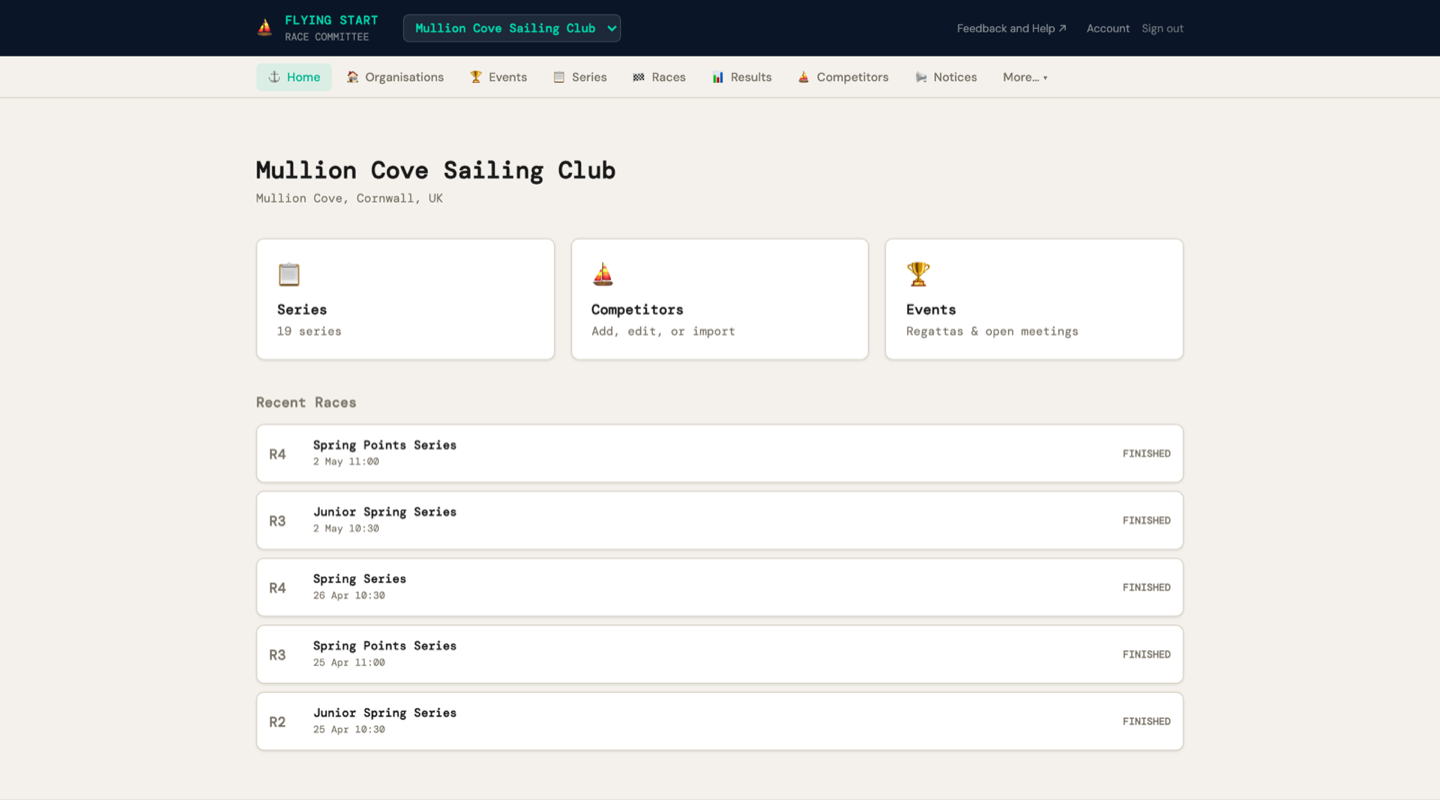
- Organisationsname, Veranstaltungsort und Einladungscode oben
- Schnellzugriffskarten — Serien, Teilnehmer, Veranstaltungen
- Letzte Wettfahrten — deine neuesten Wettfahrten mit Status-Kennzeichnungen (Geplant, Abgeschlossen, Abgebrochen)
- Wenn du eine Organisation hast, aber keine Serie: eine „Serie erstellen" Aufforderung
3. Deine Organisation erstellen
1 Gehe zu Organisationen in der Navigationsleiste (oder klicke auf der Startseite auf „Organisation erstellen“)
2 Klicke „+ Neue Organisation"
3 Gib deinen Organisationsnamen (z. B. „Itchenor Sailing Club") und optional einen Veranstaltungsort (z. B. „Chichester Harbour")
4 Klicke „Erstellen"
Du bist jetzt der Eigentümer dieser Organisation. Als Eigentümer kannst du:
- Andere Wettfahrtkomitee-Mitglieder einladen
- Serien und Wettfahrten erstellen
- Teilnehmer hinzufügen und verwalten
- Ergebnisse veröffentlichen
- Veranstaltungen, Aushänge und Analysen verwalten
Organisationsdetails bearbeiten
Klicke direkt auf den Organisationsnamen oder Veranstaltungsort um sie direkt zu bearbeiten. Drücke Enter zum Speichern, oder Escape zum Abbrechen. Änderungen werden sofort gespeichert — keine separate Bearbeitungsseite nötig.
Eine Organisation löschen
Nur der Eigentümer kann eine Organisation löschen. Im Mitglieder-Panel scrolle zum Gefahrenbereich und klicke „Organisation löschen". Du musst den genauen Organisationsnamen eingeben, um zu bestätigen — dies verhindert versehentliches Löschen.
4. Komitee-Mitglieder einladen
Wenn du andere Wettfahrtleiter, Wertungsrichter oder Komitee-Mitglieder hast, die Zugang benötigen, kannst du sie über den Einladungslink.
| Einladungslink | Eine eindeutige URL wie rc.flyingstart.app/join/a1b2c3d4. Teile diese mit Kollegen. |
| Link kopieren | Kopiert nur die URL — füge sie in WhatsApp, Slack oder eine Textnachricht ein. |
| Einladungsnachricht für E-Mail kopieren | Kopiert eine vorformulierte E-Mail-Nachricht mit dem Link, dem Organisationsnamen und einer kurzen Erklärung. |
Was passiert, wenn jemand auf den Einladungslink klickt
- Sie sehen deinen Organisationsnamen und ein Anmeldeformular
- Sie erstellen ein Konto (oder melden sich an, wenn sie bereits eines haben)
- Sie werden automatisch deiner Organisation als Officer
- Sie können jetzt Wettfahrten verwalten, Ergebnisse eingeben und Teilnehmer hinzufügen
Rollen
| Rolle | Kann |
|---|---|
| Eigentümer | Alles — plus Mitglieder verwalten, Rollen herauf-/herabstufen, Eigentum übertragen, Mitglieder entfernen |
| Admin | Alles außer Verwaltung des Eigentümers. Kann eine Notfall-Eigentumsübertragung beantragen, wenn der Eigentümer nicht erreichbar ist. |
| Officer | Wettfahrten erstellen, Ergebnisse eingeben, Teilnehmer verwalten, Ergebnisse veröffentlichen |
Mitgliederrollen verwalten
Klicke „👥 Mitglieder & Rollen verwalten" bei jeder Organisation, um das Mitglieder-Panel zu öffnen. Als Eigentümer kannst du:
- ↑ Admin — einen Officer zum Admin befördern (gibt mehr Berechtigungen)
- ↓ Officer — einen Admin wieder zum Officer herabstufen
- 👑 Zum Eigentümer machen — Eigentum auf ein anderes Mitglied übertragen (du wirst Admin)
- 🗑 — ein Mitglied aus der Organisation entfernen
Eigentum übertragen
Wenn du als Wettfahrtleiter zurücktrittst oder die Organisation verlässt, übertrage das Eigentum, damit jemand anderes übernehmen kann:
1 Öffne Mitglieder & Rollen verwalten
2 Klicke „👑 Zum Eigentümer machen" neben dem Mitglied, das übernehmen soll
3 Zweimal bestätigen (die zweite Bestätigung ist eine Sicherheitsprüfung)
Du wirst zum Admin — du verlierst keinen Zugang, du trittst nur als Eigentümer zurück. Die Übertragung ist umkehrbar — der neue Eigentümer kann bei Bedarf zurückübertragen.
Notfall-Eigentumswiederherstellung
Wenn der Eigentümer die Organisation verlassen hat, den Zugang zu seinem Konto verloren hat oder anderweitig nicht erreichbar ist, kann jeder Admin eine Notfall-Eigentumsübertragung beantragen:
1 Öffne Mitglieder & Rollen verwalten
2 Scrolle zu „🔑 Notfall-Eigentumswiederherstellung" (nur für Admins sichtbar)
3 Klicke „Eigentumsübertragung beantragen", wähle, wer der neue Eigentümer werden soll, und erkläre optional warum
4 A 7-tägige Wartefrist beginnt. Der aktuelle Eigentümer wird per E-Mail benachrichtigt und kann die Anfrage in dieser Zeit stornieren.
5 Nach 7 Tagen erscheint der „Übertragung abschließen" Knopf. Jeder Admin kann darauf klicken, um die Übertragung abzuschließen.
5. Veranstaltungen & Regatten
Eine Veranstaltung ist ein Container für eine Regatta oder ein offenes Treffen. Veranstaltungen können mehrere Serien haben (z. B. kann eine Regatta eine Jollen-Serie und eine Kielboot-Serie haben), Online-Meldeformulare und ein schwarzes Brett.
Eine Veranstaltung erstellen
1 Klicke „+ Neue Veranstaltung"
2 Gib den Veranstaltungsnamen (z. B. „Frühjahrsregatta 2026") ein, Startdatum, Enddatum, Veranstaltungsort (optional) und eine Beschreibung (optional — für Segelanweisungen, Zeitplaninfos usw.)
3 Klicke „Veranstaltung erstellen"
Veranstaltungsdetails bearbeiten
Alle Veranstaltungsdetails können nach der Erstellung bearbeitet werden. Auf der Veranstaltungsdetailseite klicke direkt auf den Veranstaltungsnamen, Startdatum, Enddatum, Veranstaltungsort, oder Beschreibung um sie direkt zu bearbeiten. Drücke Enter zum Speichern, oder Escape zum Abbrechen.
Serien mit einer Veranstaltung verknüpfen
Nach dem Erstellen der Veranstaltung musst du eine oder mehrere Serien damit verknüpfen. Dies verbindet das Meldeformular mit deiner Wertung — Teilnehmer können wählen, in welche Flotte sie einsteigen, und bestätigte Meldungen werden automatisch der richtigen Serie zugewiesen.
1 Klicke auf die Veranstaltung, um die Veranstaltungsdetailseite zu öffnen
2 Im Serien Bereich, klicke „+ Serie verknüpfen"
3 Wähle aus deinen vorhandenen Serien. Wenn du die Serien noch nicht erstellt hast, gehe zu Serien und erstelle sie zuerst, dann komm zurück und verknüpfe sie.
Die verknüpften Serien erscheinen auf der Veranstaltungsdetailseite. Klicke auf einen Seriennamen, um zu dessen Detailseite zu gelangen. Klicke „Verknüpfung aufheben" um die Verbindung zu entfernen (dies löscht die Serie nicht — entfernt sie nur aus der Veranstaltung).
Nächstes Jahr einrichten — der Arbeitsablauf für wiederkehrende Benutzer
Jährliche Regatten und Vereinssaisons folgen in der Regel Jahr für Jahr derselben Struktur. Anstatt alles von Grund auf neu aufzubauen, kopiere die Veranstaltung vom letzten Jahr und passe die Details an. Das dauert ein paar Minuten statt einer Stunde.
Schritt 1: Veranstaltung vom letzten Jahr kopieren
1 Gehe zu Veranstaltungen und finde die Veranstaltung vom letzten Jahr (z. B. „Falmouth Week 2025" oder „Yachten 2025")
2 Klicke auf den „⧉ Kopieren" Knopf in der Zeile dieser Veranstaltung
3 Ein Dialog mit bearbeitbaren Feldern erscheint:
- Veranstaltungsname — vorausgefüllt mit aktualisiertem Jahr (z. B. „Falmouth Week 2025" → „Falmouth Week 2026"). Frei bearbeitbar.
- Startdatum und Enddatum — vorausgefüllt um ein Jahr verschoben. Nach Bedarf anpassen.
- Veranstaltungsort — vorausgefüllt vom Original.
4 Klicke „Veranstaltung kopieren"
Die neue Veranstaltung kopiert die Beschreibung, verknüpften Serien (mit all ihren Wettfahrten), und Meldeformular-Konfiguration vom Original. Meldungen, Teilnehmer, Ergebnisse und Aushänge werden NICHT kopiert — du startest mit einer leeren Seite für neue Anmeldungen.
Schritt 2: Veranstaltungsdetails aktualisieren
Klicke auf die neue Veranstaltung. Überprüfe und aktualisiere die Details, die sich von Jahr zu Jahr ändern — klicke direkt auf ein Feld, um es direkt zu bearbeiten:
- Veranstaltungsname — sollte bereits das neue Jahr haben
- Start- und Enddatum — anpassen, wenn die Veranstaltung auf eine andere Woche verschoben wird
- Veranstaltungsort — aktualisieren, wenn sich der Ort geändert hat
- Beschreibung — mit den diesjährigen Segelanweisungen, dem Zeitplan oder wichtigen Informationen aktualisieren
Schritt 3: Serien überprüfen
Deine kopierten Serien erscheinen auf der Veranstaltungsdetailseite. Klicke für jede Serie hinein und überprüfe:
- Serienname — aktualisieren, wenn sich der Name geändert hat (z. B. „Frühjahrsserie 2025" → „Frühjahrsserie 2026")
- Handicap-System — prüfen, ob es noch für die diesjährige Flotte korrekt ist
- Startdatum — auf das erste Wettfahrtdatum dieses Jahres anpassen
Schritt 4: Wettfahrtdaten anpassen
Jede kopierte Serie enthält ihre Wettfahrten vom letzten Jahr. Du musst die Daten aktualisieren:
- Wenn der Zeitplan ähnlich ist — klicke auf jede Wettfahrt und bearbeite Datum und Uhrzeit direkt. Der Wochentag ist normalerweise derselbe, nur auf den diesjährigen Kalender verschoben.
- Wenn sich der Zeitplan geändert hat — lösche die alten Wettfahrten und verwende „+ Mehrere Wettfahrten hinzufügen" um einen neuen Zeitplan auf einmal zu erstellen. Lege das erste Datum, die Anzahl der Wettfahrten und den Intervall fest (wöchentlich, vierzehntägig usw.).
Schritt 5: Meldungen öffnen und veröffentlichen
1 Zurück auf der Veranstaltungsdetailseite, klicke „Meldungen öffnen" um das Online-Meldeformular zu aktivieren
2 Klicke „Veröffentlichen" um die Veranstaltung live zu schalten
3 Kopiere den Meldeformular-Link und teile ihn mit deinen Teilnehmern — per E-Mail, Vereins-Newsletter, Social Media oder schwarzes Brett
Das war's — deine neue Saison oder Regatta ist eingerichtet. Teilnehmer können sich jetzt online melden, und du bist bereit zum Segeln.
6. Eine Serie einrichten
A Serie ist eine Gruppe von Wettfahrten, die zusammen gewertet werden — zum Beispiel „Mittwochabend-Serie 2026" oder „Frühjahrsmeisterschaft".
Eine Serie erstellen
1 Klicke „+ Neue Serie"
2 Gib einen Seriennamen (z. B. „Mittwochabend-Serie 2026") ein
3 Wähle ein Handicap-System:
- RYA PY — Portsmouth Yardstick. Standard für britisches Jollensegeln.
- IRC — International Rating Certificate. Für vermessene Yachten.
- YTC — Yacht Time Correction. Kostenlose RYA/RORC-Bewertung für Cruiser. Kostenloses Zertifikat erhalten.
- PHRF — Performance Handicap Racing Fleet. Nordamerikanischer Standard.
- NHC — National Handicap for Cruisers.
- Benutzerdefiniert — Organisationsspezifische Nummern, gleiche Formel wie PY.
4 Wähle ein Wertungssystem:
- Low Point (Standard) — 1. = 1 Punkt, 2. = 2 Punkte usw. Niedrigste Gesamtpunktzahl gewinnt.
- Bonuspunkt — Größere Abstände an der Spitze (1. = 0, 2. = 3, 3. = 5,7).
5 WR Regel A5.3 anwenden (Kontrollkästchen, standardmäßig aktiviert):
Wenn aktiviert, erhalten Boote, die zum Startbereich kamen, aber nicht ins Ziel kamen (DNS, DNF, OCS, DSQ, RET, UFD, BFD) Boote im Startbereich + 1 Punkte. Boote, die gar nicht erschienen sind (DNC), erhalten Meldungen + 1. Das ist fairer für Vereinsserien, in denen nicht jedes Boot jede Woche segelt.
Wenn deaktiviert (WR A5.2 Standard), erhalten alle Nicht-Zieleinläufer Meldungen + 1 unabhängig von der Teilnahme.
Die meisten Vereine sollten dies aktiviert lassen. Siehe So funktioniert die Wertung für durchgerechnete Beispiele.
6 Klicke „Serie erstellen"
Seriendetails bearbeiten
Auf der Seriendetailseite klicke direkt auf den Seriennamen, Handicap-System, Wertungssystem, oder Startdatum um sie direkt zu bearbeiten. Handicap- und Wertungssysteme zeigen beim Klicken ein Dropdown. Das "WR Regel A5.3 anwenden" Kontrollkästchen kann jederzeit umgeschaltet werden — eine Änderung wirkt sich auf die Wertung aller Wettfahrten in der Serie aus, wenn du das nächste Mal wertest oder neu wertest. Änderungen werden sofort gespeichert.
Siehe So funktioniert die Wertung für die vollständige technische Referenz zu Handicap-Formeln, Punkten, Streichern und Stichentscheid.
7. Wettfahrten hinzufügen & verwalten
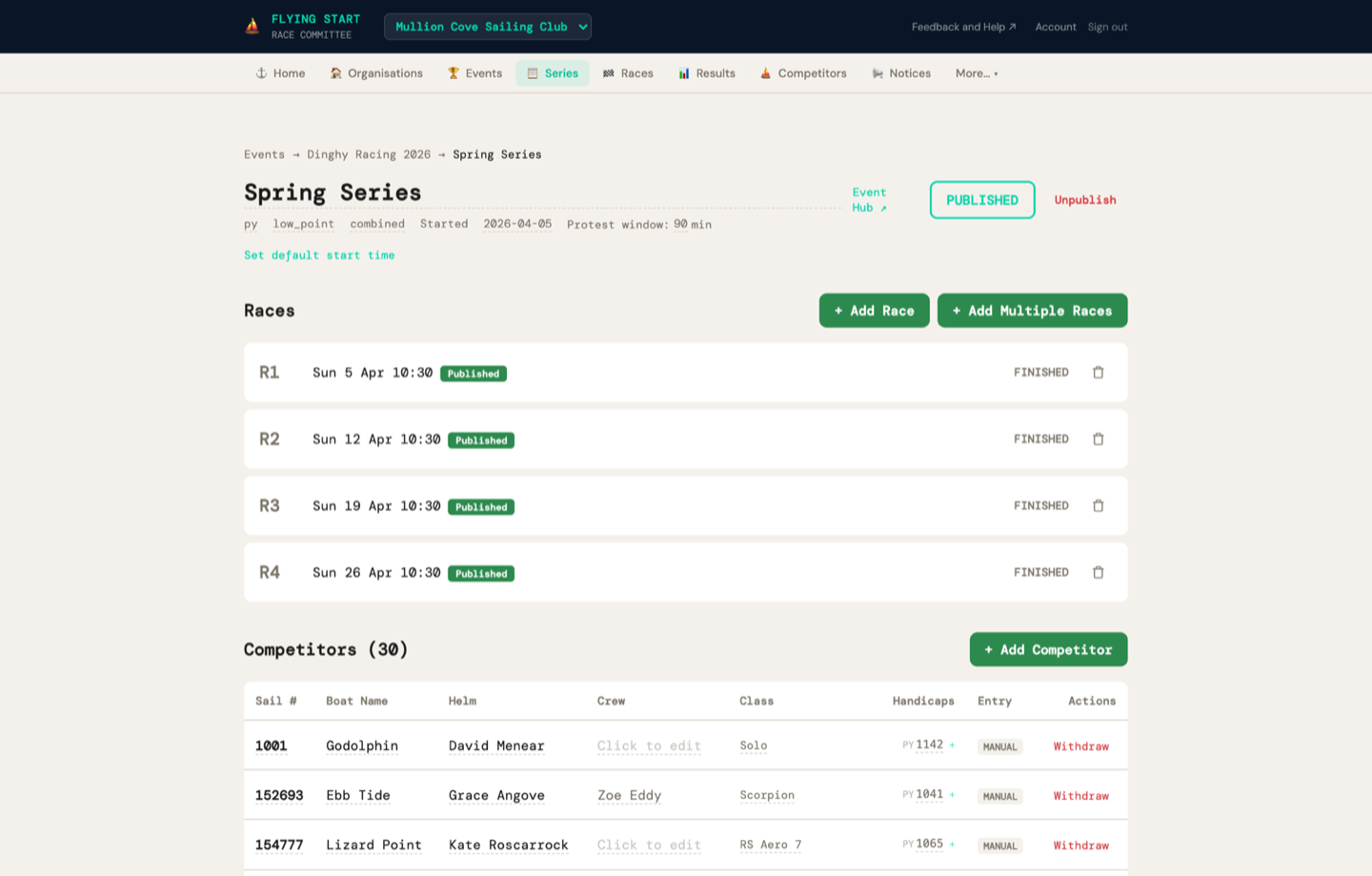
Klicke auf eine Serie, um ihre Wettfahrten zu sehen. Das ist die Seriendetail Seite.
| R1, R2, R3... | Wettfahrtnummer |
| Datum & Uhrzeit | Geplantes Datum und Uhrzeit (z. B. „Mi 26. Mär 18:00"), plus Windbedingungen falls eingegeben |
| Status | Geplant (grau), Gestartet (gelb), Abgeschlossen (grün), Abgebrochen (rot) |
| PUB | Grünes Abzeichen, wenn Ergebnisse im Web veröffentlicht sind |
| 🗑 | Rotes Papierkorb-Symbol — klicke zum Löschen, dann bestätigen |
Standard-Startzeit
Klicke im Serien-Header auf „Standard-Startzeit festlegen" um eine Zeit festzulegen, die jede neue Wettfahrt vorausfüllt. Setze z. B. „18:00" für das Mittwochabend-Segeln — jede Wettfahrt, die du hinzufügst, wird standardmäßig auf 18:00 gesetzt. Du kannst die Zeit für jede einzelne Wettfahrt überschreiben.
Eine einzelne Wettfahrt hinzufügen
1 Klicke „+ Wettfahrt hinzufügen"
Ein Inline-Formular erscheint mit einem Datumsauswahl und Zeitfeld.
2 Das Datum errät automatisch das nächste logische Wettfahrtdatum basierend auf deinem bestehenden Zeitplan. Wenn deine Wettfahrten wöchentlich mittwochs stattfinden, wird der nächste Mittwoch vorgeschlagen. Bei Bedarf anpassen.
3 Die Zeit wird aus dem Serien-Standard vorausgefüllt (falls festgelegt). Überschreibe sie bei Bedarf für diese Wettfahrt oder lasse sie leer.
4 Klicke „Wettfahrt hinzufügen"
Mehrere Wettfahrten auf einmal hinzufügen
Perfekt, um eine ganze Saison auf einmal einzurichten.
1 Klicke „+ Mehrere Wettfahrten hinzufügen"
2 Lege das erste Wettfahrtdatum, Anzahl der Wettfahrten (z. B. 7) und den Intervall:
- Gleicher Tag — für Regatten mit mehreren Wettfahrten an einem Tag
- Täglich — für Regattawochen
- Wöchentlich — für Vereinsabend- oder Wochenendserien
- Vierzehntägig — für weniger häufiges Segeln
3 Klicke „7 Wettfahrten erstellen" (oder wie viele auch immer). Alle Wettfahrten werden mit korrekten Daten und der Standard-Startzeit der Serie erstellt.
Wettfahrtdetails bearbeiten
Auf der Wettfahrtdetailseite klicke direkt auf das geplante Datum oder Startzeit um sie direkt zu bearbeiten. Dies ist nützlich, um Wettfahrtzeiten nach Erstellung des Zeitplans anzupassen — zum Beispiel, wenn eine Wettfahrt wegen Wetter verschoben wird.
Eine Wettfahrt löschen
Jede Wettfahrtzeile hat ein rotes 🗑 Papierkorb-Symbol rechts. Klicke darauf, dann klicke „Bestätigen" zum Löschen. Nach dem Löschen werden die verbleibenden Wettfahrten automatisch neu nummeriert — es gibt nie eine Lücke (z. B. R1, R3 wird zu R1, R2).
Eine Serie aus einer vorherigen Saison kopieren
Der schnellste Weg, eine neue Saison einzurichten.
Die meisten Vereine verwenden jedes Jahr dieselbe Serienstruktur. Anstatt alles von Grund auf neu zu erstellen, kopiere die Serie vom letzten Jahr:
1 Gehe zu Serien in der Navigationsleiste
2 Finde die Serie vom letzten Jahr und klicke auf den „⧉ Kopieren" Knopf (ausgeblendet bis zum Überfahren)
3 Ein Dialog mit bearbeitbaren Feldern erscheint:
- Neuer Serienname — vorausgefüllt mit aktualisiertem Jahr (z. B. „Mittwochabend 2025" → „Mittwochabend 2026"). Bearbeite es nach Belieben.
- Erstes Wettfahrtdatum — das Datum der ersten Wettfahrt in der neuen Saison. Alle anderen Wettfahrten verschieben sich relativ dazu.
4 Klicke „Kopieren"
Das System erstellt eine neue Serie mit:
- Dem von dir gewählten Namen (standardmäßig das Jahr-aktualisierte Original)
- Gleichem Handicap-System, Wertung, Streichern und Standard-Startzeit
- Allen Wettfahrten verschoben auf die neuen Daten — wenn das Original 12 wöchentliche Wettfahrten hatte, bekommst du 12 wöchentliche Wettfahrten ab dem von dir gewählten Datum
- Keine Ergebnisse — die neue Serie ist eine leere Seite, bereit für die neue Saison
8. Online-Meldeformulare & Bestätigung
Veranstaltungen können Online-Meldeformulare haben, die Teilnehmer selbst ausfüllen — kein Tippen für dich. Wenn du Meldungen bestätigst, werden Teilnehmer automatisch zu deiner Teilnehmerliste hinzugefügt und der richtigen Serie zugewiesen.
Online-Meldungen einrichten
1 Stelle sicher, dass du mindestens eine Serie verknüpft hast mit der Veranstaltung (siehe Abschnitt Veranstaltungen oben). Das ist wichtig — es ermöglicht Teilnehmern, ihre Flotte bei der Meldung zu wählen, und lässt dich sie korrekt zuweisen.
2 Klicke „Meldungen öffnen" — dies aktiviert das Meldeformular
3 Klicke „Veröffentlichen" — dies macht die Veranstaltung öffentlich sichtbar
4 Ein grünes Meldeformular geöffnet Banner erscheint mit einem teilbaren Link: flyingstart.app/events/{slug}/enter
5 Klicke „Link kopieren" und teile ihn — poste ihn auf deiner Website, sende ihn per E-Mail an deine Mailingliste, teile ihn in den sozialen Medien
Was Teilnehmer sehen
Das Meldeformular ist eine übersichtliche, hell gestaltete öffentliche Seite (keine Anmeldung erforderlich). Teilnehmer füllen aus:
- Segelnummer und Name des Steuermanns (erforderlich)
- Name der Crew, Bootsklasse, und E-Mail (optional)
- Serienauswahl — wenn die Veranstaltung mehrere Serien hat, sehen Teilnehmer Kontrollkästchen und können wählen, für welche Serien sie sich melden möchten
- Handicap-Bewertungen — das Formular zeigt dynamisch Handicap-Eingabefelder basierend auf der gewählten Serie. Wenn ein Teilnehmer nur IRC-Serien auswählt, muss er nur seine IRC-Bewertung eingeben. Wenn er sowohl PY- als auch IRC-Serien auswählt, sieht er Eingabefelder für beide. Die Handicap-Systeme werden durch die Serie bestimmt, nicht manuell eingegeben.
Meldungen verwalten
Zurück auf der Veranstaltungsdetailseite siehst du alle Meldungen in einer Tabelle mit Segelnr., Steuermann, Klasse, Verein, Serien, Status, und Aktionen. Die Serien-Spalte zeigt, welcher Serie der Teilnehmer zugewiesen wurde (bei bestätigten Meldungen) oder welche Serie er angefragt hat (bei ausstehenden Meldungen, abgeblendet angezeigt). Verwende die Status-Filterknöpfe, um alle Meldungen anzuzeigen oder nach Status zu filtern:
| Ausstehend (gelb) | Neue Meldung wartet auf deine Prüfung |
| Bestätigt (grün) | Meldung akzeptiert — Teilnehmer erstellt, Serie zugewiesen, E-Mail gesendet |
| Warteliste (blau) | Auf der Warteliste |
| Storniert (rot) | Meldung storniert |
Meldungen einzeln bestätigen
1 Klicke „Bestätigen" neben einer Meldung
Wenn die Veranstaltung verknüpfte Serien hat, erscheint eine Serienauswahl — wähle, welcher Serie sie zugewiesen werden sollen.
2 Klicke „✓ Bestätigen" zum Bestätigen
Dies macht automatisch drei Dinge:
- Erstellt den Teilnehmer in der Teilnehmerliste deiner Organisation (oder ordnet ihn anhand der Segelnummer zu, wenn er bereits existiert)
- Weist ihn der Serie zu die du ausgewählt hast
- Sendet eine Bestätigungs-E-Mail (wenn eine E-Mail-Adresse angegeben wurde) — eine gebrandete Flying Start E-Mail, die die Meldung, Serie und Segelnummer bestätigt
Alle Meldungen auf einmal bestätigen
Für große Veranstaltungen mit vielen Meldungen verwende die Massenbestätigung:
1 Klicke „✓ Alle Ausstehenden bestätigen (N)" oben im Meldungsbereich
2 Ein Panel öffnet sich. Wenn die Veranstaltung mehrere Serien hat, wähle, welcher Serie alle ausstehenden Meldungen zugewiesen werden sollen. Wenn es nur eine Serie gibt, wird sie automatisch ausgewählt.
3 Klicke „✓ Alle bestätigen & E-Mails senden"
Das System verarbeitet jede Meldung der Reihe nach mit einem Live-Fortschrittszähler („Bestätige 5 / 23…"). Jede Meldung erstellt einen Teilnehmer, weist ihn der Serie zu und sendet eine Bestätigungs-E-Mail.
Meldungen manuell hinzufügen
Nicht alle Teilnehmer werden sich online melden. Das Wettfahrtkomitee kann Meldungen direkt von der Veranstaltungsdetailseite hinzufügen:
1 Klicke „+ Meldung hinzufügen" oben im Meldungsbereich
2 Ein Formular-Panel öffnet sich. Beginne im Suchfeld zu tippen, um bestehende Teilnehmer nach Segelnummer, Name oder Bootsklasse zu finden. Die Auswahl eines Treffers füllt alle Felder automatisch aus.
3 Für einen neuen Teilnehmer fülle Segelnummer (erforderlich), Name des Steuermanns (erforderlich) und optional Name der Crew, Bootsklasse und E-Mail aus
4 Wähle aus, welchen Serie der Teilnehmer eintritt (Kontrollkästchen). Handicap-Eingabefelder erscheinen automatisch basierend auf den Handicap-Systemen der ausgewählten Serien.
5 Klicke „Meldung hinzufügen"
Die Meldung wird als sofort bestätigt erstellt (kein Ausstehend-Schritt für manuelle Meldungen nötig). Der Teilnehmer wird zu deiner Teilnehmerliste hinzugefügt und der ausgewählten Serie zugewiesen. Es wird keine Bestätigungs-E-Mail gesendet.
Meldungen schließen
Wenn du bereit bist, keine Meldungen mehr anzunehmen, klicke „Meldungen schließen". Dies deaktiviert das öffentliche Meldeformular — jeder, der auf den Link klickt, sieht eine „Meldungen sind geschlossen"-Nachricht. Das Schließen der Meldungen sendet KEINE E-Mails — es schließt nur die Tür.
9. Teilnehmer verwalten
Teilnehmer gehören zu deiner Organisation, nicht zu einzelnen Serien. Dieselbe Teilnehmerliste wird über alle Serien geteilt — du gibst jedes Boot also nur einmal ein.
| Spalte | Bedeutung |
|---|---|
| Segelnr. | Die Segelnummer des Bootes (z. B. 12345) |
| Steuermann | Der Name des Skippers |
| Klasse | Bootstyp (z. B. Laser, J/24, RS400) |
| Handicap | Die PY/YTC/IRC-Nummer des Bootes. Zum Bearbeiten klicken |
| 🗑 | Rotes Papierkorb-Symbol — klicke zum Löschen des Teilnehmers, dann bestätigen |
Teilnehmerdetails bearbeiten
Jedes Feld in der Teilnehmertabelle ist bearbeitbar. Klicke direkt auf eine beliebige Segelnummer, Name des Steuermanns, Bootsklasse, oder Handicap um sie direkt zu bearbeiten. Drücke Enter zum Speichern, oder Escape zum Abbrechen.
Einen Teilnehmer manuell hinzufügen
1 Klicke „+ Hinzufügen"
Ein Formular erscheint mit Feldern für Segelnummer, Name des Steuermanns, Bootsklasse und Handicap (Standard 1100 für PY).
2 Fülle die Details aus und klicke „Teilnehmer hinzufügen"
Ein Handicap bearbeiten
Klicke auf die Handicap-Nummer eines Teilnehmers in der Tabelle. Ein Inline-Editor erscheint — gib den neuen Wert ein und drücke Enter oder klicke ✓ zum Speichern.
10. Importieren & Migrieren von anderen Systemen
Flying Start kann Daten aus den meisten Segel-Wettfahrtleitungssystemen importieren. Ob du mitten in der Saison von Sailwave migrierst oder GPS-Tracks von RaceQs hinzufügst, die Importseite erledigt das.
| Sailwave XML (.xml) | Vollständige Migration — Teilnehmer, Serien, Wettfahrten und Ergebnisse mit Vorimport-Wertungsüberprüfung. Der umfangreichste Import. In Sailwave: File → Export → XML. |
| World Sailing XRR (.xml) | Internationaler Standard — verwendet von HalSail, Manage2Sail und nationalen Verbänden. Importiert Teilnehmer, Wettfahrten und Ergebnisse. Flying Start erkennt automatisch, ob eine .xml-Datei Sailwave oder XRR ist. |
| CSV / TSV (.csv, .tsv) | Teilnehmerlisten — aus jeder Tabellenkalkulation. Flexible Spaltenzuordnung („Sail", „SailNo", „Sail Number" funktionieren alle). |
| Sailwave (.blw) | Sailwave-Nativformat — importiert Teilnehmerlisten und Handicaps. |
| GPS-Tracks (.gpx) | Renn-Replay-Daten — von RaceQs, Garmin oder jeder GPS-App. Zeigt Track-Statistiken (Distanz, Geschwindigkeit, Dauer) und speist das Renn-Replay-System. |
Wo du Exportdateien von anderen Systemen bekommst
| Sailwave | File → Export → XML (empfohlen) oder als .blw speichern |
| HalSail | Exportiere CSV aus dem Boats-Menü oder exportiere XRR falls verfügbar |
| Manage2Sail | Exportiere Ergebnisse im XRR-Format aus dem Admin-Panel |
| RaceQs | Exportiere GPS-Tracks als .gpx von der Veranstaltungsseite |
| Jede Tabellenkalkulation | Speichere als .csv mit Spalten für Segelnummer, Steuermannsname, Klasse und Handicap |
1 Gehe zu Import / Export unter Mehr… in der Navigationsleiste
2 Ziehe deine Datei in die Ablagezone (oder klicke zum Durchsuchen)
3 Vorschau der geparsten Daten — prüfe, ob Namen, Segelnummern und Handicaps korrekt aussehen
4 Wähle deinen Importmodus:
- ⚡ Vollständiger Import (nur XML) — führt eine Vorimport-Überprüfung durch, erstellt dann die Serie, alle Wettfahrten und alle Ergebnisse.
- Nur Teilnehmer importieren — fügt nur Teilnehmer zu deiner Organisation hinzu. Verwende dies, wenn du eine neue Serie von Grund auf startest.
Vorimport-Überprüfung (nur Vollständiger Import)
Wenn du klickst ⚡ Vollständiger Import, führt Flying Start seine eigene Wertungsmaschine auf den Rohdaten von Sailwave aus und vergleicht die Ergebnisse. Das gibt dir die Sicherheit, dass Flying Start die gleichen Ergebnisse liefert, bevor du dich zum Wechsel entscheidest.
| Ergebnis-Banner | Gesamtübereinstimmung in Prozent — grün (perfekt), gelb (geringe Rundungsunterschiede), rot (signifikante Unterschiede) |
| Statistik-Zeile | Gesamtzahl Wettfahrten, Zieleinläufe, Übereinstimmungen und Abweichungen auf einen Blick |
| Wettfahrt-für-Wettfahrt-Tabelle | Klicke auf eine Wettfahrt, um sie aufzuklappen und genau zu sehen, welche Boote sich unterscheiden und um wie viel. Jede Abweichung zeigt Sailwaves Wert vs. Flying Starts Wert, das Feld (berechnete Zeit, Position oder Punkte) und den Schweregrad |
| Serienstand | Nebeneinander-Vergleich der Gesamtrangliste — Sailwave-Rang vs. Flying Start-Rang, Gesamtpunkte aus jedem System |
Nach Prüfung des Berichts wählst du, welche Wertungen verwendet werden sollen:
| Sailwave-Wertung (Standard) | Bewahrt Sailwaves originale berechnete Zeiten, Positionen und Punkte genau so wie sie waren. Am besten für Migration mitten in der Saison — Ergebnisse ändern sich nicht. |
| Flying Start-Wertung | Verwendet Flying Starts unabhängig berechnete Ergebnisse. Am besten für den Import historischer Daten zur Überprüfung unserer Wertungsmaschine oder wenn du unsere Berechnung bevorzugst. |
Dann klicke „⚡ Importieren" um fortzufahren, oder „Abbrechen" um zurückzugehen.
CSV-Format
Deine CSV benötigt mindestens eine Spalte für Segelnummer und Steuermannsname. Der Importer erkennt diese Spaltenüberschriften (Groß-/Kleinschreibung egal):
- Segelnummer: „Sail", „SailNo", „Sail Number", „Sail_No", „Number"
- Steuermannsname: „Helm", „Name", „Skipper", „Helmsman", „Helm Name"
- Bootsklasse: „Class", „Boat", „Boat Class", „Type"
- Handicap: „Handicap", „PY", „Rating", „YTC", „NHC", „TCC", „PHRF"
11. Zielzeiten eingeben
Klicke auf eine Wettfahrt, um die Wettfahrtdetail Seite zu öffnen. Hier gibst du Zielzeiten ein und wertest die Wettfahrt. Die Seite zeigt nur die in dieser Serie eingeschriebenen Teilnehmer — nicht deine gesamte Organisation. Dies umfasst sowohl Teilnehmer, die sich online gemeldet haben, als auch die, die manuell vom Wettfahrtkomitee hinzugefügt wurden.
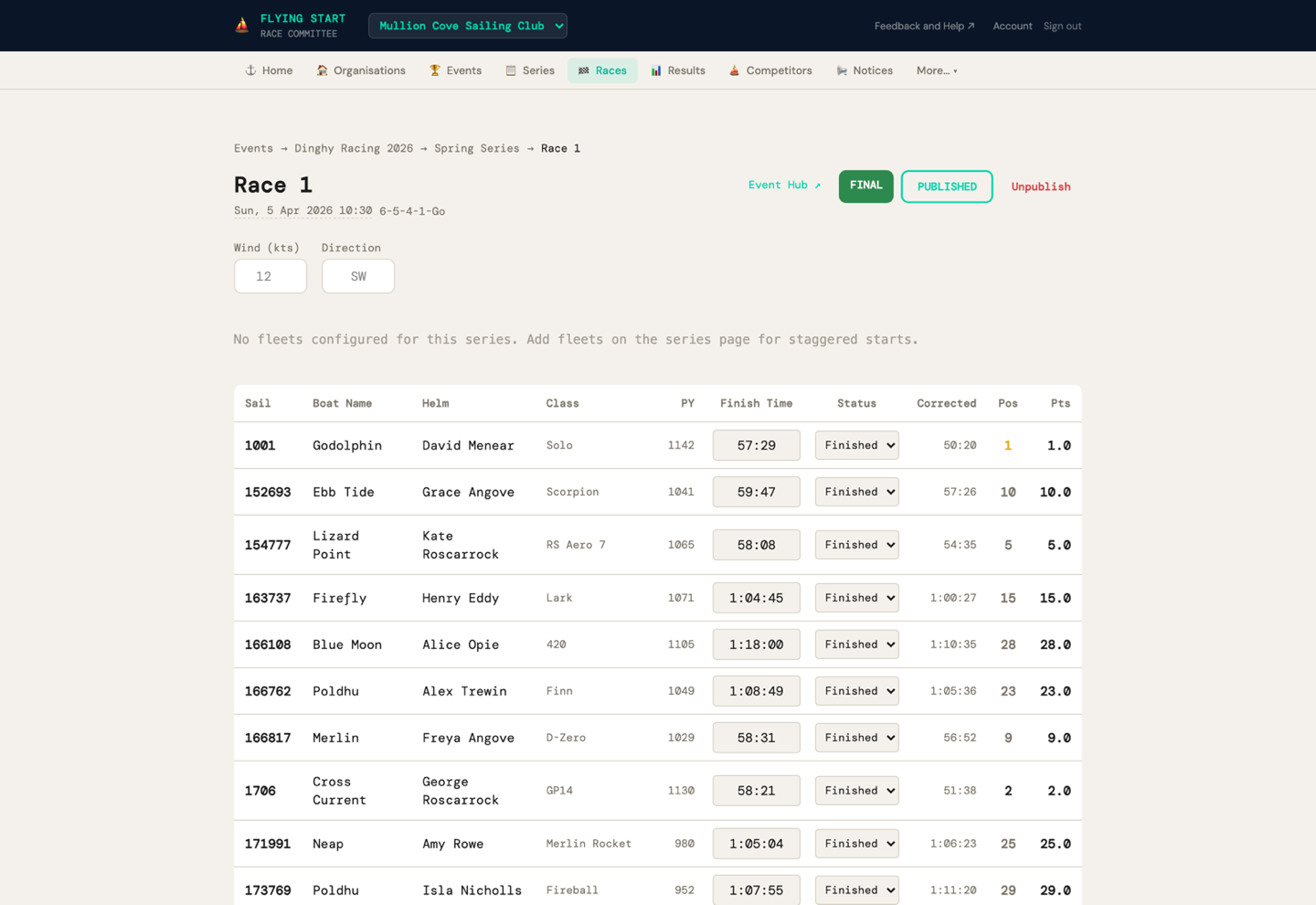
| Spalte | Was zu tun ist |
|---|---|
| Segel | Segelnummer (nur Anzeige) |
| Steuermann | Steuermannsname (nur Anzeige) |
| Klasse | Bootsklasse (nur Anzeige) |
| Handicap | Die Handicap-Bewertung für das Handicap-System dieser Serie (z. B. PY-Bewertung für eine PY-Serie, IRC für eine IRC-Serie). Wenn ein Teilnehmer mehrere Handicap-Bewertungen hat, wird automatisch die richtige für diese Serie verwendet. |
| Zielzeit | Gib die Segelzeit ein: 39 = 39 Sekunden, 39:30 = 39 Min 30 Sek, 1:39:30 = 1 Std 39 Min 30 Sek |
| Status | Dropdown: — (nicht gesegelt), Finished, DNS, DNF, OCS, DSQ, RET, DNC, UFD, BFD |
1 Für jedes Boot, das ins Ziel kam: gib seine Segelzeit in die Zielzeit-Spalte ein. Der Status ändert sich automatisch zu „Finished".
2 Für Boote, die nicht ins Ziel kamen: wähle den entsprechenden Strafcode aus dem Status-Dropdown (DNS, DNF, OCS usw.). Das Zielzeit-Feld wird deaktiviert.
3 Gib optional Wind geschwindigkeit (Knoten) und Richtung oben auf der Seite ein.
12. Eine Wettfahrt werten
1 Nachdem du Zielzeiten eingegeben hast, klicke auf den grünen „Wettfahrt werten" Knopf am Ende der Seite.
Die Wertungsmaschine:
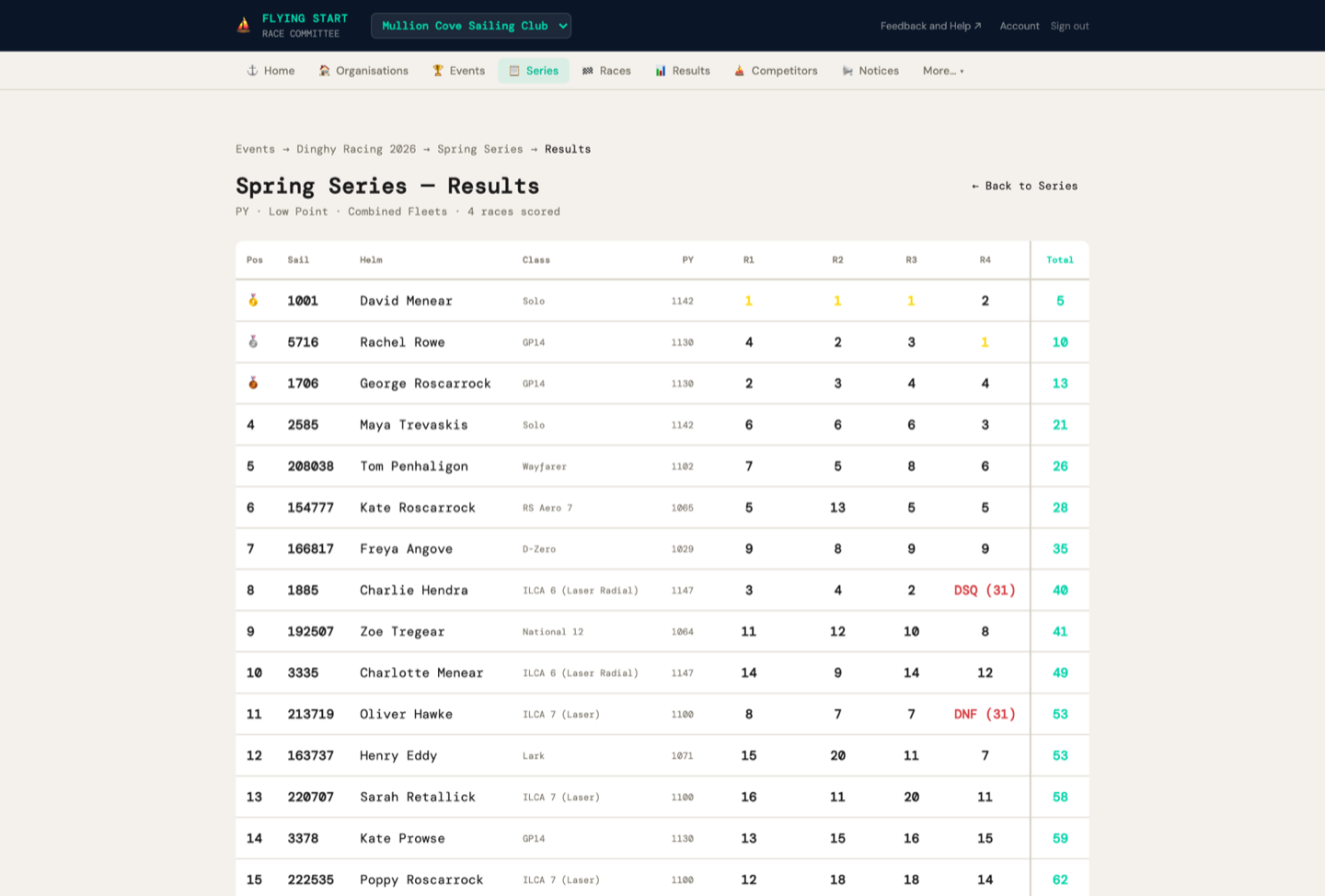
- Berechnet berechnete Zeit für jeden Zieleinläufer mit der Handicap-Formel der Serie
- Sortiert nach berechneter Zeit (niedrigste gewinnt)
- Vergibt Positionen (1., 2., 3.…)
- Berechnet Punkte basierend auf Position und Wertungssystem
- Vergibt Strafpunkte an Nicht-Zieleinläufer (DNS, DNF, OCS usw.)
Drei neue Spalten erscheinen in der Tabelle:
| Berechnete Zeit | Die handicap-bereinigte Zeit |
| Pos | Position — farbcodiert: 1. (gold), 2. (weiß), 3. (orange) |
| Pkt | Punkte für diese Wettfahrt |
Wenn du einen Fehler gemacht hast, bearbeite die Zielzeiten und klicke „Wettfahrt neu werten".
13. Ergebnisse veröffentlichen
Sobald du mit den Ergebnissen zufrieden bist, kannst du sie im Web veröffentlichen.
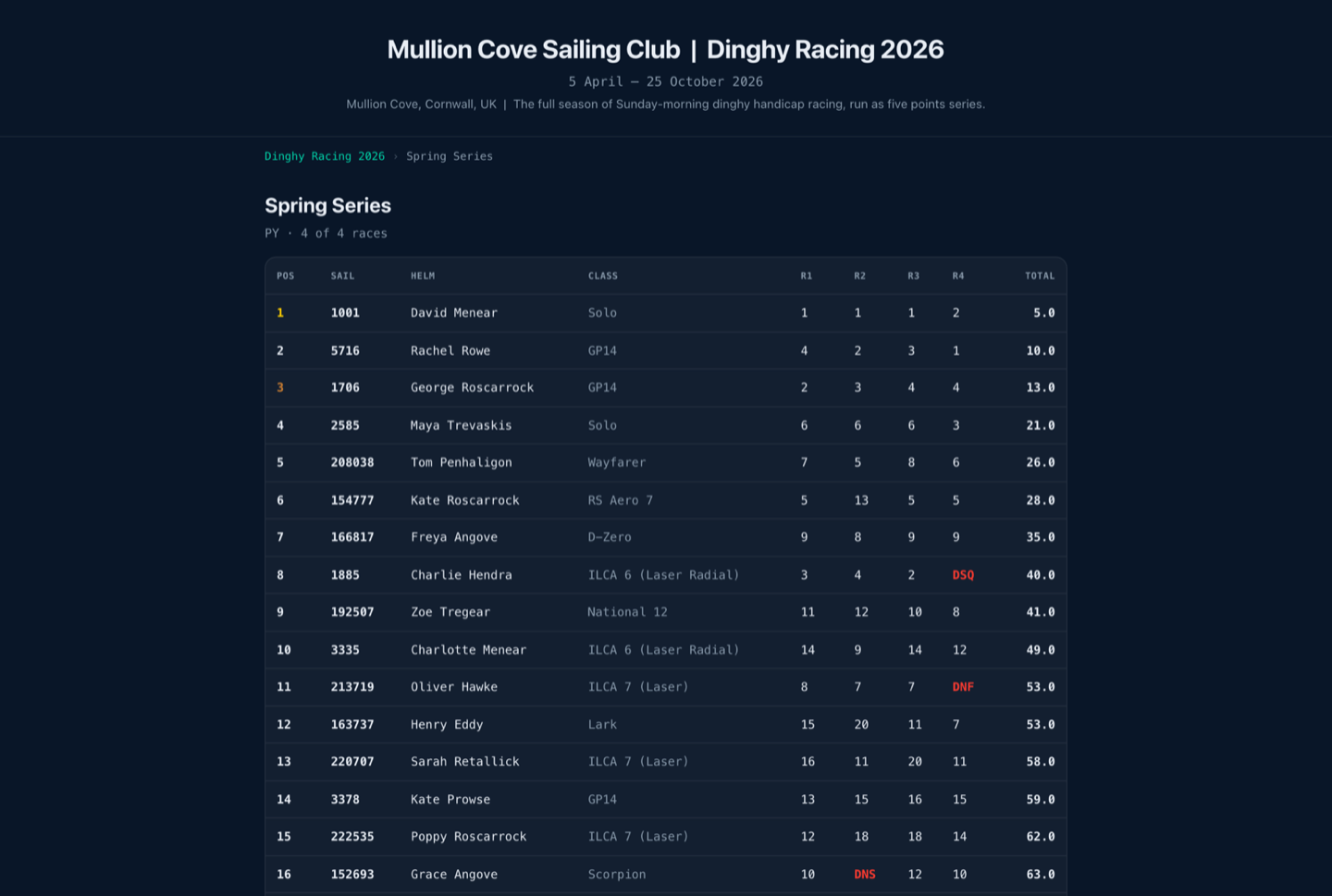
1 Auf der Wettfahrtdetailseite klicke „Ergebnisse veröffentlichen" (blauer Knopf, oben rechts)
Veröffentlichte Ergebnisse sind für jeden sichtbar unter:
- Einzelne Wettfahrt:
flyingstart.app/results/?race={raceId} - Serienstand:
flyingstart.app/results/?series={seriesId}
Nach der Veröffentlichung erscheinen drei Links auf der Wettfahrtseite:
| Ergebnisse ↗ | Öffnet die öffentliche Ergebnisseite für diese Wettfahrt |
| Replay ↗ | Öffnet den GPS-Renn-Replay-Viewer (wenn GPS-Tracks hochgeladen wurden) |
| Live ↗ | Öffnet die Live-Tracking-Seite (für Zuschauer während der Wettfahrt) |
Du kannst auch eine ganze Serie von der Seriendetailseite veröffentlichen — klicke „Veröffentlichen" neben dem Seriennamen. Dies macht die Serienstand-Seite sichtbar.
Eine Wettfahrt abbrechen
Bei unveröffentlichten Wettfahrten erscheint eine zusätzliche Schaltfläche:
| Abbrechen (rot) | Markiert die Wettfahrt als abgebrochen — sie wird aus der Serienwertung ausgeschlossen. Verwende dies für Wettfahrten, die wegen Wetter, Sicherheit usw. abgebrochen wurden. |
Die Aktion erfordert eine Bestätigung, bevor sie ausgeführt wird.
14. Schwarzes Brett
Veröffentliche Ankündigungen für Teilnehmer — Kursänderungen, Änderungen der Segelanweisungen, Protestinformationen und Sicherheitshinweise.
Kategorien
Entspricht einem echten Segel-Aushangbrett:
| Allgemein | Allgemeine Informationen und Ankündigungen |
| Kurs (blau) | Kursänderungen |
| Änderung (gelb) | Änderungen an Segelanweisungen |
| Protest (orange) | Protestbezogene Aushänge und Verhandlungspläne |
| Sicherheit (rot) | Sicherheitsinformationen und Warnungen |
Anheften: Aktiviere „Oben anheften" beim Erstellen eines Aushangs, um wichtige Einträge unabhängig vom Datum oben auf dem Brett zu halten. Klicke „Loslösen", um die Anheftung zu entfernen.
15. Automatische Handicap-Vorschläge
Nach mehreren Wettfahrten kann das System die Leistung bei berechneten Zeiten analysieren und Handicap-Anpassungen vorschlagen. Das erspart stundenlange Komitee-Diskussionen.
Anforderungen
- Mindestens 4 abgeschlossene Wettfahrten in der Serie
- Jede Wettfahrt benötigt mindestens 2 Zieleinläufer
- Der Teilnehmer muss mindestens 60% beendet haben seiner Wettfahrten
- Die vorgeschlagene Änderung muss ≥ 5 Punkte (für PY/YTC/NHC)
Die Vorschlagstabelle lesen
| Aktuell | Das aktuelle Handicap des Teilnehmers |
| Vorgeschlagen | Was das System empfiehlt |
| Delta | Die Änderung. Rot (+) = Handicap sollte steigen (Boot ist zu schnell). Grün (-) = sollte sinken. |
| Ø Pos | Ihre durchschnittliche Position nach berechneter Zeit |
| Wettfahrten | Auf wie vielen Wettfahrten die Analyse basiert |
| Anwenden | Klicke, um das Handicap des Teilnehmers sofort zu aktualisieren |
Siehe So funktioniert Auto-Handicap für den technischen Algorithmus.
16. Organisations-Analysen
Analysen ohne Konfiguration, generiert aus deinen Wettfahrtdaten. Perfekt für JHV-Berichte.
Was du bekommst
| Kennzahlen | Gesamtzahl Wettfahrten, Gesamtzahl Teilnehmer, durchschnittliche Beteiligung, Abschlussrate, Saisontrend (+/- %) |
| Beteiligungsdiagramm | Balkendiagramm mit Beteiligung pro Wettfahrt |
| Top-Segler | Rangiert nach durchschnittlicher berechneter Position, mit Wettfahrtanzahl und Siegen (gold hervorgehoben für 1.) |
| Flottenaufschlüsselung | Bootsklassen mit Prozentbalken — sieh, welche Klassen wachsen oder schrumpfen |
| Saisontrend | Vergleicht erste Hälfte vs. zweite Hälfte der Saison: Wachsend, Stabil oder Rückläufig |
17. Live-Tracking
Zuschauer können eine Wettfahrt live auf einer Karte verfolgen. Jeder Teilnehmer, der die Flying Start App auf seinem Handy nutzt, sendet alle 3 Sekunden seine GPS-Position.
Den Live-Tracking-Link teilen
Klicke auf der Detailseite einer Wettfahrt auf „Event Hub ↗“ um den öffentlichen Event Hub bei der Live-Wettfahrt zu öffnen. Teile die URL mit dem Clubhaus, der Familie oder in sozialen Medien.
Was Zuschauer sehen
- Satellitenkarte mit Bootspositionen, die in Echtzeit aktualisiert werden
- Farbcodierte Boote mit Segelnummer-Beschriftungen
- Spurlinien, die den Weg jedes Bootes zeigen
- Flottenliste mit Geschwindigkeit in Knoten
- Pulsierende „LIVE"-Anzeige
- Startlinien-Einblendung (wenn PIN/WK-Marken gesetzt wurden)
18. Renn-Replay
Nach einer Wettfahrt kannst du, wenn Teilnehmer ihre GPS-Tracks über die Flying Start App hochgeladen haben, ein animiertes Replay der gesamten Wettfahrt auf einer Satellitenkarte ansehen.
Ein Replay ansehen
Klicke auf der Detailseite der Wettfahrt auf „Event Hub ↗“ und öffne die Wettfahrt im Hub. Die Wiedergabe ist dort Teil der Wettfahrtansicht. Dieselbe Schaltfläche dient der Live-Wettfahrt und danach der Wiedergabe — der Hub ist die einzige öffentliche Wettfahrtseite.
Replay-Steuerung
| Abspielen / Pause | Animation starten oder stoppen |
| Zeitschieberegler | Zu jedem Zeitpunkt der Wettfahrt springen |
| Geschwindigkeitsknöpfe | 1×, 2×, 5×, 10× Wiedergabegeschwindigkeit |
| Rangliste | Live-Positionsrangliste auf der rechten Seite |
Jedes Boot wird als farbiger Pfeil in Fahrtrichtung angezeigt, mit einer Spur, die zeigt, wo es war. Die Startlinie wird als gestrichelte rote Linie dargestellt.
19. Konto & Passwort
Dein Passwort ändern
Klicke „Konto" in der Kopfzeile oben rechts. Gib dein neues Passwort ein, bestätige es und klicke auf „Passwort aktualisieren".
Ein vergessenes Passwort zurücksetzen
Auf der Anmeldeseite klicke „Passwort vergessen?". Gib deine E-Mail-Adresse ein, klicke „Link zum Zurücksetzen senden". Prüfe deine E-Mails und klicke auf den Link — du landest auf der Kontoseite, wo du ein neues Passwort festlegen kannst.
Abmelden
Klicke „Abmelden" in der Kopfzeile oben rechts.
Dein Konto löschen
Auf der Kontoseite scrolle zum Gefahrenbereich Bereich und klicke „Konto löschen".
Sobald alle Eigentümer übertragen sind (oder wenn du keine besitzt), gib DELETE zur Bestätigung ein. Dein Konto, alle Mitgliedschaften und zugehörige Daten werden dauerhaft entfernt. Du wirst abgemeldet und zur Anmeldeseite weitergeleitet.
20. Navigationsübersicht
Eine Navigationsleiste läuft oben über jede Seite. Acht Einträge sind immer sichtbar, drei weitere stehen unter Mehr…:
| ⚓ Startseite | Organisationsübersicht, Schnellaktionen, letzte Wettfahrten |
| 🏠 Organisationen | Organisationen erstellen/verwalten, Komitee-Mitglieder einladen |
| 🏆 Veranstaltungen | Regatten erstellen, Online-Meldungen verwalten |
| 📋 Serien | Serien erstellen, Wettfahrten innerhalb jeder Serie verwalten |
| 🏁 Wettfahrten | Alle Wettfahrten, mit Wettfahrtsteuerung und Zielzeiteingabe |
| 📊 Ergebnisse | Gewertete Ergebnisse, Veröffentlichung |
| ⛵ Teilnehmer | Teilnehmer hinzufügen/bearbeiten/entfernen, Handicaps inline bearbeiten |
| 📢 Aushänge | Aushänge veröffentlichen und verwalten |
| 📊 Handicaps (Mehr…) | Automatische Handicap-Analyse und Vorschläge |
| 📈 Analysen (Mehr…) | Organisations-Beteiligungsstatistiken, Top-Segler, Flottenaufschlüsselung |
| 📂 Import / Export (Mehr…) | Teilnehmer aus CSV oder Sailwave .blw-Dateien importieren |