竞赛委员会指南
Flying Start 竞赛委员会完整用户手册。为您的帆船俱乐部或帆船赛设置和管理比赛所需的一切。
操作流程
每场比赛——无论是周三晚上的俱乐部赛还是世界锦标赛——都遵循以下步骤:
目录
1. 入门指南
1 前往 rc.flyingstart.app
这是竞赛委员会管理面板,所有比赛管理均在此进行。
2 创建账号
点击 "新用户?创建账号" 并输入您的邮箱和密码(至少6个字符)。您也可以使用 Magic Link — 输入您的邮箱,我们将发送登录链接,无需密码。
3 查看您的邮件
如果您使用密码注册,将收到一封确认邮件。点击链接验证账号后登录。如果您使用了 Magic Link,点击链接即可直接登录。
| 密码 | 传统邮箱+密码登录。切换到"新用户?"创建账号。 |
| Magic Link | 输入邮箱,收到链接后点击即可登录。无需密码。 |
| 忘记密码? | 在登录按钮下方。发送密码重置邮件——点击链接,输入新密码。 |
2. 控制台
登录后,您将进入 控制台。显示内容取决于您是否已设置组织。
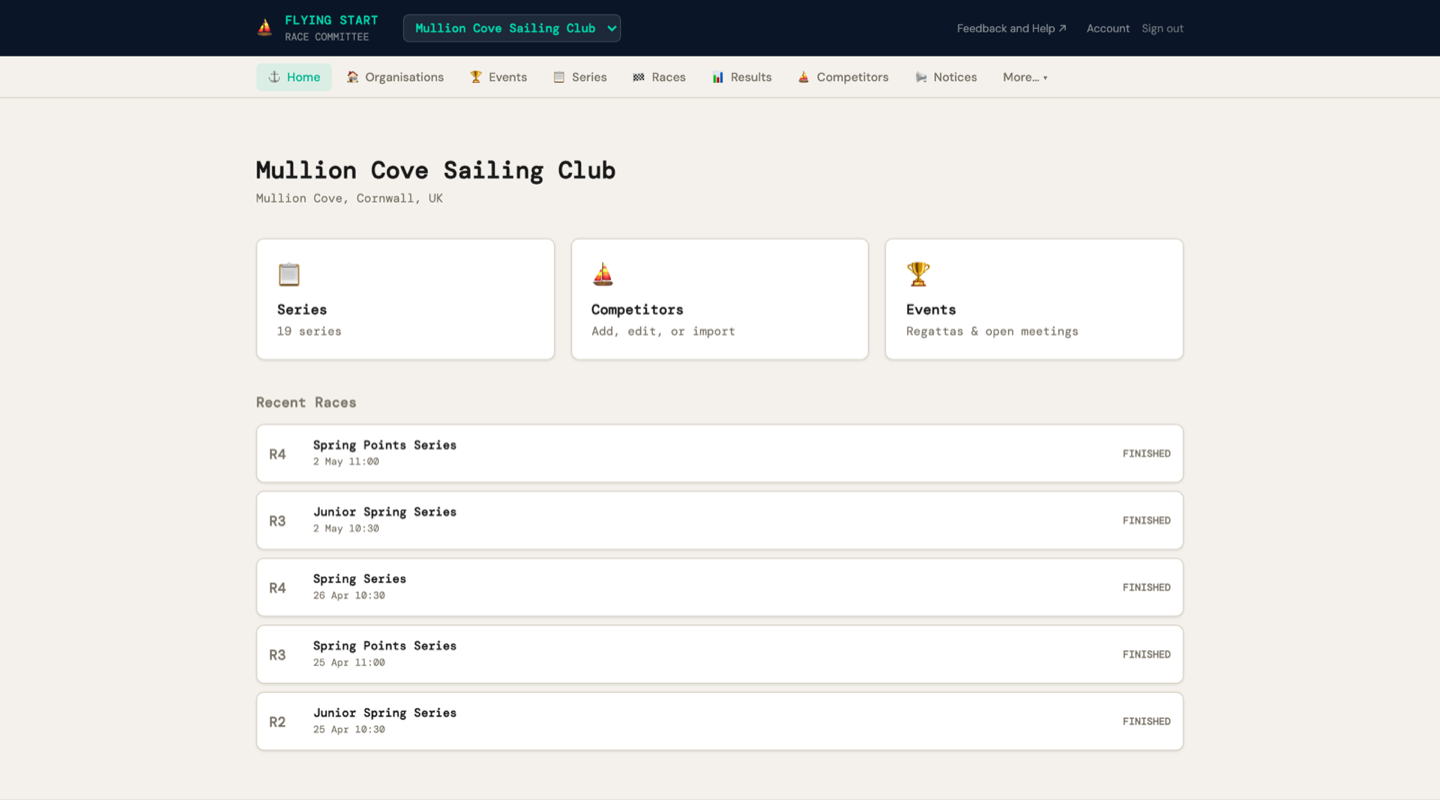
- 组织名称、场馆和邀请码(在顶部)
- 快速操作卡片 — 系列赛、参赛者、赛事
- 近期比赛 — 您的最新比赛及状态标签(已排期、已完成、已放弃)
- 如果您有组织但没有系列赛:将出现 "创建系列赛" 提示
3. 创建您的组织
1 前往 组织 在导航栏中(或在主页上点击“Create Organisation”)
2 点击 "+ 新建组织"
3 输入您的 组织名称 (例如"伊切诺帆船俱乐部")以及可选的 场馆 (例如"奇切斯特港")
4 点击 "创建"
您现在是该组织的 所有者 。作为所有者,您可以:
- 邀请其他竞赛委员会成员
- 创建系列赛和比赛
- 添加和管理参赛者
- 发布成绩
- 管理赛事、公告和数据分析
编辑组织详情
直接点击 组织名称 或 场馆 进行原位编辑。按 回车 保存,或按 退出 取消。更改立即保存——无需单独的编辑页面。
删除组织
只有所有者可以删除组织。在成员面板中,滚动到 危险区域 并点击 "删除组织"。您必须输入确切的组织名称进行确认——这可防止意外删除。
4. 邀请委员会成员
如果有其他竞赛官员、计分员或需要访问权限的委员会成员,您可以使用组织的 邀请链接.
| 邀请链接 | 唯一的URL,例如 rc.flyingstart.app/join/a1b2c3d4。与同事分享。 |
| 复制链接 | 仅复制URL——粘贴到WhatsApp、Slack或短信中。 |
| 复制邮件邀请信息 | 复制包含链接、组织名称和简要说明的预写邮件信息。 |
有人点击邀请链接时会发生什么
- 他们将看到您的组织名称和注册表单
- 他们创建账号(或已有账号则直接登录)
- 他们将自动以 官员
- 他们现在可以管理比赛、录入成绩和添加参赛者
角色
| 角色 | 可执行 |
|---|---|
| 所有者 | 所有操作——以及管理成员、提升/降低角色、转移所有权、移除成员 |
| 管理员 | 除管理所有者外的所有操作。如果所有者无法联系,可申请紧急所有权转移。 |
| 官员 | 创建比赛、录入成绩、管理参赛者、发布成绩 |
管理成员角色
点击 "👥 管理成员和角色" 在任意组织上展开成员面板。作为所有者,您可以:
- ↑ 升为管理员 — 将官员提升为管理员(授予更多权限)
- ↓ 降为官员 — 将管理员降回官员
- 👑 设为所有者 — 将所有权转让给另一名成员(您成为管理员)
- 🗑 — 从组织中移除成员
转移所有权
如果您卸任竞赛官员或离开组织,请转移所有权,让他人接管:
1 打开 管理成员和角色
2 点击 "👑 设为所有者" 在应接管的成员旁边
3 确认两次(第二次确认是安全检查)
您将成为管理员——不会失去访问权限,只是卸任所有者。转移可撤销——新所有者可在需要时将所有权转回。
紧急所有权恢复
如果所有者已离开组织、失去账号访问权限或无法联系,任何 管理员 管理员都可以申请紧急所有权转移:
1 打开 管理成员和角色
2 滚动到 "🔑 紧急所有权恢复" (仅对管理员可见)
3 点击 "申请所有权转移",选择谁应成为新所有者,并可选择说明原因
4 A 7天等待期 开始。当前所有者将收到邮件通知,可在此期间取消申请。
5 7天后, "完成转移" 按钮出现。任何管理员均可点击完成转移。
5. 赛事与帆船赛
赛事 (Event) 是帆船赛或公开赛的容器。赛事可以包含多个系列赛(例如帆船赛可能有小帆板系列和龙骨艇系列)、在线报名表和公告栏。
创建赛事
1 点击 "+ 新建赛事"
2 输入 赛事名称 (例如"2026春季帆船赛")、 开始日期, 结束日期, 场馆 (可选)和 描述 (可选——用于竞赛规程、日程信息等)
3 点击 "创建赛事"
编辑赛事详情
所有赛事详情在创建后均可编辑。在赛事详情页面,直接点击 赛事名称, 开始日期, 结束日期, 场馆或 描述 进行原位编辑。按 回车 保存,或按 退出 取消。
将系列赛关联到赛事
创建赛事后,需要将一个或多个系列赛关联到赛事。这将报名表与计分系统相连——参赛者可选择参加的船队,确认报名后将自动分配到对应系列赛。
1 点击赛事进入赛事详情页面
2 在 系列赛 部分,点击 "+ 关联系列赛"
3 从现有系列赛中选择。如果尚未创建系列赛,请前往 系列赛 先创建,然后返回关联。
关联的系列赛显示在赛事详情页面。点击系列赛名称进入其详情页面。点击 "取消关联" 移除关联(这不会删除系列赛——只是从赛事中移除)。
设置明年——回归用户流程
年度帆船赛和俱乐部赛季通常每年遵循相同的结构。无需从头重建,复制去年的赛事并调整细节即可。这需要几分钟而不是一小时。
第1步:复制去年的赛事
1 前往 赛事 找到去年的赛事(例如"2025法尔茅斯周"或"游艇2025")
2 点击 "⧉ 复制" 该赛事行上的按钮
3 弹出包含可编辑字段的对话框:
- 赛事名称 — 预填充并已更新年份(例如"法尔茅斯周2025"→"法尔茅斯周2026")。可自由编辑。
- 开始日期 和 结束日期 — 预填充并已推进一年。按需调整。
- 场馆 — 从原版预填充。
4 点击 "复制赛事"
新赛事复制了 描述, 关联系列赛 (含所有比赛)和 报名表配置 。报名、参赛者、成绩和公告不会被复制——新注册从空白开始。
第2步:更新赛事详情
点击进入新赛事。审查并更新每年变化的细节——直接点击任意字段进行原位编辑:
- 赛事名称 — 应已显示新年份
- 开始和结束日期 — 如果赛事移到不同周次则进行调整
- 场馆 — 如果地点有变化则更新
- 描述 — 更新为本年度的竞赛规程、日程或重要信息
第3步:审查系列赛
复制的系列赛显示在赛事详情页面。对每个系列赛,点击进入并审查:
- 系列赛名称 — 如果名称有变化则更新(例如"2025春季系列"→"2026春季系列")
- 让分系统 — 检查是否仍适用于本年度船队
- 开始日期 — 调整为本年度第一场比赛日期
第4步:调整比赛日期
每个复制的系列赛将保留去年的比赛。您需要更新日期:
- 如果日程相似 — 点击每场比赛并原位编辑日期和时间。星期通常相同,只是移到本年度日历上。
- 如果日程有变 — 删除旧比赛并使用 "+ 批量添加比赛" 一次性生成新日程。设置第一场日期、比赛数量和间隔(每周、每两周等)。
第5步:开放报名并发布
1 返回赛事详情页面,点击 "开放报名" 启用在线报名表
2 点击 "发布" 使赛事上线
3 复制 报名表链接 并与参赛者分享——通过邮件、俱乐部通讯、社交媒体或公告栏
大功告成——您的新赛季或帆船赛已设置完毕。参赛者现在可以在线报名,您已准备好比赛。
6. 设置系列赛
A 系列赛 是一组共同计分的比赛——例如"2026周三晚间系列"或"春季锦标赛"。
创建系列赛
1 点击 "+ 新建系列赛"
2 输入 系列赛名称 (例如"2026周三晚间系列")
3 选择 让分系统:
- RYA PY — 朴次茅斯码尺。英国小艇比赛标准。
- IRC — 国际评级证书。适用于测量游艇。
- YTC — 游艇时间修正。RYA/RORC为巡洋舰提供的免费评级。 获取免费证书.
- PHRF — 性能让分竞赛船队。北美标准。
- NHC — 巡洋舰国家让分。
- 自定义 — 组织专用数字,与PY公式相同。
4 选择 计分系统:
- 低分制 (默认)— 第1名=1分,第2名=2分,以此类推。总分最低者获胜。
- 奖励积分 — 前排差距更大(第1名=0分,第2名=3分,第3名=5.7分)。
5 应用RRS规则A5.3 (复选框,默认勾选):
勾选时,到达出发区但未完赛的船艇(DNS、DNF、OCS、DSQ、RET、UFD、BFD)得分为 出发区船艇数+1 分。完全未出场的船艇(DNC)得分为 报名数+1。这对于并非每艘船每周都参赛的俱乐部系列赛更公平。
未勾选时(RRS A5.2默认),所有未完赛者得分为 报名数+1 ,不考虑出勤情况。
大多数俱乐部应保持勾选。请参阅 计分规则详解 获取实例演算。
6 点击 "创建系列赛"
编辑系列赛详情
在系列赛详情页面,直接点击 系列赛名称, 让分系统, 计分系统或 开始日期 进行原位编辑。点击让分和计分系统时显示下拉菜单。 "应用 RRS 规则 A5.3" 复选框也可随时切换——更改将在下次计分或重新计分时影响系列赛中所有比赛的计分。更改立即保存。
请参阅 计分规则详解 获取关于让分公式、积分、弃分和决胜规则的完整技术参考。
7. 添加和管理比赛
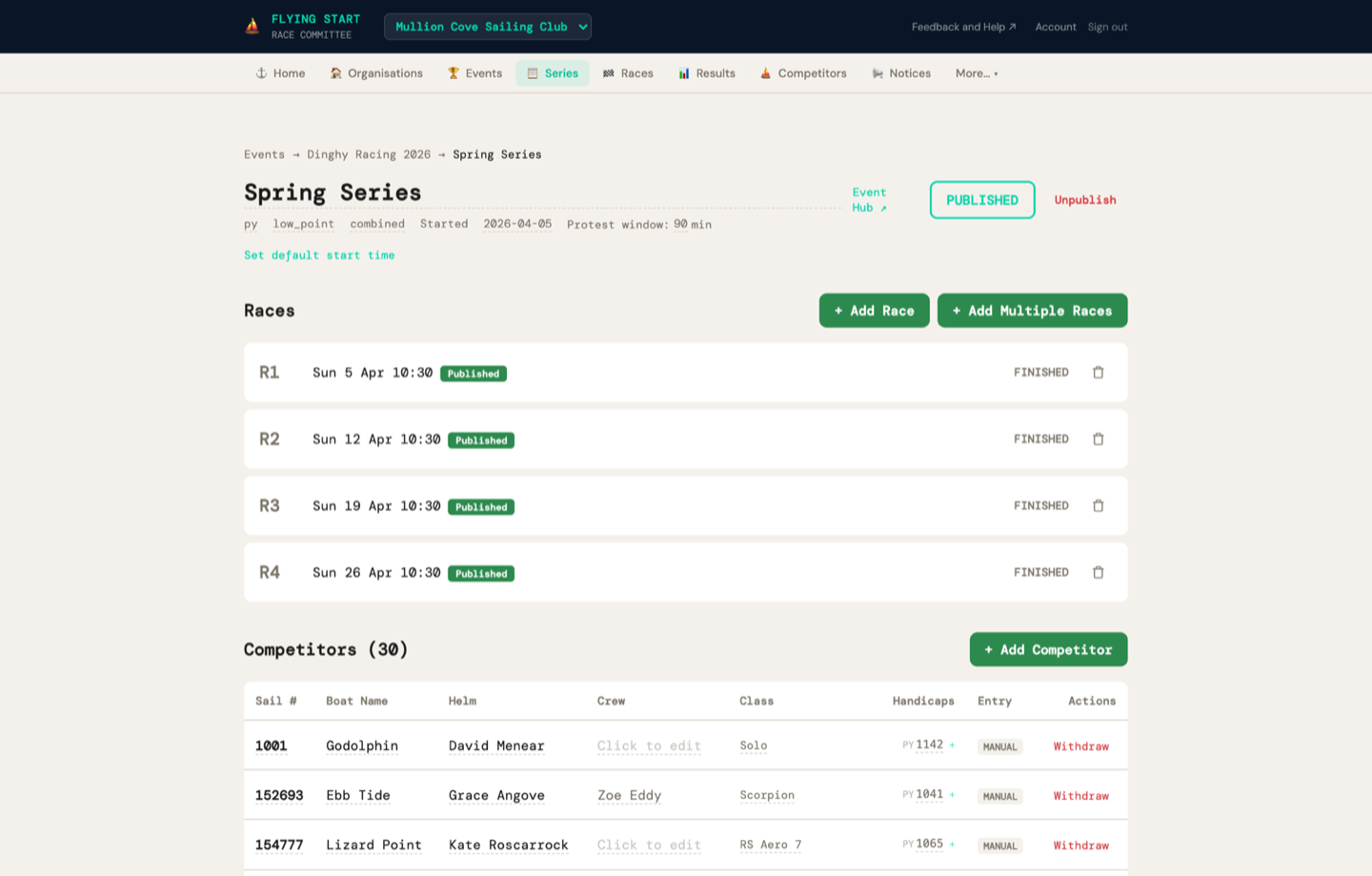
点击系列赛查看其比赛。这是 系列赛详情 页面。
| R1、R2、R3…… | 比赛编号 |
| 日期和时间 | 排期的日期和时间(例如"周三3月26日 18:00"),以及已录入的风况 |
| 状态 | 已排期(灰色)、已开始(黄色)、已完成(绿色)、已放弃(红色) |
| PUB | 成绩已发布到网络时显示绿色标签 |
| 🗑 | 红色垃圾桶图标——点击删除,然后确认 |
默认开始时间
在系列赛标题中,点击 "设置默认开始时间" 设置一个预填充每场新比赛的时间。例如,将周三晚间比赛设为"18:00"——您添加的每场比赛将默认为18:00。您可以为任意单场比赛覆盖该时间。
添加单场比赛
1 点击 "+ 添加比赛"
出现包含 日期选择器 和 和时间字段的内联表单.
2 日期会 自动猜测 基于您现有日程的下一个合理比赛日期。如果您的比赛是每周三,它会建议下周三。如需调整则修改。
3 时间从系列赛默认值预填充(如已设置)。如需要可为本场比赛覆盖,或留空。
4 点击 "添加比赛"
一次性添加多场比赛
非常适合一次性设置整个赛季。
1 点击 "+ 批量添加比赛"
2 设置 第一场比赛日期, 比赛数量 (例如7),以及 间隔:
- 同一天 — 适用于同一天有多场比赛的帆船赛
- 每日 — 适用于帆船赛周
- 每周 — 适用于俱乐部晚间或周末系列赛
- 每两周 — 适用于频率较低的比赛
3 点击 "创建7场比赛" (或相应数量)。所有比赛均以正确日期和系列赛默认开始时间创建。
编辑比赛详情
在比赛详情页面,直接点击 排期日期 或 开始时间 进行原位编辑。这对于在日程创建后调整比赛时间非常有用——例如,比赛因天气原因改期。
删除比赛
每行比赛右侧有红色 🗑 垃圾桶图标。点击后再点击 "确认" 删除。删除后,剩余比赛自动重新编号——不会有空缺(例如R1、R3变为R1、R2)。
从上一赛季复制系列赛
设置新赛季最快的方法。
大多数俱乐部每年运行相同的系列赛结构。无需从头创建,复制去年的系列赛:
1 前往 系列赛 在导航栏中
2 找到去年的系列赛并点击 "⧉ 复制" 按钮(悬停前显示为淡化状态)
3 弹出包含可编辑字段的对话框:
- 新系列赛名称 — 预填充并已更新年份(例如"周三晚间2025"→"周三晚间2026")。可按需编辑。
- 第一场比赛日期 — 新赛季第一场比赛的日期。所有其他比赛相对于此日期移动。
4 点击 "复制"
系统创建的新系列赛包含:
- 您选择的 名称 (默认为年份更新后的原始名称)
- 相同的 让分系统、计分方式、弃分和默认开始时间
- 所有比赛 移至 新日期——如果原版有12场每周比赛,您将得到从所选日期开始的12场每周比赛
- 无成绩 — 新系列赛是准备迎接新赛季的空白状态
8. 在线报名表与确认
赛事可以有参赛者自行填写的在线报名表——无需您手动录入。确认报名后,参赛者将自动添加到参赛者名单并分配到正确的系列赛。
设置在线报名
1 确保您已 关联了至少一个系列赛 到赛事(参见上方赛事部分)。这很重要——它让参赛者在报名时选择船队,也让您正确分配他们。
2 点击 "开放报名" — 这将启用报名表
3 点击 "发布" — 这将使赛事对公众可见
4 绿色的 报名表已开放 横幅出现,包含可分享的链接: flyingstart.app/events/{slug}/enter
5 点击 "复制链接" 并分享——发布到您的网站、通过邮件列表发送、在社交媒体上分享
参赛者看到的内容
报名表是简洁的浅色主题公开页面(无需登录)。参赛者填写:
- 帆号 和 舵手姓名 (必填)
- 船员姓名, 船型和 电子邮件 (可选)
- 系列赛选择 — 如果赛事有多个系列赛,参赛者将看到复选框并可选择要参加的系列赛
- 让分评级 — 表单根据所选系列赛动态显示让分输入字段。如果参赛者仅选择IRC系列,只需输入IRC评级。如果同时选择PY和IRC系列,则会看到两者的输入。让分系统由系列赛决定,而非手动输入。
管理报名
返回赛事详情页面,您将在表格中看到所有报名,显示 帆号, 舵手, 船级, 俱乐部, 系列赛, 状态和 操作。系列赛列显示参赛者已被分配的系列赛(已确认报名)或申请的系列赛(待处理报名,显示为灰色)。使用状态筛选按钮显示所有报名或按状态筛选:
| 待处理 (黄色) | 新报名等待审核 |
| 已确认 (绿色) | 报名已接受——参赛者已创建、已分配到系列赛、已发送邮件 |
| 候补名单 (蓝色) | 在候补名单上 |
| 已取消 (红色) | 报名已取消 |
逐一确认报名
1 点击 "确认" 在报名旁边
如果赛事有关联系列赛,将出现系列赛选择器——选择要分配的系列赛。
2 点击 "✓ 确认" 进行确认
这将自动执行三件事:
- 创建参赛者 在您组织的参赛者名单中(或如果已存在则按帆号匹配)
- 分配到系列赛 您选择的
- 发送确认邮件 (如果他们提供了电子邮件地址)——一封带有Flying Start品牌的邮件,确认其报名、系列赛和帆号
批量确认所有报名
对于有大量报名的大型赛事,使用批量确认:
1 点击 "✓ 确认所有待处理(N)" 在报名部分顶部
2 面板打开。如果赛事有多个系列赛,选择将所有待处理报名分配到哪个系列赛。如果只有一个系列赛,则自动选择。
3 点击 "✓ 全部确认并发送邮件"
系统按顺序处理每条报名,并显示实时进度计数("正在确认5/23...")。每条报名都会创建参赛者、分配到系列赛并发送确认邮件。
手动添加报名
并非所有参赛者都会在线报名。竞赛委员会可以直接从赛事详情页面添加报名:
1 点击 "+ 添加报名" 在报名部分顶部
2 表单面板打开。在 搜索字段 中开始输入,按帆号、姓名或船型查找现有参赛者。选择匹配项后自动填充所有字段。
3 对于新参赛者,填写 帆号 (必填)、 舵手姓名 (必填),以及可选的船员姓名、船型和电子邮件
4 选择参赛者报名的 系列赛 (复选框)。让分输入字段根据所选系列赛使用的让分系统自动出现。
5 点击 "添加报名"
报名将立即创建为 已确认状态 (手动报名无需待处理步骤)。参赛者被添加到参赛者名单并分配到所选系列赛。不发送确认邮件。
关闭报名
当您准备停止接受报名时,点击 "关闭报名"。这将禁用公开报名表——任何点击链接的人都会看到"报名已关闭"的信息。关闭报名不会发送任何邮件——只是关上了门。
9. 管理参赛者
参赛者属于您的 组织,而非单个系列赛。同一参赛者名单在所有系列赛间共享——因此每艘船只需录入一次。
| 列 | 含义 |
|---|---|
| 帆号 | 船艇的帆号(例如12345) |
| 舵手 | 船长姓名 |
| 船级 | 船型(例如Laser、J/24、RS400) |
| 让分 | 船艇的PY/YTC/IRC数值。点击可内联编辑 |
| 🗑 | 红色垃圾桶图标——点击删除参赛者,然后确认 |
编辑参赛者详情
参赛者表格中的每个字段均可编辑。直接点击任意 帆号, 舵手姓名, 船型或 让分 进行原位编辑。按 回车 保存,或按 退出 取消。
手动添加参赛者
1 点击 "+ 添加"
出现包含帆号、舵手姓名、船型和让分(PY默认为1100)字段的表单。
2 填写详情并点击 "添加参赛者"
编辑让分
点击表格中任意参赛者的让分数字。出现内联编辑器——输入新值并按回车或点击✓保存。
10. 从其他系统导入和迁移
Flying Start可从大多数帆船竞赛管理系统导入数据。无论是赛季中途从Sailwave迁移,还是添加来自RaceQs的GPS轨迹,导入页面均可处理。
| Sailwave XML(.xml) | 完整迁移 — 参赛者、系列赛、比赛和成绩,含导入前计分验证。功能最丰富的导入。在Sailwave中:文件→导出→XML。 |
| World Sailing XRR(.xml) | 国际标准 — 被HalSail、Manage2Sail和国家帆联使用。导入参赛者、比赛和成绩。Flying Start自动检测.xml文件是Sailwave还是XRR格式。 |
| CSV / TSV(.csv、.tsv) | 参赛者名单 — 来自任何电子表格。灵活的列匹配("Sail"、"SailNo"、"Sail Number"均可识别)。 |
| Sailwave(.blw) | Sailwave原生格式 — 导入参赛者名单和让分。 |
| GPS轨迹(.gpx) | 比赛回放数据 — 来自RaceQs、Garmin或任何GPS应用。显示轨迹统计数据(距离、速度、持续时间)并用于比赛回放系统。 |
如何从其他系统获取导出文件
| Sailwave | 文件→导出→XML(推荐)或保存为.blw |
| HalSail | 从船艇菜单导出为CSV,或如可用则导出XRR |
| Manage2Sail | 从管理面板以XRR格式导出成绩 |
| RaceQs | 从赛事页面以.gpx格式导出GPS轨迹 |
| 任何电子表格 | 以.csv格式保存,包含帆号、舵手姓名、船型和让分列 |
1 前往 导入 / 导出 位于 更多… 在导航栏中
2 拖放 您的文件到放置区(或点击浏览)
3 预览 已解析的数据——检查姓名、帆号和让分是否正确
4 选择导入模式:
- ⚡ 完整导入 (仅XML)——运行导入前验证,然后创建系列赛、所有比赛和所有成绩。
- 仅导入参赛者 — 仅将参赛者添加到您的组织。在从头开始新系列赛时使用。
导入前验证(仅完整导入)
当您点击 ⚡ 完整导入时,Flying Start对来自Sailwave的原始数据运行自己的计分引擎并比较结果。这让您在决定切换之前确信Flying Start能产生相同结果。
| 结论横幅 | 总体匹配百分比——绿色(完美匹配)、黄色(轻微舍入差异)、红色(显著差异) |
| 统计行 | 一目了然的总比赛数、完赛者、匹配和不匹配 |
| 逐场比赛表格 | 点击任意比赛展开,查看哪些船艇有差异及差异程度。每个不匹配显示Sailwave的值与Flying Start的值、字段(修正时间、名次或积分)及严重程度 |
| 系列赛积分榜 | 总排名的并排比较——Sailwave排名与Flying Start排名、各系统总积分 |
审查报告后,选择使用哪些成绩:
| Sailwave 计分 (默认) | 完全保留Sailwave的原始修正时间、名次和积分。最适合赛季中途迁移——结果不变。 |
| Flying Start 计分 | 使用Flying Start独立计算的结果。最适合导入历史数据以验证我们的引擎,或当您倾向于我们的计算方式时。 |
然后点击 "⚡ 导入" 继续,或点击 "取消" 返回。
CSV格式
您的CSV至少需要帆号和舵手姓名列。导入器识别以下列标题(不区分大小写):
- 帆号: "Sail"、"SailNo"、"Sail Number"、"Sail_No"、"Number"
- 舵手姓名: "Helm"、"Name"、"Skipper"、"Helmsman"、"Helm Name"
- 船型: "Class"、"Boat"、"Boat Class"、"Type"
- 让分: "Handicap"、"PY"、"Rating"、"YTC"、"NHC"、"TCC"、"PHRF"
11. 录入完赛时间
点击比赛打开 比赛详情 页面。这是您录入完赛时间和比赛计分的地方。该页面仅显示 已报名该系列赛的参赛者 ——而非您整个组织的所有参赛者。这包括在线报名的参赛者和竞赛委员会手动添加的参赛者。
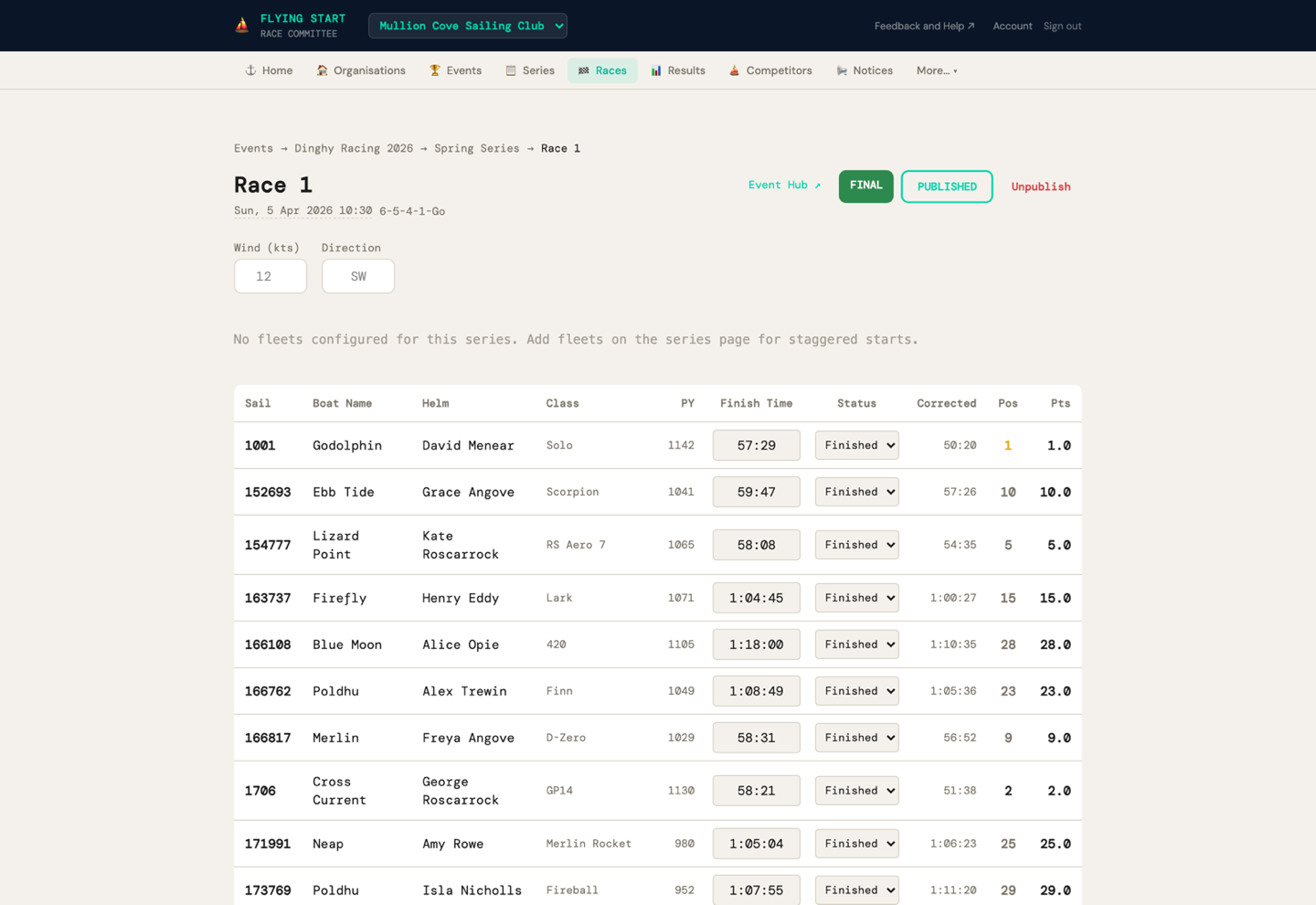
| 列 | 操作说明 |
|---|---|
| 帆号 | 帆号(只读) |
| 舵手 | 舵手姓名(只读) |
| 船级 | 船型(只读) |
| 让分 | 本系列赛让分系统的让分评级(例如PY系列赛使用PY评级,IRC系列赛使用IRC评级)。如果参赛者有多个让分评级,将自动使用本系列赛正确的一个。 |
| 完赛时间 | 输入用时: 39 = 39秒, 39:30 = 39分30秒, 1:39:30 = 1小时39分30秒 |
| 状态 | 下拉菜单:—(未参赛)、完赛、DNS、DNF、OCS、DSQ、RET、DNC、UFD、BFD |
1 对于每艘完赛的船艇:在完赛时间列输入其 用时 。状态将自动变为"完赛"。
2 对于未完赛的船艇:从状态下拉菜单中选择适当的 处罚代码 (DNS、DNF、OCS等)。完赛时间字段将禁用。
3 可选择输入 风速 (节)和 风向 在页面顶部。
12. 比赛计分
1 录入完赛时间后,点击页面底部的绿色 "比赛计分" 按钮。
计分引擎:
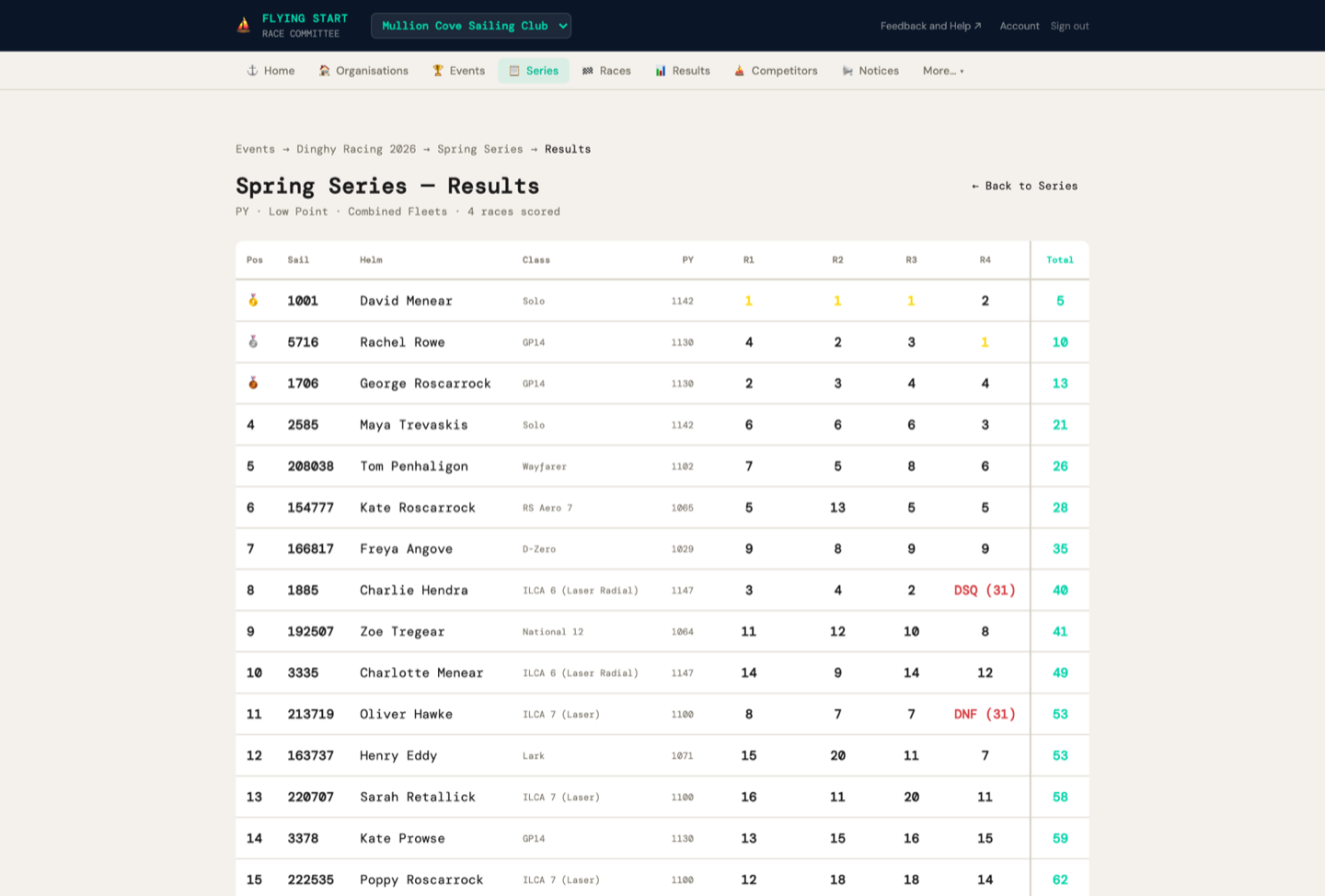
- 计算 修正时间 每位完赛者使用系列赛让分公式得出的修正时间
- 按修正时间排序(最短者获胜)
- 分配 名次 (第1、2、3名……)
- 计算 积分 根据名次和计分系统
- 为未完赛者(DNS、DNF、OCS等)分配处罚积分
表格中出现三个新列:
| 修正时间 | 让分调整后的时间 |
| 名次 | 名次——颜色标注:第1名(金色)、第2名(白色)、第3名(橙色) |
| 积分 | 本场比赛积分 |
如果有误,编辑完赛时间并点击 "重新计分".
13. 发布成绩
对成绩满意后,您可以将其发布到网络。
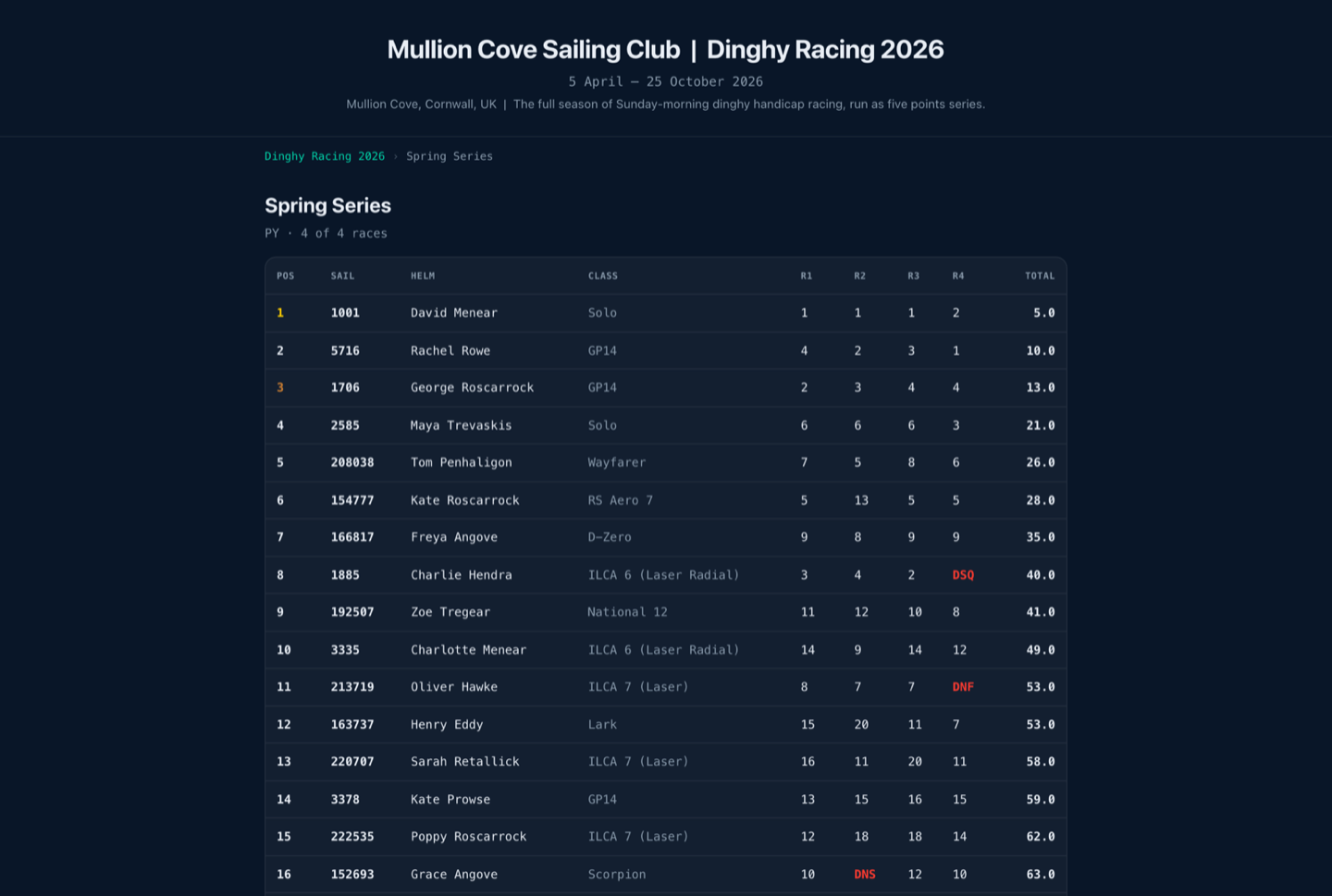
1 在比赛详情页面,点击 "发布成绩" (右上角蓝色按钮)
已发布成绩对任何人可见:
- 单场比赛:
flyingstart.app/results/?race={raceId} - 系列赛排名:
flyingstart.app/results/?series={seriesId}
发布后,比赛页面出现三个链接:
| 成绩 ↗ | 打开本场比赛的公开成绩页面 |
| 回放 ↗ | 打开GPS比赛回放查看器(如已上传GPS轨迹) |
| 直播 ↗ | 打开实时追踪页面(供比赛期间观众使用) |
您也可以从系列赛详情页面发布整个系列赛——点击 "发布" 在系列赛名称旁边。这将使系列赛排名页面可见。
放弃比赛
未发布的比赛上会多出一个按钮:
| 放弃 (红色) | 将比赛标记为已放弃——不计入系列赛计分。用于因天气、安全等原因停止的比赛。 |
该操作需要确认后才会执行。
14. 公告栏
为参赛者发布公告——航线变更、竞赛规程修正、抗议信息和安全通知。
类别
与实际帆船公告栏对应:
| 一般 | 一般信息和公告 |
| 航线 (蓝色) | 航线布局变更 |
| 修正 (黄色) | 竞赛规程变更 |
| 抗议 (橙色) | 抗议相关公告和听证日程 |
| 安全 (红色) | 安全信息和警告 |
置顶: 创建公告时勾选"置顶"以使重要内容始终显示在栏目顶部,不受日期影响。点击"取消置顶"移除置顶。
15. 自动让分建议
经过几场比赛后,系统可以分析修正时间表现并建议调整让分。这可以节省委员会数小时的讨论时间。
要求
- 至少 4场已完成比赛 在系列赛中
- 每场比赛至少需要 2名完赛者
- 参赛者必须 完成至少60% 的比赛
- 建议的更改必须 ≥ 5分 (适用于PY/YTC/NHC)
解读建议表格
| 当前 | 参赛者当前的让分 |
| 建议 | 系统的建议 |
| 变化量 | 变化量。红色(+)= 让分应增加(船艇速度太快)。绿色(-)= 应减少。 |
| 平均名次 | 其平均修正时间名次 |
| 比赛 | 分析基于的比赛数量 |
| 应用 | 点击立即更新参赛者的让分 |
请参阅 自动让分的工作原理 查看技术算法详情。
16. 组织数据分析
从您的比赛数据自动生成的零配置分析。非常适合年度大会报告。
您将获得
| 核心统计数据 | 总比赛数、总参赛者数、平均出勤率、完成率、赛季趋势(+/-百分比) |
| 参与图表 | 显示每场比赛出勤人数的柱状图 |
| 顶级水手 | 按平均修正名次排列,包含参赛次数和获胜次数(第1名金色高亮) |
| 船队分析 | 带百分比条的船型——查看哪些船型正在增长或减少 |
| 赛季趋势 | 比较赛季上半段与下半段:增长、稳定或下降 |
17. 实时追踪
观众可以在地图上实时跟踪比赛。每位运行 Flying Start应用 的参赛者每3秒广播一次GPS位置。
分享实时追踪链接
在比赛详情页面,点击 “Event Hub ↗” 可打开该实时比赛的公开 Event Hub。可将链接分享给俱乐部会所、家人或社交媒体。
观众看到的内容
- 实时更新船艇位置的卫星地图
- 带帆号标签的颜色标注船艇
- 显示每艘船艇路径的轨迹线
- 包含节速的船队列表
- 跳动的"直播"指示器
- 起点线叠加层(如已设置PIN/RC标记)
18. 比赛回放
比赛结束后,如果参赛者通过Flying Start应用上传了GPS轨迹,您可以在卫星地图上观看整场比赛的动态回放。
观看回放
在比赛详情页面,点击 “Event Hub ↗” 并在 Hub 中打开该比赛。回放是那里比赛视图的一部分。同一个按钮既用于实时比赛,也用于之后的回放——Hub 是唯一的公开比赛页面。
回放控制
| 播放/暂停 | 开始或停止动画 |
| 时间滑块 | 跳转到比赛中的任意时间点 |
| 速度按钮 | 1×、2×、5×、10×播放速度 |
| 排行榜 | 右侧实时名次排名 |
每艘船艇显示为指向行进方向的彩色箭头,轨迹显示其经过的路径。起点线显示为红色虚线。
19. 账号与密码
修改密码
点击 "账号" 位于页眉右上角。输入新密码,确认后点击 "更新密码".
重置忘记的密码
在登录页面,点击 "忘记密码?"。输入您的邮箱,点击 "发送重置链接"。查看您的邮件并点击链接——您将进入账号页面,可在此设置新密码。
登出
点击 "登出" 位于页眉右上角。
删除账号
在账号页面,滚动到 危险区域 部分并点击 "删除账号".
转移所有所有权后(或如果您没有任何),输入 DELETE 进行确认。您的账号、所有成员资格和相关数据将被永久删除。您将被登出并跳转到登录页面。
20. 导航参考
每个页面顶部都有一条导航栏。始终显示八个项目,另有三个项目位于 更多…:
| ⚓ 首页 | 组织概览、快捷操作、近期比赛 |
| 🏠 组织 | 创建/管理组织,邀请委员会成员 |
| 🏆 赛事 | 创建帆船赛,管理在线报名 |
| 📋 系列赛 | 创建系列赛,管理每个系列赛内的比赛 |
| 🏁 比赛 | 所有比赛,含比赛控制和完赛录入 |
| 📊 成绩 | 计分成绩、发布 |
| ⛵ 参赛者 | 添加/编辑/移除参赛者,内联编辑让分 |
| 📢 公告 | 发布和管理公告栏内容 |
| 📊 让分 (更多…) | 自动让分分析和建议 |
| 📈 数据分析 (更多…) | 组织参与统计、顶级水手、船队分析 |
| 📂 导入 / 导出 (更多…) | 从CSV或Sailwave .blw文件导入参赛者 |