Yarış Komitesi Kılavuzu
Flying Start Yarış Komitesi için eksiksiz kullanıcı kılavuzu. Yelken kulübün veya regatanın yarışlarını kurmak ve yönetmek için ihtiyacın olan her şey.
İş Akışı
Her yarış, çarşamba akşamı kulüp yarışından dünya şampiyonasına kadar şu sırayı izler:
İçindekiler
- Başlarken
- Kontrol Paneli
- Organizasyonunu Oluşturma
- Komite Üyelerini Davet Etme
- Etkinlikler ve Regatalar · Gelecek yıl dönmek
- Seri Kurma
- Yarış Ekleme ve Yönetme
- Çevrimiçi Katılım Formları ve Onay
- Yarışmacıları Yönetme
- Diğer Sistemlerden İçe Aktarma ve Geçiş
- Bitiş Sürelerini Girme
- Yarış Puanlama
- Sonuçları Yayımlama
- Duyuru Panosu
- Otomatik Handikap Önerileri
- Organizasyon Analizleri
- Canlı Takip
- Yarış Tekrarı
- Hesap ve Şifre
- Navigasyon Başvurusu
1. Başlarken
1 Şuraya git: rc.flyingstart.app
Bu, Yarış Komitesi yönetim panelidir. Tüm yarış yönetimi burada gerçekleşir.
2 Hesap oluştur
Tıkla "Yeni misin? Hesap oluştur" e-posta adresini ve bir şifre gir (en az 6 karakter). Ayrıca şunu da kullanabilirsin: Sihirli Bağlantı — e-posta adresini gir, şifre yerine sana bir giriş bağlantısı gönderelim.
3 E-postanı kontrol et
Şifreyle kaydolduysan bir onay e-postası alacaksın. Hesabını doğrulamak için bağlantıya tıkla, ardından giriş yap. Sihirli Bağlantı kullandıysan bağlantıya tıklamak seni doğrudan içeri alır.
| Şifre | Geleneksel e-posta + şifre ile giriş. Hesap oluşturmak için "Yeni misin?" bölümüne geç. |
| Sihirli Bağlantı | E-postanı gir, bir bağlantı al, tıkla ve içeri gir. Şifreye gerek yok. |
| Şifreni mi unuttun? | Giriş düğmesinin altında. Şifre sıfırlama e-postası gönderir — bağlantıya tıkla ve yeni şifre gir. |
2. Kontrol Paneli
Giriş yaptıktan sonra Kontrol Panelisayfasına gelirsin. Gördüklerin bir organizasyon kurup kurmadığına göre değişir.
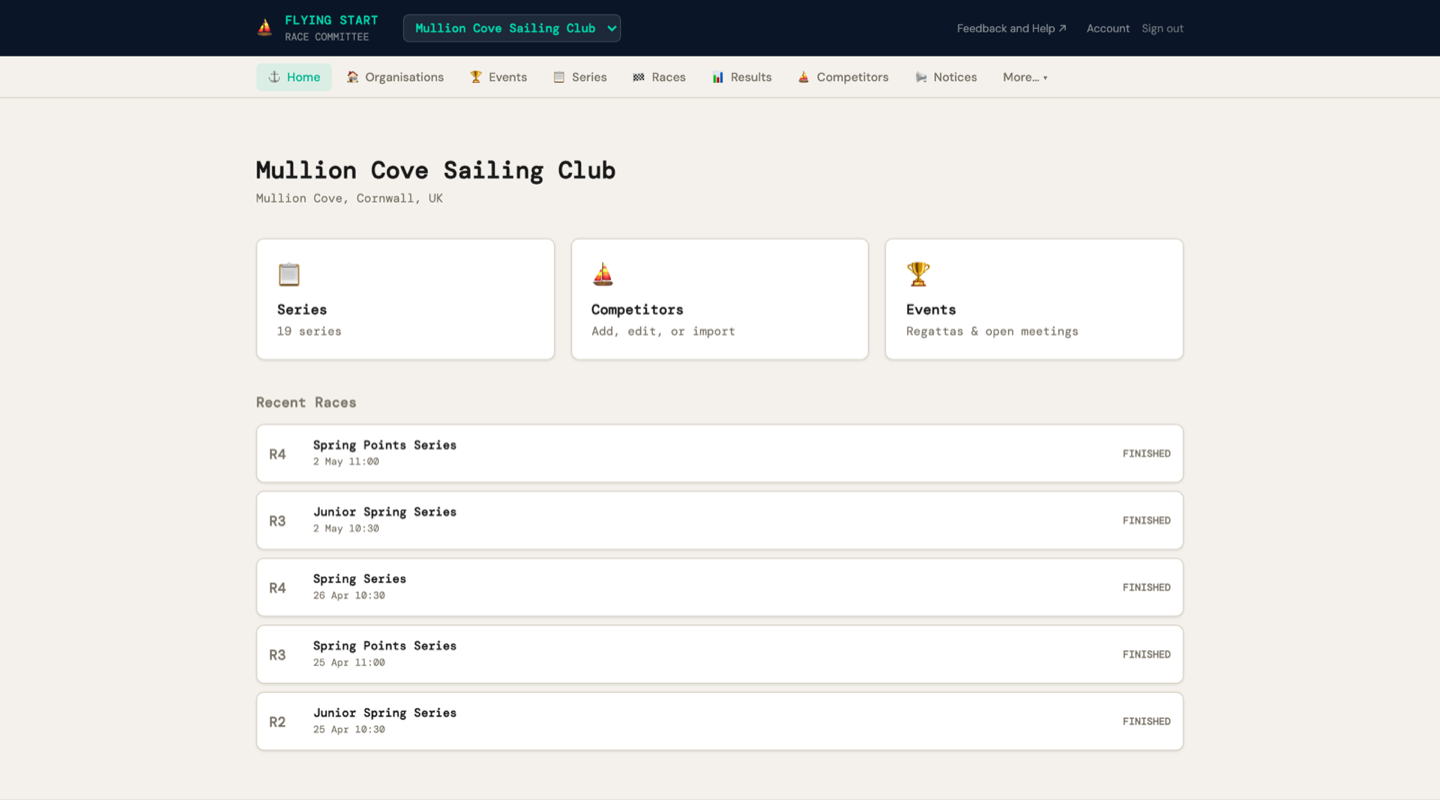
- Organizasyon adı, mekan ve davet kodu en üstte
- Hızlı eylem kartları — Seriler, Yarışmacılar, Etkinlikler
- Son Yarışlar — durum rozetleriyle son yarışların (Planlandı, Tamamlandı, İptal Edildi)
- Bir organizasyonun var ama serisi yoksa: "Seri Oluştur" istemi
3. Organizasyonunu Oluşturma
1 Şuraya git: Organizasyonlar gezinme çubuğunda (veya ana sayfada “Create Organisation” seçeneğine tıkla)
2 Tıkla "+ Yeni Organizasyon"
3 Şunu gir: Organizasyon Adı (örn. "Itchenor Yelken Kulübü") ve isteğe bağlı olarak bir Mekan (örn. "Chichester Limanı")
4 Tıkla "Oluştur"
Artık bu organizasyonun Sahibisin . Sahip olarak şunları yapabilirsin:
- Diğer yarış komitesi üyelerini davet et
- Seri ve yarışlar oluştur
- Yarışmacı ekle ve yönet
- Sonuçları yayımla
- Etkinlikleri, duyuruları ve analizleri yönet
Organizasyon ayrıntılarını düzenleme
Doğrudan şunların üzerine tıkla: organizasyon adı veya mekan Yerinde düzenlemek için. Kaydetmek için Enter 'a, iptal etmek için Escape 'a bas. Değişiklikler hemen kaydedilir — ayrı bir düzenleme sayfasına gerek yok.
Organizasyon silme
Yalnızca Sahip bir organizasyonu silebilir. Üyeler panelinde Tehlikeli Bölge 'e kaydır ve "Organizasyonu Sil"'e tıkla. Onaylamak için organizasyonun tam adını yazman gerekir — bu yanlışlıkla silmeyi önler.
4. Komite Üyelerini Davet Etme
Erişime ihtiyaç duyan başka yarış görevlilerin, puanlayıcıların veya komite üyelerinin varsa, organizasyonunun davet bağlantısıyla.
| Davet bağlantısı | Şöyle benzersiz bir URL: rc.flyingstart.app/join/a1b2c3d4. Bunu meslektaşlarınla paylaş. |
| Bağlantıyı Kopyala | Yalnızca URL'yi kopyalar — WhatsApp, Slack veya bir kısa mesaja yapıştır. |
| E-posta için davet mesajını kopyala | Bağlantıyı, organizasyon adını ve kısa bir açıklamayı içeren önceden yazılmış bir e-posta mesajını kopyalar. |
Biri davet bağlantısına tıkladığında ne olur
- Organizasyon adını ve bir kayıt formunu görür
- Bir hesap oluşturur (veya zaten varsa giriş yapar)
- Organizasyona otomatik olarak Yetkili
- Artık yarışları yönetebilir, sonuçları girebilir ve yarışmacı ekleyebilir
Roller
| Rol | Yapabilir |
|---|---|
| Sahibisin | Her şey — artı üye yönetimi, rol yükseltme/düşürme, sahiplik devri, üye kaldırma |
| Yönetici | Sahibi yönetmek dışında her şey. Sahip erişilemez olursa acil sahiplik kurtarma talebinde bulunabilir. |
| Yetkili | Yarış oluştur, sonuç gir, yarışmacıları yönet, sonuçları yayımla |
Üye rollerini yönetme
Tıkla "👥 Üyeleri ve Rolleri Yönet" herhangi bir organizasyonda üye panelini genişletmek için. Sahip olarak şunları yapabilirsin:
- ↑ Yönetici — bir Yetkiliyi Yöneticiye yükselt (daha fazla izin verir)
- ↓ Yetkili — bir Yöneticiyi tekrar Yetkili'ye düşür
- 👑 Sahip Yap — sahipliği başka bir üyeye devret (sen Yönetici olursun)
- 🗑 — üyeyi organizasyondan çıkar
Sahipliği devretme
Yarış görevlisi olarak görevden ayrılıyor veya organizasyondan ayrılıyorsan, başka birinin devralabilmesi için sahipliği devret:
1 Aç Üyeleri ve Rolleri Yönet
2 Tıkla "👑 Sahip Yap" devralan üyenin yanındaki
3 İki kez onayla (ikinci onay bir güvenlik kontrolüdür)
Yönetici olacaksın — erişimini kaybetmezsin, yalnızca Sahiplikten ayrılmış olursun. Transfer geri alınabilir — yeni Sahip gerekirse geri devredebilir.
Acil sahiplik kurtarma
Sahip organizasyondan ayrılmışsa, hesabına erişimini kaybetmişse veya başka nedenle erişilemez durumdaysa, herhangi bir Yönetici acil sahiplik transferi talep edebilir:
1 Aç Üyeleri ve Rolleri Yönet
2 'e kaydır "🔑 Acil Sahiplik Kurtarma" (yalnızca Yöneticilere görünür)
3 Tıkla "Sahiplik Transferi Talep Et", yeni Sahibin kim olacağını seç ve isteğe bağlı olarak nedenini açıkla
4 A 7 günlük bekleme süresi başlar. Mevcut Sahip e-posta ile bilgilendirilir ve bu süre içinde talebi iptal edebilir.
5 7 günün ardından, "Transferi Tamamla" düğmesi görünür. Herhangi bir Yönetici transferi tamamlamak için tıklayabilir.
5. Etkinlikler ve Regatalar
Bir Etkinlik bir regata veya açık toplantı için kapsayıcıdır. Etkinliklerin birden fazla serisi olabilir (örn. bir regata Küçük Tekne Serisi ve Salma Tekne Serisi'ne sahip olabilir), çevrimiçi katılım formları ve duyuru panosu bulunur.
Etkinlik oluşturma
1 Tıkla "+ Yeni Etkinlik"
2 Şunu gir: Etkinlik Adı (örn. "Bahar Regatası 2026"), Başlangıç Tarihi, Bitiş Tarihi, Mekan (isteğe bağlı) ve bir Açıklama (isteğe bağlı — seyir talimatları, program bilgisi vb. için)
3 Tıkla "Etkinlik Oluştur"
Etkinlik ayrıntılarını düzenleme
Tüm etkinlik ayrıntıları oluşturulduktan sonra düzenlenebilir. Etkinlik Detay sayfasında doğrudan şunların üzerine tıkla: etkinlik adı, başlangıç tarihi, bitiş tarihi, mekan, veya açıklama Yerinde düzenlemek için. Kaydetmek için Enter 'a, iptal etmek için Escape iptal etmek için.
Seri bir etkinliğe bağlama
Etkinliği oluşturduktan sonra bir veya daha fazla seriyi ona bağlaman gerekir. Bu, katılım formunu puanlamanla ilişkilendirir — yarışmacılar hangi filoya girdiğini seçebilir ve onaylanan katılımlar otomatik olarak doğru seriye atanır.
1 Etkinlik Detay sayfasını açmak için etkinliğe tıkla
2 Şurada: Seriler bölümünde, "+ Seri Bağla"
3 Mevcut serilerinden seç. Seriyi henüz oluşturmadıysan Seriler 'e git ve önce oluştur, ardından geri dön ve bağla.
Bağlantılı seriler etkinlik detay sayfasında görünür. Detay sayfasına gitmek için seri adına tıkla. "Bağlantıyı Kaldır" bağlantıyı kaldırmak için tıkla (bu seriyi silmez — yalnızca etkinlikten çıkarır).
Gelecek yılı kurmak — geri dönen kullanıcı iş akışı
Yıllık regatalar ve kulüp sezonları genellikle yıldan yıla aynı yapıyı izler. Her şeyi sıfırdan yeniden oluşturmak yerine geçen yılın etkinliğini kopyala ve ayrıntıları düzenle. Bu bir saat yerine birkaç dakika sürer.
Adım 1: Geçen yılın etkinliğini kopyala
1 Şuraya git: Etkinlikler ve geçen yılın etkinliğini bul (örn. "Falmouth Week 2025" veya "Yatlar 2025")
2 tıkla "⧉ Kopyala" düğmesine o etkinliğin satırında
3 Düzenlenebilir alanlar içeren bir iletişim kutusu açılır:
- Etkinlik adı — yıl güncellenerek önceden doldurulur (örn. "Falmouth Week 2025" → "Falmouth Week 2026"). Serbestçe düzenle.
- Başlangıç tarihi ve Bitiş tarihi — bir yıl kaydırılarak önceden doldurulur. Gerektiği gibi ayarla.
- Mekan — orijinalden önceden doldurulur.
4 Tıkla "Etkinliği Kopyala"
Yeni etkinlik şunları kopyalar: açıklama, bağlantılı seriler (tüm yarışlarıyla birlikte) ve katılım formu yapılandırması orijinalden. Katılımlar, yarışmacılar, sonuçlar ve duyurular KOPYALANMAZ — yeni kayıtlar için temiz bir sayfa ile başlarsın.
Adım 2: Etkinlik ayrıntılarını güncelle
Yeni etkinliğe tıkla. Yıldan yıla değişen ayrıntıları gözden geçir ve güncelle — yerinde düzenlemek için herhangi bir alana doğrudan tıkla:
- Etkinlik adı — zaten yeni yılı içermeli
- Başlangıç ve bitiş tarihleri — etkinlik farklı bir haftaya taşınırsa ayarla
- Mekan — konum değiştiyse güncelle
- Açıklama — bu yılın seyir talimatları, programı veya önemli bilgilerle güncelle
Adım 3: Serileri gözden geçir
Kopyalanan seriler Etkinlik Detay sayfasında görünür. Her seri için içine tıkla ve gözden geçir:
- Seri adı — ad değiştiyse güncelle (örn. "Bahar Serisi 2025" → "Bahar Serisi 2026")
- Handikap sistemi — bu yılın filosu için hâlâ doğru olup olmadığını kontrol et
- Başlangıç tarihi — bu yılın ilk yarış tarihine göre ayarla
Adım 4: Yarış tarihlerini ayarla
Kopyalanan her serinin geçen yıldan yarışları olacak. Tarihleri güncellemeniz gerekecek:
- Program benzer olursa — her yarışa tıkla ve tarihi ile saati yerinde düzenle. Haftanın günü genellikle aynıdır, yalnızca bu yılın takvimine kaydırılmıştır.
- Program değiştiyse — eski yarışları sil ve "+ Birden Fazla Yarış Ekle" kullanarak yeni bir programı tek seferde oluştur. İlk tarihi, yarış sayısını ve aralığı (haftalık, iki haftada bir vb.) belirle.
Adım 5: Kayıtları aç ve yayımla
1 Etkinlik Detay sayfasına geri dönerek, "Kayıtları Aç" çevrimiçi katılım formunu etkinleştirmek için
2 Tıkla "Yayımla" etkinliği canlıya almak için
3 kopyala ve katılım formu bağlantısını yarışmacılarınla paylaş — e-posta, kulüp bülteni, sosyal medya veya duyuru panosu aracılığıyla
Hepsi bu — yeni sezon veya regatanı kurdun. Yarışmacılar artık çevrimiçi kayıt yaptırabilir ve yarışa hazırsın.
6. Seri Kurma
A seri birlikte puanlanan bir yarış grubudur — örneğin, "Çarşamba Akşamı Serisi 2026" veya "Bahar Şampiyonası".
Seri oluşturma
1 Tıkla "+ Yeni Seri"
2 Bir Seri Adı (örn. "Çarşamba Akşamı Serisi 2026")
3 Seç Handikap Sistemi:
- RYA PY — Portsmouth Yardstick. Birleşik Krallık küçük tekne yarışları için standart.
- IRC — Uluslararası Değerlendirme Sertifikası. Ölçülmüş yatlar için.
- YTC — Yat Zaman Düzeltmesi. Kruvaziyer tekneler için ücretsiz RYA/RORC değerlendirmesi. Ücretsiz sertifika al.
- PHRF — Performans Handikap Yarış Filosu. Kuzey Amerika standardı.
- NHC — Kruvaziyer Tekneler için Ulusal Handikap.
- Özel — Organizasyona özgü numaralar, PY ile aynı formül.
4 Seç Puanlama Sistemi:
- Düşük Puan (varsayılan) — 1. = 1 puan, 2. = 2 puan vb. En düşük toplam kazanır.
- Bonus Puan — Öndeki yarışmacılar arasında daha büyük farklar (1. = 0, 2. = 3, 3. = 5.7).
5 RRS Kuralı A5.3'ü Uygula (onay kutusu, varsayılan olarak açık):
İşaretlendiğinde, başlama alanına gelen ama bitiremeyen tekneler (DNS, DNF, OCS, DSQ, RET, UFD, BFD) başlama alanındaki tekne sayısı + 1 puan alır. Hiç gelmeyen tekneler (DNC) kayıt sayısı + 1. Bu, her haftanın her teknesi yarışmadığı kulüp serileri için daha adaletlidir.
İşaretlenmediğinde (RRS A5.2 varsayılan), tüm bitiremeyenler kayıt sayısı + 1 katılımdan bağımsız olarak puan alır.
Çoğu kulüp bunu işaretli bırakmalıdır. Çalışılmış örnekler için bak: Puanlama Nasıl Çalışır çalışılmış örnekler için.
6 Tıkla "Seri Oluştur"
Seri ayrıntılarını düzenleme
Seri Detay sayfasında doğrudan şunların üzerine tıkla: seri adı, handikap sistemi, puanlama sistemi, veya başlangıç tarihi Yerinde düzenlemek için. Handikap ve puanlama sistemleri tıklandığında açılır menü gösterir. "RRS Kural A5.3'ü Uygula" Onay kutusu istediğin zaman değiştirilebilir — değiştirmek, bir sonraki puanlama veya yeniden puanlamada serideki tüm yarışların puanlamasını etkiler. Değişiklikler hemen kaydedilir.
Bak: Puanlama Nasıl Çalışır Handikap formülleri, puanlar, atlamalar ve beraberlik bozma için tam teknik referans.
7. Yarış Ekleme ve Yönetme
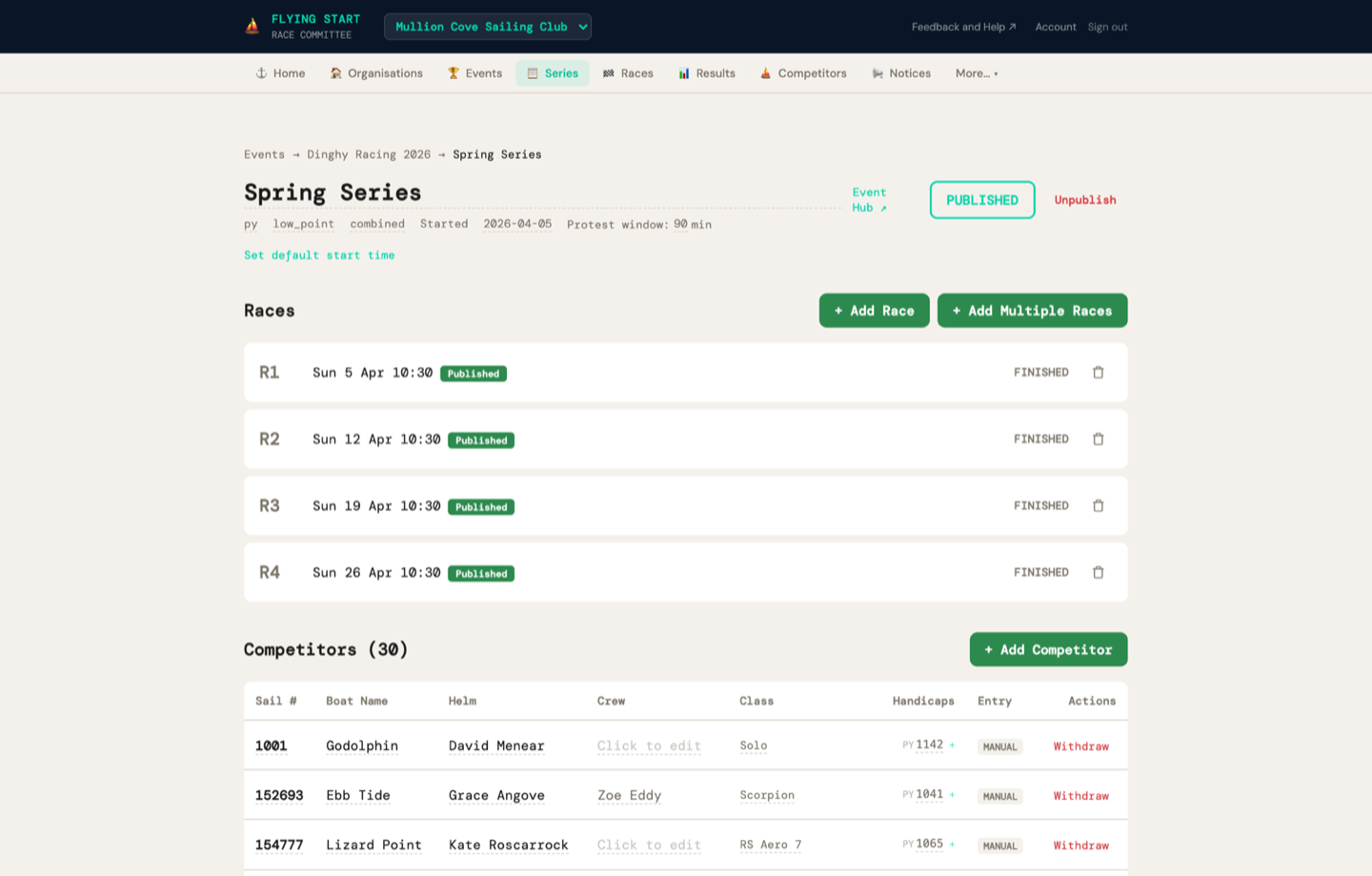
Yarışlarını görmek için bir seriye tıkla. Bu, Seri Detay sayfasıdır.
| Y1, Y2, Y3... | Yarış numarası |
| Tarih ve Saat | Planlanmış tarih ve saat (örn. "Çar 26 Mar 18:00"), girilmişse rüzgâr koşulları |
| Durum | Planlandı (gri), Başladı (sarı), Tamamlandı (yeşil), İptal Edildi (kırmızı) |
| YAY | Sonuçlar web'de yayımlanmışsa yeşil rozet |
| 🗑 | Kırmızı çöp kutusu simgesi — silmek için tıkla, ardından onayla |
Varsayılan başlama saati
Seri başlığında, "Varsayılan başlama saatini ayarla" tıklayarak her yeni yarışı önceden dolduracak bir saat belirle. Örneğin, çarşamba akşamı yarışları için "18:00" belirle — eklediğin her yarış varsayılan olarak 18:00 olacak. Herhangi bir yarış için saati geçersiz kılabilirsin.
Tek yarış ekleme
1 Tıkla "+ Yarış Ekle"
Bir tarih seçici ve saat alanı.
2 Tarih, mevcut programına göre otomatik tahmin eder bir sonraki mantıklı yarış tarihini. Yarışların her hafta çarşamba günü ise bir sonraki çarşambayı önerir. Gerekirse ayarla.
3 Saat, seri varsayılanından önceden doldurulur (belirlenmişse). Gerekirse bu yarış için geçersiz kıl veya boş bırak.
4 Tıkla "Yarış Ekle"
Birden fazla yarış ekleme
Tüm sezonu tek seferde kurmak için mükemmel.
1 Tıkla "+ Birden Fazla Yarış Ekle"
2 İlk yarış tarihini, yarış sayısını ve aralığı belirle, yarış sayısı (örn. 7) ve aralık:
- Aynı gün — tek günde birden fazla yarışı olan regatalar için
- Günlük — regata haftaları için
- Haftalık — kulüp akşamı veya hafta sonu serileri için
- İki haftada bir — daha seyrek yarışlar için
3 Tıkla "7 Yarış Oluştur" (veya kaç taneyse). Tüm yarışlar doğru tarihler ve seri varsayılan başlama saatiyle oluşturulur.
Yarış ayrıntılarını düzenleme
Yarış Detay sayfasında doğrudan şunların üzerine tıkla: planlı tarih veya başlama saati Yerinde düzenlemek için. Bu, program oluşturulduktan sonra yarış sürelerini ayarlamak için kullanışlıdır — örneğin, bir yarış hava nedeniyle ertelenirse.
Yarış silme
Her yarış satırında kırmızı bir 🗑 çöp kutusu simgesi sağda bulunur. Tıkla, ardından "Onayla" 'ya tıkla. Silme işleminin ardından, kalan yarışlar otomatik olarak yeniden numaralandırılır — hiçbir zaman boşluk olmaz (örn. Y1, Y3, Y1, Y2 olur).
Önceki bir sezondan seri kopyalama
Yeni bir sezonu kurmanın en hızlı yolu.
Çoğu kulüp her yıl aynı seri yapısını kullanır. Her şeyi sıfırdan oluşturmak yerine geçen yılın serisini kopyala:
1 Şuraya git: Seriler gezinme çubuğunda
2 Geçen yılın serisini bul ve "⧉ Kopyala" düğmesine tıkla (üzerine gelinene kadar soluk görünür)
3 Düzenlenebilir alanlar içeren bir iletişim kutusu açılır:
- Yeni seri adı — yıl güncellenerek önceden doldurulur (örn. "Çarşamba Akşamı 2025" → "Çarşamba Akşamı 2026"). İstediğin gibi düzenle.
- İlk yarış tarihi — yeni sezondaki ilk yarışın tarihi. Diğer tüm yarışlar buna göre kaydırılır.
4 Tıkla "Kopyala"
Sistem şunlarla yeni bir seri oluşturur:
- Seçtiğin ad (varsayılan olarak yılı artırılmış orijinal)
- Aynı handikap sistemi, puanlama, atlamalar ve varsayılan başlama saati
- Tüm yarışlar kaydırılmış yeni tarihlere — orijinalinde 12 haftalık yarış varsa, seçtiğin tarihten itibaren 12 haftalık yarış alırsın
- Sonuç yok — yeni seri, yeni sezona hazır temiz bir sayfadır
8. Çevrimiçi Katılım Formları ve Onay
Etkinliklerin, yarışmacıların kendilerinin doldurduğu çevrimiçi katılım formları olabilir — senin yazman gerekmez. Katılımları onayladığında, yarışmacılar otomatik olarak Yarışmacılar listenize eklenir ve doğru seriye atanır.
Çevrimiçi kayıtları kurma
1 Etkinliğe en az bir seri bağladığından emin ol (yukarıdaki Etkinlikler bölümüne bak). Bu önemlidir — yarışmacıların kayıt olurken filosunu seçmesine ve onları doğru şekilde atamanıza izin verir.
2 Tıkla "Kayıtları Aç" — bu katılım formunu etkinleştirir
3 Tıkla "Yayımla" — bu etkinliği herkese görünür kılar
4 Yeşil bir Katılım Formu Açık başlığı paylaşılabilir bir bağlantıyla görünür: flyingstart.app/events/{slug}/enter
5 Tıkla "Bağlantıyı Kopyala" ve paylaş — web sitene yayınla, posta listene e-postayla gönder, sosyal medyada paylaş
Yarışmacıların gördükleri
Katılım formu, temiz, açık temalı bir genel sayfadır (giriş gerekmez). Yarışmacılar şunları doldurur:
- Yelken numarası ve dümen adı (zorunlu)
- Mürettebat adı, tekne sınıfı, ve e-posta (isteğe bağlı)
- Seri seçimi — etkinliğin birden fazla serisi varsa, yarışmacılar onay kutularını görür ve hangi seriye girmek istediklerini seçebilir
- Handikap değerlendirmeleri — form, seçilen seriye göre handikap giriş alanlarını dinamik olarak gösterir. Bir yarışmacı yalnızca IRC serisi seçerse yalnızca IRC değerlendirmesini girmesi gerekir. Hem PY hem de IRC serisini seçerlerse her ikisi için de giriş alanları görürler. Handikap sistemleri seri tarafından belirlenir, manuel olarak girilmez.
Katılımları yönetme
Etkinlik Detay sayfasına geri döndüğünde, tüm kayıtları şunları gösteren bir tabloda görürsün: Yelken #, Dümen, Sınıf, Kulüp, Seriler, Durum, ve Eylemler. Seri sütunu, yarışmacının hangi seriye atandığını (onaylanan kayıtlar için) veya hangi seriyi talep ettiğini (bekleyen kayıtlar için, soluk görünür) gösterir. Tüm kayıtları göstermek veya duruma göre filtrelemek için durum filtresi düğmelerini kullan:
| Bekliyor (sarı) | İncelemenizi bekleyen yeni kayıt |
| Onaylandı (yeşil) | Kayıt kabul edildi — yarışmacı oluşturuldu, seriye atandı, e-posta gönderildi |
| Bekleme listesinde (mavi) | Bekleme listesinde |
| İptal Edildi (kırmızı) | Kayıt iptal edildi |
Kayıtları tek tek onaylama
1 Tıkla "Onayla" bir kaydın yanında
Etkinliğin bağlantılı serileri varsa, bir seri seçici görünür — onları hangi seriye atayacağını seç.
2 Tıkla "✓ Onayla" onaylamak için
Bu otomatik olarak üç şey yapar:
- Yarışmacıyı oluşturur organizasyonunun yarışmacı listesinde (veya zaten varsa yelken numarasıyla eşleştirir)
- Onları seriye atar seçtiğin
- Bir onay e-postası gönderir (e-posta adresi verdilerse) — kayıtlarını, serilerini ve yelken numaralarını onaylayan markalı bir Flying Start e-postası
Tüm kayıtları toplu onaylama
Çok sayıda kaydı olan büyük etkinlikler için toplu onaylama kullan:
1 Tıkla "✓ Bekleyen Tümünü Onayla (N)" kayıtlar bölümünün üstünde
2 Bir panel açılır. Etkinliğin birden fazla serisi varsa, bekleyen tüm kayıtları hangi seriye atayacağını seç. Yalnızca bir seri varsa, otomatik olarak seçilir.
3 Tıkla "✓ Tümünü Onayla ve E-posta Gönder"
Sistem, her kaydı canlı ilerleme sayacıyla sırayla işler ("5/23 onaylanıyor..."). Her kayıt bir yarışmacı oluşturur, onları seriye atar ve bir onay e-postası gönderir.
Kayıtları manuel olarak ekleme
Tüm yarışmacılar çevrimiçi kayıt yaptırmayacaktır. Yarış Komitesi, kayıtları doğrudan Etkinlik Detay sayfasından ekleyebilir:
1 Tıkla "+ Kayıt Ekle" kayıtlar bölümünün üstünde
2 Bir form paneli açılır. Mevcut yarışmacıları yelken numarası, ad veya tekne sınıfına göre bulmak için arama alanına yazmaya başla. Eşleşme seçildiğinde tüm alanlar otomatik doldurulur.
3 Yeni bir yarışmacı için Yelken Numarası (zorunlu), Dümen Adı (zorunlu) ve isteğe bağlı olarak Mürettebat Adı, Tekne Sınıfı ve E-posta
4 Yarışmacının hangi seri seriye girdiğini seç (onay kutuları). Handikap giriş alanları, seçilen serilerin kullandığı handikap sistemlerine göre otomatik olarak görünür.
5 Tıkla "Kayıt Ekle"
Kayıt hemen onaylanmış olarak oluşturulur (manuel kayıtlar için bekleyen adım gerekmez). Yarışmacı yarışmacı listene eklenir ve seçilen seriye atanır. Onay e-postası gönderilmez.
Kayıtları kapatma
Kayıt almayı durdurmaya hazır olduğunda, "Kayıtları Kapat"'a tıkla. Bu, herkese açık katılım formunu devre dışı bırakır — bağlantıya tıklayan herkes "Kayıtlar kapalı" mesajı görür. Kayıtları kapatmak herhangi bir e-posta GÖNDERMEz — sadece kapıyı kapatır.
9. Yarışmacıları Yönetme
Yarışmacılar organizasyonunaaittir, bireysel serilere değil. Aynı yarışmacı listesi tüm seriler arasında paylaşılır — bu nedenle her tekneyi yalnızca bir kez girersin.
| Sütun | Ne anlama gelir |
|---|---|
| Yelken # | Teknenin yelken numarası (örn. 12345) |
| Dümen | Kaptanın adı |
| Sınıf | Tekne türü (örn. Laser, J/24, RS400) |
| Handikap | Teknenin PY/YTC/IRC numarası. Satır içi düzenlemek için tıkla |
| 🗑 | Kırmızı çöp kutusu simgesi — yarışmacıyı silmek için tıkla, ardından onayla |
Yarışmacı ayrıntılarını düzenleme
Yarışmacı tablosundaki her alan düzenlenebilir. Doğrudan şunların üzerine tıkla: yelken numarası, dümen adı, tekne sınıfı, veya handikap Yerinde düzenlemek için. Enter 'a, iptal etmek için Escape iptal etmek için.
Manuel yarışmacı ekleme
1 Tıkla "+ Ekle"
Yelken Numarası, Dümen Adı, Tekne Sınıfı ve Handikap için alanları olan bir form görünür (PY için varsayılan 1100).
2 Ayrıntıları doldurun ve tıklayın "Yarışmacı Ekle"
Handikap düzenleme
Tablodaki herhangi bir yarışmacının handikap numarasına tıkla. Satır içi bir editör görünür — yeni değeri yaz ve kaydetmek için Enter'a bas veya ✓'e tıkla.
10. Diğer Sistemlerden İçe Aktarma ve Geçiş
Flying Start, çoğu yelken yarış yönetim sisteminden veri içe aktarabilir. Sezon ortasında Sailwave'den geçiş yapıyor veya RaceQs'ten GPS takip verileri ekliyor olsan, içe aktarma sayfası halleder.
| Sailwave XML (.xml) | Tam geçiş — içe aktarma öncesi skor doğrulamalı yarışmacılar, seriler, yarışlar ve sonuçlar. En zengin içe aktarma. Sailwave'de: Dosya → Dışa Aktar → XML. |
| World Sailing XRR (.xml) | Uluslararası standart — HalSail, Manage2Sail ve ulusal federasyonlar tarafından kullanılır. Yarışmacıları, yarışları ve sonuçları içe aktarır. Flying Start, .xml dosyasının Sailwave mi XRR mi olduğunu otomatik algılar. |
| CSV / TSV (.csv, .tsv) | Yarışmacı listeleri — herhangi bir elektronik tablodan. Esnek sütun eşleştirme ("Sail", "SailNo", "Sail Number" hepsi çalışır). |
| Sailwave (.blw) | Sailwave yerel formatı — yarışmacı listelerini ve handikap değerlerini içe aktarır. |
| GPS Takip Verileri (.gpx) | Yarış tekrar verisi — RaceQs, Garmin veya herhangi bir GPS uygulamasından. Takip istatistiklerini (mesafe, hız, süre) gösterir ve yarış tekrar sistemini besler. |
Diğer sistemlerden dışa aktarma dosyalarını nereden alınır
| Sailwave | Dosya → Dışa Aktar → XML (önerilen) veya .blw olarak kaydet |
| HalSail | Boats menüsünden CSV'ye dışa aktar veya mevcut ise XRR olarak dışa aktar |
| Manage2Sail | Yönetim panelinden XRR formatında sonuçları dışa aktar |
| RaceQs | Etkinlik sayfasından GPS takip verilerini .gpx olarak dışa aktar |
| Herhangi bir elektronik tablo | Yelken numarası, dümen adı, sınıf ve handikap sütunlarıyla .csv olarak kaydet |
1 Şuraya git: Import / Export altında More… gezinme çubuğunda
2 Sürükle ve bırak dosyanı bırakma bölgesine (veya göz atmak için tıkla)
3 Önizleme ayrıştırılan verileri — adların, yelken numaralarının ve handikap değerlerinin doğru göründüğünü kontrol et
4 İçe aktarma modunu seç:
- ⚡ Tam İçe Aktarma (yalnızca XML) — içe aktarma öncesi doğrulama çalıştırır, ardından seriyi, tüm yarışları ve tüm sonuçları oluşturur.
- Yalnızca Yarışmacıları İçe Aktar — yalnızca organizasyonuna yarışmacılar ekler. Sıfırdan yeni bir seri başlatırken kullan.
İçe Aktarma Öncesi Doğrulama (yalnızca Tam İçe Aktarma)
tıkladığında, ⚡ Tam İçe AktarmaFlying Start, Sailwave'deki ham veriler üzerinde kendi puanlama motorunu çalıştırır ve sonuçları karşılaştırır. Bu, geçişe karar vermeden önce Flying Start'ın aynı sonuçları ürettiğinden emin olmanı sağlar.
| Karar başlığı | Genel eşleşme yüzdesi — yeşil (mükemmel), sarı (küçük yuvarlama farkları), kırmızı (önemli farklar) |
| İstatistik satırı | Toplam yarışlar, tamamlayanlar, eşleşmeler ve uyuşmazlıklara tek bakışta |
| Yarış yarış tablo | Genişletmek ve tam olarak hangi teknelerin ne kadar farklı olduğunu görmek için herhangi bir yarışa tıkla. Her uyuşmazlık Sailwave'nin değerini Flying Start'ın değeriyle, alanı (düzeltilmiş süre, sıralama veya puan) ve önem derecesini gösterir |
| Seri Sıralamaları | Genel sıralamaların yan yana karşılaştırması — Sailwave sıralaması ile Flying Start sıralaması, her sistemden toplam puanlar |
Raporu gözden geçirdikten sonra hangi puanları kullanacağını seçersin:
| Sailwave puanları (varsayılan) | Sailwave'nin orijinal düzeltilmiş sürelerini, sıralamalarını ve puanlarını tam olarak olduğu gibi korur. Sezon ortası geçiş için en iyi seçenek — sonuçlar değişmez. |
| Flying Start puanları | Flying Start'ın bağımsız olarak hesaplanmış sonuçlarını kullanır. Motorumuzu doğrulamak için tarihsel verileri içe aktarırken veya hesaplamamızı tercih ettiğinde en iyi seçenek. |
Ardından "⚡ İçe Aktar" 'a tıkla veya "İptal" geri dön.
CSV formatı
CSV'nin en azından yelken numarası ve dümen adı için bir sütuna ihtiyacı var. İçe aktarıcı bu sütun başlıklarını tanır (büyük/küçük harf duyarsız):
- Yelken numarası: "Sail", "SailNo", "Sail Number", "Sail_No", "Number"
- Dümen adı: "Helm", "Name", "Skipper", "Helmsman", "Helm Name"
- Tekne sınıfı: "Class", "Boat", "Boat Class", "Type"
- Handikap: "Handicap", "PY", "Rating", "YTC", "NHC", "TCC", "PHRF"
11. Bitiş Sürelerini Girme
Açmak için bir yarışa tıkla Yarış Detay sayfası. Bitiş sürelerini burada girersin ve yarışı puanlarsın. Sayfa yalnızca o seriye kayıtlı yarışmacıları gösterir — organizasyonunun tamamını değil. Bu, hem çevrimiçi kayıt olan yarışmacıları hem de Yarış Komitesi tarafından manuel olarak eklenen yarışmacıları içerir.
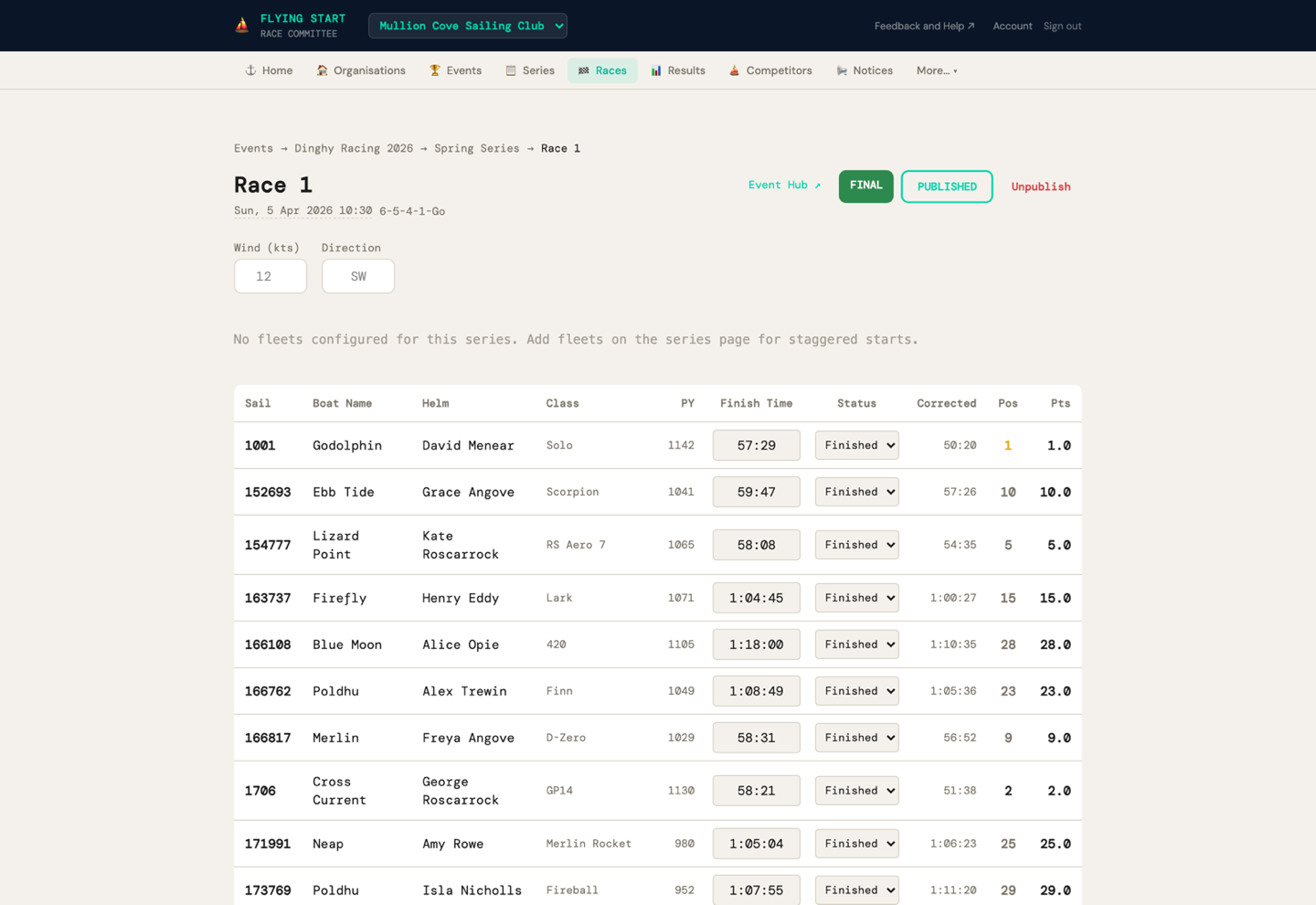
| Sütun | Ne yapmalı |
|---|---|
| Yelken | Yelken numarası (salt okunur) |
| Dümen | Dümen adı (salt okunur) |
| Sınıf | Tekne sınıfı (salt okunur) |
| Handikap | Bu serinin handikap sistemi için handikap değerlendirmesi (örn. PY serisi için PY değerlendirmesi, IRC serisi için IRC). Bir yarışmacının birden fazla handikap değerlendirmesi varsa, bu seri için doğru olan otomatik olarak kullanılır. |
| Bitiş Süresi | Geçen süreyi gir: 39 = 39 saniye, 39:30 = 39 dak 30 san, 1:39:30 = 1 sa 39 dak 30 san |
| Durum | Açılır menü: — (yarışmadı), Tamamladı, DNS, DNF, OCS, DSQ, RET, DNC, UFD, BFD |
1 Tamamlayan her tekne için: geçen süreyi Bitiş Süresi sütununa yaz. Durum otomatik olarak "Tamamladı"'ya değişir.
2 Tamamlamayan tekneler için uygun ceza kodunu Durum açılır menüsünden seç (DNS, DNF, OCS vb.). Bitiş süresi alanı devre dışı kalır.
3 İsteğe bağlı olarak sayfanın üstünde Rüzgâr hızını (knot) ve Yönü gir.
12. Yarış Puanlama
1 Bitiş sürelerini girdikten sonra, sayfanın altındaki yeşil "Yarışı Puanla" düğmesine tıkla.
Puanlama motoru:
- Her tamamlayan için seri handikap formülünü kullanarak hesaplar düzeltilmiş süre serinin handikap formülünü kullanan her bitirici için
- Düzeltilmiş süreye göre sıralar (en düşük kazanır)
- Atar sıralamalar (1., 2., 3....)
- Her tamamlayan için seri handikap formülünü kullanarak hesaplar puanlar sıralama ve puanlama sistemine göre
- Tamamlamayanlara (DNS, DNF, OCS vb.) ceza puanları atar
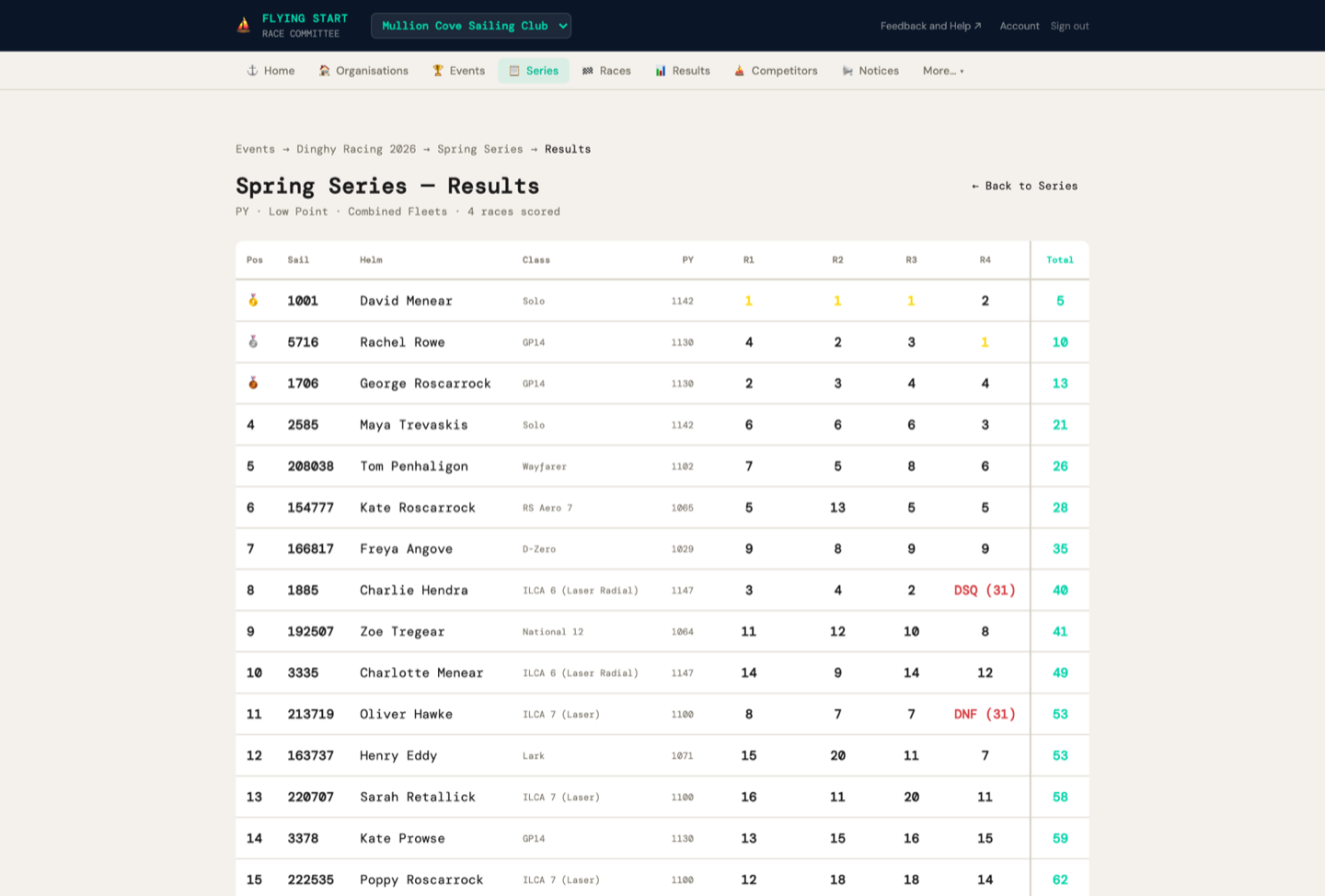
Tabloda üç yeni sütun görünür:
| Düzeltilmiş | Handikap düzeltilmiş süre |
| Sıra | Sıralama — renk kodlu: 1. (altın), 2. (beyaz), 3. (turuncu) |
| Puan | Bu yarış için puanlar |
Hata yaptıysan bitiş sürelerini düzenle ve "Yarışı Yeniden Puanla".
13. Sonuçları Yayımlama
Sonuçlardan memnun olduğunda web'de yayımlayabilirsin.
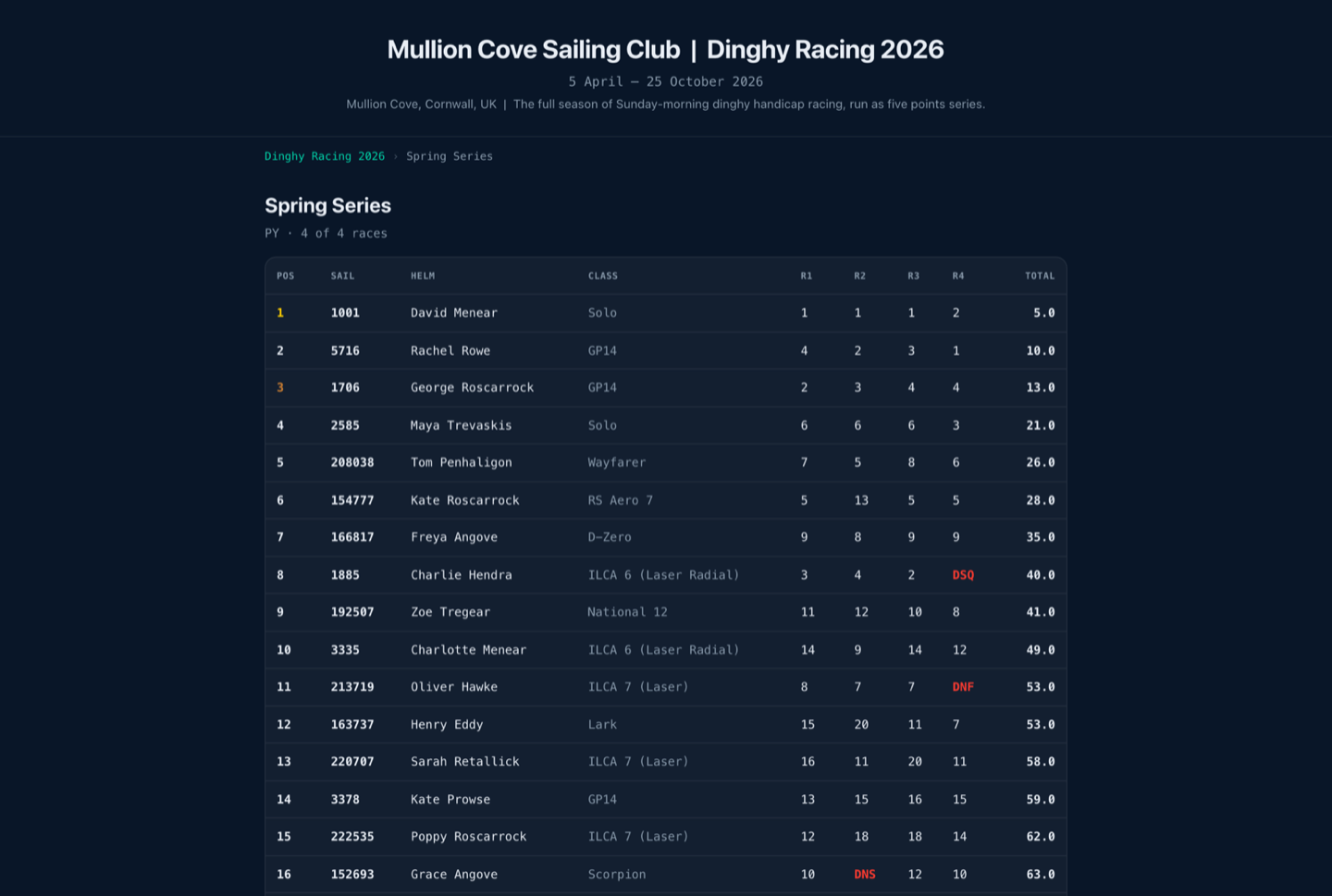
1 Yarış Detay sayfasında, "Sonuçları Yayımla" (mavi düğme, sağ üstte)
Yayımlanan sonuçlar herkese şurada görünür:
- Tek yarış:
flyingstart.app/results/?race={raceId} - Seri sıralamaları:
flyingstart.app/results/?series={seriesId}
Yayımladıktan sonra yarış sayfasında üç bağlantı görünür:
| Sonuçlar ↗ | Bu yarışın herkese açık sonuçlar sayfasını açar |
| Tekrar ↗ | GPS yarış tekrar görüntüleyicisini açar (GPS takip verileri yüklenmişse) |
| Canlı ↗ | Canlı takip sayfasını açar (yarış sırasında seyirciler için) |
Seri Detay sayfasından tüm bir seriyi de yayımlayabilirsin — seri adının yanındaki "Yayımla" 'e tıkla. Bu, seri sıralamaları sayfasını görünür kılar.
Yarışı iptal etme
Yayımlanmamış yarışlarda bir ek düğme görünür:
| İptal Et (kırmızı) | Yarışı iptal edilmiş olarak işaretler — seri puanlamasından hariç tutulur. Hava, güvenlik vb. nedenlerle durdurulan yarışlar için kullan. |
Eylem, devam etmeden önce onay ister.
14. Duyuru Panosu
Yarışmacılar için duyuru yayınla — rota değişiklikleri, seyir talimatı değişiklikleri, itiraz bilgileri ve güvenlik duyuruları.
Kategoriler
Gerçek bir yelken duyuru panosuna benzer:
| Genel | Genel bilgi ve duyurular |
| Rota (mavi) | Rota düzeni değişiklikleri |
| Değişiklik (sarı) | Seyir talimatlarındaki değişiklikler |
| İtiraz (turuncu) | İtirazla ilgili duyurular ve duruşma programları |
| Güvenlik (kırmızı) | Güvenlik bilgileri ve uyarılar |
Sabitleme: Önemli öğeleri tarihten bağımsız olarak panonun en üstünde tutmak için bir duyuru oluştururken "Başa sabitle"yi işaretle. Sabitlemeyi kaldırmak için "Sabitlemeyi Kaldır"'a tıkla.
15. Otomatik Handikap Önerileri
Birkaç yarışın ardından sistem, düzeltilmiş süre performansını analiz edebilir ve handikap ayarlamaları önerebilir. Bu, saatler süren komite tartışmalarını ortadan kaldırır.
Gereksinimler
- En az 4 tamamlanmış yarış seride
- Her yarışın en az 2 tamamlayanı
- Yarışmacının en az %60'ını tamamlamış olması gerekir
- Önerilen değişiklik ≥ 5 puan (PY/YTC/NHC için)
Öneriler tablosunu okuma
| Mevcut | Yarışmacının mevcut handikap değeri |
| Önerilen | Sistemin önerdiği |
| Delta | Değişiklik. Kırmızı (+) = handikap artmalı (tekne çok hızlı). Yeşil (-) = azalmalı. |
| Ort. Sıra | Ortalama düzeltilmiş süre sıralamaları |
| Yarışlar | Analizin kaç yarışa dayandığı |
| Uygula | Yarışmacının handikap değerini hemen güncellemek için tıkla |
Bak: Otomatik Handikap Nasıl Çalışır teknik algoritma için.
16. Organizasyon Analizleri
Yarış verilerinden oluşturulan sıfır yapılandırmalı analizler. AGM raporları için mükemmel.
Ne alırsın
| Başlık istatistikleri | Toplam yarışlar, toplam yarışmacılar, ortalama katılım, tamamlama oranı, sezon trendi (+/- %) |
| Katılım grafiği | Yarış başına katılımı gösteren çubuk grafik |
| En İyi Yelkenciler | Ortalama düzeltilmiş sıralamaya göre sıralanmış, yarış sayısı ve birincilikleriyle (1. için altın vurgu) |
| Filo Dağılımı | Yüzde çubuklu tekne sınıfları — hangi sınıfların büyüdüğünü veya küçüldüğünü gör |
| Sezon Trendi | Sezonun ilk yarısıyla ikinci yarısını karşılaştırır: Büyüyor, Sabit veya Küçülüyor |
17. Canlı Takip
Seyirciler bir yarışı haritada canlı olarak takip edebilir. Telefonlarında Flying Start uygulamasını çalıştıran her yarışmacı GPS konumunu her 3 saniyede bir yayınlar.
Canlı takip bağlantısını paylaşma
Bir yarışın ayrıntı sayfasında şuna tıkla: "Event Hub ↗" canlı yarışta herkese açık event hub'ı açmak için. URL'yi kulüp binası, aile veya sosyal medyayla paylaş.
Seyircilerin gördükleri
- Gerçek zamanlı güncellenen tekne konumlarıyla uydu haritası
- Yelken numarası etiketli renk kodlu tekneler
- Her teknenin yolunu gösteren iz çizgileri
- Knot cinsinden hızlı filo listesi
- Titreşen "CANLI" göstergesi
- Başlama hattı bindirmesi (PIN/RC işaretleri belirlenmişse)
18. Yarış Tekrarı
Bir yarışın ardından, yarışmacılar Flying Start uygulaması aracılığıyla GPS takip verilerini yükledilerse, tüm yarışın animasyonlu tekrarını uydu haritasında izleyebilirsin.
Tekrar izleme
Yarışın ayrıntı sayfasında şuna tıkla: "Event Hub ↗" ve yarışı hub'da aç. Tekrar, oradaki yarış görünümünün parçasıdır. Aynı düğme hem canlı yarışa hem sonradan tekrara hizmet eder — hub tek herkese açık yarış sayfasıdır.
Tekrar kontrolleri
| Oynat / Duraklat | Animasyonu başlat veya durdur |
| Zaman kaydırıcısı | Yarıştaki herhangi bir noktaya sar |
| Hız düğmeleri | 1×, 2×, 5×, 10× oynatma hızı |
| Liderlik tablosu | Sağ tarafta canlı sıralama |
Her tekne, gittikleri yönü gösteren renkli bir ok olarak ve nerede olduklarını gösteren bir izle birlikte gösterilir. Başlama hattı kesik kırmızı çizgi olarak gösterilir.
19. Hesap ve Şifre
Şifreni değiştirme
Tıkla "Hesap" başlıkta, sağ üstte. Yeni şifreni gir, onayla ve şuna tıkla: "Şifreyi Güncelle".
Unutulan şifreyi sıfırlama
Giriş sayfasında, "Şifreni mi unuttun?"'e tıkla. E-postanı gir, "Sıfırlama Bağlantısı Gönder"'e tıkla. E-postanı kontrol et ve bağlantıya tıkla — yeni şifre belirleyebileceğin Hesap sayfasına geleceksin.
Çıkış yapma
Tıkla "Çıkış yap" başlıkta, sağ üstte.
Hesabını silme
Hesap sayfasında Tehlikeli Bölge bölümüne kaydır ve "Hesabı Sil".
Tüm sahiplikler devredildikten sonra (veya herhangi birine sahip değilsen), SİL yazarak onayla. Hesabın, tüm üyeliklerin ve ilgili veriler kalıcı olarak kaldırılır. Çıkış yapılır ve giriş sayfasına yönlendirilirsin.
20. Navigasyon Başvurusu
Her sayfanın üstünde bir gezinme çubuğu uzanır. Sekiz öğe her zaman görünür, üç öğe daha şunun altında durur: More…:
| ⚓ Ana Sayfa | Organizasyon genel bakışı, hızlı eylemler, son yarışlar |
| 🏠 Organizasyonlar | Organizasyon oluştur/yönet, komite üyelerini davet et |
| 🏆 Etkinlikler | Regata oluştur, çevrimiçi kayıtları yönet |
| 📋 Seriler | Seri oluştur, her serideki yarışları yönet |
| 🏁 Yarışlar | Her yarış, yarış kontrolü ve bitiş girişiyle |
| 📊 Sonuçlar | Puanlanmış sonuçlar, yayımlama |
| ⛵ Yarışmacılar | Yarışmacı ekle/düzenle/kaldır, handikap değerlerini satır içi düzenle |
| 📢 Duyurular | Duyuru panosu öğelerini yayınla ve yönet |
| 📊 Handikap (More…) | Otomatik handikap analizi ve önerileri |
| 📈 Analitik (More…) | Organizasyon katılım istatistikleri, en iyi yelkenciler, filo dağılımı |
| 📂 Import / Export (More…) | CSV veya Sailwave .blw dosyalarından yarışmacıları içe aktar |