คู่มือคณะกรรมการแข่งขัน
คู่มือผู้ใช้ที่สมบูรณ์สำหรับ Flying Start RC (คณะกรรมการแข่งขัน) ทุกสิ่งที่คุณต้องการเพื่อตั้งค่าและดำเนินการแข่งขันสำหรับชมรมเรือใบหรือการแข่งขันของคุณ
ขั้นตอนการทำงาน
ทุกการแข่งขัน ตั้งแต่การแข่งขันชมรมในเย็นวันพุธไปจนถึงชิงแชมป์โลก ปฏิบัติตามลำดับนี้:
เนื้อหา
- เริ่มต้น
- แดชบอร์ด
- การสร้างองค์กรของคุณ
- การเชิญสมาชิกคณะ
- อีเวนต์และการแข่งขัน · กลับมาปีหน้า
- การตั้งค่าชุดเดือน
- การเพิ่มและจัดการการแข่งขัน
- แบบฟอร์มการเข้าร่วมออนไลน์และการยืนยัน
- การจัดการผู้แข่งขัน
- การนำเข้าและการโยกย้ายจากระบบอื่น
- การป้อนเวลาที่เสร็จสิ้น
- การให้คะแนนการแข่งขัน
- การเผยแพร่ผลลัพธ์
- บอร์ดประกาศ
- การสนับสนุนด้วยวิธีการคำนวณความหลากหลายโดยอัตโนมัติ
- การวิเคราะห์องค์กร
- การติดตามสดแบบสด
- การเล่นซ้ำแข่งขัน
- บัญชีและรหัสผ่าน
- คู่มืออ้างอิงการนำทาง
1. เริ่มต้น
1 ไปที่ rc.flyingstart.app
นี่คือแผงการดูแลแบบ RC (คณะกรรมการแข่งขัน) ทั้งหมดการจัดการการแข่งขันเกิดขึ้นที่นี่
2 สร้างบัญชี
คลิก "ใหม่ที่นี่ สร้างบัญชี" และป้อนอีเมลและรหัสผ่านของคุณ (ขั้นต่ำ 6 อักขระ) คุณยังสามารถใช้ ลิงก์มหัศจรรย์ — ป้อนอีเมลของคุณและเราจะส่งลิงก์ลงชื่อเข้าแทนรหัสผ่าน
3 ตรวจสอบอีเมลของคุณ
หากคุณลงชื่อสมัครสมาชิกด้วยรหัสผ่าน คุณจะได้รับอีเมลยืนยัน คลิกลิงก์เพื่อยืนยันบัญชีของคุณ จากนั้นลงชื่อเข้า หากคุณใช้ Magic Link การคลิกลิงก์จะลงชื่อเข้าของคุณโดยตรง
| รหัสผ่าน | การลงชื่อเข้าแบบอีเมล + รหัสผ่านแบบดั้งเดิม สลับไปยัง "ใหม่ที่นี่" เพื่อสร้างบัญชี |
| ลิงก์มหัศจรรย์ | ป้อนอีเมลของคุณ รับลิงก์ คลิกเพื่อลงชื่อเข้า ไม่ต้องใช้รหัสผ่าน |
| ลืมรหัสผ่านหรือ? | ด้านล่างปุ่มลงชื่อเข้า ส่งอีเมลรีเซ็ตรหัสผ่าน — คลิกลิงก์ ป้อนรหัสผ่านใหม่ |
2. แดชบอร์ด
หลังจากลงชื่อเข้า คุณจะมาที่ แดชบอร์ดสิ่งที่คุณเห็นขึ้นอยู่กับว่าคุณได้ตั้งค่าองค์กรหรือไม่
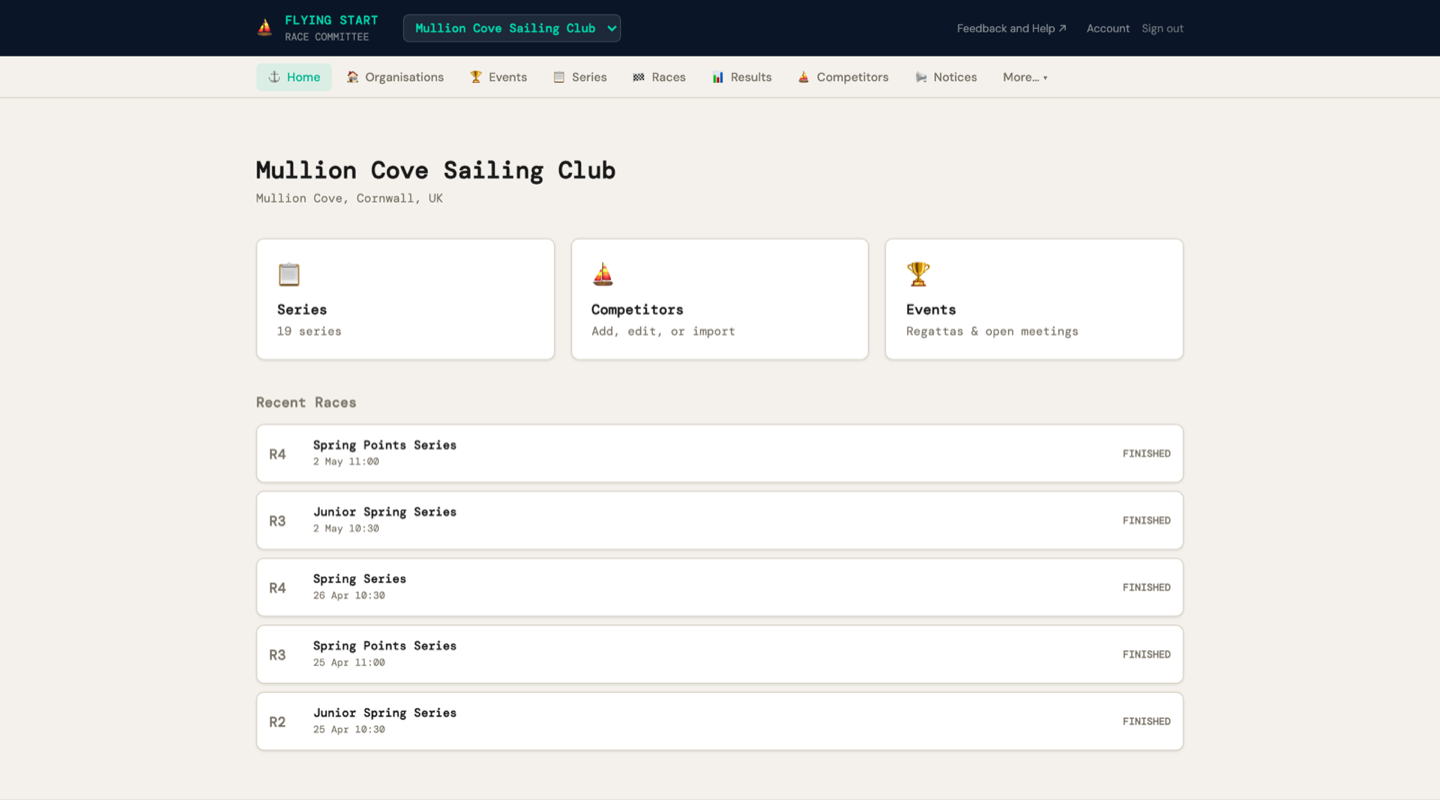
- ชื่อองค์กร, สถานที่และรหัสเชิญที่ด้านบน
- การ์ดการดำเนินการด่วน — ชุดเดือน ผู้แข่งขัน อีเวนต์
- การแข่งขันล่าสุด — การแข่งขันล่าสุดของคุณพร้อมเครื่องหมายสถานะ (กำหนดการแล้ว เสร็จสิ้น ยกเลิก)
- หากคุณมีองค์กรแต่ไม่มีชุดเดือน: "สร้างชุดเดือน" พร้อมต์
3. การสร้างองค์กรของคุณ
1 ไปที่ องค์กร ในแถบนำทาง (หรือคลิก “Create Organisation” บนหน้าแรก)
2 คลิก "+ องค์กรใหม่"
3 ป้อนของคุณ ชื่อองค์กร (เช่น "Itchenor Sailing Club") และเลือกเพิ่มเติม สถานที่ (เช่น "Chichester Harbour")
4 คลิก "สร้าง"
คุณตอนนี้เป็น เจ้าของ ขององค์กรนี้ ในฐานะเจ้าของ คุณสามารถ:
- เชิญสมาชิกคณะกรรมการแข่งขันคนอื่น ๆ
- สร้างชุดเดือนและการแข่งขัน
- เพิ่มและจัดการผู้แข่งขัน
- เผยแพร่ผลลัพธ์
- จัดการอีเวนต์ ประกาศ และการวิเคราะห์
การแก้ไขรายละเอียดองค์กร
คลิกโดยตรงบน ชื่อองค์กร หรือ สถานที่ เพื่อแก้ไขในที่ กด ป้อนข้อมูล เพื่อบันทึก หรือ หนีออก ยกเลิก การเปลี่ยนแปลงจะบันทึกโดยอัตโนมัติ — ไม่จำเป็นต้องมีหน้าแก้ไขแยกต่างหาก
การลบองค์กร
เฉพาะเจ้าของเท่านั้นที่สามารถลบองค์กร ในแผงสมาชิก เลื่อนไปที่ พื้นที่อันตราย และคลิก "ลบองค์กร"คุณต้องพิมพ์ชื่อองค์กรที่ถูกต้องเพื่อยืนยัน — สิ่งนี้ป้องกันการลบโดยไม่ตั้งใจ
4. การเชิญสมาชิกคณะ
หากคุณมีเจ้าหน้าที่การแข่งขันคนอื่น ผู้ให้คะแนน หรือสมาชิกคณะ ที่ต้องการเข้าถึง คุณสามารถเชิญพวกเขาโดยใช้ ลิงก์เชิญ.
| ลิงก์เชิญ | URL ที่ไม่ซ้ำกันเช่น rc.flyingstart.app/join/a1b2c3d4แชร์นี้กับเพื่อนร่วมงาน |
| คัดลอกลิงก์ | คัดลอกเฉพาะ URL — วางลงใน WhatsApp Slack หรือข้อความ |
| คัดลอกข้อความเชิญสำหรับอีเมล | คัดลอกข้อความอีเมลที่เขียนไว้ล่วงหน้าพร้อมลิงก์ ชื่อองค์กร และคำอธิบายสั้น ๆ |
สิ่งที่เกิดขึ้นเมื่อใครคนหนึ่งคลิกลิงก์เชิญ
- พวกเขาเห็นชื่อองค์กรของคุณและแบบฟอร์มการลงชื่อสมัครสมาชิก
- พวกเขาสร้างบัญชี (หรือลงชื่อเข้าหากพวกเขามีอยู่แล้ว)
- พวกเขาจะถูกเพิ่มไปยังองค์กรของคุณโดยอัตโนมัติเป็น เจ้าหน้าที่
- พวกเขาสามารถจัดการการแข่งขัน ป้อนผลลัพธ์ และเพิ่มผู้แข่งขันได้แล้ว
บทบาท
| บทบาท | สามารถทำได้ |
|---|---|
| เจ้าของ | ทุกอย่าง — บวกการจัดการสมาชิก เลื่อนระดับ / ลดระดับบทบาท โอนความเป็นเจ้าของ ลบสมาชิก |
| ผู้ดูแล | ทุกอย่างยกเว้นการจัดการเจ้าของ สามารถขอการกู้คืนความเป็นเจ้าของเพื่อฉุกเฉินหากเจ้าของไม่สามารถใช้งานได้ |
| เจ้าหน้าที่ | สร้างการแข่งขัน ป้อนผลลัพธ์ จัดการผู้แข่งขัน เผยแพร่ผลลัพธ์ |
การจัดการบทบาทของสมาชิก
คลิก "👥 จัดการสมาชิกและบทบาท" ในองค์กรใด ๆ เพื่อขยายแผงสมาชิก ในฐานะเจ้าของ คุณสามารถ:
- ↑ ผู้ดูแล — เลื่อนระดับเจ้าหน้าที่เป็นผู้ดูแล (ให้สิทธิ์มากขึ้น)
- ↓ เจ้าหน้าที่ — ลดระดับผู้ดูแลกลับเป็นเจ้าหน้าที่
- 👑 สร้างเจ้าของ — โอนความเป็นเจ้าของให้กับสมาชิกอื่น (คุณกลายเป็นผู้ดูแล)
- 🗑 — ลบสมาชิกออกจากองค์กร
การโอนความเป็นเจ้าของ
หากคุณปลดจากตำแหน่งเจ้าหน้าที่การแข่งขันหรือออกจากองค์กร โอนความเป็นเจ้าของเพื่อให้คนอื่นสามารถอ้วน:
1 เปิด จัดการสมาชิกและบทบาท
2 คลิก "👑 สร้างเจ้าของ" ถัดจากสมาชิกที่ควรอ้วน
3 ยืนยันสองครั้ง (การยืนยันครั้งที่สองคือการตรวจสอบความปลอดภัย)
คุณจะกลายเป็นผู้ดูแล — คุณไม่สูญเสียการเข้าถึง คุณเพียงแต่ปลดจากตำแหน่งเจ้าของเท่านั้น การโอนสามารถย้อนกลับได้ — เจ้าของใหม่สามารถโอนกลับได้หากจำเป็น
การกู้คืนความเป็นเจ้าของเพื่อฉุกเฉิน
หากเจ้าของออกจากองค์กร สูญเสียการเข้าถึงบัญชีของพวกเขา หรือไม่สามารถใช้งานได้ใด ๆ ผู้ดูแล สามารถขอการโอนความเป็นเจ้าของเพื่อฉุกเฉิน:
1 เปิด จัดการสมาชิกและบทบาท
2 เลื่อนไป "🔑 การกู้คืนความเป็นเจ้าของเพื่อฉุกเฉิน" (มองเห็นได้เฉพาะผู้ดูแล)
3 คลิก "ขอการโอนความเป็นเจ้าของ", เลือกว่าใครควรจะเป็นเจ้าของใหม่ และทางเลือกอธิบายว่าทำไม
4 A ระยะเวลารอ 7 วัน เริ่ม เจ้าของปัจจุบันได้รับการแจ้งเตือนทางอีเมลและสามารถยกเลิกคำขอในช่วงเวลานี้
5 หลังจาก 7 วัน "สำเร็จการโอน" ปุ่มปรากฏ ผู้ดูแลคนใดก็ได้สามารถคลิกเพื่อสำเร็จการโอน
5. อีเวนต์และการแข่งขัน
An อีเวนต์ เป็นคอนเทนเนอร์สำหรับการแข่งขันหรือการประชุมแบบเปิด อีเวนต์สามารถมีชุดเดือนหลายรายการ (เช่น การแข่งขันอาจมี Dinghy Series และ Keelboat Series) แบบฟอร์มการเข้าร่วมออนไลน์ และบอร์ดประกาศ
การสร้างอีเวนต์
1 คลิก "+ อีเวนต์ใหม่"
2 ป้อน ชื่อเหตุการณ์ (เช่น "Spring Regatta 2026"), วันที่เริ่มต้น, วันที่สิ้นสุด, สถานที่ (ไม่บังคับ) และ คำอธิบาย (ไม่บังคับ — สำหรับคำแนะนำการเรือใบ ข้อมูลตารางเวลา ฯลฯ)
3 คลิก "สร้างอีเวนต์"
การแก้ไขรายละเอียดเหตุการณ์
สามารถแก้ไขรายละเอียดเหตุการณ์ทั้งหมดได้หลังจากการสร้าง บนหน้ารายละเอียดเหตุการณ์ คลิกโดยตรงบน ชื่อเหตุการณ์, วันที่เริ่มต้น, วันที่สิ้นสุด, สถานที่, หรือ คำอธิบาย เพื่อแก้ไขในที่ กด ป้อนข้อมูล เพื่อบันทึก หรือ หนีออก ยกเลิก
การเชื่อมโยงชุดเดือนเข้ากับอีเวนต์
หลังจากสร้างอีเวนต์ คุณต้องเชื่อมโยงชุดเดือนหนึ่งชุดขึ้นไปไปยังมัน สิ่งนี้เชื่อมต่อแบบฟอร์มการเข้าร่วมกับการให้คะแนนของคุณ — ผู้แข่งขันสามารถเลือกว่าพวกเขากำลังเข้าไปยังฟลอต์ใด และรายการที่ยืนยันจะถูกกำหนดให้กับชุดเดือนที่ถูกต้องโดยอัตโนมัติ
1 คลิกเข้าไปในอีเวนต์เพื่อเปิดหน้ารายละเอียดเหตุการณ์
2 ใน ชุดเดือน ส่วน คลิก "+ เชื่อมโยงชุดเดือน"
3 เลือกจากชุดเดือนที่มีอยู่ของคุณ หากคุณยังไม่ได้สร้างชุดเดือนให้ไป ชุดเดือน และสร้างมันก่อน จากนั้นกลับมาและเชื่อมโยงพวกมัน
ชุดเดือนที่เชื่อมโยงปรากฏบนหน้ารายละเอียดเหตุการณ์ คลิกชื่อชุดเดือนเพื่อไปยังหน้ารายละเอียดของมัน คลิก "ยกเลิกการเชื่อมโยง" เพื่อลบการเชื่อมต่อ (สิ่งนี้ไม่ได้ลบชุดเดือน — เพียงแค่ลบออกจากอีเวนต์)
การตั้งค่าปีหน้า — ขั้นตอนการทำงานของผู้ใช้ที่กลับมา
การแข่งขันรายปีและฤดูกาลชมรมมักจะปฏิบัติตามโครงสร้างเดียวกันปีต่อปี แทนที่จะสร้างทุกอย่างตั้งแต่เริ่มต้น ให้คัดลอกอีเวนต์ของปีที่แล้วและปรับรายละเอียด นี่ใช้เวลาเพียงไม่กี่นาทีแทนที่จะเป็นหนึ่งชั่วโมง
ขั้นตอนที่ 1: คัดลอกอีเวนต์ของปีที่แล้ว
1 ไปที่ กิจกรรม และค้นหาอีเวนต์ของปีที่แล้ว (เช่น "Falmouth Week 2025" หรือ "Yachts 2025")
2 คลิก "⧉ คัดลอก" ปุ่มบนแถวเหตุการณ์นั้น
3 ไดอะลอกปรากฏพร้อมฟิลด์ที่แก้ไขได้:
- ชื่อเหตุการณ์ — เติมไว้ล่วงหน้าด้วยปีที่อัปเดต (เช่น "Falmouth Week 2025" → "Falmouth Week 2026") แก้ไขได้อย่างอิสระ
- วันที่เริ่มต้น และ วันที่สิ้นสุด — เติมไว้ล่วงหน้าเลื่อนไปหนึ่งปี ปรับตามต้องการ
- สถานที่ — เติมไว้ล่วงหน้าจากต้นฉบับ
4 คลิก "คัดลอกอีเวนต์"
อีเวนต์ใหม่คัดลอก คำอธิบาย, ชุดเดือนที่เชื่อมโยง (พร้อมการแข่งขันทั้งหมดของพวกเขา) และ การตั้งค่าแบบฟอร์มการเข้าร่วม จากต้นฉบับ รายการ ผู้แข่งขัน ผลลัพธ์ และประกาศจะ NOT คัดลอก — คุณเริ่มต้นด้วยพื้นผ่องใสสำหรับการลงทะเบียนใหม่
ขั้นตอนที่ 2: อัปเดตรายละเอียดเหตุการณ์
คลิกเข้าไปในอีเวนต์ใหม่ ตรวจสอบและอัปเดตรายละเอียดที่เปลี่ยนแปลงปีต่อปี — คลิกโดยตรงบนฟิลด์ใด ๆ เพื่อแก้ไขในที่:
- ชื่อเหตุการณ์ — ควรมีปีใหม่แล้ว
- วันที่เริ่มต้นและสิ้นสุด — ปรับหากอีเวนต์เปลี่ยนไปยังสัปดาห์ที่แตกต่าง
- สถานที่ — อัปเดตหากตำแหน่งมีการเปลี่ยนแปลง
- คำอธิบาย — อัปเดตด้วยคำแนะนำการเรือใบ ตารางเวลา หรือข้อมูลหลักของปีนี้
ขั้นตอนที่ 3: ตรวจสอบชุดเดือน
ชุดเดือนที่คัดลอกของคุณปรากฏบนหน้ารายละเอียดเหตุการณ์ สำหรับแต่ละชุดเดือน ให้คลิกเข้าไปและตรวจสอบ:
- ชื่อชุดเดือน — อัปเดตหากชื่อมีการเปลี่ยนแปลง (เช่น "Spring Series 2025" → "Spring Series 2026")
- ระบบ Handicap — ตรวจสอบว่าถูกต้องสำหรับฟลอตของปีนี้
- วันที่เริ่มต้น — ปรับให้ตรงกับวันแข่งขันแรกของปีนี้
ขั้นตอนที่ 4: ปรับวันแข่งขัน
ชุดเดือนที่คัดลอกแต่ละชุดจะมีการแข่งขันจากปีที่แล้ว คุณต้องอัปเดตวันที่:
- หากตารางเวลาคล้ายกัน — คลิกเข้าไปในแต่ละการแข่งขันและแก้ไขวันที่และเวลาในที่ วันในสัปดาห์มักจะเหมือนกัน เพียงแต่เลื่อนไปยังปฏิทินของปีนี้
- หากตารางเวลามีการเปลี่ยนแปลง — ลบการแข่งขันเก่าและใช้ "+ เพิ่มการแข่งขันหลายรายการ" เพื่อสร้างตารางเวลาใหม่ในครั้งเดียว กำหนดวันแรก จำนวนการแข่งขัน และช่วงเวลา (รายสัปดาห์ สองสัปดาห์ ฯลฯ)
ขั้นตอนที่ 5: เปิดรายการและเผยแพร่
1 กลับไปที่หน้ารายละเอียดเหตุการณ์ คลิก "เปิดรายการ" เพื่อเปิดใช้งานแบบฟอร์มการเข้าร่วมออนไลน์
2 คลิก "เผยแพร่" เพื่อให้อีเวนต์สดใจ
3 คัดลอก ลิงก์แบบฟอร์มการเข้าร่วม และแชร์กับคู่แข่งของคุณ — ผ่านอีเมล จดหมายข่าวชมรม สื่อสังคม หรือบอร์ดประกาศ
เพียงเท่านั้น — ฤดูกาลหรือการแข่งขันใหม่ของคุณจะตั้งค่าแล้ว ผู้แข่งขันสามารถเข้ามาออนไลน์ได้ และคุณพร้อมที่จะแข่งขัน
6. การตั้งค่าชุดเดือน
A ซีรี่ส์ คือกลุ่มของการแข่งขันที่ให้คะแนนรวมกัน — ตัวอย่างเช่น "Wednesday Evening Series 2026" หรือ "Spring Championship"
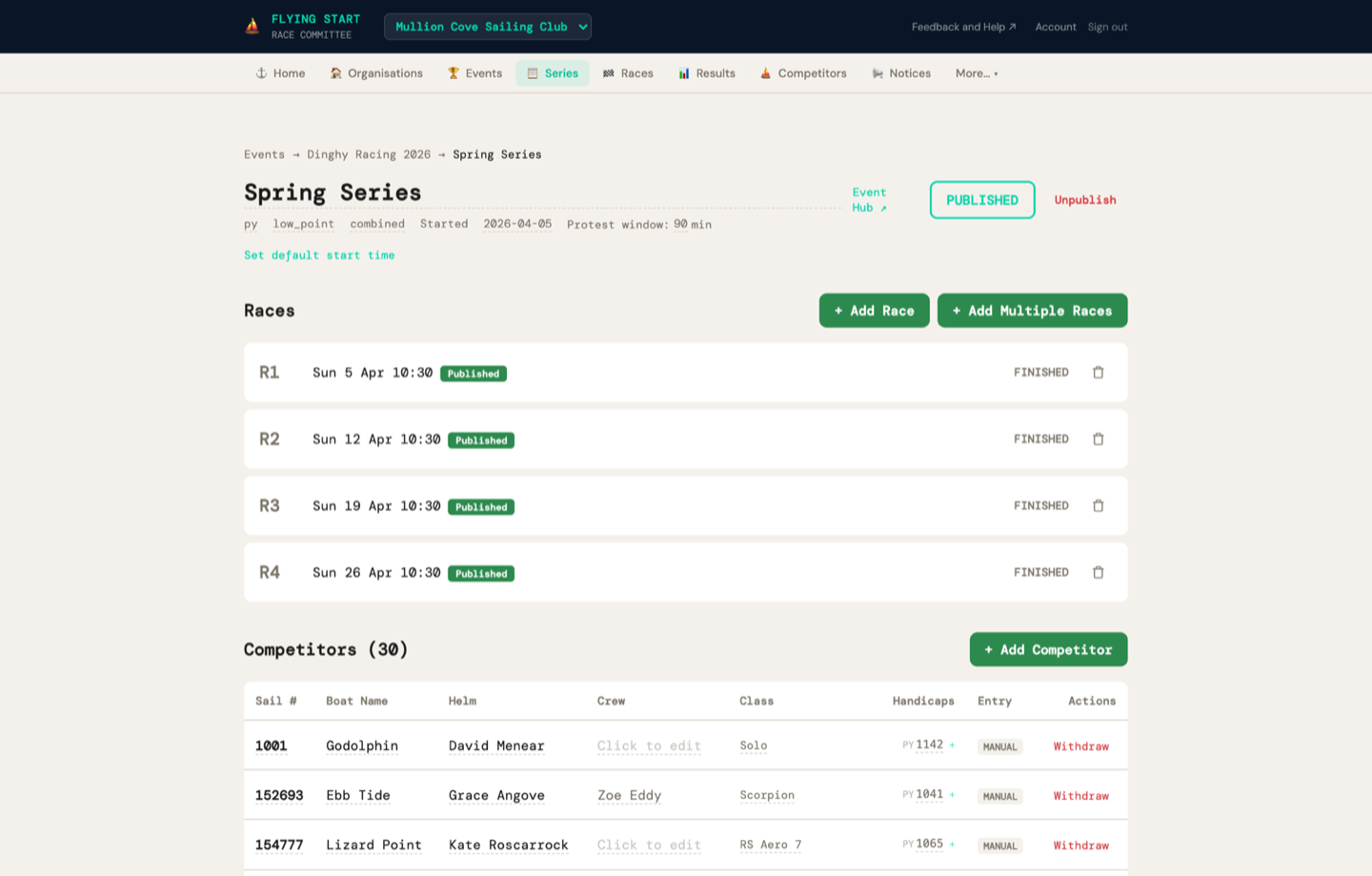
การสร้างชุดเดือน
1 คลิก "+ ชุดเดือนใหม่"
2 ป้อน ชื่อชุดเดือน (เช่น "Wednesday Evening Series 2026")
3 เลือก ระบบ Handicap:
- RYA PY — Portsmouth Yardstick มาตรฐานสำหรับการแข่งขันเรือ Dinghy ของสหราชอาณาจักร
- IRC — ใบรับรองการจัดอันดับระหว่างประเทศ สำหรับเรือที่วัดแล้ว
- YTC — Yacht Time Correction การจัดอันดับ RYA/RORC ฟรีสำหรับการแล่นเรือแบบลำเลียง รับใบรับรองฟรี.
- PHRF — Performance Handicap Racing Fleet มาตรฐานอเมริกาเหนือ
- NHC — National Handicap สำหรับการแล่นเรือแบบลำเลียง
- กำหนดเอง — หมายเลขเฉพาะสำหรับองค์กร สูตรเดียวกับ PY
4 เลือก ระบบการให้คะแนน:
- จุดต่ำ (ค่าเริ่มต้น) — ที่ 1 = 1 แต้ม ที่ 2 = 2 แต้ม เป็นต้น คะแนนรวมต่ำสุดชนะ
- จุดโบนัส — ช่องว่างที่ใหญ่ขึ้นที่ด้านหน้า (ที่ 1 = 0 ที่ 2 = 3 ที่ 3 = 5.7)
5 ใช้ RRS Rule A5.3 (ช่องทำเครื่องหมาย เปิดใช้งานตามค่าเริ่มต้น):
เมื่อเลือก เรือที่มาถึงพื้นที่เริ่มต้นแต่ไม่เสร็จสิ้น (DNS, DNF, OCS, DSQ, RET, UFD, BFD) คะแนน เรือที่พื้นที่เริ่มต้น + 1 แต้ม เรือที่ไม่มาเลย (DNC) คะแนน รายการ + 1สิ่งนี้จะยุติธรรมมากขึ้นสำหรับชุดเดือนชมรมที่ไม่ใช่ทุกเรือแข่งขันทุกสัปดาห์
เมื่อไม่เลือก (RRS A5.2 ค่าเริ่มต้น) ผู้ที่ไม่เสร็จสิ้นทั้งหมดคะแนน รายการ + 1 ไม่ว่าจะเข้าร่วมหรือไม่ก็ตาม
ชมรมส่วนใหญ่ควรปล่อยให้ถูกเลือก ดู วิธีการให้คะแนน สำหรับตัวอย่างที่ได้ผล
6 คลิก "สร้างชุดเดือน"
การแก้ไขรายละเอียดชุดเดือน
บนหน้ารายละเอียดชุดเดือน คลิกโดยตรงบน ชื่อชุดเดือน, ระบบ Handicap, ระบบการให้คะแนน, หรือ วันที่เริ่มต้น เพื่อแก้ไขในที่ ระบบ Handicap และการให้คะแนนแสดงเมนูแบบเลื่อนลงเมื่อคลิก "ใช้กฎ RRS A5.3" ช่องทำเครื่องหมายยังสามารถเปิดปิดได้ตลอดเวลา — การเปลี่ยนแปลงจะส่งผลต่อการให้คะแนนสำหรับการแข่งขันทั้งหมดในชุดเดือนเมื่อคุณให้คะแนนหรือให้คะแนนใหม่ครั้งต่อไป การเปลี่ยนแปลงจะบันทึกโดยอัตโนมัติ
ดู วิธีการให้คะแนน สำหรับการอ้างอิงทางเทคนิคอย่างเต็มที่เกี่ยวกับสูตร Handicap แต้ม การปฏิเสธ และการตัดสินเสมอ
7. การเพิ่มและจัดการการแข่งขัน
คลิกชุดเดือนเพื่อดูการแข่งขันของมัน นี่คือ รายละเอียดชุดเดือน หน้า
| R1, R2, R3... | หมายเลขการแข่งขัน |
| วันที่และเวลา | วันที่และเวลาที่กำหนดการแล้ว (เช่น "Wed 26 Mar 18:00") บวกสภาพลมหากป้อน |
| สถานะ | กำหนดการแล้ว (สีเทา) เริ่มต้น (สีเหลือง) เสร็จสิ้น (สีเขียว) ยกเลิก (สีแดง) |
| เผยแพร่ | เครื่องหมายสีเขียวหากผลลัพธ์เผยแพร่ไปยังเวบ |
| 🗑 | ไอคอนถังขยะสีแดง — คลิกเพื่อลบ จากนั้นยืนยัน |
เวลาเริ่มต้นเริ่มต้น
ในส่วนหัวชุดเดือน คลิก "กำหนดเวลาเริ่มต้นเริ่มต้น" เพื่อตั้งเวลาที่เติมไว้ล่วงหน้าสำหรับการแข่งขันใหม่ทุกรายการ ตัวอย่างเช่น ตั้ง "18:00" สำหรับการแข่งขันตอนเย็นวันพุธ — ทุกการแข่งขันที่คุณเพิ่มจะเป็นค่าเริ่มต้น 18:00 คุณสามารถแทนที่เวลาสำหรับการแข่งขันแต่ละรายการได้
การเพิ่มการแข่งขันเดียว
1 คลิก "+ เพิ่มการแข่งขัน"
ฟอร์มแบบอินไลน์ปรากฏขึ้นพร้อมกับ ตัวเลือกวันที่ และ ช่องเวลา.
2 วันที่ การเดาอัตโนมัติ วันแข่งขันถัดไปที่มีเหตุผลตามตารางเวลาที่มีอยู่ของคุณ หากการแข่งขันของคุณเป็นรายสัปดาห์ในวันพุธ มันแนะนำวันพุธถัดไป ปรับหากจำเป็น
3 เวลาเติมไว้ล่วงหน้าจากค่าเริ่มต้นของชุดเดือน (หากตั้ง) แทนที่สำหรับการแข่งขันนี้หากจำเป็น หรือปล่อยว่างไว้
4 คลิก "เพิ่มการแข่งขัน"
การเพิ่มการแข่งขันหลายรายการไปพร้อมกัน
สมบูรณ์แบบสำหรับการตั้งค่าฤดูกาลทั้งหมดไปพร้อมกัน
1 คลิก "+ เพิ่มการแข่งขันหลายรายการ"
2 ตั้ง วันแข่งขันแรก, จำนวนการแข่งขัน (เช่น 7) และ ช่วงเวลา:
- วันเดียวกัน — สำหรับการแข่งขันที่มีการแข่งขันหลายรายการในวันเดียว
- ทุกวัน — สำหรับสัปดาห์การแข่งขัน
- รายสัปดาห์ — สำหรับชุดเดือนตอนเย็นชมรมหรือวันหยุดสุดสัปดาห์
- ทุกสองสัปดาห์ — สำหรับการแข่งขันที่บ่อยน้อยลง
3 คลิก "สร้าง 7 การแข่งขัน" (หรือกี่ครั้งก็ตาม) การแข่งขันทั้งหมดสร้างขึ้นด้วยวันที่ที่ถูกต้องและเวลาเริ่มต้นของชุดเดือนเริ่มต้น
การแก้ไขรายละเอียดการแข่งขัน
บนหน้ารายละเอียดการแข่งขัน คลิกโดยตรงบน วันที่กำหนดการแล้ว หรือ เวลาเริ่มต้น เพื่อแก้ไขในที่ สิ่งนี้มีประโยชน์สำหรับการปรับเวลาแข่งขันหลังจากสร้างตารางเวลาแล้ว — เช่น หากการแข่งขันถูกย้ายเนื่องจากสภาพอากาศ
การลบการแข่งขัน
แถวการแข่งขันแต่ละแถวมีสีแดง 🗑 ไอคอนถังขยะทางด้านขวา คลิกมัน จากนั้นคลิก "ยืนยัน" เพื่อลบ หลังจากการลบ การแข่งขันที่เหลือจะได้รับหมายเลขใหม่โดยอัตโนมัติ — จะไม่มีช่องว่าง (เช่น R1, R3 กลายเป็น R1, R2)
การคัดลอกชุดเดือนจากฤดูกาลก่อนหน้า
วิธีที่เร็วที่สุดในการตั้งค่าฤดูกาลใหม่
ชมรมส่วนใหญ่รันโครงสร้างชุดเดือนแบบเดียวกันทุกปี แทนที่จะสร้างทุกอย่างตั้งแต่เริ่มต้น ให้คัดลอกชุดเดือนของปีที่แล้ว:
1 ไปที่ ชุดเดือน ในแถบนำทาง
2 ค้นหาชุดเดือนของปีที่แล้วและคลิก "⧉ คัดลอก" ปุ่ม (ซีดหน้าจนกว่าจะโฮเวอร์)
3 ไดอะลอกปรากฏพร้อมฟิลด์ที่แก้ไขได้:
- ชื่อชุดเดือนใหม่ — เติมไว้ล่วงหน้าด้วยปีที่อัปเดต (เช่น "Wednesday Evening 2025" → "Wednesday Evening 2026") แก้ไขมันให้เป็นสิ่งที่คุณต้องการ
- วันแข่งขันแรก — วันแข่งขันแรกในฤดูกาลใหม่ การแข่งขันอื่น ๆ ทั้งหมดเลื่อนไปสัมพันธ์กับสิ่งนี้
4 คลิก "คัดลอก"
ระบบสร้างชุดเดือนใหม่พร้อมกับ:
- The ชื่อที่คุณเลือก (ค่าเริ่มต้นเป็นปีแบบ bumped ต้นฉบับ)
- เหมือนกัน ระบบ Handicap, การให้คะแนน การปฏิเสธ และเวลาเริ่มต้นเริ่มต้น
- การแข่งขันทั้งหมด เลื่อนไป ไปยังวันที่ใหม่ — หากต้นฉบับมี 12 การแข่งขันรายสัปดาห์ คุณจะได้ 12 การแข่งขันรายสัปดาห์โดยเริ่มจากวันที่คุณเลือก
- ไม่มีผลลัพธ์ — ชุดเดือนใหม่เป็นพื้นผ่องใสพร้อมสำหรับฤดูกาลใหม่
8. แบบฟอร์มการเข้าร่วมออนไลน์และการยืนยัน
อีเวนต์สามารถมีแบบฟอร์มการเข้าร่วมออนไลน์ที่ผู้แข่งขันกรอกเอง — ไม่ต้องพิมพ์สำหรับคุณ เมื่อคุณยืนยันรายการ ผู้แข่งขันจะถูกเพิ่มไปยังรายชื่อผู้แข่งขันของคุณโดยอัตโนมัติและกำหนดให้กับชุดเดือนที่ถูกต้อง
การตั้งค่าการเข้าร่วมออนไลน์
1 ตรวจสอบว่าคุณมี เชื่อมโยงซีรี่ส์อย่างน้อยหนึ่งซีรี่ส์ กับงานแข่งขัน (ดูส่วนงานแข่งขันข้างบน) สิ่งนี้มีความสำคัญ — ให้ผู้เข้าแข่งขันเลือกกองเรือของพวกเขาเมื่อเข้า และให้คุณสามารถมอบหมายได้อย่างถูกต้อง
2 คลิก "เปิดรายการ" — สิ่งนี้เปิดใช้งานแบบฟอร์มการเข้า
3 คลิก "เผยแพร่" — สิ่งนี้ทำให้งานแข่งขันมองเห็นได้สำหรับประชาชน
4 เขียว แบบฟอร์มการเข้า เปิด แบนเนอร์ปรากฏด้วยลิงก์ที่สามารถแชร์ได้: flyingstart.app/events/{slug}/enter
5 คลิก "คัดลอกลิงก์" และแชร์ — โพสต์บนเว็บไซต์ของคุณ ส่งอีเมลไปยังรายชื่อจดหมายของคุณ แชร์บนโซเชียลมีเดีย
สิ่งที่ผู้เข้าแข่งขันเห็น
แบบฟอร์มการเข้าคือหน้าสาธารณะที่สะอาดและมีธีมสว่าง (ไม่จำเป็นต้องเข้าสู่ระบบ) ผู้เข้าแข่งขันกรอก:
- เลขใบเรือ และ ชื่อการควบคุมเรือ (จำเป็น)
- ชื่อลูกเรือ, ชั้นเรือ, และ อีเมล (เลือกได้)
- การเลือกซีรี่ส์ — หากงานแข่งขันมีหลายซีรี่ส์ ผู้เข้าแข่งขันจะเห็นช่องทำเครื่องหมายและสามารถเลือกซีรี่ส์ที่พวกเขาต้องการเข้าได้
- อันดับแต้มต่อ — แบบฟอร์มแสดงฟิลด์อินพุตแต้มต่อแบบไดนามิกตามซีรี่ส์ที่เลือก หากผู้เข้าแข่งขันเลือกเฉพาะซีรี่ส์ IRC พวกเขาเพียงต้องใส่อันดับ IRC ของพวกเขา หากพวกเขาเลือกทั้งซีรี่ส์ PY และ IRC พวกเขาจะเห็นอินพุตสำหรับทั้งสองอย่าง ระบบแต้มต่อถูกกำหนดโดยซีรี่ส์ ไม่ใช่การเข้าด้วยตนเอง
การจัดการรายการเข้า
กลับไปที่หน้า Event Detail คุณจะเห็นรายการทั้งหมดในตารางที่แสดง ลำเลียง #, Helm, ชั้น, สโมสร, ชุดเดือน, สถานะ, และ การกระทำคอลัมน์ Series แสดงซีรี่ส์ที่ผู้เข้าแข่งขันได้รับมอบหมาย (สำหรับรายการที่ยืนยัน) หรือซีรี่ส์ที่พวกเขาขอ (สำหรับรายการที่ค้างอยู่ แสดงอยู่ ฝาด) ใช้ปุ่มตัวกรองสถานะเพื่อแสดงรายการทั้งหมดหรือกรองตามสถานะ:
| รอดำเนิน (สีเหลือง) | รายการใหม่รอการตรวจสอบของคุณ |
| ยืนยัน (สีเขียว) | รายการยอมรับ — สร้างผู้เข้าแข่งขัน มอบหมายให้กับซีรี่ส์ ส่งอีเมล |
| อยู่ในรายชื่อรอคิว (สีน้ำเงิน) | อยู่ในรายชื่อรอคิว |
| ยกเลิก (สีแดง) | รายการยกเลิก |
การยืนยันรายการแต่ละรายการ
1 คลิก "ยืนยัน" ถัดจากรายการ
หากงานแข่งขันมีซีรี่ส์ที่เชื่อมโยง ตัวเลือกซีรี่ส์จะปรากฏ — เลือกซีรี่ส์ที่จะมอบหมายให้พวกเขา
2 คลิก "✓ ยืนยัน" เพื่อยืนยัน
สิ่งนี้ทำสามสิ่งโดยอัตโนมัติ:
- สร้างผู้เข้าแข่งขัน ในรายชื่อผู้เข้าแข่งขันของหน่วยงานของคุณ (หรือจับคู่ตามเลขใบเรือหากพวกเขามีอยู่แล้ว)
- มอบหมายให้กับซีรี่ส์ ที่คุณเลือก
- ส่งอีเมลยืนยัน (หากพวกเขาให้ที่อยู่อีเมล) — อีเมล Flying Start ที่มีแบรนด์ยืนยันรายการ ซีรี่ส์ และเลขใบเรือของพวกเขา
การยืนยันรายการทั้งหมดเป็นกลุ่ม
สำหรับงานแข่งขันขนาดใหญ่ที่มีรายการมากมาย ให้ใช้การยืนยันเป็นกลุ่ม:
1 คลิก "✓ ยืนยันรายการค้างอยู่ทั้งหมด (N)" ที่ด้านบนของส่วนรายการ
2 แผงจะเปิด หากงานแข่งขันมีหลายซีรี่ส์ เลือกซีรี่ส์ที่จะมอบหมายรายการค้างอยู่ทั้งหมด หากมีเพียงซีรี่ส์เดียว ให้เลือกโดยอัตโนมัติ
3 คลิก "✓ ยืนยันทั้งหมด & ส่งอีเมล"
ระบบประมวลผลแต่ละรายการตามลำดับด้วยตัวนับความเคลื่อนไหวสด ("การยืนยัน 5 / 23...") แต่ละรายการสร้างผู้เข้าแข่งขัน มอบหมายให้กับซีรี่ส์ และส่งอีเมลยืนยัน
การเพิ่มรายการด้วยตนเอง
ผู้เข้าแข่งขันไม่ทั้งหมดจะเข้าออนไลน์ คณะกรรมการแข่งขันสามารถเพิ่มรายการจากหน้า Event Detail ได้:
1 คลิก "+ เพิ่มรายการ" ที่ด้านบนของส่วนรายการ
2 แผงแบบฟอร์มจะเปิด เริ่มพิมพ์ใน ฟิลด์ค้นหา เพื่อค้นหาผู้เข้าแข่งขันที่มีอยู่แล้วตามเลขใบเรือ ชื่อ หรือชั้นเรือ การเลือกการจับคู่จะเติมฟิลด์ทั้งหมดโดยอัตโนมัติ
3 สำหรับผู้เข้าแข่งขันใหม่ กรอก เลขใบเรือ (จำเป็น), ชื่อการควบคุมเรือ (จำเป็น) และเลือก ชื่อลูกเรือ ชั้นเรือ และอีเมล
4 เลือก ซีรี่ส์ ผู้เข้าแข่งขันกำลังเข้า (ช่องทำเครื่องหมาย) ฟิลด์อินพุตแต้มต่อปรากฏโดยอัตโนมัติตามระบบแต้มต่อที่ใช้โดยซีรี่ส์ที่เลือก
5 คลิก "เพิ่มรายการ"
รายการถูกสร้างเป็น ยืนยันทันที (ไม่จำเป็นต้องมีขั้นตอนค้างอยู่สำหรับรายการด้วยตนเอง) ผู้เข้าแข่งขันจะถูกเพิ่มลงในรายชื่อผู้เข้าแข่งขันของคุณและมอบหมายให้กับซีรี่ส์ที่เลือก ไม่มีการส่งอีเมลยืนยัน
การปิดรายการ
เมื่อคุณพร้อมที่จะหยุดรับรายการ คลิก "ปิดรายการ"สิ่งนี้ปิดใช้งานแบบฟอร์มการเข้าสาธารณะ — ใครก็ตามที่คลิกลิงก์จะเห็นข้อความ "Entries are closed" การปิดรายการ ไม่ได้ส่งอีเมลใดๆ — มันเพียงแต่ปิดประตู
9. การจัดการผู้เข้าแข่งขัน
ผู้เข้าแข่งขันอยู่ในความเป็นเจ้าของของคุณ หน่วยงานไม่ใช่กับซีรี่ส์แต่ละรายการ รายชื่อผู้เข้าแข่งขันเดียวกันนี้ใช้ร่วมกันในทุกซีรี่ส์ — ดังนั้นคุณจึงเข้าแต่ละเรือเพียงครั้งเดียว
| คอลัมน์ | ความหมาย |
|---|---|
| ลำเลียง # | เลขใบเรือของเรือ (เช่น 12345) |
| Helm | ชื่อกัปตัน |
| ชั้น | ประเภทเรือ (เช่น Laser, J/24, RS400) |
| แต้มต่อ | หมายเลข PY/YTC/IRC ของเรือ คลิกเพื่อแก้ไขแบบอินไลน์ |
| 🗑 | ไอคอนถังแดง — คลิกเพื่อลบผู้เข้าแข่งขัน จากนั้นยืนยัน |
การแก้ไขรายละเอียดผู้เข้าแข่งขัน
ทุกฟิลด์ในตารางผู้เข้าแข่งขันสามารถแก้ไขได้ คลิกโดยตรงที่ เลขใบเรือ, ชื่อการควบคุมเรือ, ชั้นเรือ, หรือ แต้มต่อ เพื่อแก้ไขแบบอินไลน์ กด ป้อนข้อมูล เพื่อบันทึก หรือ หนีออก ยกเลิก
การเพิ่มผู้เข้าแข่งขันด้วยตนเอง
1 คลิก "+ เพิ่ม"
แบบฟอร์มปรากฏด้วยฟิลด์สำหรับ Sail Number, Helm Name, Boat Class, และ Handicap (ค่าเริ่มต้น 1100 สำหรับ PY)
2 กรอกรายละเอียดและคลิก "เพิ่มผู้เข้าแข่งขัน"
การแก้ไขแต้มต่อ
คลิกหมายเลขแต้มต่อของผู้เข้าแข่งขันใดๆ ในตาราง ตัวแก้ไขแบบอินไลน์จะปรากฏ — พิมพ์ค่าใหม่และกด Enter หรือคลิก ✓ เพื่อบันทึก
10. การนำเข้าและย้ายข้อมูลจากระบบอื่น
Flying Start สามารถนำเข้าข้อมูลจากระบบการจัดการการแข่งขันเรือใบส่วนใหญ่ ไม่ว่าคุณจะย้ายข้อมูลจาก Sailwave ในช่วงกลางฤดูกาลหรือเพิ่มแทร็ก GPS จาก RaceQs หน้านำเข้าจะจัดการ
| Sailwave XML (.xml) | การย้ายข้อมูลแบบเต็ม — ผู้เข้าแข่งขัน ซีรี่ส์ การแข่งขัน และผลลัพธ์พร้อมการตรวจสอบคะแนนก่อนนำเข้า การนำเข้าที่อุดมสมบูรณ์ที่สุด ใน Sailwave: File → Export → XML |
| World Sailing XRR (.xml) | มาตรฐานสากล — ใช้โดย HalSail, Manage2Sail และสหพันธ์แห่งชาติ นำเข้าผู้เข้าแข่งขัน การแข่งขัน และผลลัพธ์ Flying Start จดจำโดยอัตโนมัติว่าไฟล์ .xml เป็น Sailwave หรือ XRR |
| CSV / TSV (.csv, .tsv) | รายชื่อผู้เข้าแข่งขัน — จากสเปรดชีตใดก็ได้ การจับคู่คอลัมน์ที่ยืดหยุ่น ("Sail", "SailNo", "Sail Number" ทั้งหมดใช้ได้) |
| Sailwave (.blw) | รูปแบบ Sailwave แบบเนทีฟ — นำเข้ารายชื่อผู้เข้าแข่งขันและแต้มต่อ |
| แทร็ก GPS (.gpx) | ข้อมูลการเล่นซ้ำการแข่งขัน — จาก RaceQs, Garmin หรือแอป GPS ใดก็ได้ แสดงสถิติแทร็ก (ระยะทาง ความเร็ว ระยะเวลา) และป้อนระบบเล่นซ้ำการแข่งขัน |
ที่ที่จะได้รับไฟล์ส่งออกจากระบบอื่น
| Sailwave | File → Export → XML (ขอแนะนำ) หรือบันทึกเป็น .blw |
| HalSail | ส่งออกเป็น CSV จากเมนู Boats หรือส่งออก XRR หากพร้อมใช้งาน |
| Manage2Sail | ส่งออกผลลัพธ์ในรูปแบบ XRR จากแผงผู้ดูแลระบบ |
| RaceQs | ส่งออกแทร็ก GPS เป็น .gpx จากหน้างานแข่งขัน |
| สเปรดชีตใดก็ได้ | บันทึกเป็น .csv ด้วยคอลัมน์สำหรับเลขใบเรือ ชื่อการควบคุมเรือ ชั้น และแต้มต่อ |
1 ไปที่ นำเข้า / ส่งออก ภายใต้ เพิ่มเติม… ในแถบนำทาง
2 ลาก และวาง ไฟล์ของคุณลงบนเขตวาง (หรือคลิกเพื่อเรียกดู)
3 ตัวอย่าง ข้อมูลที่วิเคราะห์ — ตรวจสอบว่าชื่อ เลขใบเรือ และแต้มต่อถูกต้อง
4 เลือกโหมดนำเข้าของคุณ:
- ⚡ นำเข้าทั้งหมด (XML เท่านั้น) — เรียกใช้การตรวจสอบก่อนนำเข้า จากนั้นสร้างซีรี่ส์ การแข่งขันทั้งหมด และผลลัพธ์ทั้งหมด
- นำเข้าเฉพาะผู้เข้าแข่งขัน — เพียงแต่เพิ่มผู้เข้าแข่งขันให้กับหน่วยงานของคุณ ใช้เมื่อเริ่มซีรี่ส์ใหม่ตั้งแต่เริ่มต้น
การตรวจสอบก่อนนำเข้า (Full Import เท่านั้น)
เมื่อคุณคลิก ⚡ นำเข้าทั้งหมดFlying Start เรียกใช้เอ็นจิ้นการให้คะแนนของตัวเองบนข้อมูลดิบจาก Sailwave และเปรียบเทียบผลลัพธ์ สิ่งนี้ให้ความมั่นใจว่า Flying Start สร้างผลลัพธ์เดียวกันก่อนที่คุณจะตัดสินใจเปลี่ยน
| แบนเนอร์ข้อสรุป | เปอร์เซนต์การจับคู่โดยรวม — สีเขียว (สมบูรณ์แบบ) สีเหลือง (ความแตกต่างการปัดเศษเล็กน้อย) สีแดง (ความแตกต่างที่สำคัญ) |
| แถวสถิติ | การแข่งขันทั้งหมด ผู้จบการแข่งขัน การจับคู่ และการจับคู่ที่ไม่ถูกต้องได้อย่างรวดเร็ว |
| ตารางการแข่งขันแต่ละครั้ง | คลิกการแข่งขันใดก็ได้เพื่อขยายและดูว่าเรือไหนแตกต่างกันและแตกต่างกันเท่าไร การจับคู่ที่ไม่ถูกต้องแต่ละครั้งแสดงค่า Sailwave เทียบกับค่า Flying Start ฟิลด์ (เวลาที่แก้ไข ตำแหน่ง หรือคะแนน) และความรุนแรง |
| สถิติการแข่งขัน | การเปรียบเทียบแบบเคียงข้างของการจัดลำดับโดยรวม — อันดับ Sailwave เทียบกับอันดับ Flying Start คะแนนรวมจากแต่ละระบบ |
หลังจากตรวจสอบรายงาน คุณเลือกคะแนนที่จะใช้:
| คะแนน Sailwave (ค่าเริ่มต้น) | รักษาเวลาที่แก้ไข ตำแหน่ง และคะแนนดั้งเดิมของ Sailwave ตรงตามที่เป็นอยู่ ดีที่สุดสำหรับการย้ายข้อมูลในช่วงกลางฤดูกาล — ผลลัพธ์ไม่เปลี่ยนแปลง |
| คะแนน Flying Start | ใช้ผลลัพธ์ที่คำนวณโดยอิสระของ Flying Start ดีที่สุดสำหรับการนำเข้าข้อมูลทางประวัติศาสตร์เพื่อตรวจสอบเอ็นจิ้นของเรา หรือเมื่อคุณต้องการการคำนวณของเรา |
จากนั้นคลิก "⚡ นำเข้า" เพื่อดำเนินการต่อ หรือ "ยกเลิก" เพื่อไปกลับ
รูปแบบ CSV
CSV ของคุณต้องมีคอลัมน์ขั้นต่ำสำหรับเลขใบเรือและชื่อการควบคุมเรือ ผู้นำเข้าจดจำส่วนหัวคอลัมน์เหล่านี้ (ไม่ต่างกรณี):
- เลขใบเรือ: "Sail", "SailNo", "Sail Number", "Sail_No", "Number"
- ชื่อการควบคุมเรือ: "Helm", "Name", "Skipper", "Helmsman", "Helm Name"
- ชั้นเรือ: "Class", "Boat", "Boat Class", "Type"
- แต้มต่อ: "Handicap", "PY", "Rating", "YTC", "NHC", "TCC", "PHRF"
11. การป้อนเวลาที่จบการแข่งขัน
คลิกการแข่งขันเพื่อเปิด รายละเอียดการแข่งขัน หน้า นี่คือที่ที่คุณป้อนเวลาจบการแข่งขันและให้คะแนนการแข่งขัน หน้าแสดง เฉพาะผู้เข้าแข่งขันที่ลงทะเบียนในซีรี่ส์นั้น — ไม่ใช่หน่วยงานทั้งหมดของคุณ นี่รวมถึงผู้เข้าแข่งขันที่เข้าออนไลน์และผู้ที่เพิ่มโดยคณะกรรมการแข่งขัน
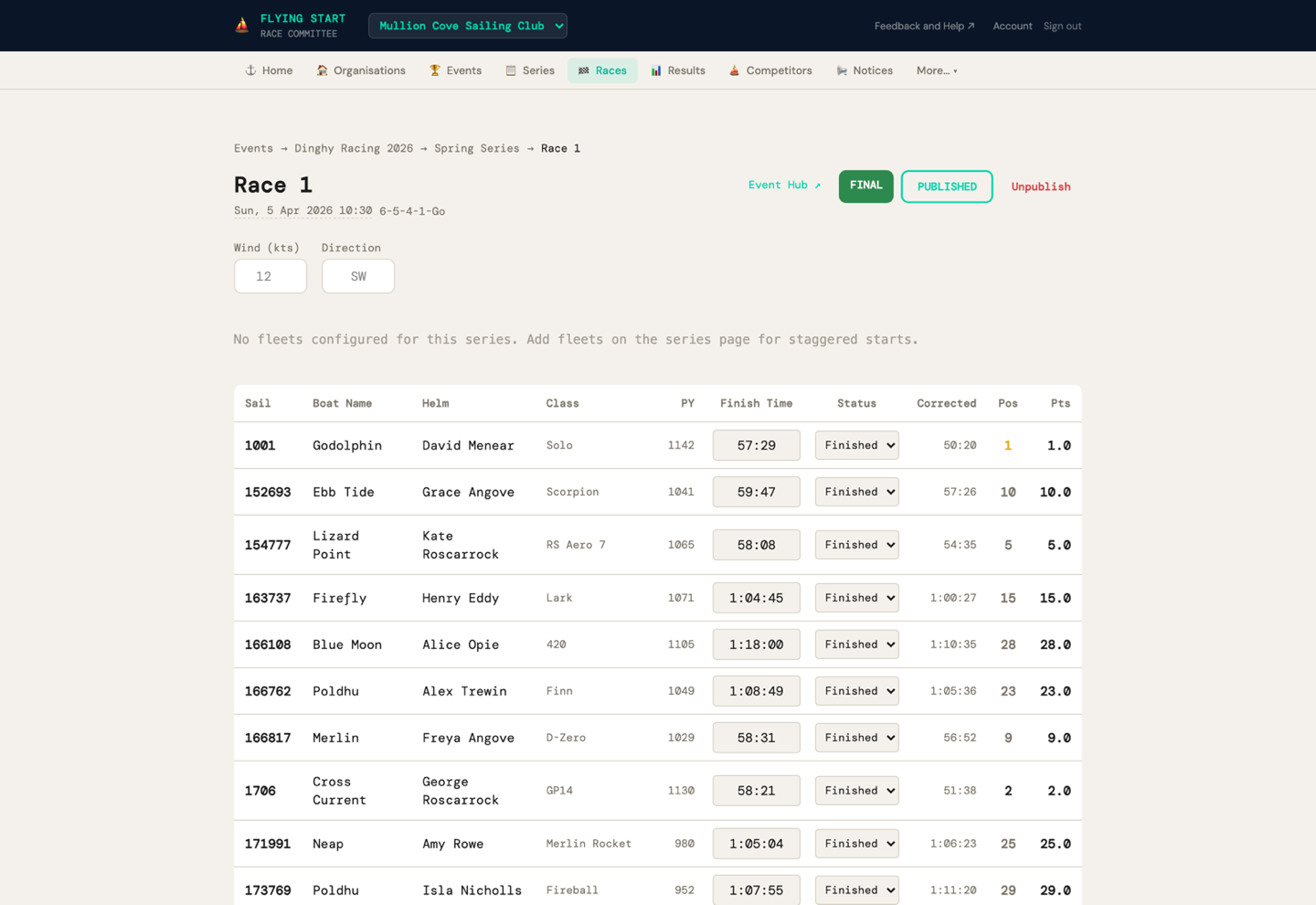
| คอลัมน์ | สิ่งที่ต้องทำ |
|---|---|
| ใบเรือ | เลขใบเรือ (อ่านเท่านั้น) |
| Helm | ชื่อการควบคุมเรือ (อ่านเท่านั้น) |
| ชั้น | ชั้นเรือ (อ่านเท่านั้น) |
| แต้มต่อ | อันดับแต้มต่อสำหรับระบบแต้มต่อของซีรี่ส์นี้ (เช่น อันดับ PY สำหรับซีรี่ส์ PY อันดับ IRC สำหรับซีรี่ส์ IRC) หากผู้เข้าแข่งขันมีหลายอันดับแต้มต่อ อันที่ถูกต้องสำหรับซีรี่ส์นี้จะใช้โดยอัตโนมัติ |
| เวลาจบการแข่งขัน | ป้อนเวลาที่ผ่านไป: 39 = 39 วินาที, 39:30 = 39 นาที 30 วินาที, 1:39:30 = 1 ชั่วโมง 39 นาที 30 วินาที |
| สถานะ | ตัวเลือกแบบเลื่อนลง: — (ไม่แข่ง) Finished, DNS, DNF, OCS, DSQ, RET, DNC, UFD, BFD |
1 สำหรับแต่ละเรือที่จบการแข่งขัน: พิมพ์ของพวกเขา เวลาที่ผ่านไป ในคอลัมน์เวลาจบการแข่งขัน สถานะเปลี่ยนเป็น "Finished" โดยอัตโนมัติ
2 สำหรับเรือที่ไม่จบการแข่งขัน: เลือกเหมาะสม รหัสโทษ จากตัวเลือกแบบเลื่อนลงสถานะ (DNS, DNF, OCS เป็นต้น) ฟิลด์เวลาจบการแข่งขันถูกปิดใช้งาน
3 เลือกป้อน ลม ความเร็ว (นอต) และ ทิศทาง ที่ด้านบนของหน้า
12. การให้คะแนนการแข่งขัน
1 หลังจากป้อนเวลาจบการแข่งขัน คลิกสีเขียว "ให้คะแนนการแข่งขัน" ปุ่มที่ด้านล่างของหน้า
เอ็นจิ้นการให้คะแนน:
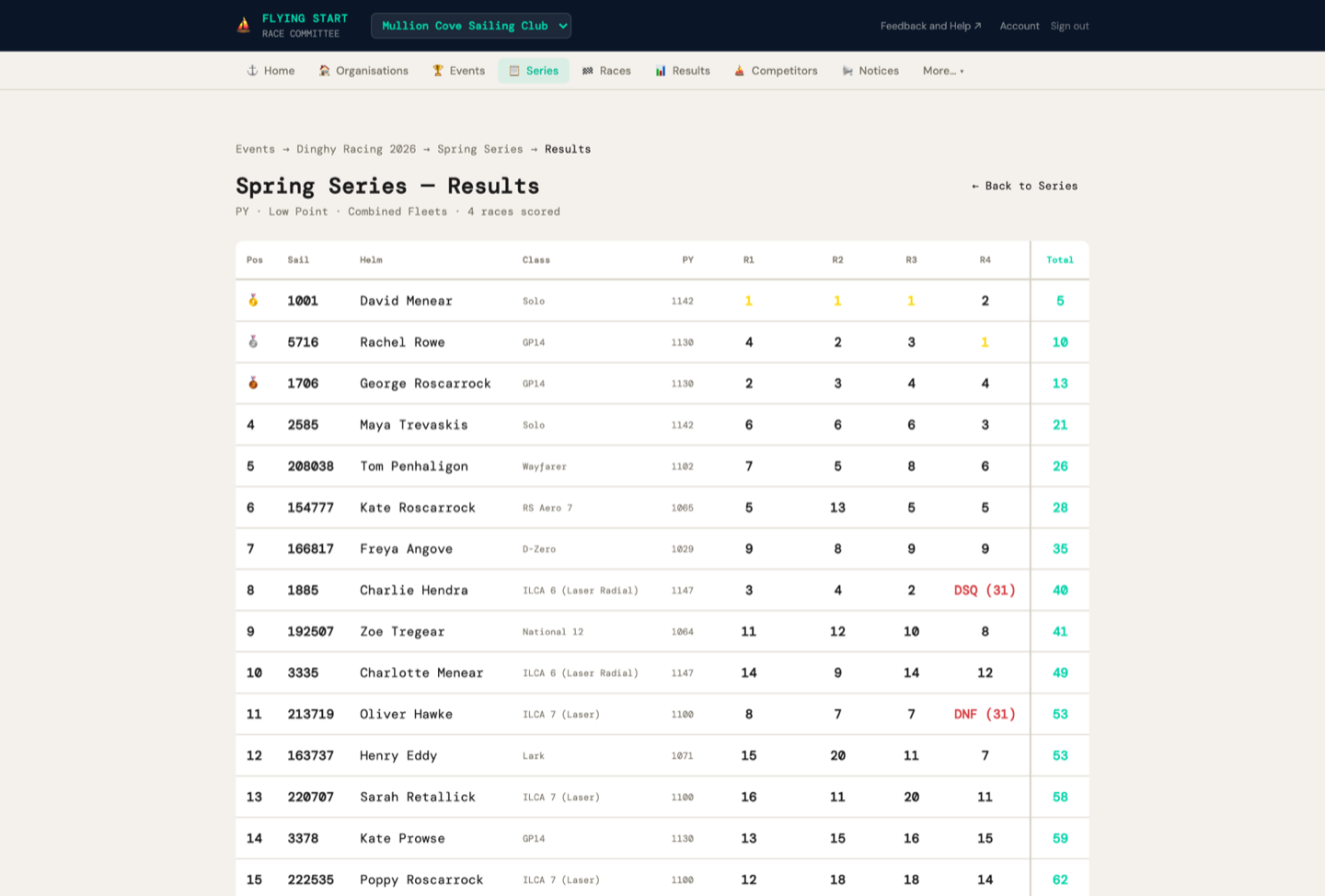
- คำนวณ เวลาที่แก้ไข สำหรับผู้จบการแข่งขันแต่ละคนโดยใช้สูตรแต้มต่อของซีรี่ส์
- เรียงลำดับตามเวลาที่แก้ไข (ต่ำสุดชนะ)
- มอบหมาย ตำแหน่ง (1 2 3...)
- คำนวณ คะแนน ตามตำแหน่งและระบบการให้คะแนน
- มอบหมายคะแนนโทษให้กับผู้ที่ไม่จบการแข่งขัน (DNS, DNF, OCS เป็นต้น)
สามคอลัมน์ใหม่ปรากฏในตาราง:
| ที่แก้ไข | เวลาปรับแต้มต่อ |
| ตำแหน่ง | ตำแหน่ง — รหัสสี: 1 (ทอง) 2 (ขาว) 3 (ส้ม) |
| คะแนน | คะแนนสำหรับการแข่งขันนี้ |
หากคุณทำผิด แก้ไขเวลาจบการแข่งขันและคลิก "ให้คะแนนการแข่งขันใหม่".
13. การเผยแพร่ผลลัพธ์
เมื่อคุณพอใจกับผลลัพธ์ คุณสามารถเผยแพร่ไปยังเว็บได้
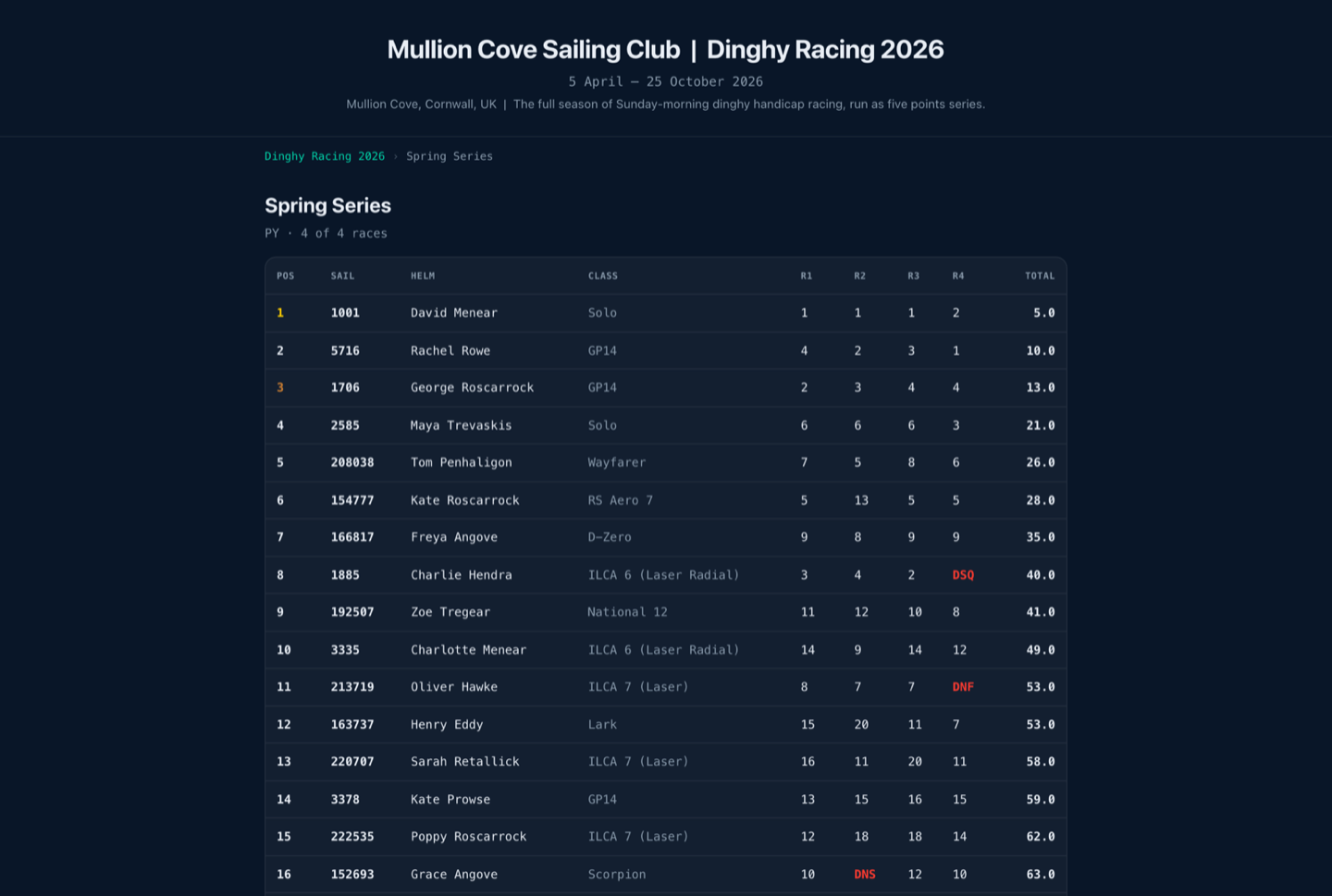
1 บนหน้า Race Detail คลิก "เผยแพร่ผลลัพธ์" (ปุ่มสีน้ำเงิน ด้านบนขวา)
ผลลัพธ์ที่เผยแพร่มองเห็นได้สำหรับใครก็ตามที่:
- การแข่งขันครั้งเดียว:
flyingstart.app/results/?race={raceId} - การจัดอันดับซีรี่ส์:
flyingstart.app/results/?series={seriesId}
หลังจากการเผยแพร่ ลิงก์สามลิงก์ปรากฏบนหน้าการแข่งขัน:
| ผลลัพธ์ ↗ | เปิดหน้าผลลัพธ์สาธารณะสำหรับการแข่งขันนี้ |
| เล่นซ้ำ ↗ | เปิดโปรแกรมดูการแข่งขันเล่นซ้ำ GPS (หากอัปโหลดแทร็ก GPS แล้ว) |
| สด ↗ | เปิดหน้าการติดตามสด (สำหรับผู้ชมระหว่างการแข่งขัน) |
คุณยังสามารถเผยแพร่ซีรี่ส์ทั้งหมดจากหน้า Series Detail ได้ — คลิก "เผยแพร่" ถัดจากชื่อซีรี่ส์ สิ่งนี้ทำให้หน้าการจัดอันดับซีรี่ส์มองเห็นได้
การยกเลิกการแข่ง
จะมีปุ่มเพิ่มอีกหนึ่งปุ่มปรากฏในการแข่งที่ยังไม่เผยแพร่:
| ยกเลิกการแข่งขัน (สีแดง) | กำหนดสถานะการแข่งขันเป็นยกเลิก — ไม่ถูกนับรวมในการให้คะแนนซีรี่ส์ ใช้สำหรับการแข่งขันที่ต้องหยุดเนื่องจากสภาพอากาศ ความปลอดภัย ฯลฯ |
การดำเนินการนี้ต้องมีการยืนยันก่อนดำเนินการต่อ
14. แถบประกาศ
โพสต์ประกาศสำหรับผู้เข้าแข่งขัน — การเปลี่ยนแปลงเส้นทาง การแก้ไขคำแนะนำการแล่นเรือ ข้อมูลการประท้วง และประกาศความปลอดภัย
หมวดหมู่
จับคู่กับแถบประกาศการแล่นเรือจริง:
| ทั่วไป | ข้อมูลทั่วไปและประกาศ |
| เส้นทาง (สีน้ำเงิน) | การเปลี่ยนแปลงรูปแบบเส้นทาง |
| การแก้ไข (สีเหลือง) | การเปลี่ยนแปลงคำแนะนำการแล่นเรือ |
| การประท้วง (ส้ม) | ประกาศที่เกี่ยวข้องกับการประท้วงและตารางการรับฟังคำบอกกล่าว |
| ความปลอดภัย (สีแดง) | ข้อมูลความปลอดภัยและคำเตือน |
การปักหมุด: ทำเครื่องหมาย "Pin to top" เมื่อสร้างประกาศเพื่อให้รายการสำคัญอยู่ที่ด้านบนของแถบประกาศไม่ว่าวันที่เท่าใด คลิก "Unpin" เพื่อลบหมุด
15. ข้อเสนอแต้มต่ออัตโนมัติ
หลังจากการแข่งขันหลายครั้ง ระบบสามารถวิเคราะห์ประสิทธิการลงเวลาที่แก้ไขและเสนอการปรับแต้มต่อ สิ่งนี้ช่วยขจัดชั่วโมงการถกเถียงของคณะกรรมการ
ความต้องการ
- อย่างน้อย 4 การแข่งขันที่สมบูรณ์ ในซีรี่ส์
- แต่ละการแข่งขันต้องการอย่างน้อย 2 ผู้จบการแข่งขัน
- ผู้เข้าแข่งขันต้อง จบการแข่งขันอย่างน้อย 60% ของการแข่งขันของพวกเขา
- การเปลี่ยนแปลงที่เสนอต้อง ≥ 5 คะแนน (สำหรับ PY/YTC/NHC)
การอ่านตารางข้อเสนอ
| ปัจจุบัน | แต้มต่อปัจจุบันของผู้เข้าแข่งขัน |
| ที่เสนอ | สิ่งที่ระบบแนะนำ |
| เดลต้า | การเปลี่ยนแปลง สีแดง (+) = แต้มต่อควรเพิ่มขึ้น (เรือเร็วเกินไป) สีเขียว (-) = ควรลดลง |
| ตำแหน่งเฉลี่ย | ตำแหน่งเวลาที่แก้ไขเฉลี่ยของพวกเขา |
| แข่งขัน | จำนวนการแข่งขันที่การวิเคราะห์จะอยู่บนพื้นฐาน |
| ใช้ | คลิกเพื่ออัปเดตแต้มต่อของผู้เข้าแข่งขันทันที |
ดู วิธีการทำงานของ Auto-Handicap สำหรับอัลกอริทึมทางเทคนิค
16. การวิเคราะห์หน่วยงาน
การวิเคราะห์ที่ไม่มีการกำหนดค่าใดๆ สร้างจากข้อมูลการแข่งขันของคุณ สมบูรณ์แบบสำหรับรายงาน AGM
สิ่งที่คุณได้
| สถิติหัวข่าว | การแข่งขันทั้งหมด ผู้เข้าแข่งขันทั้งหมด โดยเฉลี่ยการเข้าร่วม อัตราการสมบูรณ์ แนวโน้มฤดูกาล (+/- %) |
| แผนภูมิการมีส่วนร่วม | แผนภูมิแท่งแสดงการเข้าร่วมต่อการแข่งขัน |
| กะลาสีชั้นแนว | จัดอันดับตามตำแหน่งที่แก้ไขโดยเฉลี่ย พร้อมจำนวนการแข่งขันและการชนะ (การไฮไลต์ทอง 1) |
| การแยกกองเรือ | ชั้นเรือที่มีแท่งเปอร์เซนต์ — ดูว่าชั้นไหนกำลังเติบโตหรือลดลง |
| แนวโน้มฤดูกาล | เปรียบเทียบครึ่งแรก vs ครึ่งหลังของฤดูกาล: กำลังเติบโต, เสถียร, หรือลดลง |
17. การติดตามสด
ผู้ชมสามารถติดตามการแข่งขันสดชีวิตบนแผนที่ได้ ผู้เข้าแข่งขันทั้งหมดที่กำลังใช้งาน แอป Flying Start บนโทรศัพท์ของพวกเขาออกอากาศตำแหน่ง GPS ของพวกเขาทุกๆ 3 วินาที
การแชร์ลิงก์การติดตามสด
ในหน้ารายละเอียดของการแข่ง คลิก “Event Hub ↗” เพื่อเปิด Event Hub สาธารณะของการแข่งที่กำลังดำเนินอยู่ แชร์ URL กับคลับเฮาส์ ครอบครัว หรือโซเชียลมีเดียได้
สิ่งที่ผู้ชมเห็น
- แผนที่ดาวเทียมพร้อมตำแหน่งเรือที่อัปเดตแบบเรียลไทม์
- เรือที่มีรหัสสี พร้อมป้ายเลขใบเรือ
- เส้นร่องรอยแสดงเส้นทางของแต่ละเรือ
- รายชื่อกองเรือพร้อมความเร็วเป็นนอต
- ตัวบ่งชี้ "LIVE" ที่พัลส์
- การซ้อนทับเส้นเริ่มต้น (หากกำหนด PIN/RC marks แล้ว)
18. การเล่นซ้ำการแข่งขัน
หลังจากการแข่งขัน หากผู้เข้าแข่งขันอัปโหลดแทร็ก GPS ของพวกเขาผ่านแอป Flying Start คุณสามารถดูการเล่นซ้ำแบบเคลื่อนไหวของการแข่งขันทั้งหมดบนแผนที่ดาวเทียมได้
การชมการเล่นซ้ำ
ในหน้ารายละเอียดของการแข่ง คลิก “Event Hub ↗” แล้วเปิดการแข่งใน Hub การเล่นซ้ำเป็นส่วนหนึ่งของหน้าการแข่งที่นั่น ปุ่มเดียวกันใช้ได้ทั้งการแข่งสดและการเล่นซ้ำภายหลัง — Hub คือหน้าการแข่งสาธารณะเพียงแห่งเดียว
การควบคุมการเล่นซ้ำ
| เล่น / หยุดชั่วคราว | เริ่มต้นหรือหยุดการเคลื่อนไหว |
| ตัวเลื่อนเวลา | ขูดไปยังจุดใดก็ตามในการแข่งขัน |
| ปุ่มความเร็ว | 1×, 2×, 5×, 10× ความเร็วการเล่น |
| กระดานลีดเดอร์ | การจัดอันดับตำแหน่งสดชีวิตบนด้านขวา |
แต่ละเรือแสดงเป็นลูกศรสีที่ชี้ไปทิศทางการเดินทาง พร้อมเส้นร่องรอยแสดงว่าพวกเขาไปที่ไหน เส้นเริ่มต้นแสดงเป็นเส้นสีแดงประ
19. บัญชี & รหัสผ่าน
การเปลี่ยนรหัสผ่านของคุณ
คลิก "บัญชี" ที่ส่วนหัว ด้านขวาบน ป้อนรหัสผ่านใหม่ ยืนยัน แล้วคลิก "อัปเดตรหัสผ่าน".
การรีเซ็ตรหัสผ่านที่ลืม
บนหน้าเข้าสู่ระบบ คลิก "ลืมรหัสผ่านของคุณหรือไม่?"ป้อนอีเมลของคุณ คลิก "ส่งลิงก์รีเซ็ต"ตรวจสอบอีเมลของคุณและคลิกลิงก์ — คุณจะลงจอดบนหน้าบัญชีที่คุณสามารถตั้งรหัสผ่านใหม่ได้
การออกจากระบบ
คลิก "ออกจากระบบ" ที่ส่วนหัว ด้านขวาบน
การลบบัญชีของคุณ
บนหน้าบัญชี เลื่อนไปที่ พื้นที่อันตราย ส่วน และคลิก "ลบบัญชี".
เมื่อโอนความเป็นเจ้าของทั้งหมด (หรือหากคุณไม่เป็นเจ้าของใดๆ) พิมพ์ ลบ เพื่อยืนยัน บัญชี สมาชิกทั้งหมด และข้อมูลที่เกี่ยวข้องจะถูกลบไปอย่างถาวร คุณจะออกจากระบบและเปลี่ยนเส้นทางไปยังหน้าเข้าสู่ระบบ
20. คู่มืออ้างอิงการนำทาง
แถบนำทางอยู่ด้านบนของทุกหน้า แสดงแปดรายการเสมอ และอีกสามรายการอยู่ภายใต้ เพิ่มเติม…:
| ⚓ หน้าแรก | ภาพรวมองค์กร ทางลัด การแข่งล่าสุด |
| 🏠 องค์กร | สร้าง/จัดการหน่วยงาน เชิญสมาชิกคณะกรรมการ |
| 🏆 กิจกรรม | สร้างการแข่งใจหลัก จัดการรายการออนไลน์ |
| 📋 ชุดเดือน | สร้างซีรี่ส์ จัดการการแข่งขันในแต่ละซีรี่ส์ |
| 🏁 แข่งขัน | ทุกการแข่ง พร้อมการควบคุมการแข่งและการกรอกเวลาเข้าเส้นชัย |
| 📊 ผลลัพธ์ | ผลที่ให้คะแนนแล้ว การเผยแพร่ |
| ⛵ คู่แข่ง | เพิ่ม/แก้ไข/ลบผู้เข้าแข่งขัน แก้ไขแต้มต่อแบบอินไลน์ |
| 📢 ประกาศ | โพสต์และจัดการรายการแถบประกาศ |
| 📊 แต้มต่อ (เพิ่มเติม…) | การวิเคราะห์แต้มต่ออัตโนมัติและข้อเสนอ |
| 📈 การวิเคราะห์ (เพิ่มเติม…) | สถิติการมีส่วนร่วมของหน่วยงาน กะลาสีชั้นแนว การแยกกองเรือ |
| 📂 นำเข้า / ส่งออก (เพิ่มเติม…) | นำเข้าผู้เข้าแข่งขันจากไฟล์ CSV หรือ Sailwave .blw |