Руководство Гоночного комитета
Полное руководство пользователя Flying Start Race Committee. Всё необходимое для настройки и проведения гонок в яхт-клубе или регате.
Рабочий процесс
Каждая гонка — от клубной гонки в среду вечером до чемпионата мира — следует этой последовательности:
Содержание
- Начало работы
- Панель управления
- Создание Организации
- Приглашение членов комитета
- Мероприятия и регаты · Возвращение в следующем году
- Настройка Серии
- Добавление и управление гонками
- Онлайн-формы заявок и подтверждение
- Управление участниками
- Импорт и миграция из других систем
- Ввод финишного времени
- Подсчёт результатов гонки
- Публикация результатов
- Доска объявлений
- Автоматические предложения по гандикапу
- Аналитика организации
- Прямое отслеживание
- Воспроизведение гонки
- Аккаунт и пароль
- Справочник по навигации
1. Начало работы
1 Перейти в rc.flyingstart.app
Это панель администратора Гоночного комитета. Всё управление гонками происходит здесь.
2 Создай аккаунт
Нажмите «Впервые здесь? Создай аккаунт» и введи email и пароль (не менее 6 символов). Также можно использовать Волшебную ссылку — введи email, и мы отправим ссылку для входа вместо пароля.
3 Проверь почту
Если ты зарегистрировался с паролем, придёт письмо с подтверждением. Нажми ссылку для верификации аккаунта, затем войди. Если использовал волшебную ссылку, клик по ней сразу выполнит вход.
| Пароль | Стандартный вход по email + пароль. Переключись на «Впервые здесь?» для создания аккаунта. |
| Волшебную ссылку | Введи email, получи ссылку, нажми её для входа. Пароль не нужен. |
| Забыл пароль? | Под кнопкой входа. Отправляет письмо для сброса пароля — нажми ссылку и введи новый пароль. |
2. Панель управления
После входа ты попадаешь на Панель управления. Содержимое зависит от того, создана ли уже организация.
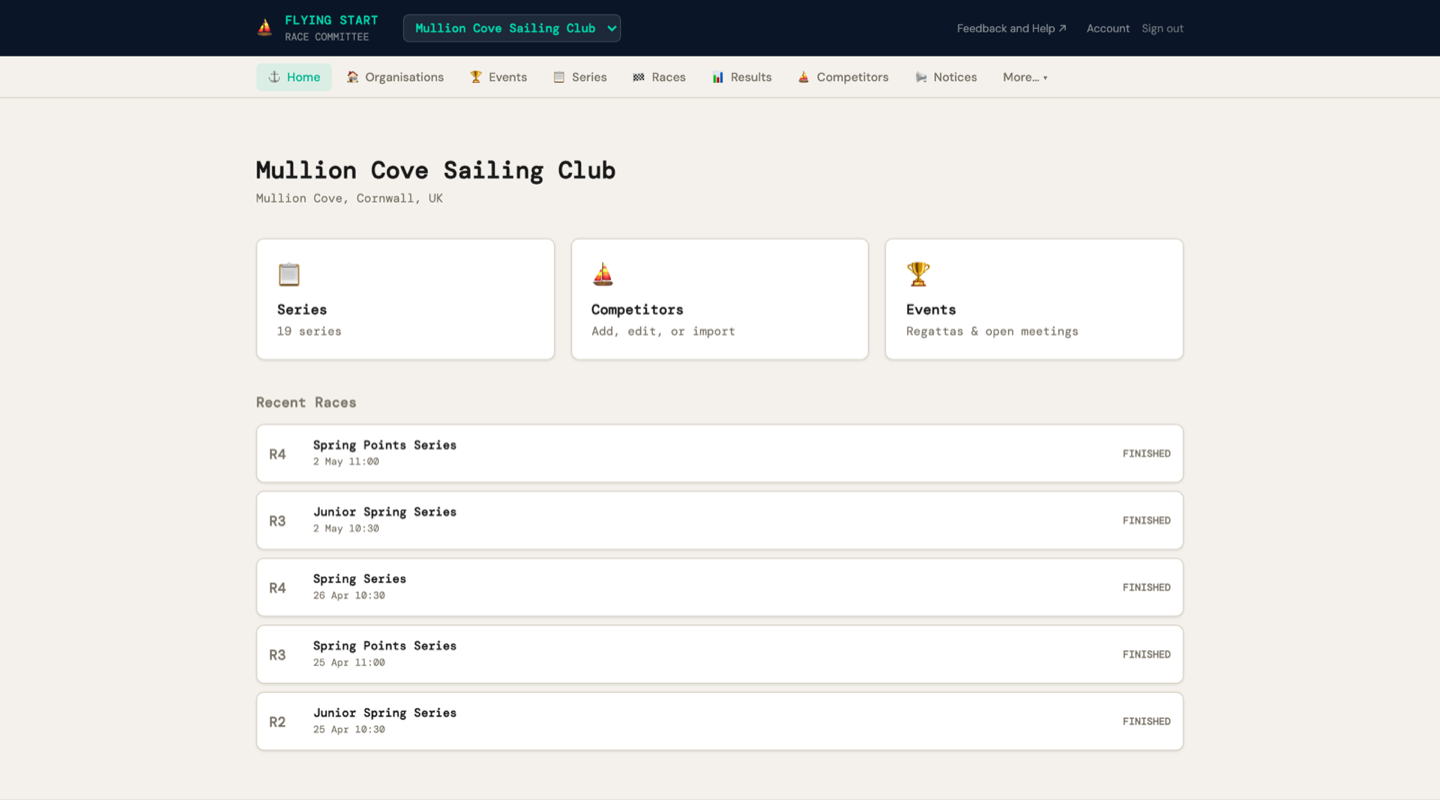
- Название организации, место проведения и код приглашения вверху
- Карточки быстрых действий — Серии, Участники, Мероприятия
- Последние гонки — последние гонки со статусными метками (Запланировано, Завершено, Прекращено)
- Если организация есть, но серий нет: «Создать серию» подсказка
3. Создание Организации
1 Перейти в Организации в панели навигации (или нажми «Create Organisation» на главной странице)
2 Нажмите «+ Новая Организация»
3 Введи Название Организации (например, «Itchenor Sailing Club») и при желании Место (например, «Chichester Harbour»)
4 Нажмите «Создать»
Теперь ты Владелец этой организации. Как Владелец, ты можешь:
- Приглашать других членов гоночного комитета
- Создавать серии и гонки
- Добавлять участников и управлять ими
- Опубликовать результаты
- Управлять мероприятиями, объявлениями и аналитикой
Редактирование данных организации
Нажми прямо на название организации или место чтобы редактировать на месте. Нажми Enter для сохранения или Escape для отмены. Изменения сохраняются сразу — отдельная страница редактирования не нужна.
Удаление организации
Только Владелец может удалить организацию. В панели участников прокрути до Опасной зоны и нажми «Удалить Организацию». Для подтверждения нужно ввести точное название организации — это защита от случайного удаления.
4. Приглашение членов комитета
Если другим гоночным офицерам, счётчикам или членам комитета нужен доступ, пригласи их через ссылку-приглашение.
| Ссылка-приглашение | Уникальный URL вида rc.flyingstart.app/join/a1b2c3d4. Поделись им с коллегами. |
| Скопировать ссылку | Копирует только URL — вставь в WhatsApp, Slack или сообщение. |
| Скопировать сообщение-приглашение для email | Копирует готовое email-сообщение со ссылкой, названием организации и кратким пояснением. |
Что происходит, когда кто-то нажимает ссылку-приглашение
- Они видят название твоей организации и форму регистрации
- Создают аккаунт (или входят, если он уже есть)
- Автоматически добавляются в твою организацию как Офицер
- Теперь они могут управлять гонками, вводить результаты и добавлять участников
Роли
| Роль | Может делать |
|---|---|
| Владелец | Всё — плюс управлять членами, повышать/понижать роли, передавать право собственности, удалять членов |
| Администратор | Всё, кроме управления Владельцем. Может запросить экстренную передачу права собственности, если Владелец недоступен. |
| Офицер | Создавать гонки, вводить результаты, управлять участниками, публиковать результаты |
Управление ролями членов
Нажмите «👥 Управление членами и ролями» в любой организации для раскрытия панели участников. Как Владелец, ты можешь:
- ↑ Администратор — повысить Офицера до Администратора (расширяет права)
- ↓ Офицер — понизить Администратора до Офицера
- 👑 Сделать Владельцем — передать право собственности другому члену (ты станешь Администратором)
- 🗑 — удалить члена из организации
Передача права собственности
Если ты уходишь с должности гоночного офицера или покидаешь организацию, передай право собственности, чтобы кто-то другой мог принять управление:
1 Открой Управление членами и ролями
2 Нажмите «👑 Сделать Владельцем» рядом с членом, который должен принять управление
3 Подтверди дважды (второе подтверждение — проверка безопасности)
Ты станешь Администратором — доступ не теряется, просто переходишь с позиции Владельца. Передача обратима — новый Владелец может вернуть права при необходимости.
Экстренное восстановление прав Владельца
Если Владелец покинул организацию, потерял доступ к аккаунту или по другим причинам недоступен, любой Администратор может запросить экстренную передачу прав:
1 Открой Управление членами и ролями
2 Прокрути до «🔑 Экстренное восстановление прав» (видно только Администраторам)
3 Нажмите «Запросить передачу прав», выбери, кто должен стать новым Владельцем, и при желании укажи причину
4 A 7-дневный период ожидания начинается. Текущий Владелец получает уведомление по email и может отменить запрос в этот период.
5 Через 7 дней появится кнопка «Завершить передачу» . Любой Администратор может нажать её для завершения передачи.
5. Мероприятия и Регаты
Мероприятие Мероприятие — контейнер для регаты или открытого соревнования. Мероприятие может включать несколько серий (например, регата может иметь серию для швертботов и серию для килевых яхт), онлайн-формы заявок и доску объявлений.
Создание мероприятия
1 Нажмите «+ Новое Мероприятие»
2 Введи Название Мероприятия (например, «Весенняя регата 2026»), Дату начала, Дату окончания, Место (необязательно) и Описание (необязательно — для парусных инструкций, расписания и т.д.)
3 Нажмите «Создать Мероприятие»
Редактирование данных мероприятия
Все данные мероприятия можно редактировать после создания. На странице деталей мероприятия нажми прямо на название мероприятия, дату начала, дату окончания, место, или описание чтобы редактировать на месте. Нажми Enter для сохранения или Escape для отмены.
Привязка серий к мероприятию
После создания мероприятия нужно привязать к нему одну или несколько серий. Это связывает форму заявки со скорингом — участники выбирают флот, в который записываются, а подтверждённые заявки автоматически назначаются в правильную серию.
1 Нажми на мероприятие для открытия страницы деталей
2 В Серии раздел, нажми «+ Привязать серию»
3 Выбери из существующих серий. Если серии ещё не созданы, перейди в Серии и создай их сначала, затем вернись и привяжи.
Привязанные серии отображаются на странице деталей мероприятия. Нажми на название серии для перехода на её страницу деталей. Нажми «Отвязать» для снятия привязки (серия не удаляется — она просто убирается из мероприятия).
Настройка на следующий год — процесс для возвращающегося пользователя
Ежегодные регаты и клубные сезоны обычно имеют одну и ту же структуру из года в год. Вместо того чтобы всё строить с нуля, скопируй прошлогоднее мероприятие и скорректируй детали. Это займёт несколько минут вместо часа.
Шаг 1: Скопируй прошлогоднее мероприятие
1 Перейти в Мероприятия и найди прошлогоднее мероприятие (например, «Falmouth Week 2025» или «Яхты 2025»)
2 Нажми кнопку «⧉ Копировать» в строке этого мероприятия
3 Появится диалог с редактируемыми полями:
- Название мероприятия — предзаполнено с обновлённым годом (например, «Falmouth Week 2025» → «Falmouth Week 2026»). Можно редактировать.
- Дата начала и Дата окончания — предзаполнено со сдвигом на один год. Скорректируй при необходимости.
- Место — предзаполнено из оригинала.
4 Нажмите «Копировать Мероприятие»
Новое мероприятие копирует описание, привязанные серии (со всеми их гонками) и конфигурацию формы заявок из оригинала. Заявки, участники, результаты и объявления НЕ копируются — ты начинаешь с чистого листа для новых регистраций.
Шаг 2: Обнови детали мероприятия
Нажми на новое мероприятие. Просмотри и обнови детали, которые меняются из года в год — нажми прямо на любое поле для редактирования на месте:
- Название мероприятия — должно уже содержать новый год
- Даты начала и окончания — скорректируй, если мероприятие перенесено на другую неделю
- Место — обнови, если место изменилось
- Описание — обнови инструкциями по плаванию, расписанием или ключевой информацией на этот год
Шаг 3: Проверь серии
Скопированные серии отображаются на странице деталей мероприятия. Для каждой серии нажми на неё и проверь:
- Название серии — обнови, если название изменилось (например, «Весенняя серия 2025» → «Весенняя серия 2026»)
- Система гандикапа — убедись, что она по-прежнему подходит для флота этого года
- Дата начала — скорректируй до даты первой гонки этого года
Шаг 4: Скорректируй даты гонок
Каждая скопированная серия будет содержать гонки прошлого года. Нужно обновить даты:
- Если расписание похоже — нажми на каждую гонку и отредактируй дату и время на месте. День недели обычно тот же, просто сдвинут в календаре текущего года.
- Если расписание изменилось — удали старые гонки и используй «+ Добавить несколько гонок» для создания нового расписания за один раз. Укажи первую дату, количество гонок и интервал (еженедельно, раз в две недели и т.д.).
Шаг 5: Открой приём заявок и опубликуй
1 Вернувшись на страницу деталей мероприятия, нажми «Открыть приём заявок» для включения онлайн-формы заявок
2 Нажмите «Опубликовать» чтобы сделать мероприятие видимым
3 Скопируй ссылку на форму заявок и поделись с участниками — по email, через клубную рассылку, соцсети или доску объявлений
Всё — новый сезон или регата готовы. Участники могут регистрироваться онлайн, и ты готов к гонкам.
6. Настройка Серии
A серия — группа гонок с совместным подсчётом очков, например «Серия среда вечер 2026» или «Весенний чемпионат».
Создание серии
1 Нажмите «+ Новая Серия»
2 Введи Название Серии (например, «Серия среда вечер 2026»)
3 Выбери Систему гандикапа:
- RYA PY — Portsmouth Yardstick. Стандарт для гонок швертботов в Великобритании.
- IRC — Международный рейтинговый сертификат. Для обмеренных яхт.
- YTC — Поправка на время яхты. Бесплатный рейтинг RYA/RORC для крейсеров. Получи бесплатный сертификат.
- PHRF — Гандикап по ходовым качествам. Североамериканский стандарт.
- NHC — Национальный гандикап для крейсеров.
- Настраиваемый — Номера, специфичные для организации, та же формула, что у PY.
4 Выбери Система очков:
- Минимум очков (по умолчанию) — 1-е место = 1 очко, 2-е = 2 очка и т.д. Побеждает наименьшая сумма.
- Бонусный балл — Большие разрывы впереди (1-е = 0, 2-е = 3, 3-е = 5.7).
5 Применить правило RRS A5.3 (флажок, включён по умолчанию):
При включении лодки, пришедшие в зону старта, но не финишировавшие (DNS, DNF, OCS, DSQ, RET, UFD, BFD), получают количество лодок в зоне старта + 1 очков. Лодки, не явившиеся вообще (DNC), получают число участников + 1. Это справедливее для клубных серий, где не каждая лодка гоняется каждую неделю.
При отключении (стандарт RRS A5.2) все не финишировавшие получают число участников + 1 независимо от явки.
Большинству клубов следует оставить этот флажок включённым. Смотри Как работает подсчёт очков для примеров расчётов.
6 Нажмите «Создать серию»
Редактирование деталей серии
На странице деталей серии нажми прямо на название серии, систему гандикапа, систему очков, или дату начала для редактирования на месте. Системы гандикапа и очков показывают выпадающий список при нажатии. Флажок «Применить правило A5.3 ПГС» также можно переключить в любое время — это повлияет на подсчёт очков для всех гонок серии при следующем подсчёте или пересчёте. Изменения сохраняются сразу.
Смотри Как работает подсчёт очков полный технический справочник по формулам гандикапа, очкам, зачёркиваниям и ситуациям равенства.
7. Добавление и управление гонками
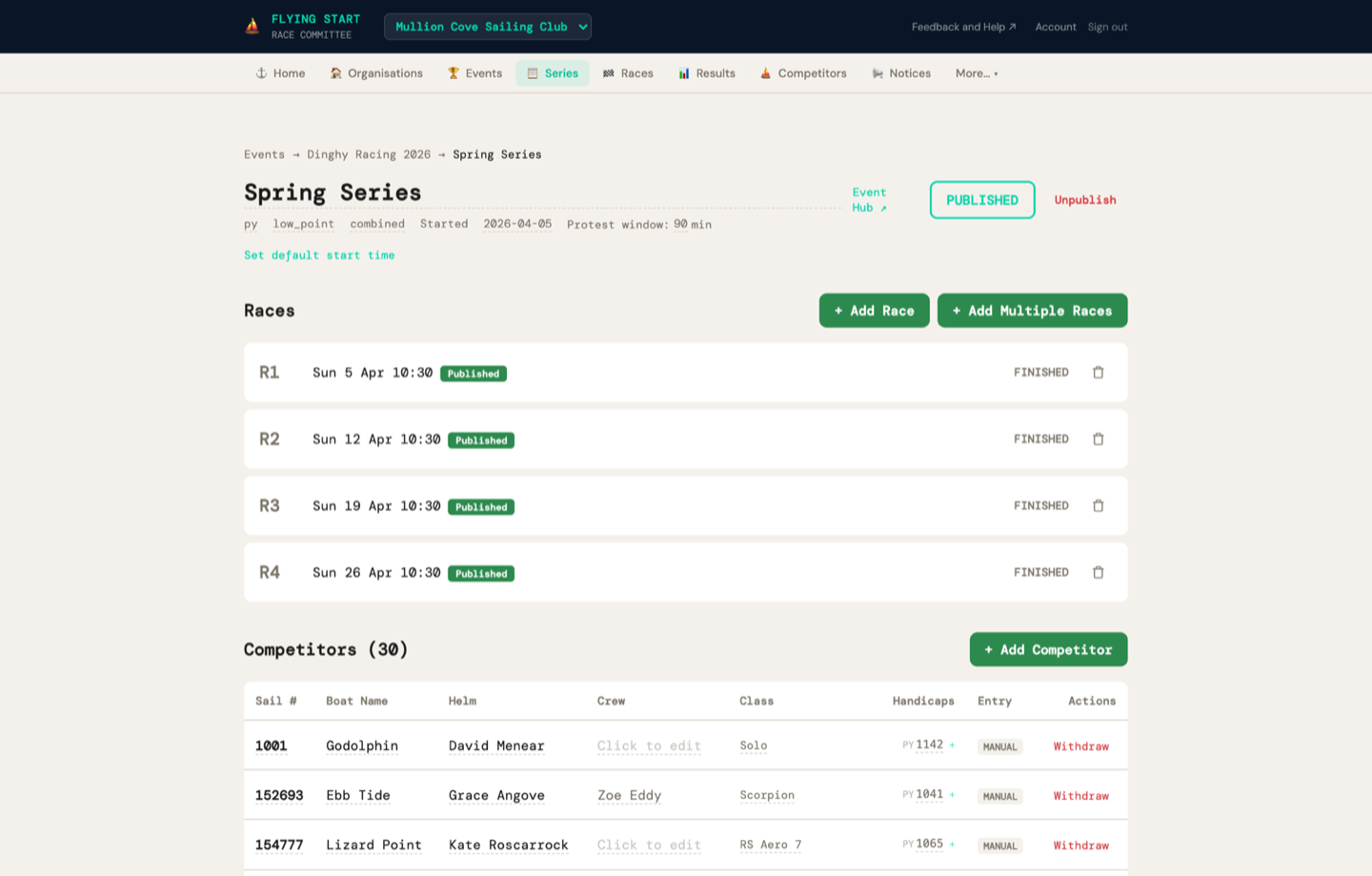
Нажми на серию для просмотра её гонок. Это страница деталей серии .
| Г1, Г2, Г3... | Номер гонки |
| Дата и время | Запланированная дата и время (например, «Ср 26 мар 18:00»), плюс условия ветра, если введены |
| Статус | Запланировано (серый), Начато (жёлтый), Завершено (зелёный), Прекращено (красный) |
| ОПУ | Зелёная метка, если результаты опубликованы в интернете |
| 🗑 | Красная иконка корзины — нажми для удаления, затем подтверди |
Время старта по умолчанию
В заголовке серии нажми «Установить время старта по умолчанию» для установки времени, которое будет предзаполнять каждую новую гонку. Например, установи «18:00» для гонок в среду вечером — каждая добавляемая гонка будет по умолчанию в 18:00. Для отдельной гонки время можно изменить.
Добавление одной гонки
1 Нажмите «+ Добавить гонку»
Появляется встроенная форма с выбором даты и полем времени.
2 Дата определяется автоматически следующая логичная дата гонки на основе существующего расписания. Если гонки еженедельно по средам, предлагается следующая среда. При необходимости скорректируй.
3 Время предзаполняется из значения по умолчанию серии (если установлено). При необходимости измени для этой гонки или оставь пустым.
4 Нажмите «Добавить гонку»
Добавление нескольких гонок сразу
Идеально для создания всего сезона за один раз.
1 Нажмите «+ Добавить несколько гонок»
2 Укажи дату первой гонки, количество гонок (например, 7) и интервал:
- Тот же день — для регат с несколькими гонками в один день
- Ежедневно — для недель регат
- Еженедельно — для вечерних или выходных серий клуба
- Раз в две недели — для менее частых гонок
3 Нажмите «Создать 7 гонок» (или нужное количество). Все гонки создаются с правильными датами и временем старта по умолчанию серии.
Редактирование деталей гонки
На странице деталей гонки нажми прямо на запланированную дату или время старта для редактирования на месте. Это полезно для корректировки времени гонок после создания расписания — например, если гонка перенесена из-за погоды.
Удаление гонки
Каждая строка гонки имеет красную иконку 🗑 корзины справа. Нажми её, затем нажми «Подтвердить» для удаления. После удаления оставшиеся гонки автоматически перенумеровываются — пробелов не будет (например, Г1, Г3 становятся Г1, Г2).
Копирование серии из предыдущего сезона
Самый быстрый способ настроить новый сезон.
Большинство клубов использует одну и ту же структуру серий каждый год. Вместо создания всего с нуля скопируй серию прошлого года:
1 Перейти в Серии в панели навигации
2 Найди серию прошлого года и нажми кнопку «⧉ Копировать» кнопку (бледная до наведения курсора)
3 Появится диалог с редактируемыми полями:
- Название новой серии — предзаполнено с обновлённым годом (например, «Среда вечер 2025» → «Среда вечер 2026»). Измени по желанию.
- Дата первой гонки — дата первой гонки нового сезона. Все остальные гонки сдвигаются относительно неё.
4 Нажмите «Копировать»
Система создаёт новую серию с:
- Выбранным названием (по умолчанию оригинал с обновлённым годом)
- Той же систему гандикапа, системой очков, зачёркиваниями и временем старта по умолчанию
- Все гонки сдвинуты на новые даты — если в оригинале было 12 еженедельных гонок, получишь 12 еженедельных гонок начиная с выбранной даты
- Без результатов — новая серия чистый лист, готова к новому сезону
8. Онлайн-формы заявок и подтверждение
Мероприятия могут иметь онлайн-формы заявок, которые участники заполняют сами — тебе ничего вводить не нужно. При подтверждении заявок участники автоматически добавляются в список участников и назначаются в правильную серию.
Настройка онлайн-заявок
1 Убедись, что ты привязал хотя бы одну серию к мероприятию (см. раздел Мероприятия выше). Это важно — участники смогут выбрать флот при регистрации, а ты сможешь правильно их назначить.
2 Нажмите «Открыть приём заявок» — это включает форму заявок
3 Нажмите «Опубликовать» — это делает мероприятие видимым для публики
4 Зелёный баннер Форма заявок открыта появляется со ссылкой для распространения: flyingstart.app/events/{slug}/enter
5 Нажмите «Скопировать ссылку» и поделись — разместии на сайте, отправь по рассылке, поделись в соцсетях
Что видят участники
Форма заявок — чистая публичная страница в светлой теме (авторизация не требуется). Участники заполняют:
- Номер паруса и имя рулевого (обязательно)
- Имя команды, класс лодкии email (необязательно)
- Выбор серии — если в мероприятии несколько серий, участники видят флажки и могут выбрать нужные серии
- Рейтинги гандикапа — форма динамически показывает поля ввода гандикапа на основе выбранных серий. Если участник выбирает только серию IRC, ему нужно ввести только рейтинг IRC. При выборе серий PY и IRC отображаются поля для обоих. Системы гандикапа определяются серией, а не вводятся вручную.
Управление заявками
Вернувшись на страницу деталей мероприятия, ты видишь все заявки в таблице с Парусный №, Рулевой, Класс, Клуб, Серии, Статуси Действия. В столбце «Серия» показано, в какую серию назначен участник (для подтверждённых заявок) или какую серию он запросил (для ожидающих заявок, выделены серым). Используй кнопки фильтра статуса для отображения всех заявок или фильтрации по статусу:
| Ожидающие (жёлтый) | Новая заявка, ожидающая проверки |
| Подтверждено (зелёный) | Заявка принята — участник создан, назначен в серию, отправлено письмо |
| Лист ожидания (синий) | В списке ожидания |
| Отменено (красный) | Заявка отменена |
Подтверждение заявок по одной
1 Нажмите «Подтвердить» рядом с заявкой
Если у мероприятия есть привязанные серии, появляется выбор серии — выбери, в какую серию назначить.
2 Нажмите «✓ Подтвердить» для подтверждения
Это автоматически делает три вещи:
- Создаёт участника в списке участников организации (или сопоставляет по номеру паруса, если уже существует)
- Назначает в серию которую ты выбрал
- Отправляет письмо с подтверждением (если указан email) — брендированное письмо Flying Start, подтверждающее заявку, серию и номер паруса
Массовое подтверждение заявок
Для крупных мероприятий с большим количеством заявок используй массовое подтверждение:
1 Нажмите «✓ Подтвердить все ожидающие (N)» в верхней части раздела заявок
2 Открывается панель. Если у мероприятия несколько серий, выбери, в какую серию назначить все ожидающие заявки. Если серия одна, она выбирается автоматически.
3 Нажмите «✓ Подтвердить всё и отправить письма»
Система обрабатывает каждую заявку последовательно с индикатором прогресса («Подтверждение 5 / 23...»). Для каждой заявки создаётся участник, назначается в серию и отправляется письмо с подтверждением.
Добавление заявок вручную
Не все участники будут регистрироваться онлайн. Гоночный комитет может добавлять заявки прямо со страницы деталей мероприятия:
1 Нажмите «+ Добавить заявку» в верхней части раздела заявок
2 Открывается панель формы. Начни вводить в поле поиска для поиска существующих участников по номеру паруса, имени или классу лодки. При выборе совпадения все поля заполняются автоматически.
3 Для нового участника заполни Номер паруса (обязательно), Имя рулевого (обязательно), и при желании Имя команды, Класс лодки и Email
4 Выбери, в какие серия серии записывается участник (флажки). Поля ввода гандикапа появляются автоматически в зависимости от систем гандикапа выбранных серий.
5 Нажмите «Добавить заявку»
Заявка создаётся как подтверждённая немедленно (для заявок вручную шаг ожидания не нужен). Участник добавляется в список и назначается в выбранную серию. Письмо с подтверждением не отправляется.
Закрытие приёма заявок
Когда готов прекратить приём заявок, нажми «Закрыть приём заявок». Это отключает публичную форму заявок — любой, кто перейдёт по ссылке, увидит сообщение «Приём заявок закрыт». Закрытие приёма заявок НЕ отправляет никаких писем — просто закрывает дверь.
9. Управление участниками
Участники принадлежат твоей организации, а не отдельным сериям. Один список участников используется для всех серий — каждую лодку нужно вводить только один раз.
| Столбец | Значение |
|---|---|
| Парусный № | Номер паруса лодки (например, 12345) |
| Рулевой | Имя шкипера |
| Класс | Тип лодки (например, Laser, J/24, RS400) |
| Гандикап | Число PY/YTC/IRC лодки. Нажми для встроенного редактирования |
| 🗑 | Красная иконка корзины — нажми для удаления участника, затем подтверди |
Редактирование данных участника
Каждое поле в таблице участников редактируемо. Нажми прямо на номер паруса, имя рулевого, класс лодки, или гандикап для редактирования на месте. Нажми Enter для сохранения или Escape для отмены.
Добавление участника вручную
1 Нажмите «+ Добавить»
Появляется форма с полями для Номера паруса, Имени рулевого, Класса лодки и Гандикапа (по умолчанию 1100 для PY).
2 Заполни данные и нажми «Добавить участника»
Редактирование гандикапа
Нажми на число гандикапа любого участника в таблице. Появится встроенный редактор — введи новое значение и нажми Enter или ✓ для сохранения.
10. Импорт и миграция из других систем
Flying Start может импортировать данные из большинства систем управления парусными гонками. Будь то миграция с Sailwave в середине сезона или добавление GPS-треков из RaceQs — страница импорта справится.
| Sailwave XML (.xml) | Полная миграция — участники, серии, гонки и результаты с предварительной проверкой очков. Самый богатый импорт. В Sailwave: Файл → Экспорт → XML. |
| World Sailing XRR (.xml) | Международный стандарт — используется HalSail, Manage2Sail и национальными федерациями. Импортирует участников, гонки и результаты. Flying Start автоматически определяет, является ли .xml-файл Sailwave или XRR. |
| CSV / TSV (.csv, .tsv) | Списки участников — из любой таблицы. Гибкое сопоставление столбцов («Sail», «SailNo», «Sail Number» — всё работает). |
| Sailwave (.blw) | Нативный формат Sailwave — импортирует списки участников и гандикапы. |
| GPS-треки (.gpx) | Данные повтора гонки — из RaceQs, Garmin или любого GPS-приложения. Показывает статистику трека (расстояние, скорость, продолжительность) и питает систему повтора гонки. |
Где получить экспортные файлы из других систем
| Sailwave | Файл → Экспорт → XML (рекомендуется) или сохранить как .blw |
| HalSail | Экспорт в CSV из меню Лодки, или экспорт XRR, если доступно |
| Manage2Sail | Экспорт результатов в формате XRR из панели администратора |
| RaceQs | Экспорт GPS-треков в .gpx со страницы мероприятия |
| Любая таблица | Сохрани как .csv со столбцами для номера паруса, имени рулевого, класса и гандикапа |
1 Перейти в Import / Export в разделе More… в панели навигации
2 Перетащи файл в зону перетаскивания (или нажми для выбора файла)
3 Предварительный просмотр распознанных данных — убедись, что имена, номера парусов и гандикапы выглядят правильно
4 Выбери режим импорта:
- ⚡ Полный импорт (только XML) — запускает предварительную проверку, затем создаёт серию, все гонки и все результаты.
- Импортировать только участников — только добавляет участников в организацию. Используй при создании новой серии с нуля.
Предварительная проверка (только Полный импорт)
При нажатии ⚡ Полный импорт, Flying Start запускает собственный движок подсчёта очков на необработанных данных из Sailwave и сравнивает результаты. Это даёт уверенность, что Flying Start производит те же результаты до окончательного перехода.
| Баннер вердикта | Общий процент совпадений — зелёный (идеально), жёлтый (незначительные различия округления), красный (значительные различия) |
| Строка статистики | Общее количество гонок, финишировавших, совпадений и несовпадений на первый взгляд |
| Таблица по гонкам | Нажми на любую гонку для раскрытия и просмотра, какие лодки различаются и насколько. Каждое несовпадение показывает значение Sailwave против значения Flying Start, поле (скорректированное время, место или очки) и серьёзность |
| Зачётная таблица серии | Сравнение общих рейтингов рядом — рейтинг Sailwave против рейтинга Flying Start, суммарные очки от каждой системы |
После просмотра отчёта выбираешь, какие очки использовать:
| Результаты Sailwave (по умолчанию) | Сохраняет оригинальное скорректированное время, места и очки Sailwave в точности как есть. Лучший вариант для миграции в середине сезона — результаты не изменятся. |
| Результаты Flying Start | Использует самостоятельно рассчитанные результаты Flying Start. Лучший вариант для импорта исторических данных с целью проверки нашего движка или если предпочитаешь наш расчёт. |
Затем нажми «⚡ Импорт» для продолжения или «Отмена» для возврата.
Формат CSV
CSV должен иметь как минимум столбец для номера паруса и имени рулевого. Импортёр распознаёт эти заголовки столбцов (без учёта регистра):
- Номер паруса: «Sail», «SailNo», «Sail Number», «Sail_No», «Number»
- Имя рулевого: «Helm», «Name», «Skipper», «Helmsman», «Helm Name»
- Класс лодки: «Class», «Boat», «Boat Class», «Type»
- Гандикап: «Handicap», «PY», «Rating», «YTC», «NHC», «TCC», «PHRF»
11. Ввод финишного времени
Нажми на гонку для открытия страницы деталей гонки . Здесь вводится финишное время и подсчитываются очки. На странице отображаются только участники, записанные в эту серию — не все участники организации. Это включает как тех, кто зарегистрировался онлайн, так и добавленных вручную гоночным комитетом.
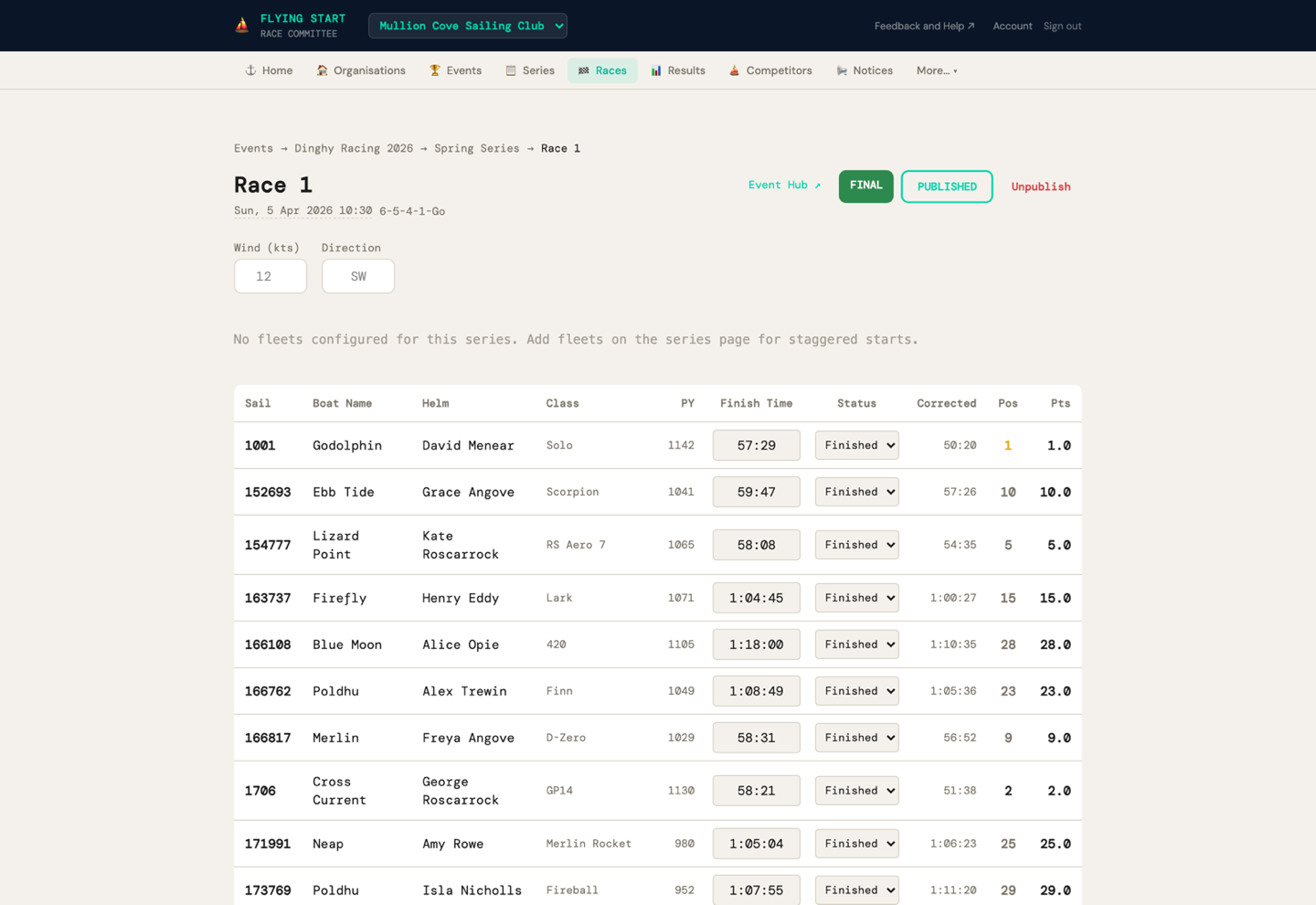
| Столбец | Что делать |
|---|---|
| Парус | Номер паруса (только чтение) |
| Рулевой | Имя рулевого (только чтение) |
| Класс | Класс лодки (только чтение) |
| Гандикап | Рейтинг гандикапа для системы гандикапа этой серии (например, рейтинг PY для серии PY, IRC для серии IRC). Если у участника несколько рейтингов гандикапа, для серии автоматически используется правильный. |
| Финишное время | Введи затраченное время: 39 = 39 секунд, 39:30 = 39 мин 30 сек, 1:39:30 = 1 ч 39 мин 30 сек |
| Статус | Выпадающий список: — (не участвовал), Финишировал, DNS, DNF, OCS, DSQ, RET, DNC, UFD, BFD |
1 Для каждой лодки, финишировавшей: введи затраченное время в столбце Финишное время. Статус автоматически меняется на «Финишировал».
2 Для лодок, не финишировавших: выбери соответствующий штрафной код из выпадающего списка Статус (DNS, DNF, OCS и т.д.). Поле финишного времени отключено.
3 При желании введи Ветер скорость (узлы) и Направление в верхней части страницы.
12. Подсчёт результатов гонки
1 После ввода финишного времени нажми зелёную кнопку «Подсчитать результаты» в нижней части страницы.
Движок подсчёта очков:
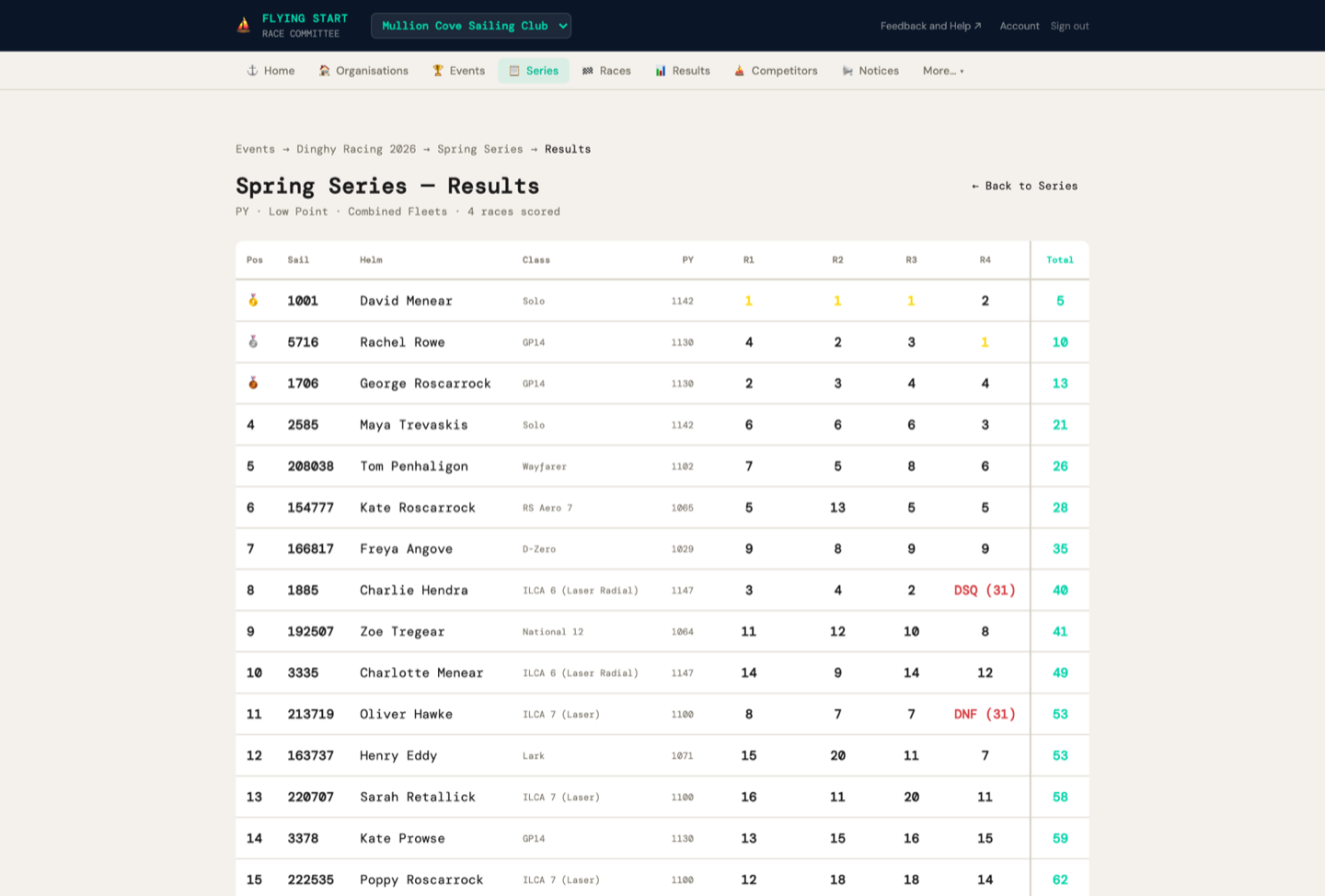
- Рассчитывает откорректированное время для каждого финишировавшего по формуле гандикапа серии
- Сортирует по скорректированному времени (наименьшее побеждает)
- Присваивает места (1-е, 2-е, 3-е...)
- Рассчитывает очки на основе места и системы очков
- Присваивает штрафные очки не финишировавшим (DNS, DNF, OCS и т.д.)
В таблице появляются три новых столбца:
| Скорр. | Скорректированное по гандикапу время |
| Место | Место — цветовой код: 1-е (золото), 2-е (белый), 3-е (оранжевый) |
| Очки | Очки за эту гонку |
Если допущена ошибка, отредактируй финишное время и нажми «Пересчитать результаты».
13. Публикация результатов
Когда результаты устраивают, их можно опубликовать в интернете.
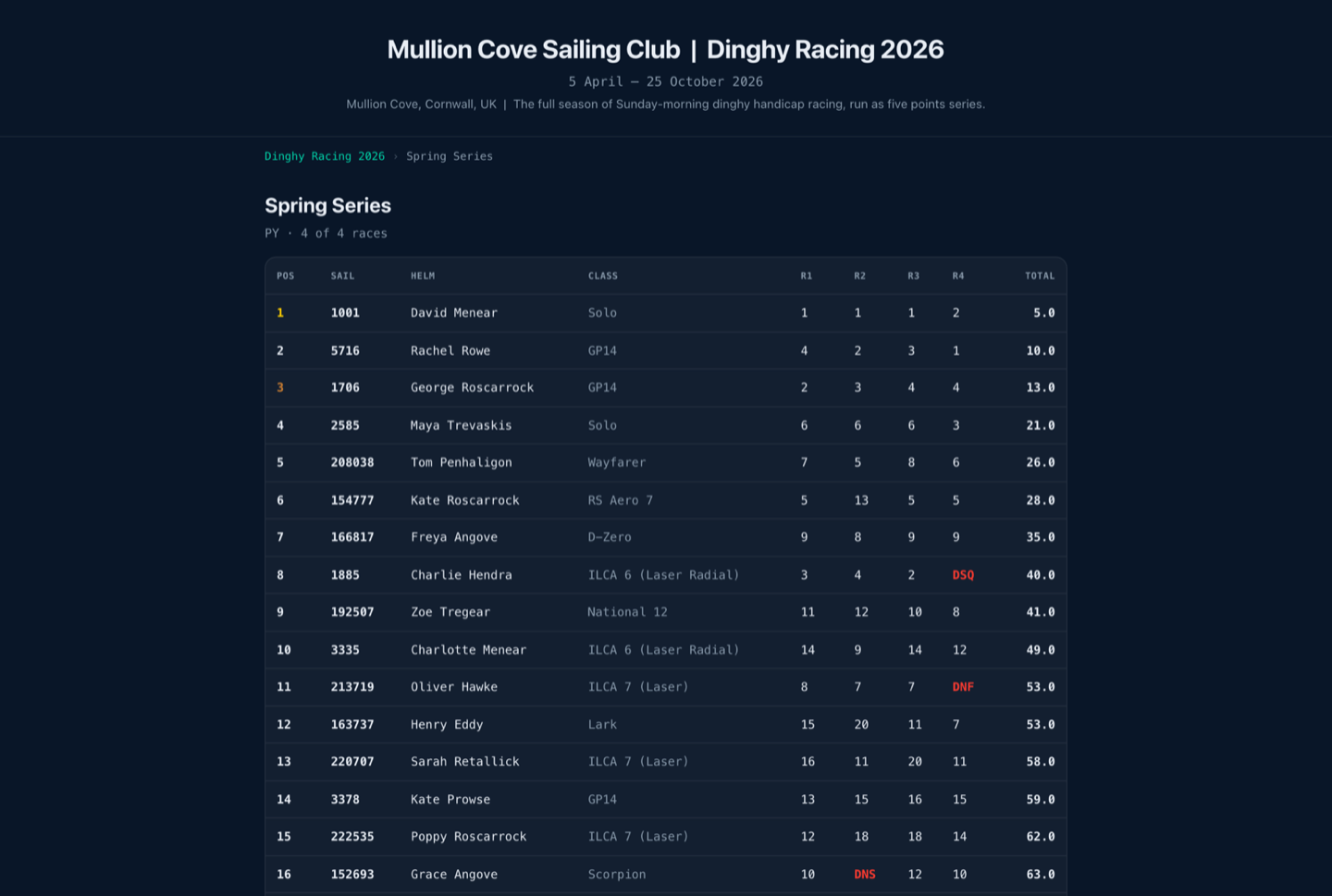
1 На странице деталей гонки нажми «Опубликовать результаты» (синяя кнопка, верхний правый угол)
Опубликованные результаты доступны всем по адресам:
- Одна гонка:
flyingstart.app/results/?race={raceId} - Турнирная таблица серии:
flyingstart.app/results/?series={seriesId}
После публикации на странице гонки появляются три ссылки:
| Результаты ↗ | Открывает публичную страницу результатов этой гонки |
| Повтор ↗ | Открывает просмотрщик повтора GPS-гонки (если GPS-треки загружены) |
| Онлайн ↗ | Открывает страницу онлайн-слежения (для зрителей во время гонки) |
Также можно опубликовать всю серию со страницы деталей серии — нажми «Опубликовать» рядом с названием серии. Это делает страницу турнирной таблицы серии видимой.
Отмена гонки
На неопубликованных гонках появляется ещё одна кнопка:
| Прекратить (красный) | Помечает гонку как прекращённую — она исключается из подсчёта очков серии. Используй для гонок, остановленных из-за погоды, безопасности и т.д. |
Действие требует подтверждения.
14. Доска объявлений
Публикуй объявления для участников — изменения курса, поправки к парусным инструкциям, информацию о протестах и уведомления безопасности.
Категории
Соответствуют настоящей парусной доске объявлений:
| Общее | Общая информация и объявления |
| Курс (синий) | Изменения схемы курса |
| Поправка (жёлтый) | Изменения парусных инструкций |
| Протест (оранжевый) | Объявления о протестах и расписание слушаний |
| Безопасность (красный) | Информация безопасности и предупреждения |
Закрепление: Отметь «Закрепить наверху» при создании объявления, чтобы важные элементы оставались вверху доски независимо от даты. Нажми «Открепить» для снятия закрепления.
15. Автоматические предложения по гандикапу
После нескольких гонок система может анализировать показатели скорректированного времени и предлагать корректировки гандикапа. Это исключает часы обсуждений в комитете.
Требования
- Не менее 4 завершённых гонок в серии
- Каждая гонка должна иметь не менее 2 финишировавших
- Участник должен был финишировать не менее чем в 60% своих гонок
- Предлагаемое изменение должно быть ≥ 5 очков (для PY/YTC/NHC)
Чтение таблицы предложений
| Текущий | Текущий гандикап участника |
| Предлагаемый | Рекомендация системы |
| Изменение | Изменение. Красный (+) = гандикап должен вырасти (лодка слишком быстрая). Зелёный (-) = должен уменьшиться. |
| Ср. место | Среднее место по скорректированному времени |
| Гонки | На скольких гонках основан анализ |
| Применить | Нажми для немедленного обновления гандикапа участника |
Смотри Как работает автоматический гандикап технический алгоритм.
16. Аналитика организации
Аналитика без настройки, создаваемая на основе данных о гонках. Идеально для отчётов общего собрания.
Что ты получаешь
| Ключевые показатели | Всего гонок, всего участников, средняя явка, процент завершения, тренд сезона (+/- %) |
| График участия | Столбчатая диаграмма явки на каждую гонку |
| Лучшие яхтсмены | Рейтинг по среднему скорректированному месту с количеством гонок и побед (золотое выделение для 1-го) |
| Разбивка флота | Классы лодок с процентными полосами — видно, какие классы растут или снижаются |
| Тренд сезона | Сравнивает первую и вторую половину сезона: Рост, Стабильность или Снижение |
17. Онлайн-слежение
Зрители могут следить за гонкой вживую на карте. Каждый участник, использующий приложение Flying Start на телефоне, транслирует своё GPS-положение каждые 3 секунды.
Распространение ссылки онлайн-слежения
На странице гонки нажми "Event Hub ↗" , чтобы открыть публичный Event Hub на идущей гонке. Поделись ссылкой с клубом, семьёй или в соцсетях.
Что видят зрители
- Спутниковая карта с позициями лодок в реальном времени
- Цветовые обозначения лодок с номерами парусов
- Следы, показывающие траекторию каждой лодки
- Список флота со скоростью в узлах
- Мигающий индикатор «ОНЛАЙН»
- Накладка линии старта (если установлены метки PIN/RC)
18. Повтор гонки
После гонки, если участники загрузили GPS-треки через приложение Flying Start, можно посмотреть анимированный повтор всей гонки на спутниковой карте.
Просмотр повтора
На странице гонки нажми "Event Hub ↗" и открой гонку в Hub. Повтор — часть просмотра гонки там. Одна и та же кнопка ведёт и на идущую гонку, и на повтор после неё — Hub остаётся единственной публичной страницей гонки.
Элементы управления повтором
| Воспроизведение / Пауза | Запустить или остановить анимацию |
| Ползунок времени | Перемотать к любому моменту гонки |
| Кнопки скорости | Скорость воспроизведения 1×, 2×, 5×, 10× |
| Таблица лидеров | Текущий рейтинг позиций справа |
Каждая лодка отображается цветной стрелкой, указывающей в направлении движения, со следом, показывающим пройденный путь. Линия старта показана прерывистой красной линией.
19. Аккаунт и пароль
Изменение пароля
Нажмите «Аккаунт» в шапке справа вверху. Введи новый пароль, подтверди его и нажми «Обновить пароль».
Сброс забытого пароля
На странице входа нажми «Забыл пароль?». Введи email, нажми «Отправить ссылку сброса». Проверь почту и нажми ссылку — ты попадёшь на страницу Аккаунта, где можно установить новый пароль.
Выход из системы
Нажмите «Выйти» в шапке справа вверху.
Удаление аккаунта
На странице Аккаунта прокрути до раздела Опасной зоны и нажми «Удалить аккаунт».
После передачи всех прав собственности (или если нет ни одной) введи УДАЛИТЬ для подтверждения. Твой аккаунт, все членства и связанные данные будут безвозвратно удалены. Ты выйдешь из системы и будешь перенаправлен на страницу входа.
20. Справочник по навигации
Панель навигации идёт по верху каждой страницы. Всегда видны восемь пунктов, ещё три находятся в разделе More…:
| ⚓ Главная | Обзор организации, быстрые действия, последние гонки |
| 🏠 Организации | Создание/управление организациями, приглашение членов комитета |
| 🏆 Мероприятия | Создание регат, управление онлайн-заявками |
| 📋 Серии | Создание серий, управление гонками в каждой серии |
| 🏁 Гонки | Все гонки, управление гонкой и ввод финиша |
| 📊 Результаты | Подсчитанные результаты, публикация |
| ⛵ Участники | Добавление/редактирование/удаление участников, редактирование гандикапов на месте |
| 📢 Объявления | Публикация и управление элементами доски объявлений |
| 📊 Гандикапы (More…) | Автоматический анализ гандикапа и предложения |
| 📈 Аналитика (More…) | Статистика участия организации, лучшие яхтсмены, разбивка флота |
| 📂 Import / Export (More…) | Импорт участников из CSV или файлов Sailwave .blw |