Guia do Comité de Regata
O manual completo do utilizador para o Comité de Regata Flying Start. Tudo o que precisas para configurar e gerir regatas no teu clube de vela ou regatta.
O Fluxo de Trabalho
Cada regata, desde uma corrida de clube numa quarta-feira à noite até um campeonato mundial, segue esta sequência:
Conteúdo
- Primeiros Passos
- O Painel
- A Criar a Tua Organização
- A Convidar Membros do Comité
- Eventos e Regattas · A voltar no próximo ano
- A Configurar uma Série
- A Adicionar e Gerir Regatas
- Formulários de Inscrição Online e Confirmação
- A Gerir Competidores
- A Importar e Migrar de Outros Sistemas
- A Introduzir Tempos de Chegada
- A Classificar uma Regata
- A Publicar Resultados
- Quadro de Avisos
- Sugestões Automáticas de Handicap
- Análises da Organização
- Rastreamento ao Vivo
- Replay de Regata
- Conta e Palavra-passe
- Referência de navegação
1. Primeiros Passos
1 Ir para rc.flyingstart.app
Este é o painel de administração do Comité de Regata. Toda a gestão de regatas acontece aqui.
2 Cria uma conta
Clica "Novo aqui? Cria uma conta" e introduz o teu email e uma palavra-passe (mínimo 6 caracteres). Também podes usar Magic Link — introduz o teu email e enviaremos um link de acesso em vez de uma palavra-passe.
3 Verifica o teu email
Se te registaste com uma palavra-passe, receberás um email de confirmação. Clica no link para verificar a tua conta e depois entra. Se usaste o Magic Link, clicar no link entra diretamente.
| Palavra-passe | Início de sessão tradicional com email + palavra-passe. Muda para "Novo aqui?" para criar uma conta. |
| Magic Link | Introduz o teu email, recebe um link, clica para entrar. Sem necessidade de palavra-passe. |
| Esqueceste a palavra-passe? | Abaixo do botão de início de sessão. Envia um email para redefinir a palavra-passe — clica no link, introduz uma nova palavra-passe. |
2. O Painel
Após entrares, chegas ao Painel. O que vês depende de teres ou não configurado uma organização.
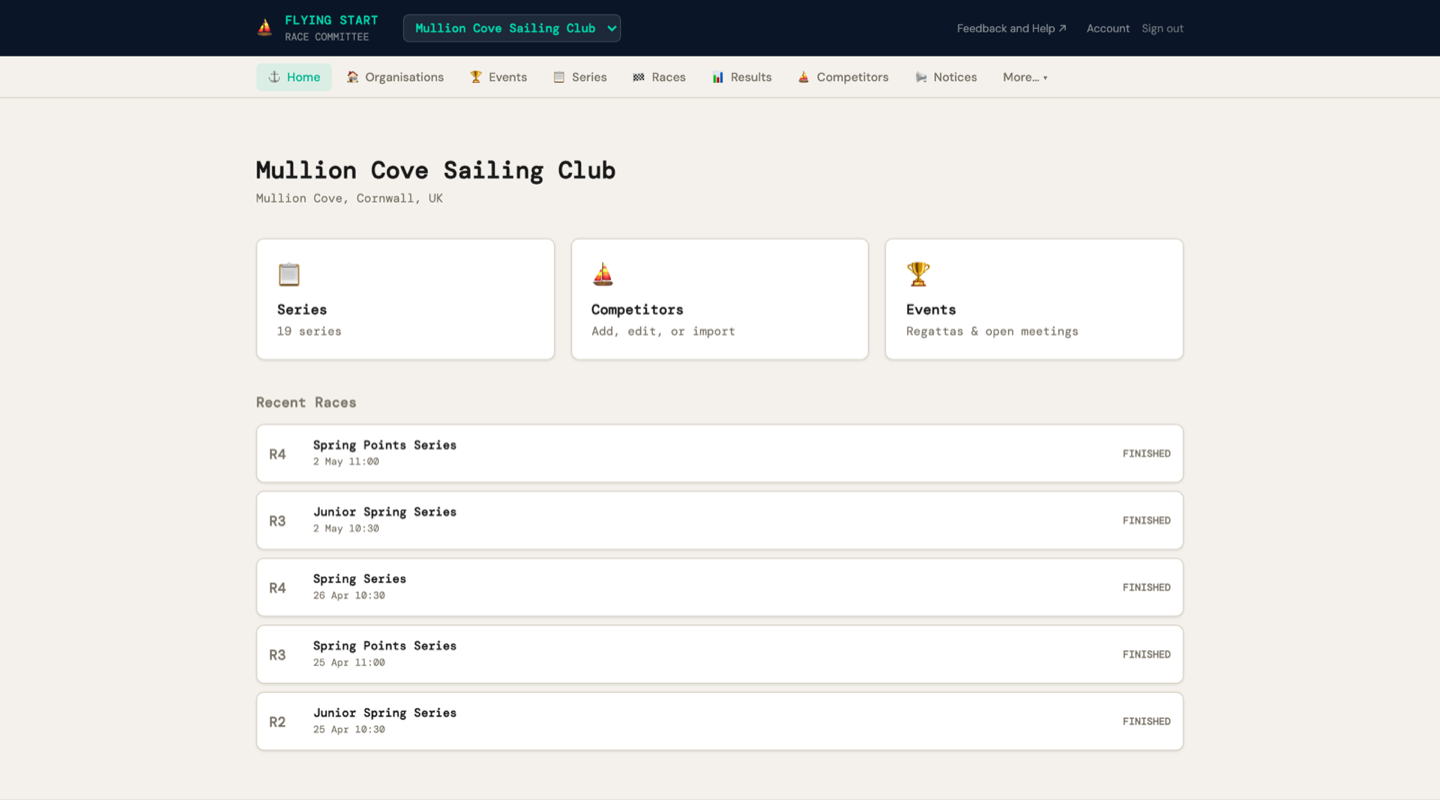
- Nome da organização, local e código de convite no topo
- Cartões de ação rápida — Séries, Competidores, Eventos
- Regatas Recentes — as tuas regatas mais recentes com emblemas de estado (Agendada, Concluída, Abandonada)
- Se tens uma organização mas não tens séries: um "Criar Série" aviso
3. A Criar a Tua Organização
1 Ir para Organizações na barra de navegação (ou clica em "Criar Organização" na página inicial)
2 Clica "+ Nova Organização"
3 Introduz o teu Nome da Organização (ex. "Clube de Vela de Itchenor") e opcionalmente um Local (ex. "Porto de Chichester")
4 Clica "Criar"
És agora o Proprietário desta organização. Como Proprietário, podes:
- Convidar outros membros do comité de regata
- Criar séries e regatas
- Adicionar e gerir competidores
- Publicar resultados
- Gerir eventos, avisos e análises
A editar detalhes da organização
Clica diretamente no nome da organização ou local para os editar no próprio local. Prime Enter para guardar, ou Escape para cancelar. As alterações guardam imediatamente — não é necessária uma página de edição separada.
A eliminar uma organização
Apenas o Proprietário pode eliminar uma organização. No painel de membros, desloca-te até à Zona de Perigo e clica em "Eliminar Organização". Deves escrever o nome exato da organização para confirmar — isto evita eliminações acidentais.
4. A Convidar Membros do Comité
Se tens outros árbitros, classificadores ou membros do comité que precisam de acesso, podes convidá-los usando o link de convite.
| Link de convite | Um URL único como rc.flyingstart.app/join/a1b2c3d4. Partilha com colegas. |
| Copiar Link | Copia apenas o URL — cola no WhatsApp, Slack ou numa mensagem de texto. |
| Copiar mensagem de convite para email | Copia uma mensagem de email pré-escrita com o link, nome da organização e uma breve explicação. |
O que acontece quando alguém clica no link de convite
- Veem o nome da tua organização e um formulário de registo
- Criam uma conta (ou entram se já tiverem uma)
- São automaticamente adicionados à tua organização como Oficial
- Podem agora gerir regatas, introduzir resultados e adicionar competidores
Funções
| Função | Pode fazer |
|---|---|
| Proprietário | Tudo — além de gerir membros, promover/rebaixar funções, transferir propriedade, remover membros |
| Administrador | Tudo exceto gerir o Proprietário. Pode solicitar recuperação de emergência da propriedade se o Proprietário ficar indisponível. |
| Oficial | Criar regatas, introduzir resultados, gerir competidores, publicar resultados |
A gerir funções de membros
Clica "👥 Gerir Membros e Funções" em qualquer organização para expandir o painel de membros. Como Proprietário, podes:
- ↑ Administrador — promover um Oficial a Administrador (dá-lhe mais permissões)
- ↓ Oficial — rebaixar um Administrador de volta a Oficial
- 👑 Tornar Proprietário — transferir a propriedade para outro membro (ficas como Administrador)
- 🗑 — remover um membro da organização
A transferir a propriedade
Se estás a deixar o cargo de árbitro ou a sair da organização, transfere a propriedade para que alguém possa assumir:
1 Abre Gerir Membros e Funções
2 Clica "👑 Tornar Proprietário" ao lado do membro que deve assumir
3 Confirma duas vezes (a segunda confirmação é uma verificação de segurança)
Ficarás como Administrador — não perdes acesso, apenas deixas de ser Proprietário. A transferência é reversível — o novo Proprietário pode transferir de volta se necessário.
Recuperação de emergência da propriedade
Se o Proprietário saiu da organização, perdeu acesso à conta ou está indisponível de alguma forma, qualquer Administrador pode solicitar uma transferência de emergência da propriedade:
1 Abre Gerir Membros e Funções
2 Desloca-te até "🔑 Recuperação de Emergência da Propriedade" (apenas visível para Administradores)
3 Clica "Solicitar Transferência de Propriedade", escolhe quem deve tornar-se o novo Proprietário e explica opcionalmente o motivo
4 A Período de espera de 7 dias começa. O Proprietário atual é notificado por email e pode cancelar o pedido durante este período.
5 Após 7 dias, o botão "Finalizar Transferência" aparece. Qualquer Administrador pode clicar para concluir a transferência.
5. Eventos e Regattas
Um Evento é um contentor para uma regatta ou reunião aberta. Os eventos podem ter múltiplas séries (ex. uma regatta pode ter uma Série de Dinghy e uma Série de Quilheiro), formulários de inscrição online e um quadro de avisos.
A criar um evento
1 Clica "+ Novo Evento"
2 Introduz o Nome do Evento (ex. "Regatta de Primavera 2026"), Data de Início, Data de Fim, Local (opcional), e uma Descrição (opcional — para instruções de navegação, informações de calendário, etc.)
3 Clica "Criar Evento"
A editar detalhes do evento
Todos os detalhes do evento podem ser editados após a criação. Na página de Detalhes do Evento, clica diretamente no nome do evento, data de início, data de fim, local, ou descrição para os editar no próprio local. Prime Enter para guardar, ou Escape para cancelar.
A ligar séries a um evento
Após criar o evento, precisas de ligar uma ou mais séries a ele. Isto conecta o formulário de inscrição à tua classificação — os competidores podem escolher em que frota estão a entrar, e as inscrições confirmadas são automaticamente atribuídas à série correta.
1 Clica no evento para abrir a página de Detalhes do Evento
2 No Séries secção, clica em "+ Ligar Série"
3 Seleciona das tuas séries existentes. Se ainda não criaste a série, vai a Séries e cria-as primeiro, depois volta e liga-as.
As séries ligadas aparecem na página de detalhes do evento. Clica no nome de uma série para ir à sua página de detalhes. Clica em "Desligar" para remover a ligação (isto não elimina a série — apenas a remove do evento).
A configurar o próximo ano — o fluxo para utilizadores recorrentes
As regattas anuais e as épocas de clube seguem tipicamente a mesma estrutura ano após ano. Em vez de reconstruir tudo do zero, copia o evento do ano passado e ajusta os detalhes. Isto demora alguns minutos em vez de uma hora.
Passo 1: Copia o evento do ano passado
1 Ir para Eventos e encontra o evento do ano passado (ex. "Falmouth Week 2025" ou "Iates 2025")
2 Clica no "⧉ Copiar" botão na linha desse evento
3 Aparece uma caixa de diálogo com campos editáveis:
- Nome do evento — pré-preenchido com o ano atualizado (ex. "Falmouth Week 2025" → "Falmouth Week 2026"). Edita à vontade.
- Data de início e Data de fim — pré-preenchido deslocado um ano. Ajusta conforme necessário.
- Local — pré-preenchido a partir do original.
4 Clica "Copiar Evento"
O novo evento copia as descrição, séries ligadas (com todas as suas regatas), e configuração do formulário de inscrição do original. Inscrições, competidores, resultados e avisos NÃO são copiados — começas do zero para novas inscrições.
Passo 2: Atualiza os detalhes do evento
Clica no novo evento. Revê e atualiza os detalhes que mudam de ano para ano — clica diretamente em qualquer campo para o editar no próprio local:
- Nome do evento — já deve ter o novo ano
- Datas de início e fim — ajusta se o evento mudar para uma semana diferente
- Local — atualiza se o local mudou
- Descrição — atualiza com as instruções de navegação, calendário ou informações principais deste ano
Passo 3: Revê as séries
As tuas séries copiadas aparecem na página de Detalhes do Evento. Para cada série, clica nela e revê:
- Nome da série — atualiza se o nome mudou (ex. "Série de Primavera 2025" → "Série de Primavera 2026")
- Sistema de handicap — verifica se ainda está correto para a frota deste ano
- Data de início — ajusta para a data da primeira regata deste ano
Passo 4: Ajusta as datas das regatas
Cada série copiada terá as suas regatas do ano passado. Precisarás de atualizar as datas:
- Se o calendário for semelhante — clica em cada regata e edita a data e hora no próprio local. O dia da semana é normalmente o mesmo, apenas deslocado para o calendário deste ano.
- Se o calendário mudou — elimina as regatas antigas e usa "+ Adicionar Múltiplas Regatas" para gerar um novo calendário de uma vez. Define a primeira data, o número de regatas e o intervalo (semanal, quinzenal, etc.).
Passo 5: Abre inscrições e publica
1 De volta à página de Detalhes do Evento, clica em "Abrir Inscrições" para ativar o formulário de inscrição online
2 Clica "Publicar" para tornar o evento público
3 Copia o link do formulário de inscrição e partilha com os teus competidores — por email, boletim do clube, redes sociais ou quadro de avisos
Está feito — a tua nova época ou regatta está configurada. Os competidores podem agora inscrever-se online e estás pronto para regatear.
6. A Configurar uma Série
A série é um grupo de regatas classificadas em conjunto — por exemplo, "Série de Quarta à Noite 2026" ou "Campeonato de Primavera".
A criar uma série
1 Clica "+ Nova Série"
2 Introduz um Nome da Série (ex. "Série de Quarta à Noite 2026")
3 Escolhe um Sistema de Handicap:
- RYA PY — Portsmouth Yardstick. Padrão para corridas de dinghy no Reino Unido.
- IRC — Certificado de Rating Internacional. Para iates medidos.
- YTC — Correção de Tempo de Iate. Rating gratuito RYA/RORC para cruzeiros. Obter um certificado gratuito.
- PHRF — Frota de Corrida por Handicap de Performance. Padrão norte-americano.
- NHC — Handicap Nacional para Cruzeiros.
- Personalizado — Números específicos da organização, mesma fórmula que PY.
4 Escolhe um Sistema de Classificação:
- Baixa Pontuação (padrão) — 1.º = 1 ponto, 2.º = 2 pontos, etc. O total mais baixo ganha.
- Ponto Bónus — Maiores diferenças na frente (1.º = 0, 2.º = 3, 3.º = 5.7).
5 Aplicar Regra RRS A5.3 (caixa de verificação, ativa por padrão):
Quando marcada, os barcos que vieram para a área de partida mas não terminaram (DNS, DNF, OCS, DSQ, RET, UFD, BFD) pontuam barcos na área de partida + 1 pontos. Os barcos que não vieram de todo (DNC) pontuam inscrições + 1. Isto é mais justo para séries de clube onde nem todos os barcos regatam todas as semanas.
Quando não marcada (padrão RRS A5.2), todos os não-terminadores pontuam inscrições + 1 independentemente da presença.
A maioria dos clubes deve deixar isto marcado. Consulta Como Funciona a Pontuação para exemplos práticos.
6 Clica "Criar Série"
A editar detalhes da série
Na página de Detalhes da Série, clica diretamente no nome da série, sistema de handicap, sistema de classificação, ou data de início para os editar no próprio local. Os sistemas de handicap e classificação mostram um menu pendente ao clicar. A "Aplicar Regra RRS A5.3" caixa de verificação também pode ser ativada/desativada a qualquer momento — alterá-la afetará a classificação de todas as regatas da série quando a classificares de novo. As alterações guardam imediatamente.
Consulta Como Funciona a Pontuação para a referência técnica completa sobre fórmulas de handicap, pontos, descartes e desempate.
7. A Adicionar e Gerir Regatas
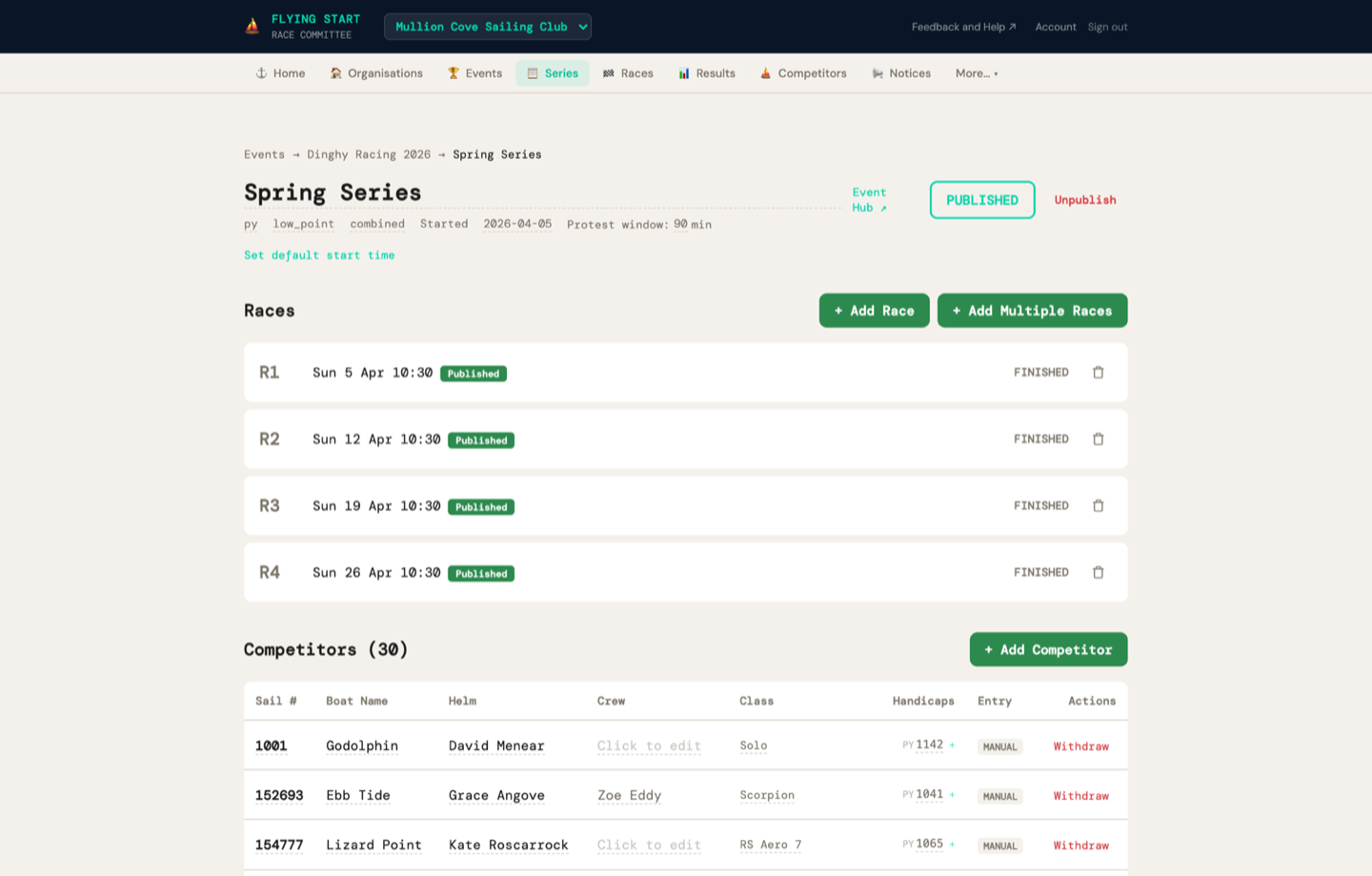
Clica numa série para ver as suas regatas. Esta é a página de Detalhes da Série .
| R1, R2, R3... | Número da regata |
| Data e Hora | Data e hora agendadas (ex. "Qua 26 Mar 18:00"), mais condições de vento se introduzidas |
| Estado | Agendada (cinzento), Iniciada (amarelo), Concluída (verde), Abandonada (vermelho) |
| PUB | Emblema verde se os resultados estiverem publicados na web |
| 🗑 | Ícone de lixo vermelho — clica para eliminar, depois confirma |
Hora de início padrão
No cabeçalho da série, clica em "Definir hora de início padrão" para definir uma hora que preenche automaticamente cada nova regata. Por exemplo, define "18:00" para regatas de quarta à noite — cada regata que adicionares terá 18:00 como padrão. Podes substituir a hora de qualquer regata individual.
A adicionar uma única regata
1 Clica "+ Adicionar Regata"
Aparece um formulário inline com um seletor de data e campo de hora.
2 A data é prevista automaticamente para a próxima data lógica de regata com base no teu calendário existente. Se as tuas regatas são semanais às quartas-feiras, sugere a próxima quarta-feira. Ajusta se necessário.
3 A hora preenche automaticamente a partir do padrão da série (se definido). Substitui para esta regata se necessário, ou deixa em branco.
4 Clica "Adicionar Regata"
A adicionar múltiplas regatas de uma vez
Perfeito para configurar toda uma época de uma vez.
1 Clica "+ Adicionar Múltiplas Regatas"
2 Define a data da primeira regata, número de regatas (ex. 7), e o intervalo:
- Mesmo dia — para regattas com múltiplas corridas num dia
- Diário — para semanas de regatta
- Semanal — para séries de noite ou fim de semana de clube
- Quinzenal — para regatas menos frequentes
3 Clica "Criar 7 Regatas" (ou o número que for). Todas as regatas são criadas com as datas corretas e a hora de início padrão da série.
A editar detalhes da regata
Na página de Detalhes da Regata, clica diretamente na data agendada ou hora de início para os editar no próprio local. Isto é útil para ajustar horas de regata após o calendário ter sido criado — por exemplo, se uma regata for deslocada devido ao tempo.
A eliminar uma regata
Cada linha de regata tem um 🗑 ícone de lixo vermelho à direita. Clica nele, depois clica em "Confirmar" para eliminar. Após a eliminação, as regatas restantes são automaticamente renumeradas — nunca haverá uma lacuna (ex. R1, R3 torna-se R1, R2).
A copiar uma série de uma época anterior
A forma mais rápida de configurar uma nova época.
A maioria dos clubes tem a mesma estrutura de séries todos os anos. Em vez de criar tudo do zero, copia a série do ano passado:
1 Ir para Séries na barra de navegação
2 Encontra a série do ano passado e clica no "⧉ Copiar" botão (desbotado até passar o rato por cima)
3 Aparece uma caixa de diálogo com campos editáveis:
- Nome da nova série — pré-preenchido com o ano atualizado (ex. "Quarta à Noite 2025" → "Quarta à Noite 2026"). Edita para o que quiseres.
- Data da primeira regata — a data da primeira regata na nova época. Todas as outras regatas deslocam-se em relação a esta.
4 Clica "Copiar"
O sistema cria uma nova série com:
- O nome que escolheste (com padrão para o original com o ano atualizado)
- O mesmo sistema de handicap, classificação, descartes e hora de início padrão
- Todas as regatas deslocadas para as novas datas — se o original tinha 12 regatas semanais, obtens 12 regatas semanais a partir da data que escolheste
- Sem resultados — a nova série é uma folha em branco pronta para a nova época
8. Formulários de Inscrição Online e Confirmação
Os eventos podem ter formulários de inscrição online que os competidores preenchem eles próprios — sem necessidade de digitares. Quando confirmas as inscrições, os competidores são automaticamente adicionados à tua lista de Competidores e atribuídos à série correta.
A configurar inscrições online
1 Certifica-te de que ligaste pelo menos uma série ao evento (consulta a secção Eventos acima). Isto é importante — permite que os competidores escolham a sua frota ao inscreverem-se, e permite-te atribuí-los corretamente.
2 Clica "Abrir Inscrições" — isto ativa o formulário de inscrição
3 Clica "Publicar" — isto torna o evento visível para o público
4 Um Formulário de Inscrição Aberto banner verde aparece com um link partilhável: flyingstart.app/events/{slug}/enter
5 Clica "Copiar Link" e partilha — publica no teu site, envia por email para a tua lista de contactos, partilha nas redes sociais
O que os competidores veem
O formulário de inscrição é uma página pública limpa, com tema claro (sem necessidade de início de sessão). Os competidores preenchem:
- Número de vela e nome do timoneiro (obrigatório)
- Nome da tripulação, classe do barco, e email (opcional)
- Seleção de série — se o evento tiver múltiplas séries, os competidores veem caixas de verificação e podem selecionar em que séries querem entrar
- Ratings de handicap — o formulário mostra dinamicamente campos de entrada de handicap com base na série selecionada. Se um competidor selecionar apenas séries IRC, só precisa de introduzir o seu rating IRC. Se selecionar séries PY e IRC, vê entradas para ambas. Os sistemas de handicap são determinados pela série, não introduzidos manualmente.
A gerir inscrições
De volta à página de Detalhes do Evento, vês todas as inscrições numa tabela com N.º de vela, Timoneiro, Classe, Clube, Séries, Estado, e Ações. A coluna Série mostra a qual série o competidor foi atribuído (para inscrições confirmadas) ou qual série solicitou (para inscrições pendentes, mostradas esbatidas). Usa os botões de filtro de estado para mostrar todas as inscrições ou filtrar por estado:
| Pendente (amarelo) | Nova inscrição a aguardar a tua revisão |
| Confirmado (verde) | Inscrição aceite — competidor criado, atribuído à série, email enviado |
| Em lista de espera (azul) | Na lista de espera |
| Cancelado (vermelho) | Inscrição cancelada |
A confirmar inscrições individualmente
1 Clica "Confirmar" ao lado de uma inscrição
Se o evento tiver séries ligadas, aparece um seletor de séries — escolhe a qual série os atribuir.
2 Clica "✓ Confirmar" para confirmar
Isto faz três coisas automaticamente:
- Cria o competidor na lista de competidores da tua organização (ou faz correspondência pelo número de vela se já existir)
- Atribui-os à série que selecionaste
- Envia um email de confirmação (se forneceram um endereço de email) — um email Flying Start com marca a confirmar a inscrição, série e número de vela
A confirmar todas as inscrições em massa
Para eventos grandes com muitas inscrições, usa a confirmação em massa:
1 Clica "✓ Confirmar Todos os Pendentes (N)" no topo da secção de inscrições
2 Abre-se um painel. Se o evento tiver múltiplas séries, escolhe a qual série atribuir todas as inscrições pendentes. Se houver apenas uma série, é selecionada automaticamente.
3 Clica "✓ Confirmar Todos e Enviar Emails"
O sistema processa cada inscrição em sequência com um contador de progresso em tempo real ("A confirmar 5 / 23..."). Cada inscrição cria um competidor, atribui-o à série e envia um email de confirmação.
A adicionar inscrições manualmente
Nem todos os competidores se inscreverão online. O comité de regata pode adicionar inscrições diretamente na página de Detalhes do Evento:
1 Clica "+ Adicionar Inscrição" no topo da secção de inscrições
2 Abre-se um painel com formulário. Começa a digitar no campo de pesquisa para encontrar competidores existentes por número de vela, nome ou classe de barco. Ao selecionar uma correspondência, todos os campos são preenchidos automaticamente.
3 Para um novo competidor, preenche o Número de Vela (obrigatório), Nome do Timoneiro (obrigatório), e opcionalmente Nome da Tripulação, Classe do Barco e Email
4 Seleciona em que série o competidor está a entrar (caixas de verificação). Os campos de entrada de handicap aparecem automaticamente com base nos sistemas de handicap usados pelas séries selecionadas.
5 Clica "Adicionar Inscrição"
A inscrição é criada como confirmada imediatamente (sem necessidade de passo pendente para inscrições manuais). O competidor é adicionado à tua lista de competidores e atribuído à série selecionada. Não é enviado email de confirmação.
A fechar inscrições
Quando estiveres pronto para parar de aceitar inscrições, clica em "Fechar Inscrições". Isto desativa o formulário de inscrição público — qualquer pessoa que clique no link vê uma mensagem "As inscrições estão fechadas". Fechar as inscrições NÃO envia nenhum email — apenas fecha a porta.
9. A Gerir Competidores
Os competidores pertencem à tua organização, não a séries individuais. A mesma lista de competidores é partilhada por todas as séries — por isso só introduzes cada barco uma vez.
| Coluna | O que significa |
|---|---|
| N.º de vela | O número de vela do barco (ex. 12345) |
| Timoneiro | O nome do patrão |
| Classe | Tipo de barco (ex. Laser, J/24, RS400) |
| Handicap | O número PY/YTC/IRC do barco. Clica para editar inline |
| 🗑 | Ícone de lixo vermelho — clica para eliminar o competidor, depois confirma |
A editar detalhes do competidor
Todos os campos na tabela de competidores são editáveis. Clica diretamente em qualquer número de vela, nome do timoneiro, classe do barco, ou handicap para o editar no próprio local. Prime Enter para guardar, ou Escape para cancelar.
A adicionar um competidor manualmente
1 Clica "+ Adicionar"
Aparece um formulário com campos para Número de Vela, Nome do Timoneiro, Classe do Barco e Handicap (padrão 1100 para PY).
2 Preenche os detalhes e clica em "Adicionar Competidor"
A editar um handicap
Clica no número de handicap de qualquer competidor na tabela. Aparece um editor inline — escreve o novo valor e prime Enter ou clica em ✓ para guardar.
10. A Importar e Migrar de Outros Sistemas
O Flying Start pode importar dados da maioria dos sistemas de gestão de regatas de vela. Quer estejas a migrar do Sailwave a meio da época ou a adicionar trilhos GPS do RaceQs, a página de importação trata disso.
| Sailwave XML (.xml) | Migração completa — competidores, séries, regatas e resultados com verificação de pontuação pré-importação. A importação mais completa. No Sailwave: Ficheiro → Exportar → XML. |
| World Sailing XRR (.xml) | Padrão internacional — usado por HalSail, Manage2Sail e federações nacionais. Importa competidores, regatas e resultados. O Flying Start deteta automaticamente se um ficheiro .xml é Sailwave ou XRR. |
| CSV / TSV (.csv, .tsv) | Listas de competidores — de qualquer folha de cálculo. Correspondência flexível de colunas ("Sail", "SailNo", "Sail Number" funcionam todos). |
| Sailwave (.blw) | Formato nativo Sailwave — importa listas de competidores e handicaps. |
| Trilhos GPS (.gpx) | Dados de repetição de regata — do RaceQs, Garmin ou qualquer app GPS. Mostra estatísticas do trilho (distância, velocidade, duração) e alimenta o sistema de repetição de regata. |
Onde obter ficheiros de exportação de outros sistemas
| Sailwave | Ficheiro → Exportar → XML (recomendado) ou guardar como .blw |
| HalSail | Exportar para CSV a partir do menu Barcos, ou exportar XRR se disponível |
| Manage2Sail | Exportar resultados em formato XRR a partir do painel de administração |
| RaceQs | Exportar trilhos GPS como .gpx a partir da página do evento |
| Qualquer folha de cálculo | Guardar como .csv com colunas para número de vela, nome do timoneiro, classe e handicap |
1 Ir para Importar / Exportar em Mais… na barra de navegação
2 Arrasta e larga o teu ficheiro para a zona de largada (ou clica para procurar)
3 Pré-visualizar os dados processados — verifica que os nomes, números de vela e handicaps parecem corretos
4 Escolhe o teu modo de importação:
- ⚡ Importação Completa (apenas XML) — executa uma verificação pré-importação, depois cria a série, todas as regatas e todos os resultados.
- Importar Apenas Competidores — apenas adiciona competidores à tua organização. Usa quando estás a começar uma nova série do zero.
Verificação Pré-Importação (apenas Importação Completa)
Quando clicas em ⚡ Importação Completa, o Flying Start executa o seu próprio motor de classificação nos dados brutos do Sailwave e compara os resultados. Isto dá-te confiança de que o Flying Start produz os mesmos resultados antes de te comprometeres com a mudança.
| Banner de veredicto | Percentagem de correspondência global — verde (perfeito), amarelo (pequenas diferenças de arredondamento), vermelho (diferenças significativas) |
| Linha de estatísticas | Total de regatas, finalizadores, correspondências e discrepâncias de relance |
| Tabela regata a regata | Clica em qualquer regata para expandir e ver exatamente quais os barcos que diferem e quanto. Cada discrepância mostra o valor do Sailwave vs o valor do Flying Start, o campo (tempo corrigido, posição ou pontos) e a gravidade |
| Classificação de Série | Comparação lado a lado das classificações globais — classificação Sailwave vs classificação Flying Start, pontos totais de cada sistema |
Após rever o relatório, escolhes quais pontuações usar:
| Pontuações do Sailwave (padrão) | Preserva os tempos corrigidos, posições e pontos originais do Sailwave exatamente como estavam. Melhor para migração a meio da época — os resultados não mudam. |
| Pontuações do Flying Start | Usa os resultados calculados independentemente pelo Flying Start. Melhor para importar dados históricos para verificar o nosso motor, ou quando preferes o nosso cálculo. |
Depois clica em "⚡ Importar" para continuar, ou "Cancelar" para voltar atrás.
Formato CSV
O teu CSV precisa no mínimo de uma coluna para número de vela e nome do timoneiro. O importador reconhece estes cabeçalhos de coluna (sem distinção de maiúsculas/minúsculas):
- Número de vela: "Sail", "SailNo", "Sail Number", "Sail_No", "Number"
- Nome do timoneiro: "Helm", "Name", "Skipper", "Helmsman", "Helm Name"
- Classe do barco: "Class", "Boat", "Boat Class", "Type"
- Handicap: "Handicap", "PY", "Rating", "YTC", "NHC", "TCC", "PHRF"
11. A Introduzir Tempos de Chegada
Clica numa regata para abrir a página de Detalhes da Regata . É aqui que introduzes os tempos de chegada e classificas a regata. A página mostra apenas os competidores inscritos nessa série — não toda a tua organização. Isto inclui tanto os competidores que entraram online como os adicionados manualmente pelo comité de regata.
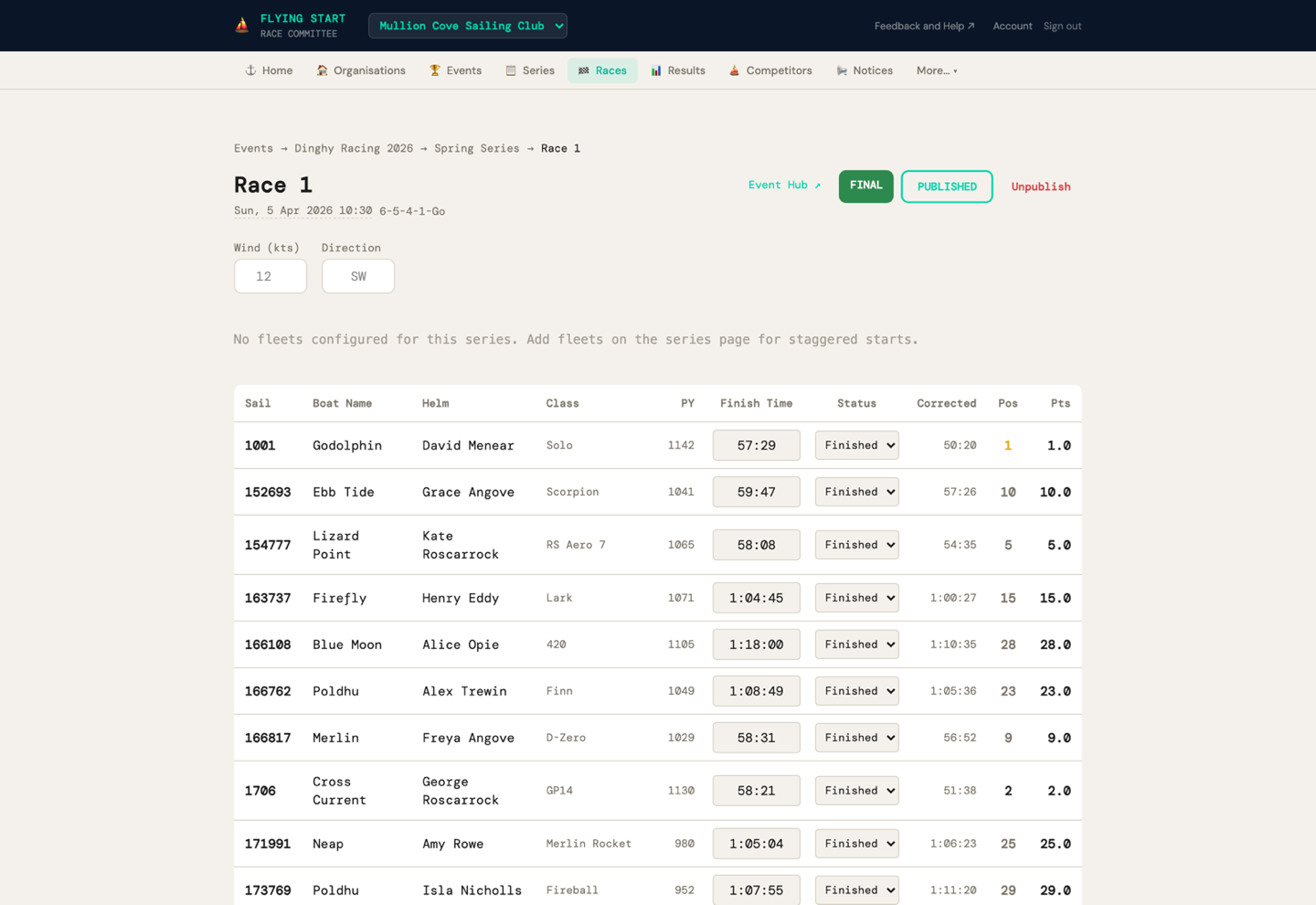
| Coluna | O que fazer |
|---|---|
| Vela | Número de vela (só leitura) |
| Timoneiro | Nome do timoneiro (só leitura) |
| Classe | Classe do barco (só leitura) |
| Handicap | O rating de handicap para o sistema de handicap desta série (ex. rating PY para uma série PY, IRC para uma série IRC). Se um competidor tiver múltiplos ratings de handicap, o correto para esta série é usado automaticamente. |
| Tempo de Chegada | Introduz o tempo decorrido: 39 = 39 segundos, 39:30 = 39 min 30 seg, 1:39:30 = 1 h 39 min 30 seg |
| Estado | Menu pendente: — (não regatou), Terminado, DNS, DNF, OCS, DSQ, RET, DNC, UFD, BFD |
1 Para cada barco que terminou: escreve o seu tempo decorrido na coluna Tempo de Chegada. O estado muda automaticamente para "Terminado".
2 Para barcos que não terminaram: seleciona o código de penalidade adequado no menu pendente de Estado (DNS, DNF, OCS, etc.). O campo de tempo de chegada fica desativado.
3 Opcionalmente introduz a velocidade do Vento (nós) e a Direção no topo da página.
12. A Classificar uma Regata
1 Após introduzir os tempos de chegada, clica no botão verde "Classificar Regata" no fundo da página.
O motor de classificação:
- Calcula tempo corrigido para cada finalizador usando a fórmula de handicap da série
- Ordena por tempo corrigido (o mais baixo ganha)
- Atribui posições (1.º, 2.º, 3.º...)
- Calcula pontos com base na posição e no sistema de classificação
- Atribui pontos de penalidade aos não-finalizadores (DNS, DNF, OCS, etc.)
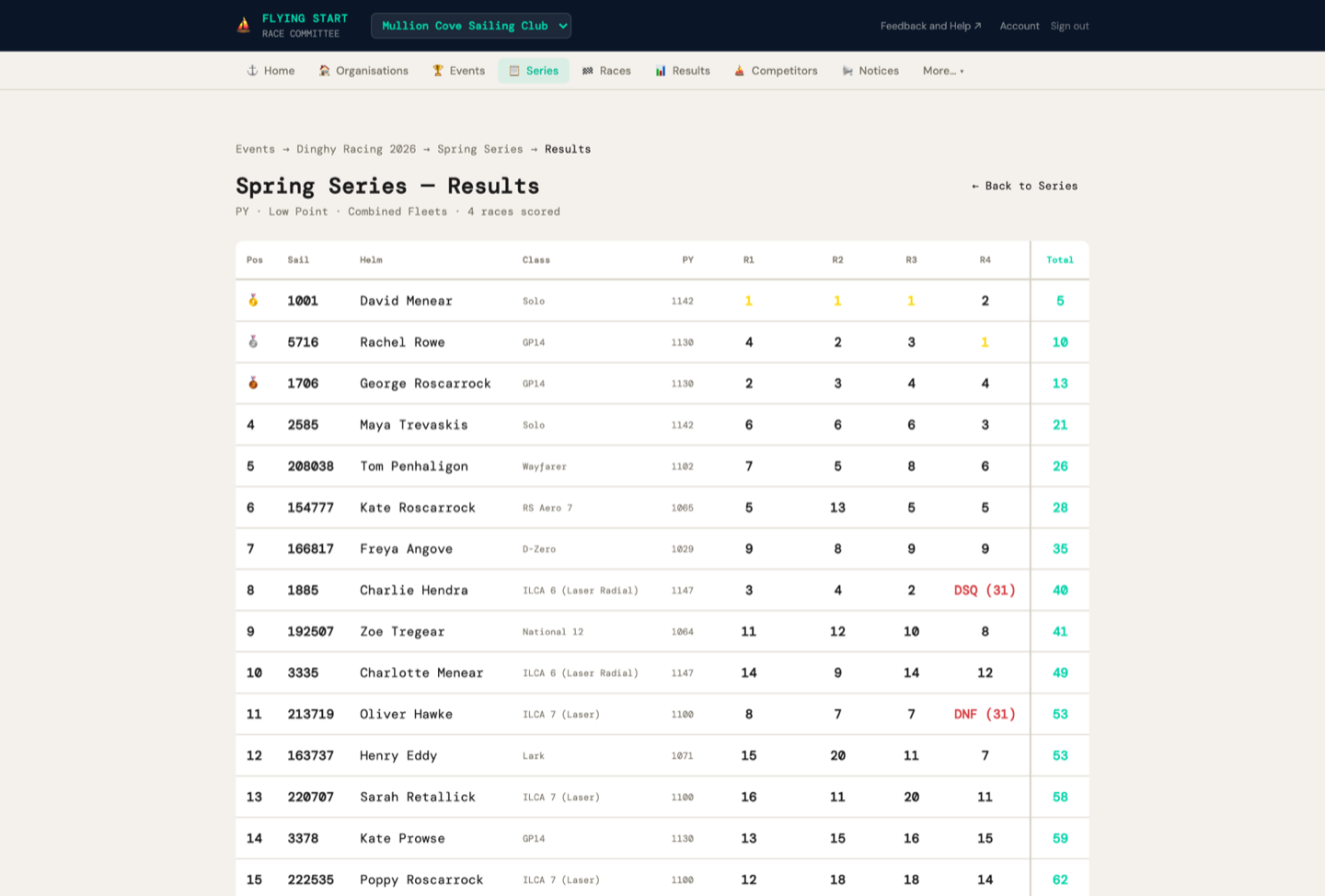
Três novas colunas aparecem na tabela:
| Corrigido | O tempo ajustado pelo handicap |
| Pos | Posição — codificada por cor: 1.º (dourado), 2.º (branco), 3.º (laranja) |
| Pts | Pontos para esta regata |
Se cometeste um erro, edita os tempos de chegada e clica em "Re-Classificar Regata".
13. A Publicar Resultados
Quando estiveres satisfeito com os resultados, podes publicá-los na web.
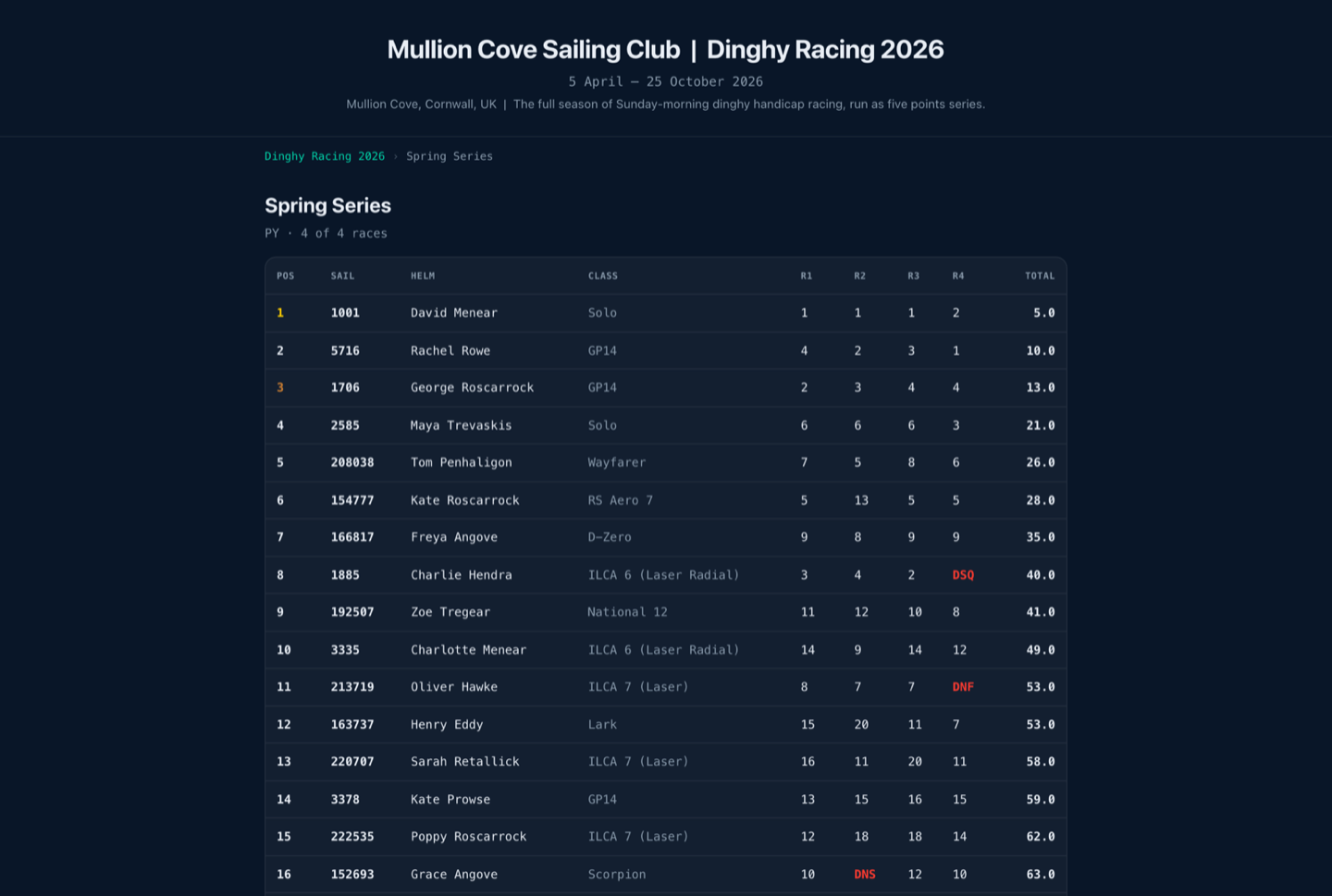
1 Na página de Detalhes da Regata, clica em "Publicar Resultados" (botão azul, canto superior direito)
Os resultados publicados são visíveis para todos em:
- Regata individual:
flyingstart.app/results/?race={raceId} - Classificação da série:
flyingstart.app/results/?series={seriesId}
Após publicar, três links aparecem na página da regata:
| Resultados ↗ | Abre a página de resultados públicos para esta regata |
| Repetição ↗ | Abre o visualizador de repetição de regata GPS (se trilhos GPS tiverem sido carregados) |
| Ao Vivo ↗ | Abre a página de rastreio ao vivo (para espetadores durante a regata) |
Também podes publicar uma série inteira a partir da página de Detalhes da Série — clica em "Publicar" ao lado do nome da série. Isto torna a página de classificação da série visível.
Abandonar uma regata
Aparece um botão adicional nas regatas não publicadas:
| Abandonar (vermelho) | Marca a regata como abandonada — é excluída da classificação da série. Usa para regatas interrompidas por causa do tempo, segurança, etc. |
A ação exige confirmação antes de avançar.
14. Quadro de Avisos
Publica anúncios para os competidores — alterações ao percurso, emendas às instruções de navegação, informações de protesto e avisos de segurança.
Categorias
Correspondem a um quadro de avisos real de vela:
| Geral | Informações gerais e anúncios |
| Percurso (azul) | Alterações ao layout do percurso |
| Emenda (amarelo) | Alterações às instruções de navegação |
| Protesto (laranja) | Avisos relacionados com protesto e calendários de audiências |
| Segurança (vermelho) | Informações e avisos de segurança |
Fixação: Marca "Fixar no topo" ao criar um aviso para manter itens importantes no topo do quadro independentemente da data. Clica em "Desafixar" para remover a fixação.
15. Sugestões de Handicap Automático
Após várias regatas, o sistema pode analisar a performance de tempo corrigido e sugerir ajustes de handicap. Isto elimina horas de debate do comité.
Requisitos
- Pelo menos 4 regatas concluídas na série
- Cada regata precisa de pelo menos 2 finalizadores
- O competidor deve ter terminado pelo menos 60% das suas regatas
- A alteração sugerida deve ser ≥ 5 pontos (para PY/YTC/NHC)
A ler a tabela de sugestões
| Atual | O handicap atual do competidor |
| Sugerido | O que o sistema recomenda |
| Delta | A alteração. Vermelho (+) = o handicap deve aumentar (o barco é demasiado rápido). Verde (-) = deve diminuir. |
| Pos Méd | A posição média de tempo corrigido |
| Regatas | Em quantas regatas a análise se baseia |
| Aplicar | Clica para atualizar o handicap do competidor imediatamente |
Consulta Como Funciona o Handicap Automático para o algoritmo técnico.
16. Análises da Organização
Análises sem configuração geradas a partir dos teus dados de regata. Perfeito para relatórios de AGM.
O que obtens
| Estatísticas principais | Total de regatas, total de competidores, presença média, taxa de conclusão, tendência da época (+/- %) |
| Gráfico de participação | Gráfico de barras mostrando a presença por regata |
| Melhores Velejadores | Classificados por posição corrigida média, com contagem de regatas e vitórias (destaque dourado para 1.º) |
| Análise da Frota | Classes de barcos com barras percentuais — vê quais as classes que estão a crescer ou a diminuir |
| Tendência da Época | Compara a primeira metade vs a segunda metade da época: Em Crescimento, Estável ou Em Declínio |
17. Rastreio ao Vivo
Os espetadores podem seguir uma regata ao vivo num mapa. Cada competidor a usar a app Flying Start no seu telemóvel transmite a sua posição GPS a cada 3 segundos.
A partilhar o link de rastreio ao vivo
Na página de detalhe de uma regata, clica em "Event Hub ↗" para abrir o Event Hub público na regata em direto. Partilha o URL com a sede do clube, a família ou nas redes sociais.
O que os espetadores veem
- Mapa de satélite com posições dos barcos atualizadas em tempo real
- Barcos codificados por cor com etiquetas de número de vela
- Linhas de trilho mostrando o percurso de cada barco
- Lista da frota com velocidade em nós
- Indicador "AO VIVO" a pulsar
- Sobreposição da linha de partida (se as marcas PIN/CR foram definidas)
18. Repetição de Regata
Após uma regata, se os competidores carregaram os seus trilhos GPS através da app Flying Start, podes ver uma repetição animada de toda a regata num mapa de satélite.
A ver uma repetição
Na página de detalhe da regata, clica em "Event Hub ↗" e abre a regata no hub. A repetição faz parte da vista da regata aí. O mesmo botão serve a regata em direto e a repetição depois — o hub é a única página pública de regata.
Controlos de repetição
| Play / Pausa | Iniciar ou parar a animação |
| Barra de tempo | Avança para qualquer ponto da regata |
| Botões de velocidade | 1×, 2×, 5×, 10× velocidade de reprodução |
| Classificação | Classificação de posição ao vivo no lado direito |
Cada barco é mostrado como uma seta colorida apontando na direção de deslocamento, com um trilho mostrando onde esteve. A linha de partida é mostrada como uma linha vermelha tracejada.
19. Conta e Palavra-passe
A alterar a tua palavra-passe
Clica "Conta" no cabeçalho, no canto superior direito. Introduz a tua nova palavra-passe, confirma-a e clica em "Atualizar Palavra-passe".
A repor uma palavra-passe esquecida
Na página de início de sessão, clica em "Esqueceste a palavra-passe?". Introduz o teu email, clica em "Enviar Link de Reposição". Verifica o teu email e clica no link — chegarás à página da Conta onde podes definir uma nova palavra-passe.
A sair da sessão
Clica "Sair" no cabeçalho, no canto superior direito.
A eliminar a tua conta
Na página da Conta, desloca-te até à Zona de Perigo secção e clica em "Eliminar Conta".
Assim que todas as propriedades forem transferidas (ou se não tens nenhuma), escreve DELETE para confirmar. A tua conta, todas as adesões e dados associados serão permanentemente removidos. Serás desconectado e redirecionado para a página de início de sessão.
20. Referência de navegação
Uma barra de navegação percorre o topo de todas as páginas. Oito itens estão sempre visíveis e mais três ficam em Mais…:
| ⚓ Início | Visão geral da organização, ações rápidas, regatas recentes |
| 🏠 Organizações | Criar/gerir organizações, convidar membros do comité |
| 🏆 Eventos | Criar regattas, gerir inscrições online |
| 📋 Séries | Criar séries, gerir regatas dentro de cada série |
| 🏁 Regatas | Todas as regatas, com controlo de regata e introdução de chegadas |
| 📊 Resultados | Resultados classificados, publicação |
| ⛵ Concorrentes | Adicionar/editar/remover competidores, editar handicaps inline |
| 📢 Avisos | Publicar e gerir itens do quadro de avisos |
| 📊 Handicaps (Mais…) | Análise e sugestões de handicap automático |
| 📈 Análises (Mais…) | Estatísticas de participação da organização, melhores velejadores, análise da frota |
| 📂 Importar / Exportar (Mais…) | Importar competidores de ficheiros CSV ou Sailwave .blw |