Przewodnik Komitetu Regat
Kompletny podręcznik użytkownika Flying Start Race Committee. Wszystko, czego potrzebujesz, aby skonfigurować i prowadzić wyścigi w swoim klubie żeglarskim lub regatach.
Przepływ pracy
Każdy wyścig — od środowego wieczornego wyścigu klubowego po mistrzostwa świata — odbywa się według tego schematu:
Spis treści
- Pierwsze kroki
- Panel główny
- Tworzenie organizacji
- Zapraszanie członków komitetu
- Wydarzenia i regaty · Powrót w przyszłym roku
- Konfigurowanie serii
- Dodawanie i zarządzanie wyścigami
- Formularze zgłoszeń online i potwierdzenie
- Zarządzanie zawodnikami
- Importowanie i migracja z innych systemów
- Wprowadzanie czasów mety
- Punktowanie wyścigu
- Publikowanie wyników
- Tablica ogłoszeń
- Automatyczne sugestie handicapu
- Analityka organizacji
- Śledzenie na żywo
- Powtórka wyścigu
- Konto i hasło
- Przewodnik po nawigacji
1. Pierwsze kroki
1 Przejdź do rc.flyingstart.app
To jest panel administracyjny Komitetu Regat. Tutaj odbywa się całe zarządzanie wyścigami.
2 Utwórz konto
Kliknij „Pierwszy raz tutaj? Utwórz konto” i podaj swój adres e-mail oraz hasło (minimum 6 znaków). Możesz też użyć Magic Link — podaj swój adres e-mail, a wyślemy ci link do logowania zamiast hasła.
3 Sprawdź swoją pocztę
Jeśli zarejestrowałeś się z hasłem, otrzymasz e-mail z potwierdzeniem. Kliknij link, aby zweryfikować konto, a następnie zaloguj się. Jeśli użyłeś Magic Link, kliknięcie linku zaloguje cię bezpośrednio.
| Hasło | Tradycyjne logowanie e-mail + hasło. Przełącz na „Pierwszy raz tutaj?”, aby utworzyć konto. |
| Magic Link | Podaj swój adres e-mail, otrzymaj link, kliknij go, aby się zalogować. Hasło nie jest potrzebne. |
| Zapomniałeś hasła? | Poniżej przycisku logowania. Wysyła e-mail z resetem hasła — kliknij link i wprowadź nowe hasło. |
2. Panel główny
Po zalogowaniu trafisz na Panel główny. To, co widzisz, zależy od tego, czy masz już skonfigurowaną organizację.
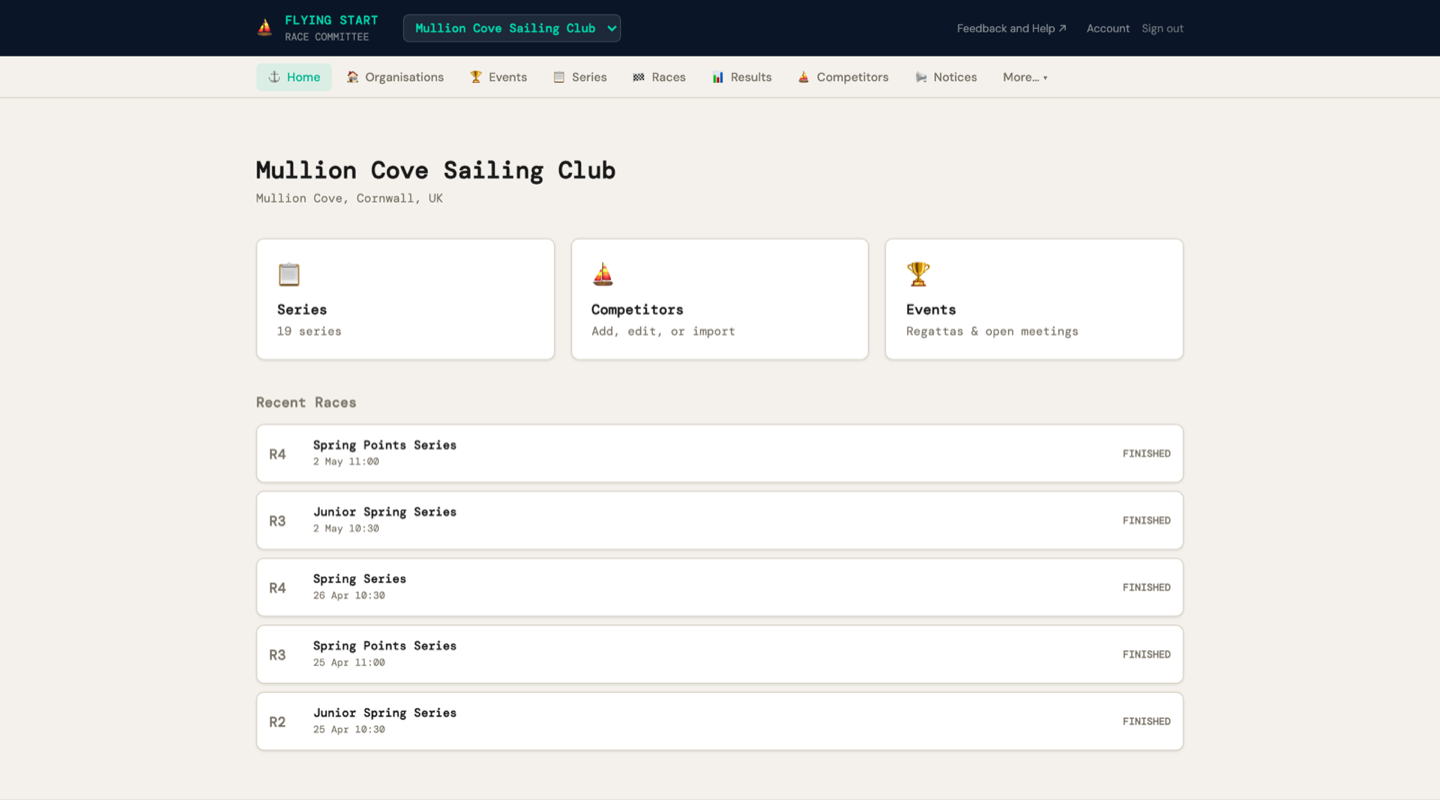
- Nazwę organizacji, miejsce i kod zaproszenia na górze
- Karty szybkich działań — Serie, Zawodnicy, Wydarzenia
- Ostatnie wyścigi — twoje ostatnie wyścigi z oznaczeniami statusu (Zaplanowany, Zakończony, Przerwany)
- Jeśli masz organizację, ale nie masz serii: „Utwórz serię” monit
3. Tworzenie organizacji
1 Przejdź do Organizacje na pasku nawigacji (lub kliknij „Utwórz organizację” na stronie głównej)
2 Kliknij „+ Nowa organizacja”
3 Wprowadź Nazwę organizacji (np. „Itchenor Sailing Club”) i opcjonalnie Miejsce (np. „Chichester Harbour”)
4 Kliknij „Utwórz”
Jesteś teraz Właścicielem tej organizacji. Jako Właściciel możesz:
- Zapraszać innych członków komitetu regat
- Tworzyć serie i wyścigi
- Dodawać i zarządzać zawodnikami
- Publikuj wyniki
- Zarządzać wydarzeniami, ogłoszeniami i analityką
Edytowanie szczegółów organizacji
Kliknij bezpośrednio na nazwę organizacji lub miejsce aby edytować je na miejscu. Naciśnij Enter aby zapisać lub Escape aby anulować. Zmiany są zapisywane natychmiast — nie jest potrzebna osobna strona edycji.
Usuwanie organizacji
Tylko Właściciel może usunąć organizację. W panelu członków przewiń do Strefy zagrożenia i kliknij „Usuń organizację”. Musisz wpisać dokładną nazwę organizacji, aby potwierdzić — zapobiega to przypadkowemu usunięciu.
4. Zapraszanie członków komitetu
Jeśli masz innych sędziów wyścigowych, punktatorów lub członków komitetu, którzy potrzebują dostępu, możesz ich zaprosić, korzystając z linku zaproszenia.
| Link zaproszenia | Unikalny adres URL, np. rc.flyingstart.app/join/a1b2c3d4. Udostępnij go współpracownikom. |
| Kopiuj link | Kopiuje tylko adres URL — wklej do WhatsApp, Slack lub wiadomości tekstowej. |
| Kopiuj wiadomość zaproszenia do e-maila | Kopiuje gotową wiadomość e-mail z linkiem, nazwą organizacji i krótkim wyjaśnieniem. |
Co się dzieje, gdy ktoś kliknie link zaproszenia
- Widzą nazwę twojej organizacji i formularz rejestracji
- Tworzą konto (lub logują się, jeśli już je mają)
- Są automatycznie dodawani do twojej organizacji jako Oficer
- Mogą teraz zarządzać wyścigami, wprowadzać wyniki i dodawać zawodników
Role
| Rola | Może |
|---|---|
| Właścicielem | Wszystko — plus zarządzanie członkami, awansowanie/degradowanie ról, przekazywanie własności, usuwanie członków |
| Administrator | Wszystko oprócz zarządzania Właścicielem. Może złożyć wniosek o awaryjne przejęcie własności, jeśli Właściciel stanie się niedostępny. |
| Oficer | Tworzyć wyścigi, wprowadzać wyniki, zarządzać zawodnikami, publikować wyniki |
Zarządzanie rolami członków
Kliknij „👥 Zarządzaj członkami i rolami” w dowolnej organizacji, aby rozwinąć panel członków. Jako Właściciel możesz:
- ↑ Administrator — awansować Oficera na Administratora (nadaje mu więcej uprawnień)
- ↓ Oficer — zdegradować Administratora z powrotem do Oficera
- 👑 Ustaw jako Właściciela — przekaż własność innemu członkowi (stajesz się Administratorem)
- 🗑 — usuń członka z organizacji
Przekazywanie własności
Jeśli rezygnujesz z roli sędziego wyścigowego lub opuszczasz organizację, przekaż własność, aby ktoś inny mógł przejąć kontrolę:
1 Otwórz Zarządzaj członkami i rolami
2 Kliknij „👑 Ustaw jako Właściciela” obok członka, który powinien przejąć kontrolę
3 Potwierdź dwukrotnie (drugie potwierdzenie to kontrola bezpieczeństwa)
Staniesz się Administratorem — nie tracisz dostępu, tylko rezygnujesz z roli Właściciela. Transfer jest odwracalny — nowy Właściciel może przekazać własność z powrotem w razie potrzeby.
Awaryjne przejęcie własności
Jeśli Właściciel opuścił organizację, utracił dostęp do swojego konta lub jest z innego powodu niedostępny, każdy Administrator może złożyć wniosek o awaryjne przekazanie własności:
1 Otwórz Zarządzaj członkami i rolami
2 Przewiń do „🔑 Awaryjne przejęcie własności” (widoczne tylko dla Administratorów)
3 Kliknij „Złóż wniosek o przekazanie własności”, wybierz, kto powinien zostać nowym Właścicielem, i opcjonalnie wyjaśnij dlaczego
4 A 7-dniowy okres oczekiwania zaczyna się. Aktualny Właściciel jest powiadamiany e-mailem i może anulować wniosek w tym czasie.
5 Po 7 dniach pojawia się „Sfinalizuj transfer” przycisk. Każdy Administrator może go kliknąć, aby zakończyć transfer.
5. Wydarzenia i regaty
Wydarzenie Wydarzenie to kontener dla regat lub otwartego spotkania. Wydarzenia mogą mieć wiele serii (np. regaty mogą mieć Serię Łodzi Jednoosobowych i Serię Kilowców), formularze zgłoszeń online i tablicę ogłoszeń.
Tworzenie wydarzenia
1 Kliknij „+ Nowe wydarzenie”
2 Wprowadź Nazwę wydarzenia (np. „Wiosenne Regaty 2026”), Datę rozpoczęcia, Datę zakończenia, Miejsce (opcjonalnie) oraz Opis (opcjonalnie — dla instrukcji żeglarskich, informacji o harmonogramie itp.)
3 Kliknij „Utwórz wydarzenie”
Edytowanie szczegółów wydarzenia
Wszystkie szczegóły wydarzenia można edytować po utworzeniu. Na stronie szczegółów wydarzenia kliknij bezpośrednio na nazwę wydarzenia, datę rozpoczęcia, datę zakończenia, miejsce, lub opis aby edytować je na miejscu. Naciśnij Enter aby zapisać lub Escape aby anulować.
Łączenie serii z wydarzeniem
Po utworzeniu wydarzenia musisz połączyć z nim jedną lub więcej serii. To łączy formularz zgłoszeniowy z punktowaniem — zawodnicy mogą wybrać, do której floty się zgłaszają, a potwierdzone zgłoszenia są automatycznie przypisywane do właściwej serii.
1 Kliknij na wydarzenie, aby otworzyć stronę szczegółów wydarzenia
2 W Serie sekcja, kliknij „+ Połącz serię”
3 Wybierz z istniejących serii. Jeśli nie utworzyłeś jeszcze serii, przejdź do Serie i najpierw je utwórz, a następnie wróć i je połącz.
Połączone serie pojawiają się na stronie szczegółów wydarzenia. Kliknij nazwę serii, aby przejść do strony jej szczegółów. Kliknij „Odłącz” aby usunąć połączenie (nie usuwa to serii — tylko usuwa ją z wydarzenia).
Konfigurowanie na przyszły rok — przepływ pracy powracającego użytkownika
Coroczne regaty i sezony klubowe zazwyczaj mają tę samą strukturę rok po roku. Zamiast wszystkiego budować od podstaw, skopiuj ubiegłoroczne wydarzenie i dostosuj szczegóły. Zajmuje to kilka minut zamiast godziny.
Krok 1: Skopiuj ubiegłoroczne wydarzenie
1 Przejdź do Wydarzenia i znajdź ubiegłoroczne wydarzenie (np. „Falmouth Week 2025” lub „Jachty 2025”)
2 Kliknij „⧉ Kopiuj” przycisk w wierszu tego wydarzenia
3 Pojawi się okno dialogowe z edytowalnymi polami:
- Nazwa wydarzenia — wstępnie wypełniona z aktualizacją roku (np. „Falmouth Week 2025” → „Falmouth Week 2026”). Edytuj swobodnie.
- Data rozpoczęcia i Data zakończenia — wstępnie wypełniona z przesunięciem o jeden rok. Dostosuj według potrzeb.
- Miejsce — wstępnie wypełniona z oryginału.
4 Kliknij „Kopiuj wydarzenie”
Nowe wydarzenie kopiuje opis, połączone serie (ze wszystkimi ich wyścigami) oraz konfigurację formularza zgłoszeniowego z oryginału. Zgłoszenia, zawodnicy, wyniki i ogłoszenia NIE są kopiowane — zaczynasz od czystej karty dla nowych rejestracji.
Krok 2: Zaktualizuj szczegóły wydarzenia
Kliknij na nowe wydarzenie. Przejrzyj i zaktualizuj szczegóły, które zmieniają się rok po roku — kliknij bezpośrednio na dowolne pole, aby edytować je na miejscu:
- Nazwa wydarzenia — powinien już mieć nowy rok
- Daty rozpoczęcia i zakończenia — dostosuj, jeśli wydarzenie przenosi się na inny tydzień
- Miejsce — zaktualizuj, jeśli lokalizacja się zmieniła
- Opis — zaktualizuj tegorocznymi instrukcjami żeglarskimi, harmonogramem lub kluczowymi informacjami
Krok 3: Sprawdź serie
Skopiowane serie pojawiają się na stronie szczegółów wydarzenia. Dla każdej serii kliknij na nią i sprawdź:
- Nazwa serii — zaktualizuj, jeśli nazwa się zmieniła (np. „Seria Wiosenna 2025” → „Seria Wiosenna 2026”)
- System handicapowy — sprawdź, czy jest nadal poprawny dla tegorocznej floty
- Data rozpoczęcia — dostosuj do daty pierwszego wyścigu w tym roku
Krok 4: Dostosuj daty wyścigów
Każda skopiowana seria będzie miała swoje wyścigi z ubiegłego roku. Musisz zaktualizować daty:
- Jeśli harmonogram jest podobny — kliknij na każdy wyścig i edytuj datę i godzinę na miejscu. Dzień tygodnia jest zazwyczaj ten sam, po prostu przesunięty do tegorocznego kalendarza.
- Jeśli harmonogram się zmienił — usuń stare wyścigi i użyj „+ Dodaj wiele wyścigów” aby wygenerować nowy harmonogram za jednym razem. Ustaw pierwszą datę, liczbę wyścigów i interwał (co tydzień, co dwa tygodnie itp.).
Krok 5: Otwórz zgłoszenia i opublikuj
1 Z powrotem na stronie szczegółów wydarzenia kliknij „Otwórz zgłoszenia” aby włączyć formularz zgłoszeń online
2 Kliknij „Opublikuj” aby opublikować wydarzenie
3 Skopiuj link do formularza zgłoszeniowego i udostępnij go swoim zawodnikom — przez e-mail, biuletyn klubowy, media społecznościowe lub tablicę ogłoszeń
To wszystko — twój nowy sezon lub regaty są skonfigurowane. Zawodnicy mogą teraz rejestrować się online, a ty jesteś gotowy do wyścigów.
6. Konfigurowanie serii
A seria to grupa wyścigów punktowanych razem — na przykład „Seria Środowego Wieczoru 2026” lub „Mistrzostwa Wiosenne”.
Tworzenie serii
1 Kliknij „+ Nowa seria”
2 Wprowadź Nazwę serii (np. „Seria Środowego Wieczoru 2026”)
3 Wybierz System handicapowy:
- RYA PY — Portsmouth Yardstick. Standard dla wyścigów łodzi jednoosobowych w Wielkiej Brytanii.
- IRC — Międzynarodowy certyfikat oceny. Dla zmierzonych jachtów.
- YTC — Korekta czasu jachtu. Bezpłatna ocena RYA/RORC dla jachtów turystycznych. Uzyskaj bezpłatny certyfikat.
- PHRF — Fleet wyścigowy o handicapie wydajnościowym. Standard północnoamerykański.
- NHC — Krajowy handicap dla jachtów turystycznych.
- Niestandardowy — Liczby specyficzne dla organizacji, ta sama formuła co PY.
4 Wybierz System punktowania:
- Niski punkt (domyślnie) — 1. miejsce = 1 punkt, 2. miejsce = 2 punkty itp. Wygrywa najniższa suma.
- Punkt bonusowy — Większe przerwy na czele (1. = 0, 2. = 3, 3. = 5,7).
5 Zastosuj regułę RRS A5.3 (pole wyboru, domyślnie włączone):
Po zaznaczeniu łodzie, które przybyły na obszar startowy, ale nie ukończyły wyścigu (DNS, DNF, OCS, DSQ, RET, UFD, BFD), otrzymują łodzie w obszarze startowym + 1 punktów. Łodzie, które w ogóle nie przybyły (DNC), otrzymują zgłoszenia + 1. Jest to sprawiedliwsze dla serii klubowych, gdzie nie każda łódź ściga się co tydzień.
Gdy nie jest zaznaczone (domyślnie RRS A5.2), wszyscy, którzy nie ukończyli wyścigu, otrzymują zgłoszenia + 1 niezależnie od uczestnictwa.
Większość klubów powinna pozostawić to zaznaczone. Patrz Jak działa punktacja dla przykładów obliczeniowych.
6 Kliknij „Utwórz serię”
Edytowanie szczegółów serii
Na stronie szczegółów serii kliknij bezpośrednio na nazwę serii, system handicapowy, system punktowania, lub datę rozpoczęcia aby edytować je na miejscu. Systemy handicapowe i punktowania pokazują listę rozwijaną po kliknięciu. "Zastosuj regułę RRS A5.3" Pole wyboru można również przełączać w dowolnym momencie — zmiana wpłynie na punktację wszystkich wyścigów w serii przy następnym punktowaniu lub przepunktowaniu. Zmiany są zapisywane natychmiast.
Patrz Jak działa punktacja dla pełnego technicznego odniesienia do formuł handicapowych, punktów, odrzutów i rozstrzygania remisów.
7. Dodawanie i zarządzanie wyścigami
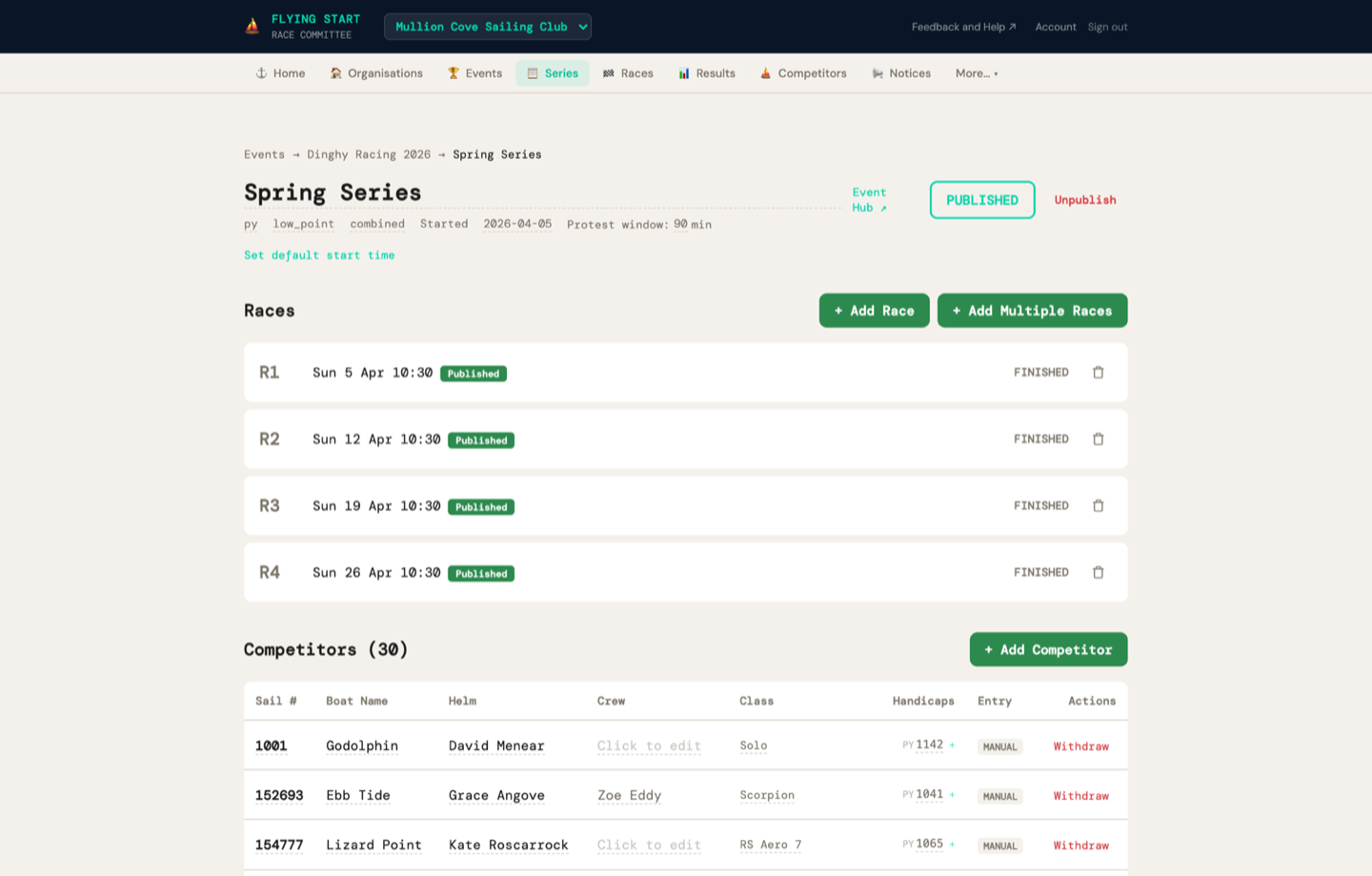
Kliknij na serię, aby zobaczyć jej wyścigi. To jest Szczegóły serii strona.
| W1, W2, W3... | Numer wyścigu |
| Data i godzina | Zaplanowana data i godzina (np. „Śr 26 mar 18:00”) oraz warunki wiatrowe, jeśli zostały wprowadzone |
| Status | Zaplanowany (szary), Rozpoczęty (żółty), Ukończony (zielony), Przerwany (czerwony) |
| PUB | Zielona odznaka, jeśli wyniki są opublikowane w internecie |
| 🗑 | Czerwona ikona kosza — kliknij, aby usunąć, a następnie potwierdź |
Domyślna godzina startu
W nagłówku serii kliknij „Ustaw domyślną godzinę startu” aby ustawić godzinę, która będzie wstępnie wypełniać każdy nowy wyścig. Na przykład ustaw „18:00” dla środowych wieczornych wyścigów — każdy dodany wyścig będzie domyślnie ustawiany na 18:00. Możesz nadpisać godzinę dla każdego pojedynczego wyścigu.
Dodawanie pojedynczego wyścigu
1 Kliknij „+ Dodaj wyścig”
Pojawia się formularz wbudowany z wybierakiem daty i polem czasu.
2 Data jest automatycznie odgadywana jako następna logiczna data wyścigu na podstawie istniejącego harmonogramu. Jeśli wyścigi odbywają się co środę, sugeruje następną środę. Dostosuj w razie potrzeby.
3 Czas jest wstępnie wypełniany z domyślnego czasu serii (jeśli ustawiono). Nadpisz go dla tego wyścigu w razie potrzeby lub pozostaw puste.
4 Kliknij „Dodaj wyścig”
Dodawanie wielu wyścigów naraz
Idealne do skonfigurowania całego sezonu za jednym razem.
1 Kliknij „+ Dodaj wiele wyścigów”
2 Ustaw datę pierwszego wyścigu, liczbę wyścigów (np. 7) oraz interwał:
- Ten sam dzień — dla regat z wieloma wyścigami jednego dnia
- Codziennie — dla tygodni regat
- Co tydzień — dla wieczornych lub weekendowych serii klubowych
- Co dwa tygodnie — dla rzadszych wyścigów
3 Kliknij „Utwórz 7 wyścigów” (lub ile potrzebujesz). Wszystkie wyścigi są tworzone z poprawnymi datami i domyślną godziną startu serii.
Edytowanie szczegółów wyścigu
Na stronie szczegółów wyścigu kliknij bezpośrednio na zaplanowaną datę lub godzinę startu aby edytować je na miejscu. Jest to przydatne do dostosowywania godzin wyścigów po utworzeniu harmonogramu — na przykład jeśli wyścig zostanie przesunięty z powodu pogody.
Usuwanie wyścigu
Każdy wiersz wyścigu ma czerwoną 🗑 ikonę kosza po prawej stronie. Kliknij ją, a następnie kliknij „Potwierdź” aby usunąć. Po usunięciu pozostałe wyścigi są automatycznie przenumerowywane — nigdy nie będzie przerwy (np. W1, W3 staje się W1, W2).
Kopiowanie serii z poprzedniego sezonu
Najszybszy sposób na skonfigurowanie nowego sezonu.
Większość klubów prowadzi tę samą strukturę serii co roku. Zamiast wszystkiego tworzyć od podstaw, skopiuj ubiegłoroczną serię:
1 Przejdź do Serie na pasku nawigacji
2 Znajdź ubiegłoroczną serię i kliknij „⧉ Kopiuj” przycisk (przyciemniony do czasu najechania kursorem)
3 Pojawi się okno dialogowe z edytowalnymi polami:
- Nowa nazwa serii — wstępnie wypełniona z aktualizacją roku (np. „Środowy Wieczór 2025” → „Środowy Wieczór 2026”). Edytuj jak chcesz.
- Data pierwszego wyścigu — data pierwszego wyścigu w nowym sezonie. Wszystkie pozostałe wyścigi przesuwają się względem tej daty.
4 Kliknij „Kopiuj”
System tworzy nową serię z:
- Wybraną nazwą (domyślnie oryginalna z zaktualizowanym rokiem)
- Tym samym system handicapowy, punktowaniem, odrzutami i domyślną godziną startu
- Wszystkimi wyścigami przesuniętymi na nowe daty — jeśli oryginalna miała 12 tygodniowych wyścigów, dostajesz 12 tygodniowych wyścigów zaczynających się od wybranej daty
- Bez wyników — nowa seria jest czystą kartą gotową na nowy sezon
8. Formularze zgłoszeń online i potwierdzenie
Wydarzenia mogą mieć formularze zgłoszeń online, które zawodnicy sami wypełniają — nie musisz nic wpisywać. Gdy potwierdzisz zgłoszenia, zawodnicy są automatycznie dodawani do listy zawodników i przypisywani do właściwej serii.
Konfigurowanie zgłoszeń online
1 Upewnij się, że masz połączoną co najmniej jedną serię z wydarzeniem (patrz sekcja Wydarzeń powyżej). Jest to ważne — pozwala zawodnikom wybrać flotę podczas rejestracji i umożliwia poprawne przypisanie.
2 Kliknij „Otwórz zgłoszenia” — to włącza formularz zgłoszeniowy
3 Kliknij „Opublikuj” — to sprawia, że wydarzenie jest widoczne publicznie
4 Zielony Formularz zgłoszeniowy otwarty baner pojawia się z linkiem do udostępnienia: flyingstart.app/events/{slug}/enter
5 Kliknij „Kopiuj link” i udostępnij — opublikuj na swojej stronie, wyślij na listę mailingową, udostępnij w mediach społecznościowych
Co widzą zawodnicy
Formularz zgłoszeniowy to przejrzysta, jasna strona publiczna (bez wymaganego logowania). Zawodnicy wypełniają:
- Numer żagla i imię sternika (wymagane)
- Imię załogi, klasa łodzi, oraz e-mail (opcjonalnie)
- Wybór serii — jeśli wydarzenie ma wiele serii, zawodnicy widzą pola wyboru i mogą wybrać, do której serii chcą się zapisać
- Oceny handicapowe — formularz dynamicznie wyświetla pola wprowadzania handicapu na podstawie wybranej serii. Jeśli zawodnik wybierze tylko serie IRC, musi podać tylko swój rating IRC. Jeśli wybierze zarówno PY, jak i IRC, widzi pola dla obu. Systemy handicapowe są określane przez serie, nie wprowadzane ręcznie.
Zarządzanie zgłoszeniami
Z powrotem na stronie szczegółów wydarzenia widzisz wszystkie zgłoszenia w tabeli pokazującej Nr żagla, Sternik, Klasa, Klub, Serie, Status, oraz Działania. Kolumna Seria pokazuje, do której serii zawodnik został przypisany (dla potwierdzonych zgłoszeń) lub której serii zażądał (dla oczekujących zgłoszeń, wyświetlanych przyciemnionych). Użyj przycisków filtra statusu, aby wyświetlić wszystkie zgłoszenia lub filtrować według statusu:
| Oczekujące (żółty) | Nowe zgłoszenie oczekujące na przegląd |
| Potwierdzone (zielony) | Zgłoszenie zaakceptowane — zawodnik utworzony, przypisany do serii, wysłano e-mail |
| Na liście rezerwowej (niebieski) | Na liście oczekujących |
| Anulowane (czerwony) | Zgłoszenie anulowane |
Potwierdzanie zgłoszeń indywidualnie
1 Kliknij „Potwierdź” obok zgłoszenia
Jeśli wydarzenie ma połączone serie, pojawia się selektor serii — wybierz, do której serii ich przypisać.
2 Kliknij „✓ Potwierdź” aby potwierdzić
To automatycznie robi trzy rzeczy:
- Tworzy zawodnika na liście zawodników twojej organizacji (lub dopasowuje ich według numeru żagla, jeśli już istnieją)
- Przypisuje ich do serii którą wybrałeś
- Wysyła e-mail z potwierdzeniem (jeśli podali adres e-mail) — markowy e-mail Flying Start potwierdzający zgłoszenie, serię i numer żagla
Masowe potwierdzanie wszystkich zgłoszeń
Dla dużych wydarzeń z wieloma zgłoszeniami użyj masowego potwierdzania:
1 Kliknij „✓ Potwierdź wszystkie oczekujące (N)” na górze sekcji zgłoszeń
2 Otwiera się panel. Jeśli wydarzenie ma wiele serii, wybierz, do której serii przypisać wszystkie oczekujące zgłoszenia. Jeśli jest tylko jedna seria, jest automatycznie wybierana.
3 Kliknij „✓ Potwierdź wszystkie i wyślij e-maile”
System przetwarza każde zgłoszenie kolejno z aktualnym licznikiem postępu ("Potwierdzanie 5 / 23..."). Każde zgłoszenie tworzy zawodnika, przypisuje go do serii i wysyła e-mail z potwierdzeniem.
Ręczne dodawanie zgłoszeń
Nie wszyscy zawodnicy będą rejestrować się online. Komitet regat może dodawać zgłoszenia bezpośrednio ze strony szczegółów wydarzenia:
1 Kliknij „+ Dodaj zgłoszenie” na górze sekcji zgłoszeń
2 Otwiera się panel formularza. Zacznij wpisywać w polu wyszukiwania aby znaleźć istniejących zawodników według numeru żagla, nazwy lub klasy łodzi. Wybranie dopasowania automatycznie wypełnia wszystkie pola.
3 Dla nowego zawodnika wypełnij Numer żagla (wymagane), Imię sternika (wymagane) i opcjonalnie Imię załogi, Klasa łodzi i E-mail
4 Wybierz, do której seria serii zapisuje się zawodnik (pola wyboru). Pola handicapowe pojawiają się automatycznie na podstawie systemów handicapowych używanych przez wybraną serię.
5 Kliknij „Dodaj zgłoszenie”
Zgłoszenie jest tworzone jako natychmiast potwierdzone (żaden krok oczekiwania nie jest wymagany dla ręcznych zgłoszeń). Zawodnik jest dodawany do listy zawodników i przypisywany do wybranej serii. Nie jest wysyłany e-mail z potwierdzeniem.
Zamykanie zgłoszeń
Gdy jesteś gotowy, aby przestać przyjmować zgłoszenia, kliknij „Zamknij zgłoszenia”. To wyłącza publiczny formularz zgłoszeniowy — każdy klikający link widzi komunikat „Zgłoszenia są zamknięte”. Zamknięcie zgłoszeń NIE wysyła żadnych e-maili — po prostu zamyka drzwi.
9. Zarządzanie zawodnikami
Zawodnicy należą do twojej organizacji, a nie do poszczególnych serii. Ta sama lista zawodników jest współdzielona we wszystkich seriach — wpisujesz każdą łódź tylko raz.
| Kolumna | Co oznacza |
|---|---|
| Nr żagla | Numer żagla łodzi (np. 12345) |
| Sternik | Imię sternika |
| Klasa | Typ łodzi (np. Laser, J/24, RS400) |
| Handicap | Numer PY/YTC/IRC łodzi. Kliknij, aby edytować w miejscu |
| 🗑 | Czerwona ikona kosza — kliknij, aby usunąć zawodnika, a następnie potwierdź |
Edytowanie szczegółów zawodnika
Każde pole w tabeli zawodników jest edytowalne. Kliknij bezpośrednio na dowolny numer żagla, imię sternika, klasa łodzi, lub handicap aby edytować go na miejscu. Naciśnij Enter aby zapisać lub Escape aby anulować.
Ręczne dodawanie zawodnika
1 Kliknij „+ Dodaj”
Pojawia się formularz z polami dla Numeru żagla, Imienia sternika, Klasy łodzi i Handicapu (domyślnie 1100 dla PY).
2 Wypełnij szczegóły i kliknij „Dodaj zawodnika”
Edytowanie handicapu
Kliknij na numer handicapu dowolnego zawodnika w tabeli. Pojawia się edytor wbudowany — wpisz nową wartość i naciśnij Enter lub kliknij ✓, aby zapisać.
10. Importowanie i migracja z innych systemów
Flying Start może importować dane z większości systemów zarządzania wyścigami żeglarskimi. Niezależnie od tego, czy migrujesz z Sailwave w połowie sezonu, czy dodajesz ślady GPS z RaceQs, strona importu to obsługuje.
| Sailwave XML (.xml) | Pełna migracja — zawodnicy, serie, wyścigi i wyniki z weryfikacją wyników przed importem. Najobszerniejszy import. W Sailwave: Plik → Eksportuj → XML. |
| World Sailing XRR (.xml) | Międzynarodowy standard — używany przez HalSail, Manage2Sail i federacje krajowe. Importuje zawodników, wyścigi i wyniki. Flying Start automatycznie wykrywa, czy plik .xml jest Sailwave czy XRR. |
| CSV / TSV (.csv, .tsv) | Listy zawodników — z dowolnego arkusza kalkulacyjnego. Elastyczne dopasowywanie kolumn („Sail”, „SailNo”, „Sail Number” — wszystkie działają). |
| Sailwave (.blw) | Natywny format Sailwave — importuje listy zawodników i handicapy. |
| Ślady GPS (.gpx) | Dane do powtórki wyścigu — z RaceQs, Garmin lub dowolnej aplikacji GPS. Pokazuje statystyki trasy (dystans, prędkość, czas) i zasila system powtórek wyścigów. |
Skąd pobrać pliki eksportu z innych systemów
| Sailwave | Plik → Eksportuj → XML (zalecane) lub zapisz jako .blw |
| HalSail | Eksportuj do CSV z menu Łodzie lub eksportuj XRR, jeśli dostępne |
| Manage2Sail | Eksportuj wyniki w formacie XRR z panelu administracyjnego |
| RaceQs | Eksportuj ślady GPS jako .gpx ze strony wydarzeń |
| Dowolny arkusz kalkulacyjny | Zapisz jako .csv z kolumnami dla numeru żagla, imienia sternika, klasy i handicapu |
1 Przejdź do Import / Eksport w Więcej… na pasku nawigacji
2 Przeciągnij i upuść swój plik na strefę upuszczania (lub kliknij, aby przeglądać)
3 Podgląd przetworzone dane — sprawdź, czy nazwy, numery żagli i handicapy wyglądają poprawnie
4 Wybierz tryb importu:
- ⚡ Pełny import (tylko XML) — uruchamia weryfikację przed importem, a następnie tworzy serie, wszystkie wyścigi i wszystkie wyniki.
- Importuj tylko zawodników — tylko dodaje zawodników do twojej organizacji. Użyj, gdy zaczynasz nową serię od podstaw.
Weryfikacja przed importem (tylko pełny import)
Gdy klikniesz ⚡ Pełny import, Flying Start uruchamia swój własny silnik punktowania na surowych danych z Sailwave i porównuje wyniki. Daje to pewność, że Flying Start produkuje te same wyniki przed podjęciem decyzji o przejściu.
| Baner werdyktu | Ogólny procent dopasowania — zielony (idealny), żółty (drobne różnice zaokrąglania), czerwony (znaczące różnice) |
| Wiersz statystyk | Łączna liczba wyścigów, zawodników na mecie, dopasowań i niedopasowań na pierwszy rzut oka |
| Tabela wyścig po wyścigu | Kliknij dowolny wyścig, aby rozwinąć i zobaczyć dokładnie, które łodzie się różnią i o ile. Każde niedopasowanie pokazuje wartość Sailwave vs wartość Flying Start, pole (czas skorygowany, pozycja lub punkty) i poziom dotkliwości |
| Klasyfikacja serii | Porównanie ogólnych rankingów obok siebie — ranking Sailwave vs ranking Flying Start, łączne punkty z każdego systemu |
Po przejrzeniu raportu wybierasz, których wyników użyć:
| Wyniki Sailwave (domyślnie) | Zachowuje oryginalne czasy skorygowane, pozycje i punkty Sailwave dokładnie tak, jak były. Najlepsze dla migracji w połowie sezonu — wyniki się nie zmieniają. |
| Wyniki Flying Start | Używa niezależnie obliczonych wyników Flying Start. Najlepsze do importowania danych historycznych w celu weryfikacji naszego silnika lub gdy preferujesz nasze obliczenia. |
Następnie kliknij „⚡ Importuj” aby kontynuować lub „Anuluj” aby wrócić.
Format CSV
Twój plik CSV potrzebuje minimum kolumny dla numeru żagla i imienia sternika. Importer rozpoznaje te nagłówki kolumn (bez rozróżniania wielkości liter):
- Numer żagla: "Sail", "SailNo", "Sail Number", "Sail_No", "Number"
- Imię sternika: "Helm", "Name", "Skipper", "Helmsman", "Helm Name"
- Klasa łodzi: "Class", "Boat", "Boat Class", "Type"
- Handicap: "Handicap", "PY", "Rating", "YTC", "NHC", "TCC", "PHRF"
11. Wprowadzanie czasów mety
Kliknij na wyścig, aby otworzyć Szczegóły wyścigu stronę. Tu wprowadzasz czasy mety i punktujesz wyścig. Strona pokazuje tylko zawodników zapisanych do tej serii — nie całą twoją organizację. Obejmuje to zarówno zawodników, którzy zarejestrowali się online, jak i tych dodanych ręcznie przez komitet regat.
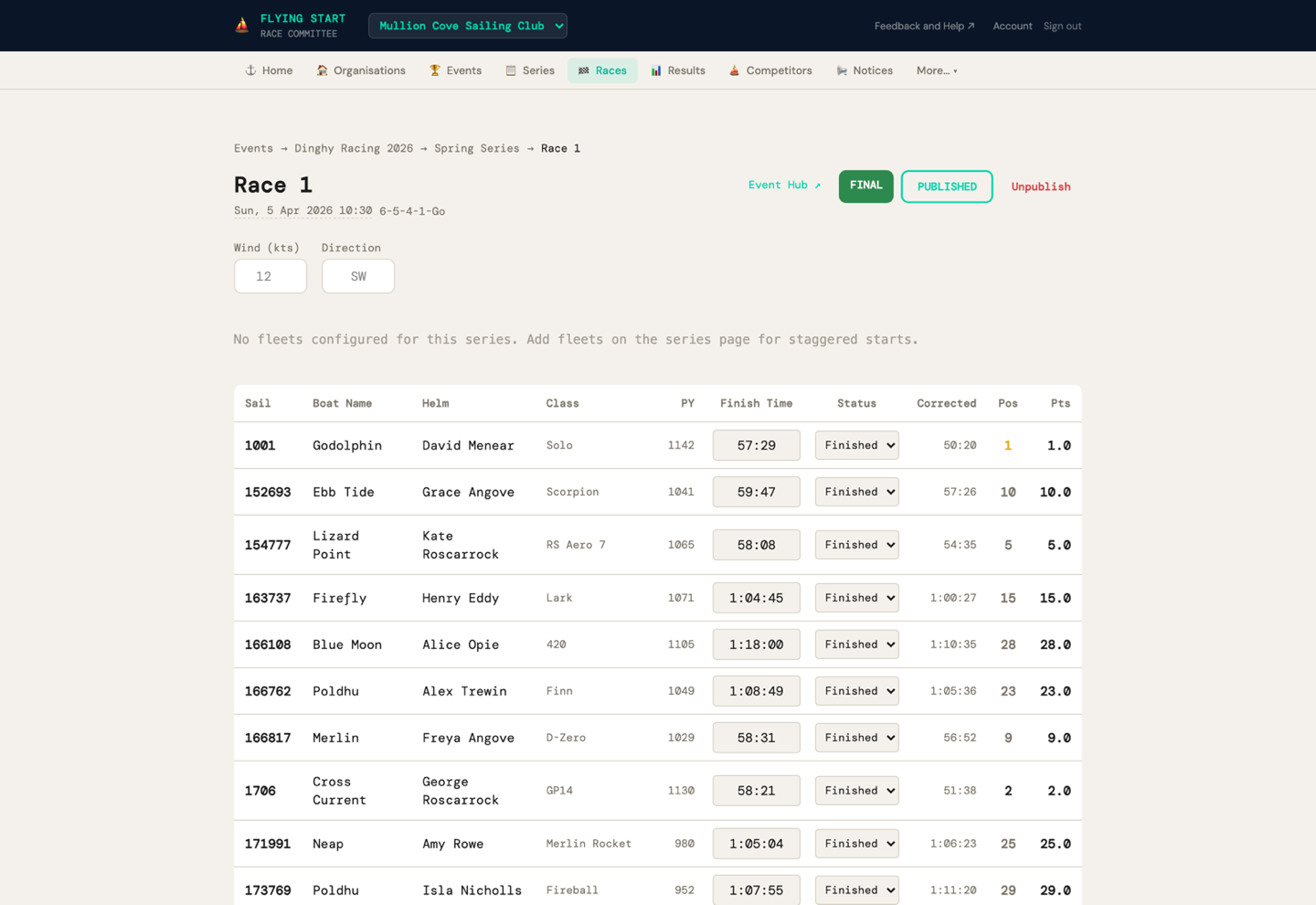
| Kolumna | Co zrobić |
|---|---|
| Żagiel | Numer żagla (tylko do odczytu) |
| Sternik | Imię sternika (tylko do odczytu) |
| Klasa | Klasa łodzi (tylko do odczytu) |
| Handicap | Ocena handicapowa dla systemu handicapowego tej serii (np. ocena PY dla serii PY, IRC dla serii IRC). Jeśli zawodnik ma wiele ocen handicapowych, właściwa dla tej serii jest używana automatycznie. |
| Czas mety | Wprowadź czas upływu: 39 = 39 sekund, 39:30 = 39 min 30 sek, 1:39:30 = 1 godz 39 min 30 sek |
| Status | Lista rozwijana: — (nie ścigał się), Ukończony, DNS, DNF, OCS, DSQ, RET, DNC, UFD, BFD |
1 Dla każdej łodzi, która ukończyła: wpisz jej czas upływu w kolumnie Czas mety. Status automatycznie zmienia się na „Ukończony”.
2 Dla łodzi, które nie ukończyły: wybierz odpowiedni kod kary z listy rozwijanej Statusu (DNS, DNF, OCS itp.). Pole czasu mety jest wyłączone.
3 Opcjonalnie wprowadź Wiatr prędkość (węzły) i Kierunek na górze strony.
12. Punktowanie wyścigu
1 Po wprowadzeniu czasów mety kliknij zielony „Punktuj wyścig” przycisk na dole strony.
Silnik punktowania:
- Oblicza czas korygowany dla każdego zawodnika na mecie używając formuły handicapowej serii
- Sortuje według czasu skorygowanego (najniższy wygrywa)
- Przypisuje pozycje (1., 2., 3...)
- Oblicza punkty na podstawie pozycji i systemu punktowania
- Przypisuje punkty karne zawodnikom, którzy nie ukończyli (DNS, DNF, OCS itp.)
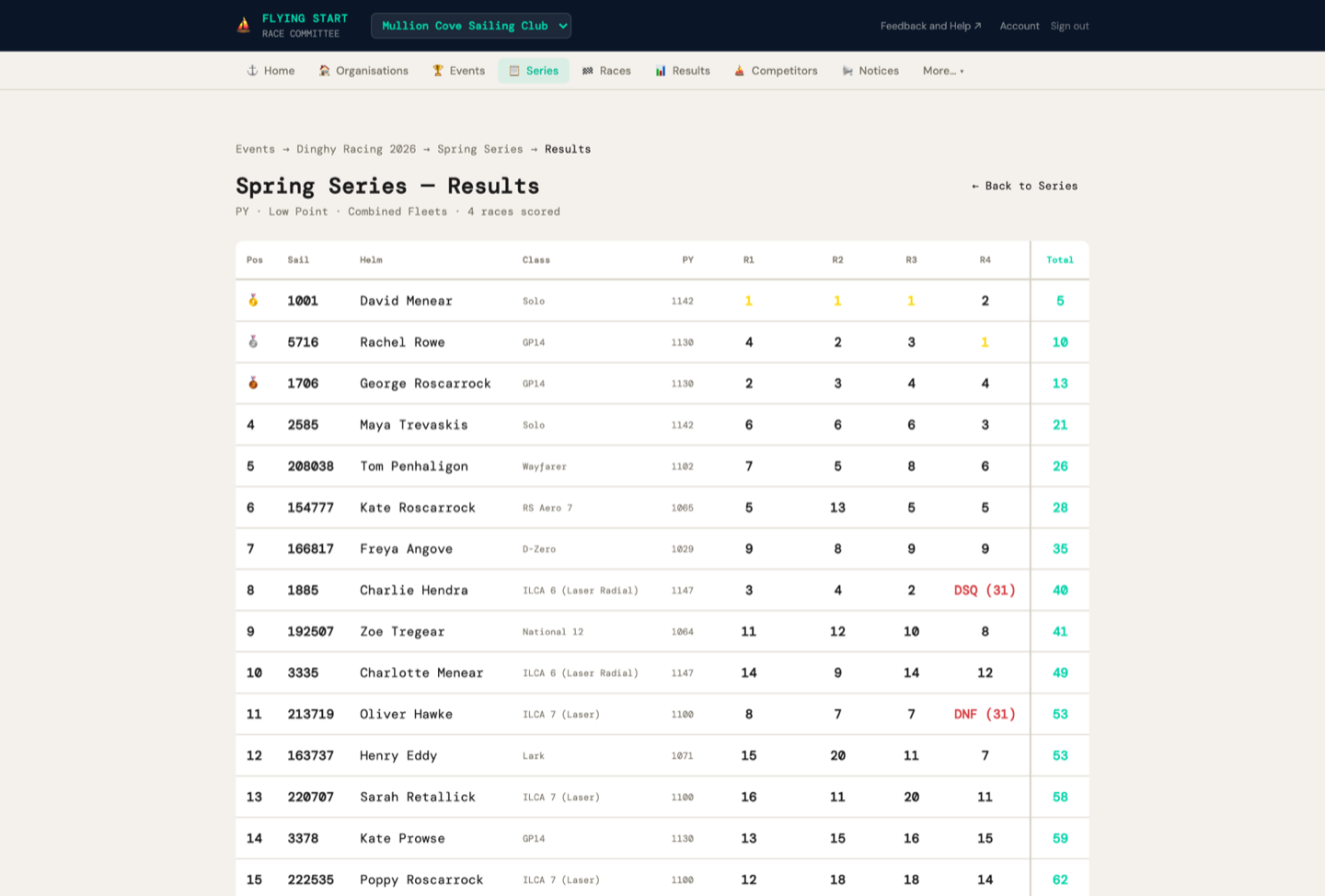
W tabeli pojawiają się trzy nowe kolumny:
| Skorygowany | Czas dostosowany do handicapu |
| Poz | Pozycja — zakodowana kolorami: 1. (złoty), 2. (biały), 3. (pomarańczowy) |
| Pkt | Punkty za ten wyścig |
Jeśli popełniłeś błąd, edytuj czasy mety i kliknij „Przepunktuj wyścig”.
13. Publikowanie wyników
Gdy jesteś zadowolony z wyników, możesz je opublikować w internecie.
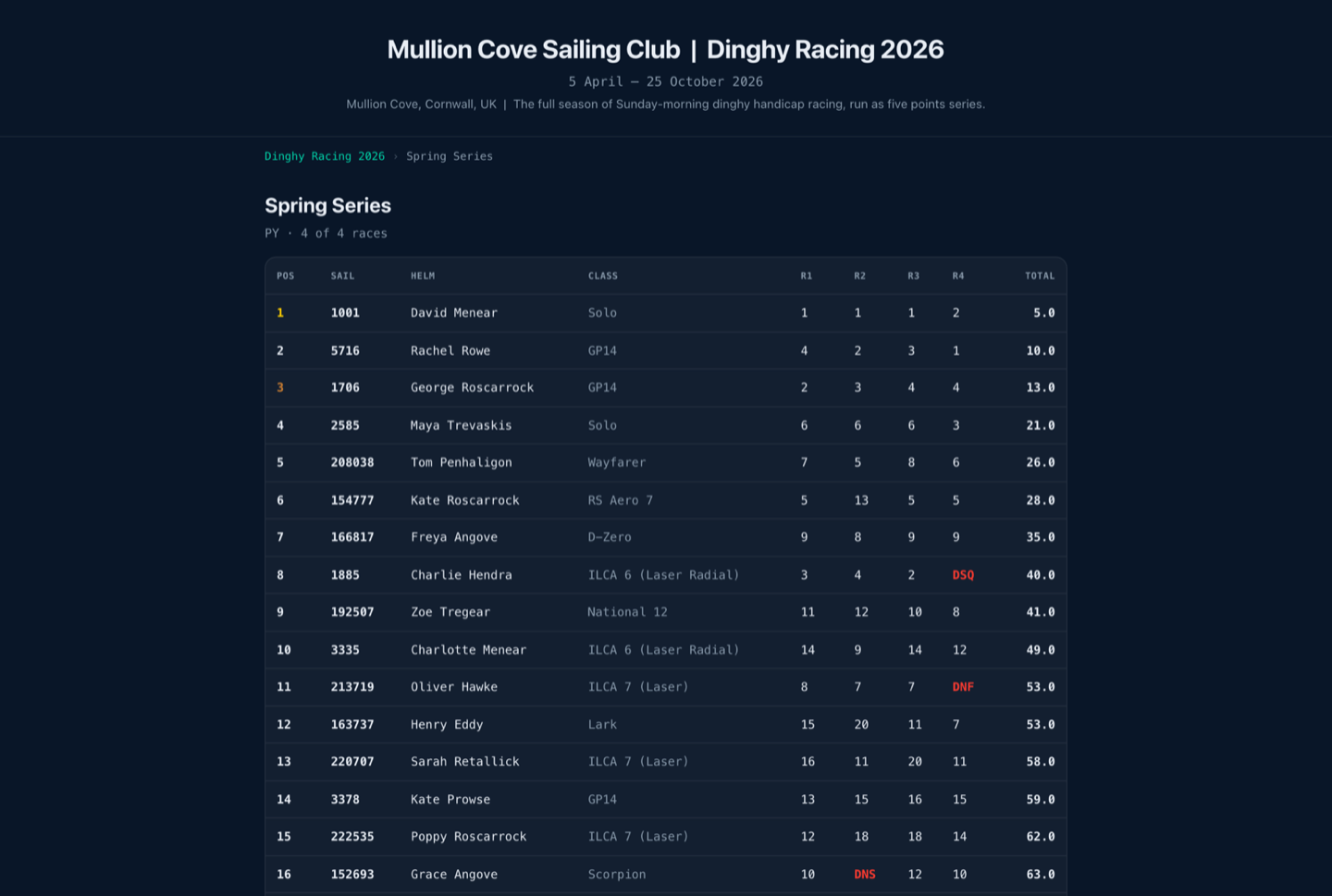
1 Na stronie szczegółów wyścigu kliknij „Opublikuj wyniki” (niebieski przycisk, prawy górny róg)
Opublikowane wyniki są widoczne dla każdego pod adresem:
- Pojedynczy wyścig:
flyingstart.app/results/?race={raceId} - Klasyfikacja serii:
flyingstart.app/results/?series={seriesId}
Po opublikowaniu na stronie wyścigu pojawiają się trzy linki:
| Wyniki ↗ | Otwiera publiczną stronę wyników dla tego wyścigu |
| Powtórka ↗ | Otwiera przeglądarkę powtórek wyścigu GPS (jeśli ślady GPS zostały przesłane) |
| Na żywo ↗ | Otwiera stronę śledzenia na żywo (dla widzów podczas wyścigu) |
Możesz również opublikować całą serię ze strony szczegółów serii — kliknij „Opublikuj” obok nazwy serii. To sprawia, że strona klasyfikacji serii jest widoczna.
Przerwanie wyścigu
W nieopublikowanych wyścigach pojawia się jeden dodatkowy przycisk:
| Porzuć wyścig (czerwony) | Oznacza wyścig jako porzucony — jest wykluczony z punktowania serii. Użyj dla wyścigów zatrzymanych z powodu pogody, bezpieczeństwa itp. |
Ta czynność wymaga potwierdzenia, zanim zostanie wykonana.
14. Tablica ogłoszeń
Publikuj ogłoszenia dla zawodników — zmiany kursu, poprawki do instrukcji żeglarskich, informacje o protestach i ogłoszenia bezpieczeństwa.
Kategorie
Odpowiadają prawdziwej tablicy ogłoszeń żeglarskich:
| Ogólne | Ogólne informacje i ogłoszenia |
| Kurs (niebieski) | Zmiany układu kursu |
| Poprawka (żółty) | Zmiany w instrukcjach żeglarskich |
| Protest (pomarańczowy) | Ogłoszenia związane z protestem i harmonogramy rozpraw |
| Bezpieczeństwo (czerwony) | Informacje o bezpieczeństwie i ostrzeżenia |
Przypinanie: Zaznacz „Przypiąj na górze” podczas tworzenia ogłoszenia, aby ważne pozycje znajdowały się na górze tablicy niezależnie od daty. Kliknij „Odepnij”, aby usunąć przypięcie.
15. Automatyczne sugestie handicapowe
Po kilku wyścigach system może analizować wyniki czasów skorygowanych i sugerować korekty handicapów. Eliminuje to godziny debat komitetu.
Wymagania
- Co najmniej 4 ukończone wyścigi w serii
- Każdy wyścig potrzebuje co najmniej 2 zawodników na mecie
- Zawodnik musi mieć ukończone co najmniej 60% swoich wyścigów
- Sugerowana zmiana musi wynosić ≥ 5 punktów (dla PY/YTC/NHC)
Odczytywanie tabeli sugestii
| Bieżący | Bieżący handicap zawodnika |
| Sugerowany | Co system zaleca |
| Delta | Zmiana. Czerwony (+) = handicap powinien wzrosnąć (łódź jest za szybka). Zielony (-) = powinien zmaleć. |
| Śr. poz. | Ich średnia pozycja w czasie skorygowanym |
| Wyścigi | Na ilu wyścigach opiera się analiza |
| Zastosuj | Kliknij, aby natychmiast zaktualizować handicap zawodnika |
Patrz Jak działa automatyczny handicap dla algorytmu technicznego.
16. Analityka organizacji
Analityka bez konfiguracji generowana z danych wyścigów. Idealna do raportów na walne zebranie.
Co dostajesz
| Główne statystyki | Łączna liczba wyścigów, łączna liczba zawodników, średnia frekwencja, wskaźnik ukończenia, trend sezonu (+/- %) |
| Wykres uczestnictwa | Wykres słupkowy pokazujący frekwencję na wyścig |
| Najlepsi żeglarze | Uszeregowani według średniej pozycji skorygowanej, z liczbą wyścigów i zwycięstw (złote podkreślenie dla 1. miejsca) |
| Podział floty | Klasy łodzi z paskami procentowymi — sprawdź, które klasy rosną lub maleją |
| Trend sezonu | Porównuje pierwszą połowę z drugą połową sezonu: Rosnący, Stabilny lub Malejący |
17. Śledzenie na żywo
Widzowie mogą śledzić wyścig na żywo na mapie. Każdy zawodnik uruchamiający aplikację Flying Start na swoim telefonie nadaje swoją pozycję GPS co 3 sekundy.
Udostępnianie linku do śledzenia na żywo
Na stronie szczegółów wyścigu kliknij „Event Hub ↗” aby otworzyć publiczny Event Hub przy wyścigu na żywo. Udostępnij adres URL w klubie, rodzinie lub w mediach społecznościowych.
Co widzą widzowie
- Mapa satelitarna z pozycjami łodzi aktualizowanymi w czasie rzeczywistym
- Łodzie zakodowane kolorami z etykietami numerów żagli
- Linie śladu pokazujące trasę każdej łodzi
- Lista floty z prędkością w węzłach
- Pulsujący wskaźnik „NA ŻYWO”
- Nakładka linii startowej (jeśli ustawiono znaki PIN/RC)
18. Powtórka wyścigu
Po wyścigu, jeśli zawodnicy przesłali swoje ślady GPS przez aplikację Flying Start, możesz oglądać animowaną powtórkę całego wyścigu na mapie satelitarnej.
Oglądanie powtórki
Na stronie szczegółów wyścigu kliknij „Event Hub ↗” i otwórz wyścig w hubie. Powtórka jest tam częścią widoku wyścigu. Ten sam przycisk obsługuje wyścig na żywo, a potem powtórkę — hub to jedyna publiczna strona wyścigu.
Sterowanie powtórką
| Odtwórz / Wstrzymaj | Uruchom lub zatrzymaj animację |
| Suwak czasu | Przewiń do dowolnego momentu wyścigu |
| Przyciski prędkości | Prędkość odtwarzania 1×, 2×, 5×, 10× |
| Tabela wyników | Ranking pozycji na żywo po prawej stronie |
Każda łódź jest pokazana jako kolorowa strzałka wskazująca kierunek ruchu, ze śladem pokazującym, gdzie była. Linia startowa jest pokazana jako przerywana czerwona linia.
19. Konto i hasło
Zmiana hasła
Kliknij „Konto” w nagłówku, w prawym górnym rogu. Wpisz nowe hasło, potwierdź je i kliknij „Zaktualizuj hasło”.
Resetowanie zapomnianego hasła
Na stronie logowania kliknij „Zapomniałeś hasła?”. Wprowadź swój adres e-mail, kliknij „Wyślij link resetujący”. Sprawdź swój e-mail i kliknij link — trafisz na stronę Konta, gdzie możesz ustawić nowe hasło.
Wylogowanie
Kliknij „Wyloguj” w nagłówku, w prawym górnym rogu.
Usuwanie konta
Na stronie Konta przewiń do Strefy zagrożenia sekcji i kliknij „Usuń konto”.
Po przeniesieniu wszystkich własności (lub jeśli nie posiadasz żadnej), wpisz USUŃ aby potwierdzić. Twoje konto, wszystkie członkostwa i powiązane dane zostaną trwale usunięte. Zostaniesz wylogowany i przekierowany na stronę logowania.
20. Przewodnik po nawigacji
Pasek nawigacji biegnie u góry każdej strony. Osiem pozycji jest zawsze widocznych, a kolejne trzy znajdują się w Więcej…:
| ⚓ Strona główna | Przegląd organizacji, szybkie działania, ostatnie wyścigi |
| 🏠 Organizacje | Tworzenie/zarządzanie organizacjami, zapraszanie członków komitetu |
| 🏆 Wydarzenia | Tworzenie regat, zarządzanie zgłoszeniami online |
| 📋 Serie | Tworzenie serii, zarządzanie wyścigami w każdej serii |
| 🏁 Wyścigi | Każdy wyścig, ze sterowaniem wyścigiem i wpisywaniem mety |
| 📊 Wyniki | Wyniki z punktacją, publikacja |
| ⛵ Zawodnicy | Dodawanie/edytowanie/usuwanie zawodników, edytowanie handicapów w miejscu |
| 📢 Ogłoszenia | Publikowanie i zarządzanie pozycjami na tablicy ogłoszeń |
| 📊 Handicapy (Więcej…) | Automatyczna analiza i sugestie handicapowe |
| 📈 Analityka (Więcej…) | Statystyki uczestnictwa organizacji, najlepsi żeglarze, podział floty |
| 📂 Import / Eksport (Więcej…) | Importuj zawodników z plików CSV lub Sailwave .blw |