Wedstrijdcommissiegids
De complete gebruikershandleiding voor Flying Start Wedstrijdcommissie. Alles wat je nodig hebt om races op te zetten en te organiseren voor je zeilclub of regatta.
De Werkwijze
Elke race, van een woensdagavondrace bij de club tot een wereldkampioenschap, volgt deze volgorde:
Inhoud
- Aan de slag
- Het Dashboard
- Je Organisatie aanmaken
- Commissieleden uitnodigen
- Evenementen & Regatta's · Volgend jaar opnieuw
- Een Serie instellen
- Races toevoegen & beheren
- Online inschrijfformulieren & bevestiging
- Deelnemers beheren
- Importeren & migreren vanuit andere systemen
- Eindtijden invoeren
- Een race scoren
- Resultaten publiceren
- Prikbord
- Automatische handicapvoorstellen
- Organisatieanalyses
- Live tracking
- Racereplay
- Account & Wachtwoord
- Navigatieoverzicht
1. Aan de slag
1 Ga naar rc.flyingstart.app
Dit is het beheerpaneel van de Wedstrijdcommissie. Al het wedstrijdbeheer vindt hier plaats.
2 Maak een account aan
Klik "Nieuw hier? Maak een account aan" en voer je e-mailadres en een wachtwoord in (minimaal 6 tekens). Je kunt ook gebruikmaken van Magic Link — voer je e-mailadres in en we sturen je een inloglink in plaats van een wachtwoord.
3 Controleer je e-mail
Als je je hebt aangemeld met een wachtwoord, ontvang je een bevestigingsmail. Klik op de link om je account te verifiëren en log daarna in. Als je Magic Link hebt gebruikt, log je direct in door op de link te klikken.
| Wachtwoord | Traditioneel inloggen met e-mail + wachtwoord. Schakel naar "Nieuw hier?" om een account aan te maken. |
| Magic Link | Voer je e-mailadres in, ontvang een link, klik erop om in te loggen. Geen wachtwoord nodig. |
| Wachtwoord vergeten? | Onder de inlogknop. Stuurt een e-mail voor wachtwoordherstel — klik op de link en voer een nieuw wachtwoord in. |
2. Het Dashboard
Na het inloggen kom je op het Dashboard. Wat je ziet hangt ervan af of je al een organisatie hebt ingesteld.
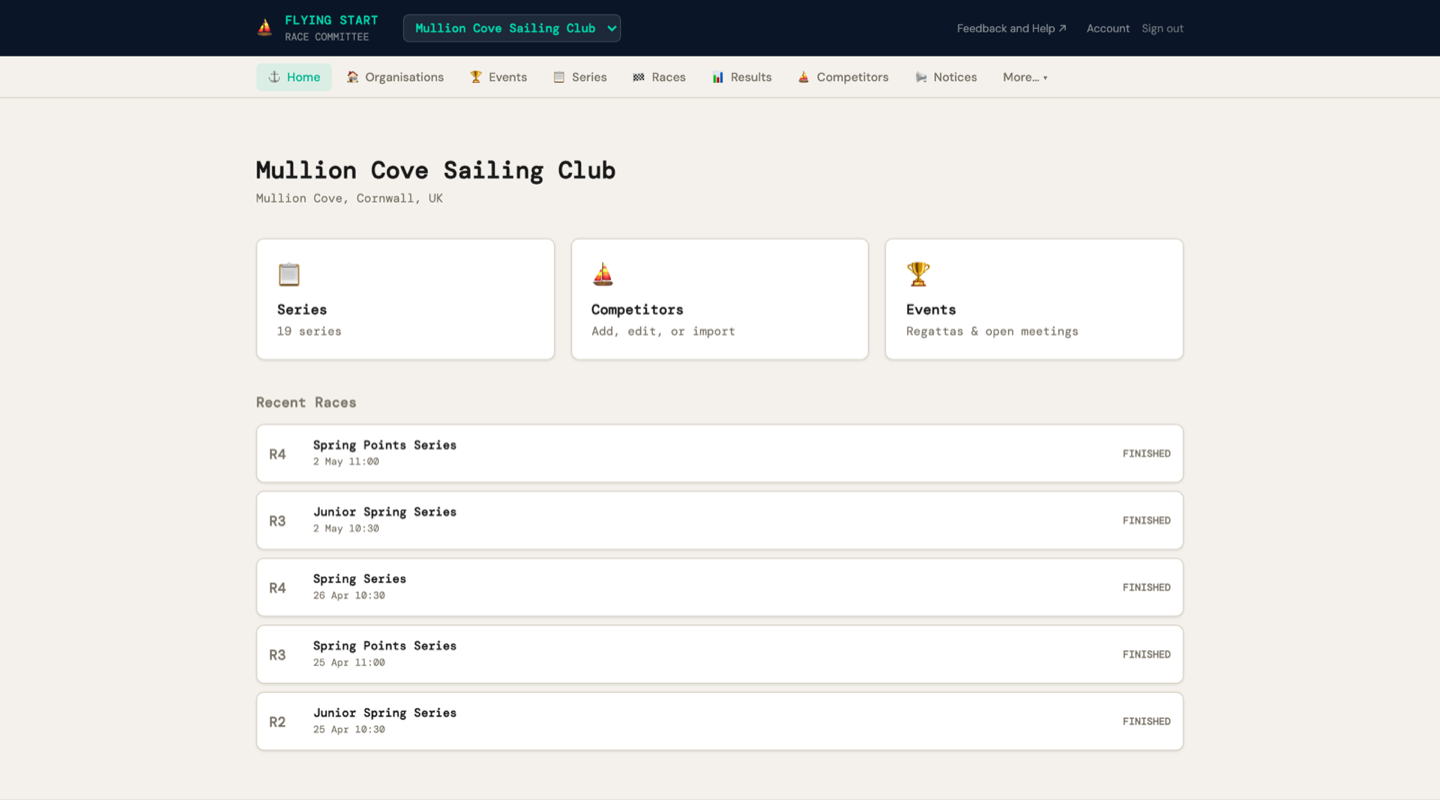
- Organisatienaam, locatie en uitnodigingscode bovenaan
- Snelle actiekaarten — Series, Deelnemers, Evenementen
- Recente races — je laatste races met statusbadges (Gepland, Voltooid, Verlaten)
- Als je een organisatie hebt maar geen serie: een "Serie aanmaken" prompt
3. Je Organisatie aanmaken
1 Ga naar Organisaties in de navigatiebalk (of klik op "Organisatie aanmaken" op de startpagina)
2 Klik "+ Nieuwe Organisatie"
3 Voer je Organisatienaam (bijv. "Itchenor Sailing Club") en optioneel een Locatie (bijv. "Chichester Harbour")
4 Klik "Aanmaken"
Je bent nu de Eigenaar van deze organisatie. Als Eigenaar kun je:
- Andere wedstrijdcommissieleden uitnodigen
- Series en races aanmaken
- Deelnemers toevoegen en beheren
- Resultaten publiceren
- Evenementen, mededelingen en analyses beheren
Organisatiegegevens bewerken
Klik direct op de organisatienaam of locatie om ze direct te bewerken. Druk op Enter om op te slaan, of Escape om te annuleren. Wijzigingen worden direct opgeslagen — geen aparte bewerkingspagina nodig.
Een organisatie verwijderen
Alleen de Eigenaar kan een organisatie verwijderen. Scroll in het ledenpaneel naar de Gevarenzone en klik op "Organisatie verwijderen". Je moet de exacte organisatienaam typen ter bevestiging — dit voorkomt onbedoeld verwijderen.
4. Commissieleden uitnodigen
Als je andere wedstrijdleiders, scorers of commissieleden hebt die toegang nodig hebben, kun je ze uitnodigen via de uitnodigingslink.
| Uitnodigingslink | Een unieke URL zoals rc.flyingstart.app/join/a1b2c3d4. Deel dit met collega's. |
| Link kopiëren | Kopieert alleen de URL — plak in WhatsApp, Slack of een sms-bericht. |
| Uitnodigingsbericht kopiëren voor e-mail | Kopieert een vooraf geschreven e-mailbericht met de link, organisatienaam en een korte uitleg. |
Wat er gebeurt wanneer iemand op de uitnodigingslink klikt
- Ze zien je organisatienaam en een aanmeldformulier
- Ze maken een account aan (of loggen in als ze er al een hebben)
- Ze worden automatisch toegevoegd aan je organisatie als Officier
- Ze kunnen nu races beheren, resultaten invoeren en deelnemers toevoegen
Rollen
| Rol | Kan doen |
|---|---|
| Eigenaar | Alles — plus leden beheren, rollen bevorderen/verlagen, eigendom overdragen, leden verwijderen |
| Admin | Alles behalve het beheren van de Eigenaar. Kan een noodherstel van eigendom aanvragen als de Eigenaar niet beschikbaar is. |
| Officier | Races aanmaken, resultaten invoeren, deelnemers beheren, resultaten publiceren |
Ledenrollen beheren
Klik "👥 Leden & Rollen beheren" op elke organisatie om het ledenpaneel uit te vouwen. Als Eigenaar kun je:
- ↑ Admin — een Officier bevorderen tot Admin (geeft hen meer rechten)
- ↓ Officier — een Admin terugzetten naar Officier
- 👑 Eigenaar maken — eigendom overdragen aan een ander lid (jij wordt Admin)
- 🗑 — een lid uit de organisatie verwijderen
Eigendom overdragen
Als je als wedstrijdleider aftreedt of de organisatie verlaat, draag dan het eigendom over zodat iemand anders het kan overnemen:
1 Open Leden & Rollen beheren
2 Klik "👑 Eigenaar maken" naast het lid dat het moet overnemen
3 Bevestig twee keer (de tweede bevestiging is een veiligheidscontrole)
Je wordt een Admin — je verliest geen toegang, je treedt alleen af als Eigenaar. De overdracht is omkeerbaar — de nieuwe Eigenaar kan indien nodig terugdragen.
Noodherstel van eigendom
Als de Eigenaar de organisatie heeft verlaten, geen toegang meer heeft tot zijn account, of anderszins niet beschikbaar is, kan elke Admin een noodoverdracht van eigendom aanvragen:
1 Open Leden & Rollen beheren
2 Scroll naar "🔑 Noodherstel van Eigendom" (alleen zichtbaar voor Admins)
3 Klik "Eigendomsoverdracht aanvragen", kies wie de nieuwe Eigenaar moet worden, en leg optioneel uit waarom
4 A 7-daagse wachttijd begint. De huidige Eigenaar wordt per e-mail op de hoogte gesteld en kan het verzoek tijdens deze periode annuleren.
5 Na 7 dagen verschijnt de "Overdracht afronden" knop. Elke Admin kan erop klikken om de overdracht te voltooien.
5. Evenementen & Regatta's
Een Evenement is een container voor een regatta of open evenement. Evenementen kunnen meerdere series hebben (bijv. een regatta kan een Jollaserie en een Kielbotenreeks hebben), online inschrijfformulieren en een prikbord.
Een evenement aanmaken
1 Klik "+ Nieuw Evenement"
2 Voer de Evenementnaam (bijv. "Lenteregatta 2026"), Startdatum, Einddatum, Locatie (optioneel), en een Beschrijving (optioneel — voor zeilerinstructies, schema-informatie, enz.)
3 Klik "Evenement aanmaken"
Evenementgegevens bewerken
Alle evenementgegevens kunnen na aanmaak worden bewerkt. Klik op de Evenementdetailpagina direct op de evenementnaam, startdatum, einddatum, locatie, of beschrijving om ze direct te bewerken. Druk op Enter om op te slaan, of Escape om te annuleren.
Series koppelen aan een evenement
Na het aanmaken van het evenement moet je één of meerdere series eraan koppelen. Dit verbindt het inschrijfformulier met je scoresysteem — deelnemers kunnen kiezen in welke vloot ze deelnemen, en bevestigde inschrijvingen worden automatisch aan de juiste serie toegewezen.
1 Klik op het evenement om de Evenementdetailpagina te openen
2 In de Series sectie, klik op "+ Serie koppelen"
3 Selecteer uit je bestaande series. Als je de serie nog niet hebt aangemaakt, ga naar Series en maak ze eerst aan, kom dan terug om ze te koppelen.
De gekoppelde series verschijnen op de evenementdetailpagina. Klik op een serienaam om naar de detailpagina te gaan. Klik op "Ontkoppelen" om de koppeling te verwijderen (dit verwijdert de serie niet — het verwijdert deze alleen uit het evenement).
Volgend jaar instellen — de terugkerende gebruikerswerkwijze
Jaarlijkse regatta's en clubseizoenen volgen doorgaans jaar na jaar dezelfde structuur. In plaats van alles opnieuw te bouwen, kopieer je het evenement van vorig jaar en pas je de details aan. Dit kost een paar minuten in plaats van een uur.
Stap 1: Kopieer het evenement van vorig jaar
1 Ga naar Evenementen en zoek het evenement van vorig jaar (bijv. "Falmouth Week 2025" of "Jachten 2025")
2 Klik op de "⧉ Kopiëren" knop op de rij van dat evenement
3 Er verschijnt een dialoogvenster met bewerkbare velden:
- Evenementnaam — vooraf ingevuld met het bijgewerkte jaar (bijv. "Falmouth Week 2025" → "Falmouth Week 2026"). Bewerk naar wens.
- Startdatum en Einddatum — vooraf ingevuld met een jaar verschoven. Pas indien nodig aan.
- Locatie — vooraf ingevuld vanuit het origineel.
4 Klik "Evenement kopiëren"
Het nieuwe evenement kopieert de beschrijving, gekoppelde series (met al hun races), en configuratie van het inschrijfformulier van het origineel. Inschrijvingen, deelnemers, resultaten en mededelingen worden NIET gekopieerd — je begint met een schone lei voor nieuwe registraties.
Stap 2: Evenementgegevens bijwerken
Klik op het nieuwe evenement. Controleer en update de gegevens die van jaar tot jaar veranderen — klik direct op een veld om het ter plekke te bewerken:
- Evenementnaam — zou al het nieuwe jaar moeten hebben
- Start- en einddatums — pas aan als het evenement naar een andere week verschuift
- Locatie — update als de locatie is veranderd
- Beschrijving — update met de zeilerinstructies, het schema of belangrijke informatie van dit jaar
Stap 3: Series controleren
Je gekopieerde series verschijnen op de Evenementdetailpagina. Klik voor elke serie erop en controleer:
- Serienaam — update als de naam is veranderd (bijv. "Lenteserie 2025" → "Lenteserie 2026")
- Handicapsysteem — controleer of het nog correct is voor de vloot van dit jaar
- Startdatum — pas aan aan de eerste racedatum van dit jaar
Stap 4: Racedatums aanpassen
Elke gekopieerde serie heeft de races van vorig jaar. Je moet de datums bijwerken:
- Als het schema vergelijkbaar is — klik op elke race en bewerk de datum en tijd ter plekke. De dag van de week is meestal hetzelfde, alleen verschoven naar de kalender van dit jaar.
- Als het schema is veranderd — verwijder de oude races en gebruik "+ Meerdere Races toevoegen" om in één keer een nieuw schema te genereren. Stel de eerste datum, het aantal races en het interval in (wekelijks, tweewekelijks, enz.).
Stap 5: Inschrijvingen openen en publiceren
1 Terug op de Evenementdetailpagina, klik op "Inschrijvingen openen" om het online inschrijfformulier te activeren
2 Klik "Publiceren" om het evenement live te zetten
3 Kopieer de link van het inschrijfformulier en deel het met je deelnemers — via e-mail, clubnieuwsbrief, sociale media of prikbord
Dat is het — je nieuwe seizoen of regatta is ingesteld. Deelnemers kunnen zich nu online inschrijven en je bent klaar om te racen.
6. Een Serie instellen
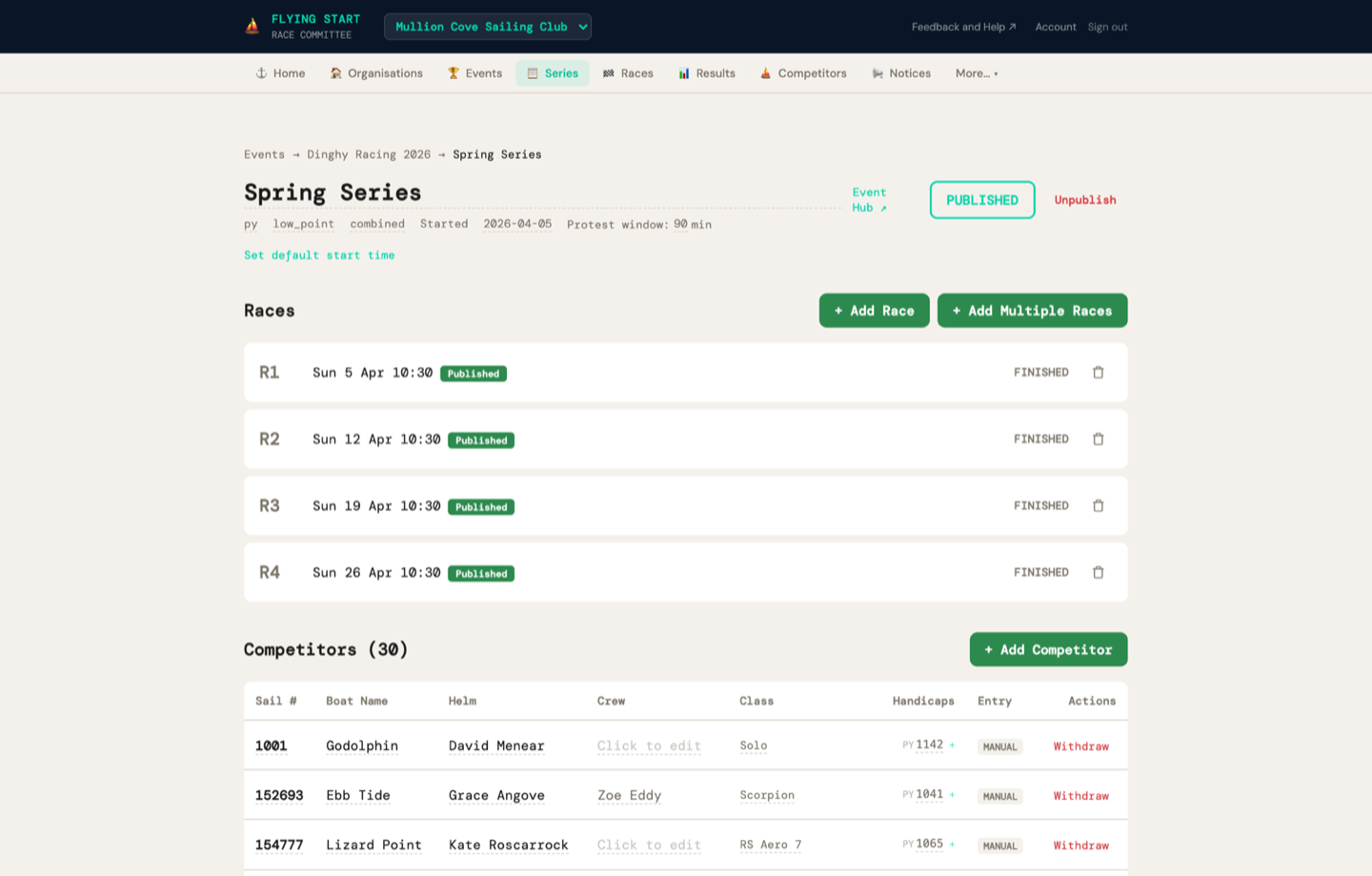
A serie is een groep races die samen worden gescoord — bijvoorbeeld "Woensdagavondserie 2026" of "Lentekampioenschap".
Een serie aanmaken
1 Klik "+ Nieuwe Serie"
2 Voer een Serienaam (bijv. "Woensdagavondserie 2026")
3 Kies een Handicapsysteem:
- RYA PY — Portsmouth Yardstick. Standaard voor UK jollaracen.
- IRC — International Rating Certificate. Voor gemeten jachten.
- YTC — Yacht Time Correction. Gratis RYA/RORC-rating voor kruisers. Vraag een gratis certificaat aan.
- PHRF — Performance Handicap Racing Fleet. Noord-Amerikaanse standaard.
- NHC — National Handicap for Cruisers.
- Aangepast — Organisatiespecifieke nummers, dezelfde formule als PY.
4 Kies een Scoresysteem:
- Laagste Punten (standaard) — 1e = 1 punt, 2e = 2 punten, enz. Laagste totaal wint.
- Bonuspunt — Grotere tussenruimtes vooraan (1e = 0, 2e = 3, 3e = 5,7).
5 RRS Regel A5.3 toepassen (selectievakje, standaard ingeschakeld):
Wanneer aangevinkt, scoren boten die naar het startgebied kwamen maar niet finishten (DNS, DNF, OCS, DSQ, RET, UFD, BFD) boten in het startgebied + 1 punten. Boten die helemaal niet kwamen (DNC) scoren inschrijvingen + 1. Dit is eerlijker voor clubseries waarbij niet elke boot elke week races.
Wanneer niet aangevinkt (RRS A5.2 standaard), scoren alle niet-finishers inschrijvingen + 1 ongeacht aanwezigheid.
De meeste clubs moeten dit aangevinkt laten. Zie Hoe scoring werkt voor uitgewerkte voorbeelden.
6 Klik "Serie aanmaken"
Seriegegevens bewerken
Op de Seriedetailpagina, klik direct op de serienaam, handicapsysteem, scoresysteem, of startdatum om ze ter plekke te bewerken. Handicap- en scoresystemen tonen een keuzemenu wanneer erop geklikt wordt. Het "RRS Regel A5.3 toepassen" selectievakje kan ook op elk moment worden omgeschakeld — het wijzigen ervan heeft invloed op de scoring van alle races in de serie wanneer je de volgende keer scoort of herberekent. Wijzigingen worden direct opgeslagen.
Zie Hoe scoring werkt voor de volledige technische referentie over handicapformules, punten, discards en gelijkspelregelingen.
7. Races toevoegen & beheren
Klik op een serie om de races te zien. Dit is de Seriedetail pagina.
| R1, R2, R3... | Racenummer |
| Datum & Tijd | Geplande datum en tijd (bijv. "Wo 26 mrt 18:00"), plus windcondities indien ingevoerd |
| Status | Gepland (grijs), Gestart (geel), Voltooid (groen), Verlaten (rood) |
| PUB | Groene badge als resultaten op het web zijn gepubliceerd |
| 🗑 | Rood prullenbakpictogram — klik om te verwijderen, bevestig daarna |
Standaardstarttijd
Klik in de serieheader op "Standaardstarttijd instellen" om een tijd in te stellen die elke nieuwe race vooraf invult. Stel bijvoorbeeld "18:00" in voor woensdagavondracen — elke race die je toevoegt krijgt standaard 18:00. Je kunt de tijd voor elke afzonderlijke race overschrijven.
Een enkele race toevoegen
1 Klik "+ Race toevoegen"
Er verschijnt een inline formulier met een datumkiezer en tijdveld.
2 De datum wordt automatisch geschat de volgende logische racedatum op basis van je bestaande schema. Als je races wekelijks op woensdag zijn, suggereert het de volgende woensdag. Pas indien nodig aan.
3 De tijd wordt vooraf ingevuld vanuit de serieststandaard (indien ingesteld). Overschrijf het voor deze race indien nodig, of laat het leeg.
4 Klik "Race toevoegen"
Meerdere races tegelijk toevoegen
Perfect voor het in één keer instellen van een heel seizoen.
1 Klik "+ Meerdere Races toevoegen"
2 Stel de eerste racedatum, aantal races (bijv. 7), en interval:
- Dezelfde dag — voor regatta's met meerdere races op één dag
- Dagelijks — voor regattaweken
- Wekelijks — voor clubavond- of weekendseries
- Tweewekelijks — voor minder frequent racen
3 Klik "7 Races aanmaken" (of hoeveel er ook zijn). Alle races worden aangemaakt met correcte datums en de standaardstarttijd van de serie.
Racegegevens bewerken
Op de Racedetailpagina, klik direct op de geplande datum of starttijd om ze ter plekke te bewerken. Dit is handig voor het aanpassen van racetijden nadat het schema is aangemaakt — bijvoorbeeld als een race wordt verplaatst vanwege het weer.
Een race verwijderen
Elke racerij heeft een rood 🗑 prullenbakpictogram aan de rechterkant. Klik erop en klik vervolgens op "Bevestigen" om te verwijderen. Na verwijdering worden de resterende races automatisch hernummerd — er zal nooit een gat zijn (bijv. R1, R3 wordt R1, R2).
Een serie kopiëren van een vorig seizoen
De snelste manier om een nieuw seizoen in te stellen.
De meeste clubs hanteren elk jaar dezelfde seriestructuur. In plaats van alles opnieuw te maken, kopieer je de serie van vorig jaar:
1 Ga naar Series in de navigatiebalk
2 Zoek de serie van vorig jaar en klik op de "⧉ Kopiëren" knop (vervaagd tot je erover zweeft)
3 Er verschijnt een dialoogvenster met bewerkbare velden:
- Nieuwe serienaam — vooraf ingevuld met het bijgewerkte jaar (bijv. "Woensdagavond 2025" → "Woensdagavond 2026"). Bewerk het naar wens.
- Eerste racedatum — de datum van de eerste race in het nieuwe seizoen. Alle andere races verschuiven relatief hiertoe.
4 Klik "Kopiëren"
Het systeem maakt een nieuwe serie aan met:
- De naam die je hebt gekozen (standaard het origineel met bijgewerkt jaar)
- Dezelfde handicapsysteem, scoring, discards en standaardstarttijd
- Alle races verschoven naar de nieuwe datums — als het origineel 12 wekelijkse races had, krijg je 12 wekelijkse races vanaf de datum die je hebt gekozen
- Geen resultaten — de nieuwe serie is een schone lei klaar voor het nieuwe seizoen
8. Online inschrijfformulieren & bevestiging
Evenementen kunnen online inschrijfformulieren hebben die deelnemers zelf invullen — geen typen voor jou. Wanneer je inschrijvingen bevestigt, worden deelnemers automatisch toegevoegd aan je deelnemerslijst en aan de juiste serie toegewezen.
Online inschrijvingen instellen
1 Zorg ervoor dat je minimaal één serie hebt gekoppeld aan het evenement (zie de sectie Evenementen hierboven). Dit is belangrijk — het stelt deelnemers in staat om bij het inschrijven hun vloot te kiezen, en stelt jou in staat om ze correct toe te wijzen.
2 Klik "Inschrijvingen openen" — dit activeert het inschrijfformulier
3 Klik "Publiceren" — dit maakt het evenement zichtbaar voor het publiek
4 Er verschijnt een groene Inschrijfformulier open banner met een deelbare link: flyingstart.app/events/{slug}/enter
5 Klik "Link kopiëren" en deel het — post het op je website, stuur het per e-mail naar je mailinglijst, deel op sociale media
Wat deelnemers zien
Het inschrijfformulier is een overzichtelijke, lichtgekleurde openbare pagina (geen inlog vereist). Deelnemers vullen in:
- Zeilnummer en naam stuurman (verplicht)
- Naam bemanning, bootklasse, en e-mail (optioneel)
- Serieselectie — als het evenement meerdere series heeft, zien deelnemers selectievakjes en kunnen ze kiezen voor welke serie ze zich willen inschrijven
- Handicapratings — het formulier toont dynamisch handicapinvoervelden op basis van de geselecteerde serie. Als een deelnemer alleen IRC-series selecteert, hoeven ze alleen hun IRC-rating in te voeren. Als ze zowel PY- als IRC-series selecteren, zien ze invoervelden voor beide. De handicapsystemen worden bepaald door de serie, niet handmatig ingevoerd.
Inschrijvingen beheren
Terug op de Evenementdetailpagina zie je alle inschrijvingen in een tabel met Zeil #, Stuurman, Klasse, Club, Series, Status, en Acties. De Seriekolom toont aan welke serie de deelnemer is toegewezen (voor bevestigde inschrijvingen) of welke serie ze hebben aangevraagd (voor wachtende inschrijvingen, grijs weergegeven). Gebruik de statusfilterknoppen om alle inschrijvingen te tonen of te filteren op status:
| In afwachting (geel) | Nieuwe inschrijving wacht op je beoordeling |
| Bevestigd (groen) | Inschrijving geaccepteerd — deelnemer aangemaakt, aan serie toegewezen, e-mail verzonden |
| Op de wachtlijst (blauw) | Op de wachtlijst |
| Geannuleerd (rood) | Inschrijving geannuleerd |
Inschrijvingen individueel bevestigen
1 Klik "Bevestigen" naast een inschrijving
Als het evenement gekoppelde series heeft, verschijnt een serieselector — kies aan welke serie je ze wilt toewijzen.
2 Klik "✓ Bevestigen" om te bevestigen
Dit doet automatisch drie dingen:
- Maakt de deelnemer aan in de deelnemerslijst van je organisatie (of koppelt ze aan het zeilnummer als ze al bestaan)
- Wijst ze toe aan de serie die je hebt geselecteerd
- Stuurt een bevestigingsmail (als ze een e-mailadres hebben opgegeven) — een Flying Start-e-mail ter bevestiging van hun inschrijving, serie en zeilnummer
Alle inschrijvingen in bulk bevestigen
Voor grote evenementen met veel inschrijvingen, gebruik de bulkbevestiging:
1 Klik "✓ Alle wachtenden bevestigen (N)" bovenaan de inschrijvingssectie
2 Er opent zich een paneel. Als het evenement meerdere series heeft, kies dan aan welke serie je alle wachtende inschrijvingen wilt toewijzen. Als er maar één serie is, wordt deze automatisch geselecteerd.
3 Klik "✓ Alles bevestigen & E-mails verzenden"
Het systeem verwerkt elke inschrijving achtereenvolgens met een live voortgangteller ("Bevestigen 5 / 23..."). Elke inschrijving maakt een deelnemer aan, wijst deze toe aan de serie en verstuurt een bevestigingsmail.
Inschrijvingen handmatig toevoegen
Niet alle deelnemers schrijven zich online in. De wedstrijdcommissie kan inschrijvingen direct toevoegen vanuit de Evenementdetailpagina:
1 Klik "+ Inschrijving toevoegen" bovenaan de inschrijvingssectie
2 Er opent zich een formulierpaneel. Begin met typen in het zoekveld om bestaande deelnemers te vinden op zeilnummer, naam of bootklasse. Het selecteren van een overeenkomst vult automatisch alle velden in.
3 Vul voor een nieuwe deelnemer in: Zeilnummer (verplicht), Naam stuurman (verplicht), en optioneel Naam bemanning, Bootklasse en E-mail
4 Selecteer voor welke serie de deelnemer zich inschrijft (selectievakjes). Handicapinvoervelden verschijnen automatisch op basis van de handicapsystemen die door de geselecteerde serie worden gebruikt.
5 Klik "Inschrijving toevoegen"
De inschrijving wordt aangemaakt als direct bevestigd (geen wachtstap nodig voor handmatige inschrijvingen). De deelnemer wordt toegevoegd aan je deelnemerslijst en aan de geselecteerde serie toegewezen. Er wordt geen bevestigingsmail verzonden.
Inschrijvingen sluiten
Wanneer je klaar bent om inschrijvingen te stoppen, klik op "Inschrijvingen sluiten". Dit schakelt het openbare inschrijfformulier uit — iedereen die op de link klikt ziet een bericht "Inschrijvingen zijn gesloten". Het sluiten van inschrijvingen verstuurt GEEN e-mails — het sluit gewoon de deur.
9. Deelnemers beheren
Deelnemers horen bij je organisatie, niet bij afzonderlijke series. Dezelfde deelnemerslijst wordt gedeeld over alle series — je voert elke boot dus maar één keer in.
| Kolom | Wat het betekent |
|---|---|
| Zeil # | Het zeilnummer van de boot (bijv. 12345) |
| Stuurman | De naam van de schipper |
| Klasse | Boottype (bijv. Laser, J/24, RS400) |
| Handicap | Het PY/YTC/IRC-nummer van de boot. Klik om inline te bewerken |
| 🗑 | Rood prullenbakpictogram — klik om de deelnemer te verwijderen, bevestig daarna |
Deelnemergegevens bewerken
Elk veld in de deelnemerstabel is bewerkbaar. Klik direct op elk zeilnummer, naam stuurman, bootklasse, of handicap om het ter plekke te bewerken. Druk op Enter om op te slaan, of Escape om te annuleren.
Een deelnemer handmatig toevoegen
1 Klik "+ Toevoegen"
Er verschijnt een formulier met velden voor Zeilnummer, Naam stuurman, Bootklasse en Handicap (standaard 1100 voor PY).
2 Vul de gegevens in en klik op "Deelnemer toevoegen"
Een handicap bewerken
Klik op het handicapnummer van een deelnemer in de tabel. Er verschijnt een inline editor — typ de nieuwe waarde en druk op Enter of klik op ✓ om op te slaan.
10. Importeren & migreren vanuit andere systemen
Flying Start kan gegevens importeren vanuit de meeste zeilevenementbeheersystemen. Of je nu midden in het seizoen migreert vanuit Sailwave of GPS-tracks toevoegt vanuit RaceQs, de importpagina verwerkt het.
| Sailwave XML (.xml) | Volledige migratie — deelnemers, series, races en resultaten met verificatie vóór import. De rijkste import. In Sailwave: Bestand → Exporteren → XML. |
| World Sailing XRR (.xml) | Internationale standaard — gebruikt door HalSail, Manage2Sail en nationale federaties. Importeert deelnemers, races en resultaten. Flying Start detecteert automatisch of een .xml-bestand Sailwave of XRR is. |
| CSV / TSV (.csv, .tsv) | Deelnemerslijsten — vanuit elk spreadsheet. Flexibele kolomherkenning ("Sail", "SailNo", "Sail Number" werken allemaal). |
| Sailwave (.blw) | Sailwave-native formaat — importeert deelnemerslijsten en handicaps. |
| GPS-tracks (.gpx) | Race-replaygegevens — van RaceQs, Garmin of elke GPS-app. Toont trackstatistieken (afstand, snelheid, duur) en voedt het race-replaysysteem. |
Waar exportbestanden te halen van andere systemen
| Sailwave | Bestand → Exporteren → XML (aanbevolen) of opslaan als .blw |
| HalSail | Exporteer naar CSV vanuit het Boten-menu, of exporteer XRR indien beschikbaar |
| Manage2Sail | Exporteer resultaten in XRR-formaat vanuit het beheerpaneel |
| RaceQs | Exporteer GPS-tracks als .gpx van de evenementpagina |
| Elk spreadsheet | Opslaan als .csv met kolommen voor zeilnummer, naam stuurman, klasse en handicap |
1 Ga naar Importeren / Exporteren onder Meer… in de navigatiebalk
2 Slepen en neerzetten je bestand op de dropzone (of klik om te bladeren)
3 Voorbeeld de geparseerde gegevens — controleer of namen, zeilnummers en handicaps er correct uitzien
4 Kies je importmodus:
- ⚡ Volledige import (alleen XML) — voert een verificatie vóór import uit, maakt vervolgens de serie, alle races en alle resultaten aan.
- Alleen deelnemers importeren — voegt alleen deelnemers toe aan je organisatie. Gebruik dit wanneer je een nieuwe serie vanaf nul start.
Verificatie vóór import (alleen volledige import)
Wanneer je op ⚡ Volledige importklikt, voert Flying Start zijn eigen score-engine uit op de onbewerkte gegevens van Sailwave en vergelijkt de resultaten. Dit geeft je de zekerheid dat Flying Start dezelfde resultaten produceert voordat je definitief overstapt.
| Uitspraaklabel | Algemeen overeenkomstpercentage — groen (perfect), geel (kleine afrondingsverschillen), rood (significante verschillen) |
| Statistiekenrij | Totale races, finishers, overeenkomsten en afwijkingen in één oogopslag |
| Race-voor-race-tabel | Klik op een race om uit te vouwen en precies te zien welke boten verschillen en hoeveel. Elke afwijking toont Sailwave's waarde vs. Flying Start's waarde, het veld (gecorrigeerde tijd, positie of punten) en de ernst |
| Seriesklassement | Zij-aan-zij vergelijking van de totaalrangschikking — Sailwave-rang vs. Flying Start-rang, totale punten per systeem |
Na het bekijken van het rapport kies je welke scores je wilt gebruiken:
| Sailwave-scores (standaard) | Behoudt Sailwave's originele gecorrigeerde tijden, posities en punten precies zoals ze waren. Het beste voor migratie midden in het seizoen — resultaten veranderen niet. |
| Flying Start-scores | Gebruikt Flying Start's onafhankelijk berekende resultaten. Het beste voor het importeren van historische gegevens om onze engine te verifiëren, of als je de voorkeur geeft aan onze berekening. |
Klik vervolgens op "⚡ Importeren" om door te gaan, of "Annuleren" om terug te gaan.
CSV-formaat
Je CSV heeft minimaal een kolom voor zeilnummer en naam stuurman nodig. De importer herkent deze kolomkoppen (hoofdletterongevoelig):
- Zeilnummer: "Sail", "SailNo", "Sail Number", "Sail_No", "Number"
- Naam stuurman: "Helm", "Name", "Skipper", "Helmsman", "Helm Name"
- Bootklasse: "Class", "Boat", "Boat Class", "Type"
- Handicap: "Handicap", "PY", "Rating", "YTC", "NHC", "TCC", "PHRF"
11. Eindtijden invoeren
Klik op een race om de Racedetail pagina te openen. Dit is waar je eindtijden invoert en de race scoort. De pagina toont alleen de deelnemers die ingeschreven zijn in die serie — niet je hele organisatie. Dit omvat zowel deelnemers die online hebben ingeschreven als degenen die handmatig zijn toegevoegd door de wedstrijdcommissie.
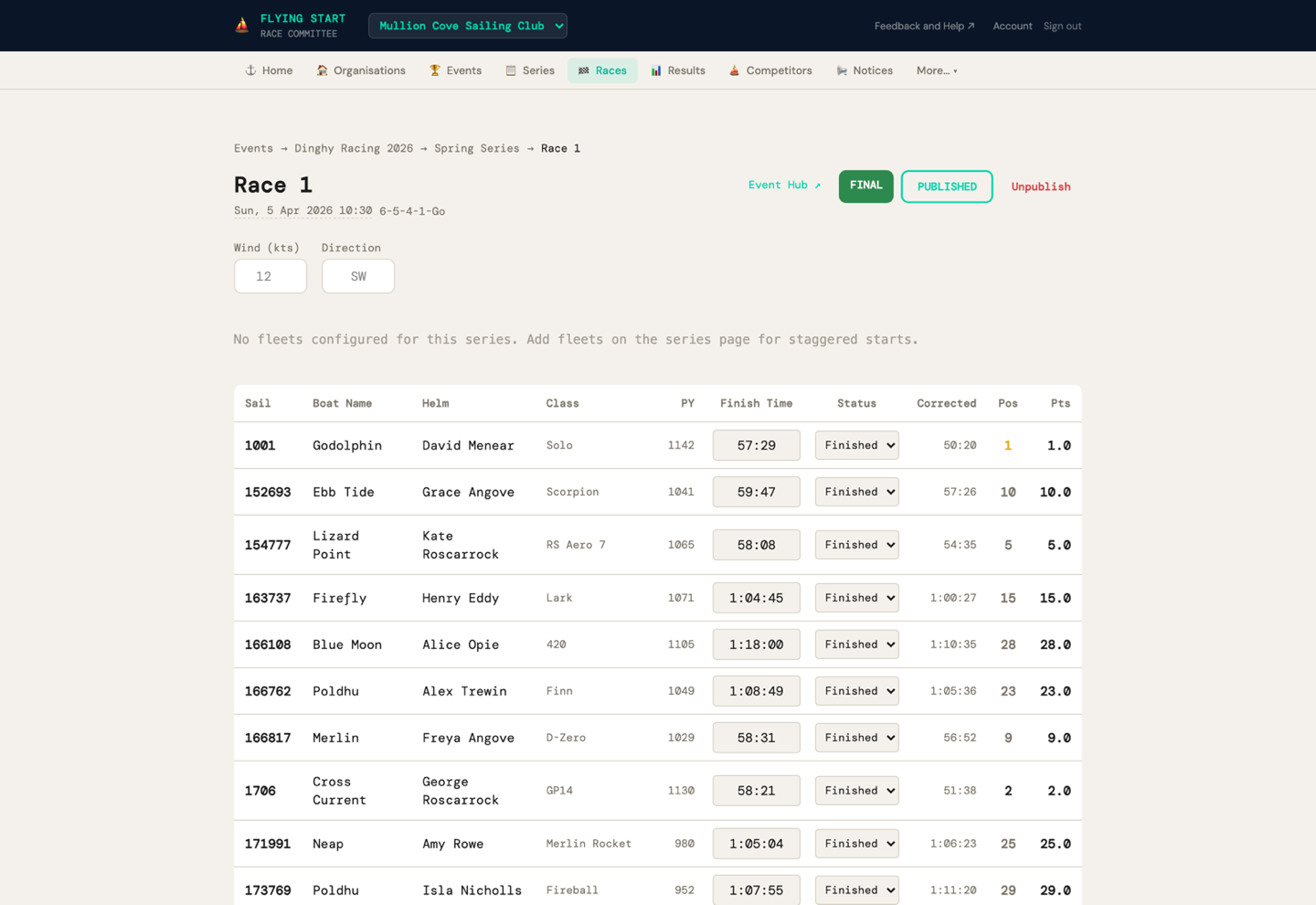
| Kolom | Wat te doen |
|---|---|
| Zeil | Zeilnummer (alleen-lezen) |
| Stuurman | Naam stuurman (alleen-lezen) |
| Klasse | Bootklasse (alleen-lezen) |
| Handicap | De handicaprating voor het handicapsysteem van deze serie (bijv. PY-rating voor een PY-serie, IRC voor een IRC-serie). Als een deelnemer meerdere handicapratings heeft, wordt de juiste voor deze serie automatisch gebruikt. |
| Eindtijd | Voer de verstreken tijd in: 39 = 39 seconden, 39:30 = 39 min 30 sec, 1:39:30 = 1 uur 39 min 30 sec |
| Status | Keuzemenu: — (heeft niet geracet), Gefinisht, DNS, DNF, OCS, DSQ, RET, DNC, UFD, BFD |
1 Voor elke boot die heeft gefinisht: typ de verstreken tijd in de kolom Eindtijd. De status verandert automatisch naar "Gefinisht".
2 Voor boten die niet hebben gefinisht: selecteer de juiste strafcode uit het keuzemenu Status (DNS, DNF, OCS, enz.). Het veld voor de eindtijd is uitgeschakeld.
3 Voer optioneel Wind snelheid (knopen) en Richting bovenaan de pagina in.
12. Een race scoren
1 Na het invoeren van de eindtijden, klik op de groene "Race scoren" knop onderaan de pagina.
De score-engine:
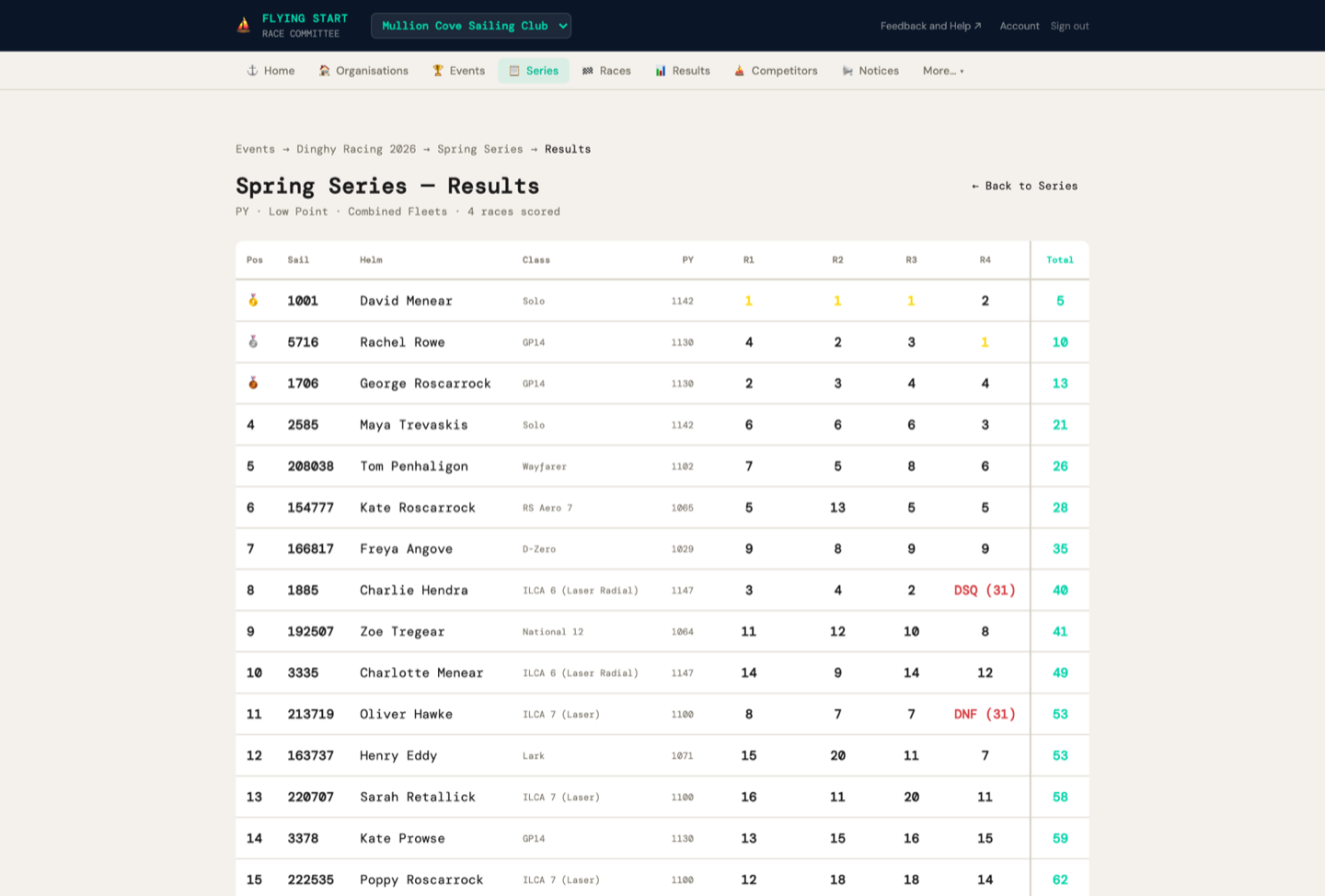
- Berekent gecorrigeerde tijd voor elke finisher met behulp van de handicapformule van de serie
- Sorteert op gecorrigeerde tijd (laagste wint)
- Wijst posities (1e, 2e, 3e...)
- Berekent punten op basis van positie en het scoresysteem
- Wijst strafpunten toe aan niet-finishers (DNS, DNF, OCS, enz.)
Er verschijnen drie nieuwe kolommen in de tabel:
| Gecorrigeerd | De handicapgecorrigeerde tijd |
| Pos | Positie — kleurgecodeerd: 1e (goud), 2e (wit), 3e (oranje) |
| Ptn | Punten voor deze race |
Als je een fout hebt gemaakt, bewerk de eindtijden en klik op "Race opnieuw scoren".
13. Resultaten publiceren
Zodra je tevreden bent met de resultaten, kun je ze op het web publiceren.
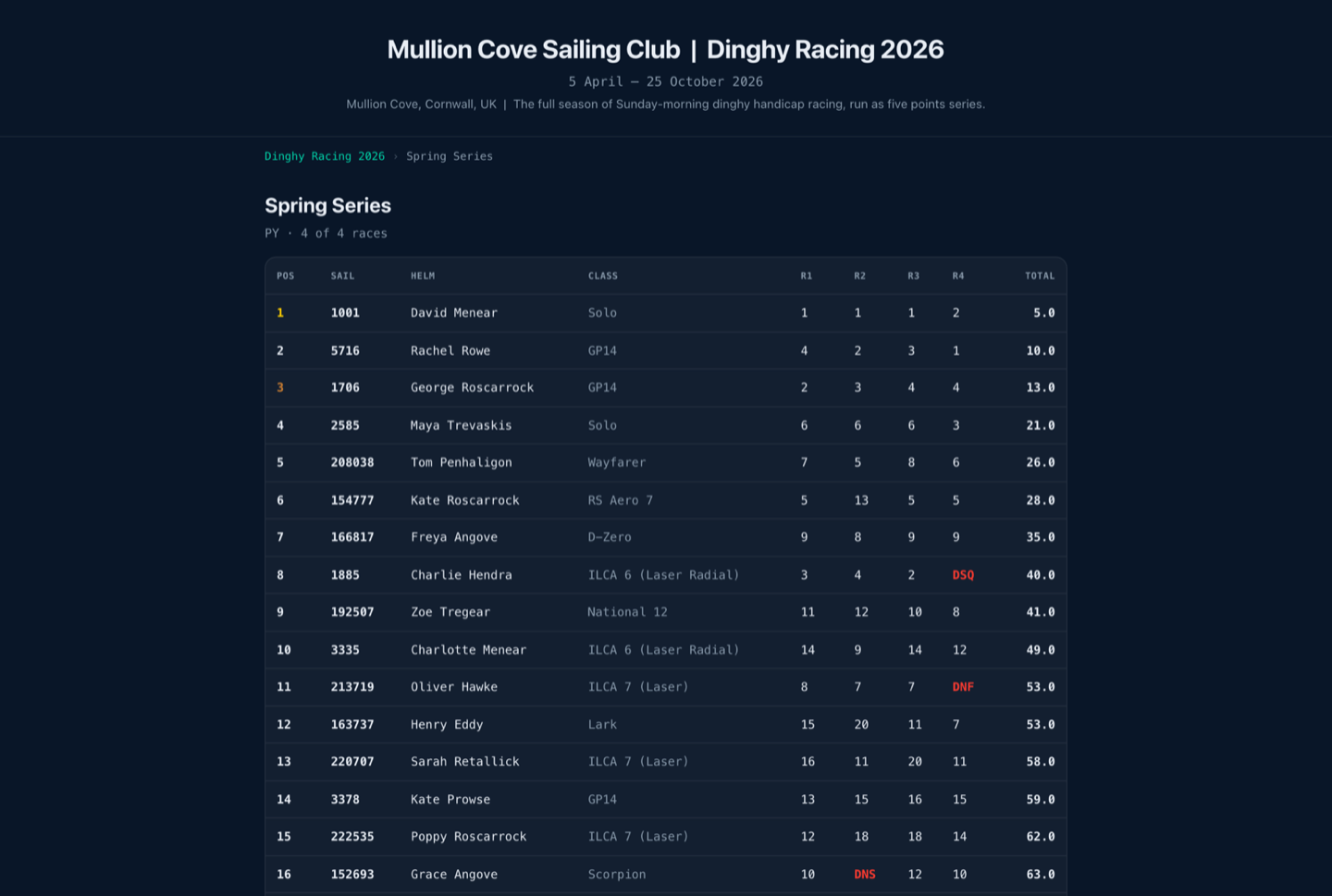
1 Op de Racedetailpagina, klik op "Resultaten publiceren" (blauwe knop, rechtsboven)
Gepubliceerde resultaten zijn zichtbaar voor iedereen op:
- Enkele race:
flyingstart.app/results/?race={raceId} - Seriestand:
flyingstart.app/results/?series={seriesId}
Na publicatie verschijnen er drie links op de racepagina:
| Resultaten ↗ | Opent de openbare resultatenpagina voor deze race |
| Replay ↗ | Opent de GPS race-replayviewer (als GPS-tracks zijn geüpload) |
| Live ↗ | Opent de live-trackingpagina (voor toeschouwers tijdens de race) |
Je kunt ook een hele serie publiceren vanuit de Seriedetailpagina — klik "Publiceren" naast de serienaam. Dit maakt de seriestandpagina zichtbaar.
Een race afgelasten
Op ongepubliceerde races verschijnt één extra knop:
| Afbreken (rood) | Markeert de race als afgebroken — deze wordt uitgesloten van de seriescorebepaling. Gebruik dit voor races die zijn gestopt vanwege het weer, veiligheid, enz. |
Voor deze actie is bevestiging nodig voordat het doorgaat.
14. Prikbord
Aankondigingen plaatsen voor deelnemers — koerswijzigingen, wijzigingen in zeilerinstructies, protestinformatie en veiligheidsmededingen.
Categorieën
Vergelijkbaar met een echt zeilers prikbord:
| Algemeen | Algemene informatie en aankondigingen |
| Koers (blauw) | Wijzigingen in de koersindeling |
| Wijziging (geel) | Wijzigingen in zeilerinstructies |
| Protest (oranje) | Protestgerelateerde mededelingen en hoorzittingsschema's |
| Veiligheid (rood) | Veiligheidsinformatie en waarschuwingen |
Vastmaken: Vink "Bovenaan vastzetten" aan bij het aanmaken van een mededeling om belangrijke items bovenaan het bord te houden, ongeacht de datum. Klik op "Losmaken" om de pin te verwijderen.
15. Automatische handicapvoorstellen
Na meerdere races kan het systeem de prestaties op gecorrigeerde tijd analyseren en handicapaanpassingen voorstellen. Dit elimineert uren van commissiediscussie.
Vereisten
- Minstens 4 voltooide races in de serie
- Elke race heeft minstens 2 finishers
- De deelnemer moet minstens 60% hebben gefinisht van hun races
- De voorgestelde wijziging moet ≥ 5 punten (voor PY/YTC/NHC)
De suggestietabel lezen
| Huidig | De huidige handicap van de deelnemer |
| Voorgesteld | Wat het systeem aanbeveelt |
| Delta | De wijziging. Rood (+) = handicap moet omhoog (boot is te snel). Groen (-) = moet omlaag. |
| Gem Pos | Hun gemiddelde positie op gecorrigeerde tijd |
| Races | Op hoeveel races de analyse is gebaseerd |
| Toepassen | Klik om de handicap van de deelnemer direct bij te werken |
Zie Hoe automatische handicap werkt voor het technische algoritme.
16. Organisatieanalyses
Nul-configuratie analyses gegenereerd vanuit je racegegevens. Perfect voor jaarvergaderingsrapportages.
Wat je krijgt
| Hoofdstatistieken | Totale races, totale deelnemers, gemiddelde opkomst, voltooiingspercentage, seizoenstrend (+/- %) |
| Deelnameoverzicht | Staafdiagram met opkomst per race |
| Topseglaars | Gerangschikt op gemiddelde gecorrigeerde positie, met aantal races en overwinningen (gouden markering voor 1e) |
| Vlootoverzicht | Bootklassen met percentagestaven — zie welke klassen groeien of krimpen |
| Seizoenstrend | Vergelijkt de eerste helft met de tweede helft van het seizoen: Groeiend, Stabiel of Dalend |
17. Live tracking
Toeschouwers kunnen een race live volgen op een kaart. Elke deelnemer die de Flying Start-app op zijn telefoon heeft, zendt elke 3 seconden zijn GPS-positie uit.
De live tracking-link delen
Klik op de detailpagina van een race op "Event Hub ↗" om de openbare Event Hub bij de live race te openen. Deel de URL met het clubhuis, familie of via sociale media.
Wat toeschouwers zien
- Satellietkaart met bootposities die in real time worden bijgewerkt
- Kleurgecodeerde boten met zeilnummerlabels
- Spoorlijnen die het pad van elke boot tonen
- Vlootlijst met snelheid in knopen
- Pulserend "LIVE"-indicator
- Startlijn overlay (als PIN/WC-markeringen waren ingesteld)
18. Race-replay
Na een race, als deelnemers hun GPS-tracks hebben geüpload via de Flying Start-app, kun je een geanimeerde replay van de volledige race bekijken op een satellietkaart.
Een replay bekijken
Klik op de detailpagina van de race op "Event Hub ↗" en open de race in de hub. De herhaling maakt daar deel uit van de raceweergave. Dezelfde knop bedient de live race en daarna de herhaling — de hub is de enige openbare racepagina.
Replaybesturing
| Afspelen / Pauzeren | De animatie starten of stoppen |
| Tijdschuifregelaar | Schuif naar elk punt in de race |
| Snelheidsknoppen | 1×, 2×, 5×, 10× afspeelsnelheid |
| Ranglijst | Live positierangschikking aan de rechterkant |
Elke boot wordt weergegeven als een gekleurde pijl die in de rijrichting wijst, met een spoor dat toont waar ze geweest zijn. De startlijn wordt weergegeven als een gestippelde rode lijn.
19. Account & Wachtwoord
Je wachtwoord wijzigen
Klik "Account" in de koptekst, rechtsboven. Voer je nieuwe wachtwoord in, bevestig het en klik op "Wachtwoord bijwerken".
Een vergeten wachtwoord opnieuw instellen
Klik op de inlogpagina op "Wachtwoord vergeten?". Voer je e-mailadres in, klik op "Herstelkoppeling verzenden". Controleer je e-mail en klik op de link — je komt op de Accountpagina waar je een nieuw wachtwoord kunt instellen.
Uitloggen
Klik "Uitloggen" in de koptekst, rechtsboven.
Je account verwijderen
Scroll op de Accountpagina naar de Gevarenzone sectie en klik op "Account verwijderen".
Zodra alle eigendomsrechten zijn overgedragen (of als je er geen bezit), typ VERWIJDEREN ter bevestiging. Je account, alle lidmaatschappen en bijbehorende gegevens worden permanent verwijderd. Je wordt uitgelogd en doorgestuurd naar de inlogpagina.
20. Navigatieoverzicht
Bovenaan elke pagina loopt een navigatiebalk. Acht items zijn altijd zichtbaar en nog drie staan onder Meer…:
| ⚓ Home | Organisatieoverzicht, snelle acties, recente races |
| 🏠 Organisaties | Organisaties aanmaken/beheren, commissieleden uitnodigen |
| 🏆 Evenementen | Regatta's aanmaken, online inschrijvingen beheren |
| 📋 Series | Series aanmaken, races beheren binnen elke serie |
| 🏁 Races | Elke race, met racebesturing en invoer van finishtijden |
| 📊 Uitslagen | Uitslagen, publiceren |
| ⛵ Deelnemers | Deelnemers toevoegen/bewerken/verwijderen, handicaps inline bewerken |
| 📢 Mededelingen | Prikborditems plaatsen en beheren |
| 📊 Handicaps (Meer…) | Automatische handicapanalyse en suggesties |
| 📈 Analyses (Meer…) | Organisatiedeelnamestatistieken, topzeilers, vlootoverzicht |
| 📂 Importeren / Exporteren (Meer…) | Deelnemers importeren vanuit CSV- of Sailwave .blw-bestanden |