競技委員会ガイド
Flying Start 競技委員会の完全ユーザーマニュアルです。セーリングクラブやレガッタのレース設定・運営に必要なすべてを網羅しています。
ワークフロー
水曜夜のクラブレースから世界選手権まで、すべてのレースはこの手順で進みます:
目次
1. はじめに
1 へ移動 rc.flyingstart.app
これが競技委員会の管理パネルです。すべてのレース管理はここで行います。
2 アカウントを作成する
クリック 「初めてですか?アカウントを作成」 メールアドレスとパスワード(6文字以上)を入力します。または マジックリンク — メールアドレスを入力すると、パスワードの代わりにサインインリンクが届きます。
3 メールを確認する
パスワードで登録した場合は確認メールが届きます。リンクをクリックしてアカウントを確認し、サインインします。マジックリンクを使用した場合は、リンクをクリックすると直接サインインされます。
| パスワード | 従来のメール+パスワードでサインイン。「初めてですか?」に切り替えてアカウントを作成できます。 |
| マジックリンク | メールアドレスを入力し、リンクを受け取り、クリックしてサインインします。パスワード不要です。 |
| パスワードを忘れた場合 | サインインボタンの下にあります。パスワードリセットメールが送られます — リンクをクリックして新しいパスワードを入力します。 |
2. ダッシュボード
サインイン後、 ダッシュボードに移動します。表示内容は組織を設定済みかどうかによって異なります。
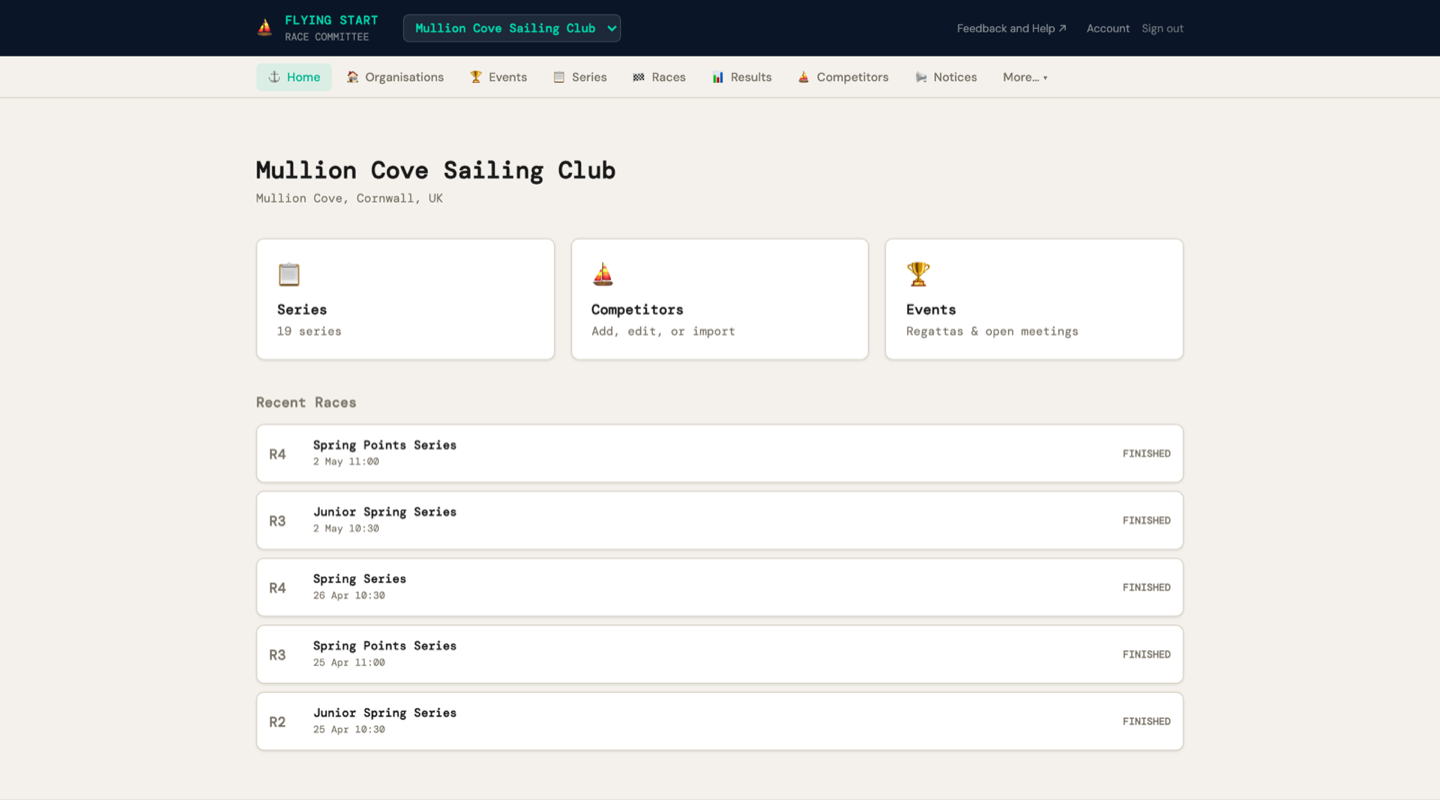
- 組織名、会場、招待コードが上部に表示
- クイックアクションカード — シリーズ、選手、イベント
- 最近のレース — 最新のレースとステータスバッジ(予定済み、完了、中止)
- 組織はあるがシリーズがない場合: 「シリーズを作成」 のプロンプトが表示されます
3. 組織の作成
1 へ移動 組織 (ナビゲーションバー、またはホームページの「Create Organisation」をクリック)
2 クリック 「+ 新しい組織」
3 入力します: 組織名 (例:「Itchenor Sailing Club」)と任意で 会場 (例:「Chichester Harbour」)
4 クリック 「作成」
あなたはこの組織の オーナー になりました。オーナーとして以下ができます:
- 他の競技委員会メンバーを招待する
- シリーズとレースを作成する
- 選手を追加・管理する
- 結果を公開する
- イベント、掲示、アナリティクスを管理する
組織の詳細を編集する
直接クリックします: 組織名 または 会場 をクリックしてその場で編集します。 Enterキー で保存、または Escapeキー でキャンセルします。変更はすぐに保存されます — 別の編集ページは不要です。
組織の削除
組織を削除できるのはオーナーのみです。メンバーパネルで 危険ゾーン までスクロールし、 「組織を削除」をクリックします。確認のために組織名を正確に入力する必要があります — 誤削除を防ぐためです。
4. 委員会メンバーの招待
アクセスが必要な他のレースオフィサー、スコアラー、または委員会メンバーがいる場合は、組織の 招待リンク.
| 招待リンク | 次のようなユニークなURL: rc.flyingstart.app/join/a1b2c3d4。これを同僚と共有します。 |
| リンクをコピー | URLのみをコピー — WhatsApp、Slack、またはテキストメッセージに貼り付けます。 |
| メール用招待メッセージをコピー | リンク、組織名、簡単な説明が入った事前作成済みのメールメッセージをコピーします。 |
招待リンクをクリックした場合
- 組織名とサインアップフォームが表示されます
- アカウントを作成します(既にある場合はサインイン)
- 自動的に組織に オフィサー
- として追加されます。レースの管理、結果の入力、選手の追加ができるようになります
役割
| 役割 | できること |
|---|---|
| オーナー | すべて — さらにメンバー管理、役割の昇格/降格、オーナー権限の移譲、メンバーの削除 |
| 管理者 | オーナーの管理以外すべて。オーナーが利用不能になった場合に緊急オーナー権限回復をリクエストできます。 |
| オフィサー | レースの作成、結果の入力、選手の管理、結果の公開 |
メンバーの役割管理
クリック 「👥 メンバーと役割を管理」 を任意の組織でクリックしてメンバーパネルを展開します。オーナーとして以下ができます:
- ↑ 管理者 — オフィサーを管理者に昇格(より多くの権限を付与)
- ↓ オフィサー — 管理者をオフィサーに降格
- 👑 オーナーにする — 別のメンバーにオーナー権限を移譲(あなたは管理者になります)
- 🗑 — 組織からメンバーを削除
オーナー権限の移譲
レースオフィサーを退任するか組織を離れる場合は、他の人が引き継げるようにオーナー権限を移譲します:
1 開く メンバーと役割を管理
2 クリック 「👑 オーナーにする」 引き継ぐメンバーの横をクリック
3 2回確認します(2回目の確認はセーフティチェックです)
あなたは管理者になります — アクセス権は失いませんが、オーナー職を退任します。移譲は取り消し可能です — 新しいオーナーが必要に応じて移譲し直せます。
緊急オーナー権限回復
オーナーが組織を離れた、アカウントへのアクセスを失った、またはその他の理由で利用不能になった場合、 管理者 は緊急オーナー権限移譲をリクエストできます:
1 開く メンバーと役割を管理
2 スクロールして 「🔑 緊急オーナー権限回復」 (管理者にのみ表示)
3 クリック 「オーナー権限移譲をリクエスト」をクリックし、新しいオーナーになるべき人を選択し、任意で理由を説明します
4 A 7日間の待機期間 が始まります。現在のオーナーにメールで通知され、この期間中にリクエストをキャンセルできます。
5 7日後、 「移譲を確定」 ボタンが表示されます。どの管理者でもクリックして移譲を完了できます。
5. イベントとレガッタ
An イベント はレガッタやオープンミーティングのコンテナです。イベントには複数のシリーズ(例:レガッタにはディンギーシリーズとキールボートシリーズ)、オンラインエントリーフォーム、掲示板を持てます。
イベントの作成
1 クリック 「+ 新しいイベント」
2 入力します: イベント名 (例:「Spring Regatta 2026」)、 開始日, 終了日, 会場 (任意)と 説明 (任意 — セーリングインストラクション、スケジュール情報などに)
3 クリック 「イベントを作成」
イベント詳細の編集
すべてのイベント詳細は作成後に編集できます。イベント詳細ページで直接クリックします: イベント名, 開始日, 終了日, 会場、または 説明 をクリックしてその場で編集します。 Enterキー で保存、または Escapeキー でキャンセルします。
イベントへのシリーズのリンク
イベントを作成したら、1つ以上のシリーズをリンクする必要があります。これによりエントリーフォームとスコアリングが連携します — 選手はどのフリートに参加するかを選択でき、確定されたエントリーは自動的に適切なシリーズに割り当てられます。
1 イベントをクリックしてイベント詳細ページを開く
2 で シリーズ セクションで 「+ シリーズをリンク」
3 をクリックします。既存のシリーズから選択します。シリーズをまだ作成していない場合は、 シリーズ に移動して先に作成し、戻ってリンクします。
リンクされたシリーズはイベント詳細ページに表示されます。シリーズ名をクリックして詳細ページに移動します。 「リンク解除」 をクリックして接続を解除します(シリーズは削除されません — イベントから削除されるだけです)。
来年の設定 — 継続ユーザーのワークフロー
年間レガッタやクラブシーズンは通常毎年同じ構造に従います。ゼロから再構築する代わりに、昨年のイベントをコピーして詳細を調整します。1時間かかる作業が数分で完了します。
ステップ1:昨年のイベントをコピーする
1 へ移動 イベント で昨年のイベント(例:「Falmouth Week 2025」または「Yachts 2025」)を見つけます
2 をクリックします 「⧉ コピー」 ボタンをそのイベントの行でクリック
3 編集可能なフィールドを含むダイアログが表示されます:
- イベント名 — 年が更新された状態で事前入力されます(例:「Falmouth Week 2025」→「Falmouth Week 2026」)。自由に編集できます。
- 開始日 と 終了日 — 1年ずれた状態で事前入力されます。必要に応じて調整します。
- 会場 — 元のイベントから事前入力されます。
4 クリック 「イベントをコピー」
新しいイベントは 説明, リンクされたシリーズ (すべてのレースを含む)と エントリーフォームの設定 を元のイベントからコピーします。エントリー、選手、結果、掲示はコピーされません — 新しい登録のために白紙から始めます。
ステップ2:イベント詳細を更新する
新しいイベントをクリックします。毎年変わる詳細を確認・更新します — 任意のフィールドを直接クリックしてその場で編集:
- イベント名 — 新しい年がすでに入っているはずです
- 開始日と終了日 — イベントが別の週に移動する場合は調整します
- 会場 — 場所が変更になった場合は更新します
- 説明 — 今年のセーリングインストラクション、スケジュール、重要情報に更新します
ステップ3:シリーズを確認する
コピーされたシリーズがイベント詳細ページに表示されます。各シリーズについてクリックして確認します:
- シリーズ名 — 名前が変わった場合は更新します(例:「Spring Series 2025」→「Spring Series 2026」)
- ハンディキャップシステム — 今年のフリートに対してまだ正しいか確認します
- 開始日 — 今年の最初のレース日に調整します
ステップ4:レース日程を調整する
コピーされた各シリーズには昨年のレースが入っています。日付を更新する必要があります:
- スケジュールが似ている場合 — 各レースをクリックして日時をその場で編集します。曜日は通常同じで、今年のカレンダーにずれているだけです。
- スケジュールが変更になった場合 — 古いレースを削除して 「+ 複数レースを追加」 を使って新しいスケジュールを一括作成します。最初の日付、レース数、間隔(毎週、隔週など)を設定します。
ステップ5:エントリーを開始して公開する
1 イベント詳細ページに戻り、 「エントリーを開始」 をクリックしてオンラインエントリーフォームを有効にします
2 クリック 「公開」 をクリックしてイベントを公開します
3 をコピーして エントリーフォームリンク 選手に共有します — メール、クラブニュースレター、ソーシャルメディア、または掲示板を通じて
以上です — 新しいシーズンまたはレガッタの設定が完了しました。選手はオンラインでエントリーでき、レースの準備が整いました。
6. シリーズの設定
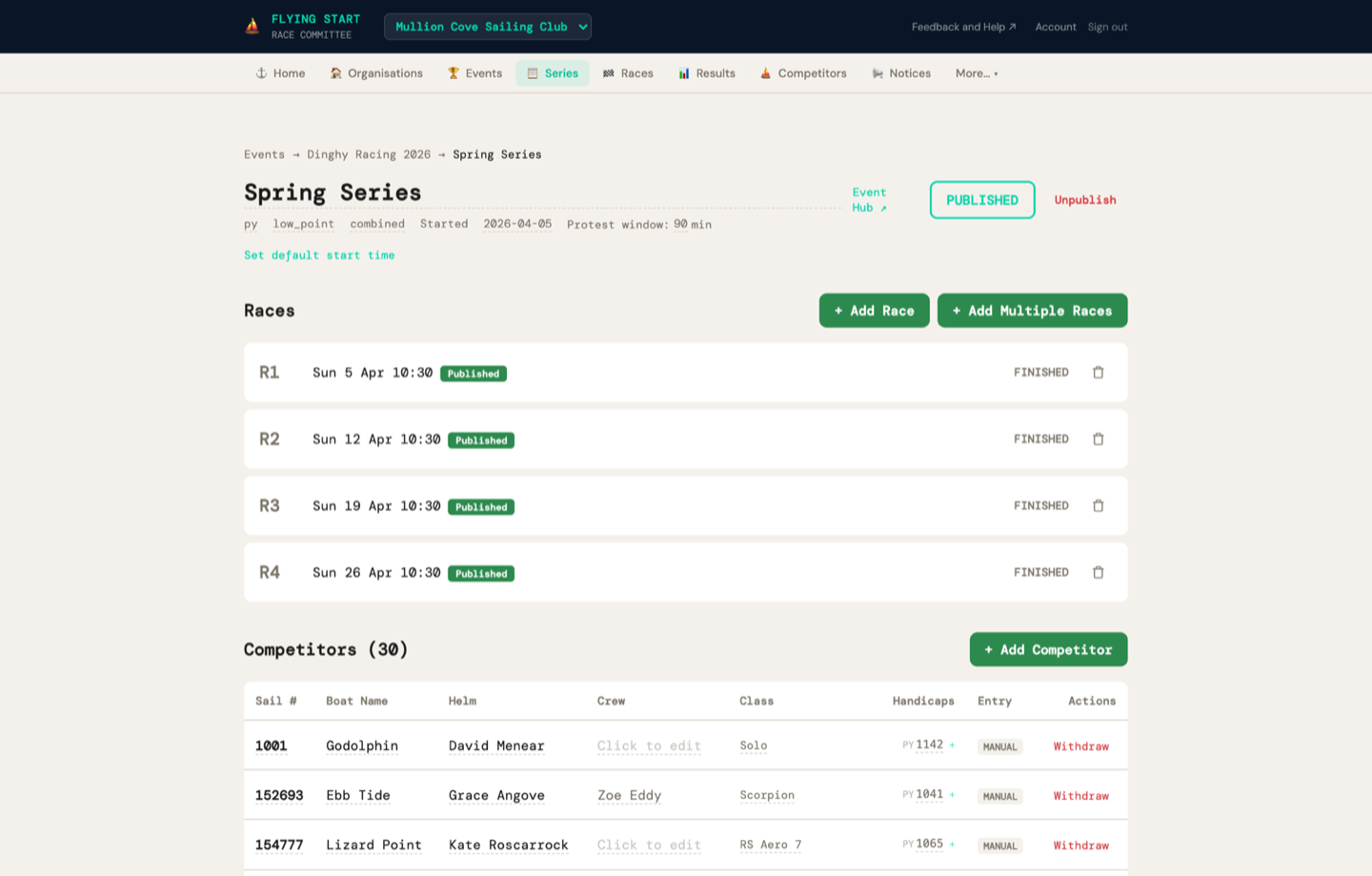
A シリーズ は一緒にスコアリングされるレースのグループです — 例えば「Wednesday Evening Series 2026」や「Spring Championship」など。
シリーズの作成
1 クリック 「+ 新しいシリーズ」
2 入力します: シリーズ名 (例:「Wednesday Evening Series 2026」)
3 選択します: ハンディキャップシステム:
- RYA PY — ポーツマスヤードスティック。英国ディンギーレーシングの標準。
- IRC — 国際格付け証書。計測ヨット向け。
- YTC — ヨットタイム補正。クルーザー向け無料RYA/ROORCレーティング。 無料証書を取得.
- PHRF — パフォーマンスハンディキャップレーシングフリート。北米標準。
- NHC — クルーザー向け国内ハンディキャップ。
- カスタム — 組織固有の数値、PYと同じ計算式。
4 選択します: スコアリングシステム:
- ローポイント (デフォルト)— 1位=1ポイント、2位=2ポイントなど。最低合計ポイントが優勝。
- ボーナスポイント — 上位ほど大きな差(1位=0、2位=3、3位=5.7)。
5 RRS規則A5.3を適用する (チェックボックス、デフォルトでオン):
チェックを入れると、スタートエリアに来たがフィニッシュしなかった艇(DNS、DNF、OCS、DSQ、RET、UFD、BFD)は スタートエリアの艇数+1 ポイントを得ます。全く来なかった艇(DNC)は エントリー数+1ポイントを得ます。毎週すべての艇がレースするわけではないクラブシリーズでより公平です。
チェックを外すと(RRS A5.2デフォルト)、すべての未フィニッシュ艇は エントリー数+1 出席状況に関わらず同じポイントを得ます。
ほとんどのクラブはこれをチェックしたままにしてください。詳しい例については スコアリングの仕組み を参照してください。
6 クリック 「シリーズを作成」
シリーズ詳細の編集
シリーズ詳細ページで直接クリックします: シリーズ名, ハンディキャップシステム, スコアリングシステム、または 開始日 をクリックしてその場で編集します。ハンディキャップとスコアリングシステムはクリックするとドロップダウンが表示されます。 「RRS規則A5.3を適用する」 チェックボックスはいつでも切り替えられます — 変更すると次回スコアリングまたは再スコアリング時にシリーズ内のすべてのレースのスコアに影響します。変更はすぐに保存されます。
詳細は スコアリングの仕組み でハンディキャップ計算式、ポイント、除外、同着処理の完全な技術リファレンスを参照してください。
7. レースの追加と管理
シリーズをクリックしてレースを表示します。これが シリーズ詳細 ページです。
| R1、R2、R3... | レース番号 |
| 日時 | 予定日時(例:「水 3月26日 18:00」)、入力されている場合は風の状況も表示 |
| ステータス | 予定済み(グレー)、開始済み(黄)、完了(緑)、中止(赤) |
| PUB | 結果がウェブに公開されている場合は緑のバッジ |
| 🗑 | 赤のゴミ箱アイコン — クリックして削除、確認が必要 |
デフォルト開始時刻
シリーズヘッダーで 「デフォルト開始時刻を設定」 をクリックして、新しいレースごとに事前入力される時刻を設定します。例えば水曜夜のレースには「18:00」を設定 — 追加するすべてのレースのデフォルトが18:00になります。個々のレースで時刻を上書きできます。
レースを1つ追加する
1 クリック 「+ レースを追加」
インラインフォームが表示されます: 日付ピッカー と 時刻フィールド.
2 日付は 自動推測します 既存のスケジュールに基づいて次の論理的なレース日を。レースが毎週水曜日の場合、次の水曜日を提案します。必要に応じて調整します。
3 時刻はシリーズのデフォルトから事前入力されます(設定されている場合)。このレースで必要に応じて上書きするか、空白のままにします。
4 クリック 「レースを追加」
複数レースを一括追加する
シーズン全体を一括設定するのに最適です。
1 クリック 「+ 複数レースを追加」
2 設定します: 最初のレース日, レース数 (例:7)と 間隔:
- 同日 — 1日に複数レースがあるレガッタ向け
- 毎日 — レガッタウィーク向け
- 毎週 — クラブ夜間または週末シリーズ向け
- 隔週 — 頻度の少ないレース向け
3 クリック 「7レースを作成」 (または設定した数)。すべてのレースが正しい日付とシリーズのデフォルト開始時刻で作成されます。
レース詳細の編集
レース詳細ページで直接クリックします: 予定日 または 開始時刻 をクリックしてその場で編集します。スケジュール作成後にレース時刻を調整するのに便利です — 例えば天候によりレースが移動された場合など。
レースの削除
各レース行には赤の 🗑 ゴミ箱アイコンがあります。クリックし、 「確認」 をクリックして削除します。削除後、残りのレースは自動的に再番号付けされます — 欠番が生じることはありません(例:R1、R3がR1、R2になります)。
前シーズンからシリーズをコピーする
新しいシーズンを設定する最も速い方法です。
ほとんどのクラブは毎年同じシリーズ構造で運営しています。ゼロから作成する代わりに、昨年のシリーズをコピーします:
1 へ移動 シリーズ (ナビゲーションバー内)
2 昨年のシリーズを見つけて 「⧉ コピー」 ボタンをクリックします(ホバーするまで薄く表示)
3 編集可能なフィールドを含むダイアログが表示されます:
- 新しいシリーズ名 — 年が更新された状態で事前入力されます(例:「Wednesday Evening 2025」→「Wednesday Evening 2026」)。自由に編集できます。
- 最初のレース日 — 新シーズンの最初のレースの日付。他のすべてのレースはこれを基準にずれます。
4 クリック 「コピー」
システムは以下を持つ新しいシリーズを作成します:
- The 選択した名前 (デフォルトは年が更新された元の名前)
- 同じ ハンディキャップシステム、スコアリング、除外ルール、デフォルト開始時刻
- すべてのレースが 移動 されて新しい日付に — 元のシリーズに12週間のレースがあれば、選択した日付から始まる12週間のレースが作成されます
- 結果なし — 新しいシリーズは新シーズンの準備が整った白紙の状態です
8. オンラインエントリーフォームと確定
イベントにはオンラインエントリーフォームを設定できます — 選手が自分で入力するので、あなたが打ち込む必要はありません。エントリーを確定すると、選手は自動的に選手リストに追加され、適切なシリーズに割り当てられます。
オンラインエントリーの設定
1 確認してください: 少なくとも1つのシリーズをリンク済み イベントに(上のイベントセクションを参照)。これは重要です — 選手がエントリー時にフリートを選択でき、正しく割り当てることができます。
2 クリック 「エントリーを開始」 — エントリーフォームを有効にします
3 クリック 「公開」 — イベントを一般公開します
4 緑の エントリーフォーム受付中 バナーが共有可能なリンクとともに表示されます: flyingstart.app/events/{slug}/enter
5 クリック 「リンクをコピー」 してシェアします — ウェブサイトに掲載、メーリングリストにメール送信、ソーシャルメディアでシェア
選手に表示されるもの
エントリーフォームはクリーンなライトテーマの公開ページです(ログイン不要)。選手は以下を入力します:
- セイルナンバー と ヘルム名 (必須)
- クルー名, ボートクラス、および メールアドレス (任意)
- シリーズ選択 — イベントに複数のシリーズがある場合、選手にはチェックボックスが表示され、参加したいシリーズを選択できます
- ハンディキャップレーティング — フォームは選択したシリーズに基づいてハンディキャップ入力フィールドを動的に表示します。選手がIRCシリーズのみを選択した場合、IRCレーティングのみ入力が必要です。PYとIRCシリーズの両方を選択した場合は両方の入力が表示されます。ハンディキャップシステムはシリーズによって決まり、手動入力ではありません。
エントリーの管理
イベント詳細ページに戻ると、すべてのエントリーが表示されたテーブルが表示されます: セール番号, ヘルム, クラス, クラブ, シリーズ, ステータス、および アクション。シリーズ列には選手が割り当てられたシリーズ(確定エントリーの場合)またはリクエストしたシリーズ(保留中エントリーの場合、薄く表示)が表示されます。ステータスフィルターボタンを使って全エントリーを表示するかステータスでフィルタリングします:
| 保留中 (黄) | 確認待ちの新しいエントリー |
| 確定済み (緑) | エントリー受付済み — 選手作成、シリーズ割り当て、メール送信済み |
| キャンセル待ち (青) | キャンセル待ちリストに登録 |
| キャンセル済み (赤) | エントリーキャンセル済み |
エントリーを個別に確定する
1 クリック 「確認」 エントリーの横で
イベントにリンクされたシリーズがある場合、シリーズセレクターが表示されます — 割り当てるシリーズを選択します。
2 クリック 「✓ 確定」 をクリックして確定します
これにより3つのことが自動的に行われます:
- 選手を作成 します(すでに存在する場合はセイルナンバーで照合)
- シリーズに割り当て します
- 確認メールを送信 します(メールアドレスを提供した場合)— エントリー、シリーズ、セイルナンバーを確認するFlying Startブランドのメール
すべてのエントリーを一括確定する
多くのエントリーがある大規模イベントには、一括確定を使用します:
1 クリック 「✓ 保留中をすべて確定 (N)」 をエントリーセクションの上部でクリック
2 パネルが開きます。イベントに複数のシリーズがある場合、すべての保留中エントリーを割り当てるシリーズを選択します。シリーズが1つだけの場合は自動的に選択されます。
3 クリック 「✓ すべて確定してメール送信」
システムはリアルタイムの進捗カウンター(「確定中 5 / 23...」)で各エントリーを順番に処理します。各エントリーで選手が作成され、シリーズに割り当てられ、確認メールが送信されます。
エントリーを手動で追加する
すべての選手がオンラインでエントリーするわけではありません。競技委員会はイベント詳細ページから直接エントリーを追加できます:
1 クリック 「+ エントリーを追加」 をエントリーセクションの上部でクリック
2 フォームパネルが開きます。 検索フィールド にタイプしてセイルナンバー、名前、またはボートクラスで既存の選手を検索します。一致を選択するとすべてのフィールドが自動入力されます。
3 新しい選手の場合は入力します: セイルナンバー (必須)、 ヘルム名 (必須)、任意でクルー名、ボートクラス、メールアドレス
4 どの シリーズ に選手がエントリーするかを選択します(チェックボックス)。選択したシリーズで使用されるハンディキャップシステムに基づいてハンディキャップ入力フィールドが自動的に表示されます。
5 クリック 「エントリーを追加」
エントリーは すぐに確定済み として作成されます(手動エントリーには保留ステップは不要)。選手は選手リストに追加され、選択したシリーズに割り当てられます。確認メールは送信されません。
エントリーの締め切り
エントリーの受付を停止する準備ができたら、 「エントリーを締め切る」をクリックします。これにより公開エントリーフォームが無効になります — リンクをクリックした人には「エントリーは締め切られています」というメッセージが表示されます。エントリーを締め切っても、メールは送信されません — 単に受付を終了するだけです。
9. 選手の管理
選手は 組織に所属し、個々のシリーズには所属しません。同じ選手リストがすべてのシリーズで共有されます — 各艇は一度だけ入力すれば済みます。
| 列 | 意味 |
|---|---|
| セール番号 | 艇のセイルナンバー(例:12345) |
| ヘルム | スキッパーの名前 |
| クラス | ボートタイプ(例:Laser、J/24、RS400) |
| ハンディキャップ | 艇のPY/YTC/IRC番号。クリックしてインライン編集 |
| 🗑 | 赤のゴミ箱アイコン — クリックして選手を削除、確認が必要 |
選手詳細の編集
選手テーブルのすべてのフィールドは編集可能です。直接クリックします: セイルナンバー, ヘルム名, ボートクラス、または ハンディキャップ をクリックしてその場で編集します。 Enterキー で保存、または Escapeキー でキャンセルします。
選手を手動で追加する
1 クリック 「+ 追加」
セイルナンバー、ヘルム名、ボートクラス、ハンディキャップ(PYのデフォルトは1100)のフィールドを含むフォームが表示されます。
2 詳細を入力して 「選手を追加」
ハンディキャップの編集
テーブルの任意の選手のハンディキャップ番号をクリックします。インラインエディターが表示されます — 新しい値を入力してEnterを押すか✓をクリックして保存します。
10. 他のシステムからのインポートと移行
Flying Startはほとんどのセーリングレース管理システムからデータをインポートできます。シーズン途中にSailwaveから移行する場合でも、RaceQsからGPSトラックを追加する場合でも、インポートページで対応します。
| Sailwave XML (.xml) | 完全移行 — インポート前のスコア検証付きで、選手、シリーズ、レース、結果をインポート。最も充実したインポート。Sailwaveで:ファイル → エクスポート → XML。 |
| World Sailing XRR (.xml) | 国際標準 — HalSail、Manage2Sail、各国連盟で使用。選手、レース、結果をインポート。Flying StartはXMLファイルがSailwaveかXRRかを自動検出します。 |
| CSV / TSV (.csv, .tsv) | 選手リスト — 任意のスプレッドシートから。柔軟な列マッチング(「Sail」、「SailNo」、「Sail Number」がすべて機能します)。 |
| Sailwave (.blw) | Sailwaveネイティブフォーマット — 選手リストとハンディキャップをインポート。 |
| GPSトラック (.gpx) | レースリプレイデータ — RaceQs、Garmin、またはGPSアプリから。トラック統計(距離、速度、時間)を表示し、レースリプレイシステムに送ります。 |
他のシステムからエクスポートファイルを取得する方法
| Sailwave | ファイル → エクスポート → XML(推奨)または.blwとして保存 |
| HalSail | ボートメニューからCSVにエクスポート、または利用可能な場合はXRRをエクスポート |
| Manage2Sail | 管理パネルからXRR形式で結果をエクスポート |
| RaceQs | イベントページからGPSトラックを.gpxとしてエクスポート |
| 任意のスプレッドシート | セイルナンバー、ヘルム名、クラス、ハンディキャップの列を含む.csvとして保存 |
1 へ移動 インポート/エクスポート の下 その他… (ナビゲーションバー内)
2 ドラッグアンドドロップ でファイルをドロップゾーンに(またはクリックして参照)
3 プレビュー で解析されたデータを確認 — 名前、セイルナンバー、ハンディキャップが正しいか確認します
4 インポートモードを選択:
- ⚡ 完全インポート (XMLのみ)— インポート前検証を実行し、シリーズ、すべてのレース、すべての結果を作成します。
- 選手のみインポート — 組織に選手を追加するだけです。新しいシリーズをゼロから始める場合に使用します。
インポート前検証(完全インポートのみ)
をクリックすると、 ⚡ 完全インポートFlying StartはSailwaveの生データで独自のスコアリングエンジンを実行し、結果を比較します。これにより切り替えを決める前にFlying Startが同じ結果を生成することを確認できます。
| 判定バナー | 全体的な一致率 — 緑(完全一致)、黄(軽微な丸め誤差)、赤(重大な差異) |
| 統計行 | 総レース数、フィニッシュ者、一致、不一致を一目で確認 |
| レースごとのテーブル | 任意のレースをクリックして展開し、どの艇が何だけ異なるかを正確に確認します。各不一致にはSailwaveの値対Flying Startの値、フィールド(修正タイム、順位、またはポイント)、深刻度が表示されます |
| シリーズ順位 | 総合ランキングの並列比較 — Sailwaveランク対Flying Startランク、各システムの総ポイント |
レポートを確認後、使用するスコアを選択します:
| Sailwaveスコア (デフォルト) | Sailwaveのオリジナルの修正タイム、順位、ポイントをそのまま保存します。シーズン途中の移行に最適 — 結果は変わりません。 |
| Flying Startスコア | Flying Startが独自に計算した結果を使用します。当社のエンジンを検証するために履歴データをインポートする場合、または当社の計算を好む場合に最適です。 |
次に 「⚡ インポート」 をクリックして続行するか、 「キャンセル」 をクリックして戻ります。
CSVフォーマット
CSVにはセイルナンバーとヘルム名の列が最低限必要です。インポーターはこれらの列ヘッダーを認識します(大文字・小文字を区別しない):
- セイルナンバー: "Sail"、"SailNo"、"Sail Number"、"Sail_No"、"Number"
- ヘルム名: "Helm"、"Name"、"Skipper"、"Helmsman"、"Helm Name"
- ボートクラス: "Class"、"Boat"、"Boat Class"、"Type"
- ハンディキャップ: "Handicap"、"PY"、"Rating"、"YTC"、"NHC"、"TCC"、"PHRF"
11. フィニッシュタイムの入力
レースをクリックして レース詳細 ページを開きます。ここでフィニッシュタイムを入力してレースのスコアを計算します。ページには そのシリーズに登録された選手のみ が表示されます — 組織全体ではありません。これにはオンラインでエントリーした選手と競技委員会が手動で追加した選手の両方が含まれます。
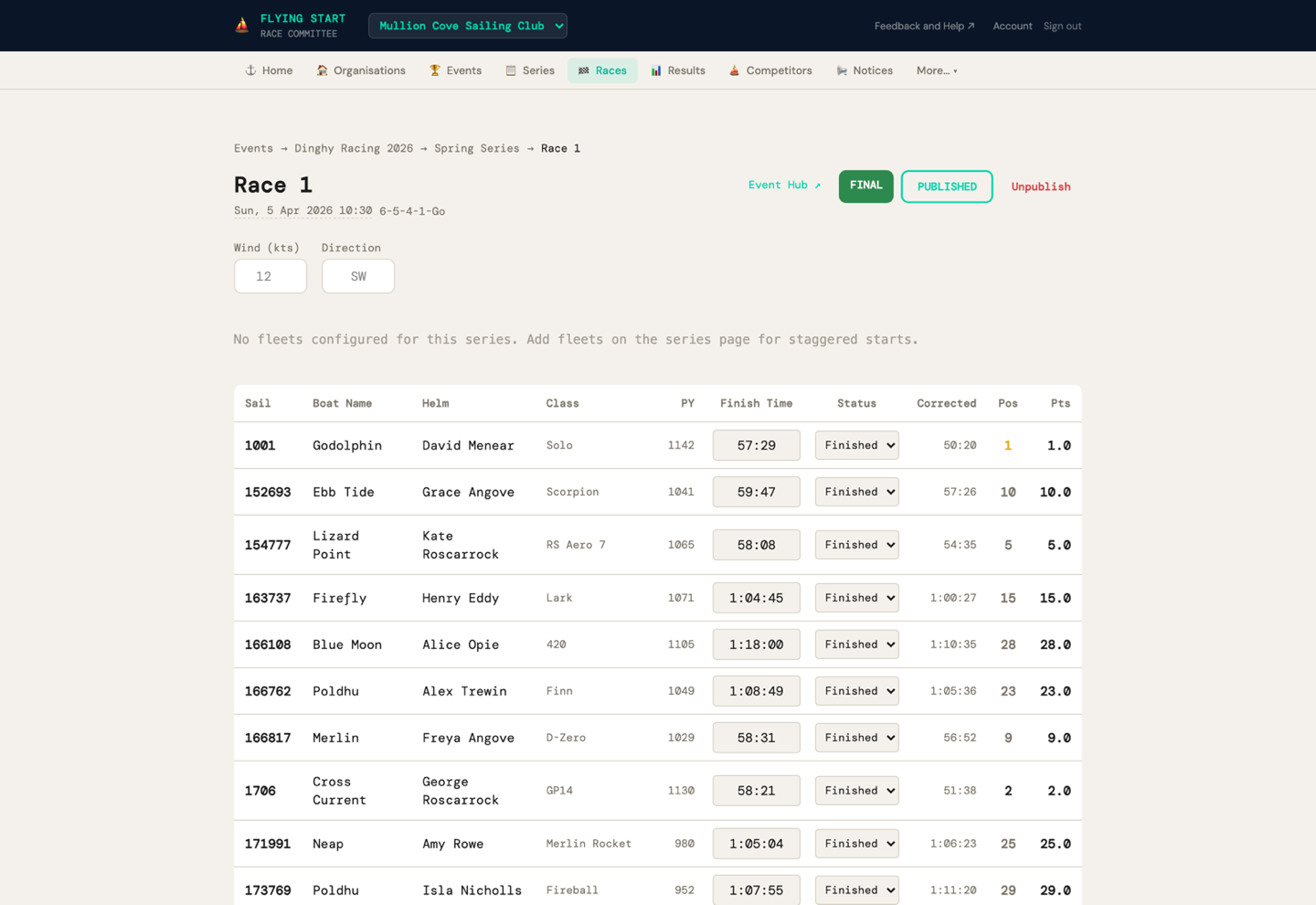
| 列 | 操作内容 |
|---|---|
| セイル | セイルナンバー(読み取り専用) |
| ヘルム | ヘルム名(読み取り専用) |
| クラス | ボートクラス(読み取り専用) |
| ハンディキャップ | このシリーズのハンディキャップシステムのハンディキャップレーティング(例:PYシリーズのPYレーティング、IRCシリーズのIRC)。選手が複数のハンディキャップレーティングを持っている場合、このシリーズに適切なものが自動的に使用されます。 |
| フィニッシュタイム | 経過時間を入力: 39 = 39秒、 39:30 = 39分30秒、 1:39:30 = 1時間39分30秒 |
| ステータス | ドロップダウン:— (未出走)、フィニッシュ、DNS、DNF、OCS、DSQ、RET、DNC、UFD、BFD |
1 フィニッシュした各艇について:フィニッシュタイム列に 経過時間 を入力します。ステータスは自動的に「フィニッシュ」に変わります。
2 フィニッシュしなかった艇について:ステータスドロップダウンから適切な ペナルティコード (DNS、DNF、OCSなど)を選択します。フィニッシュタイムフィールドは無効になります。
3 任意で入力します: 風速 (ノット)と 風向 をページ上部に入力します。
12. レースのスコア計算
1 フィニッシュタイムを入力後、緑の 「レースをスコア計算」 ボタンをページ下部でクリックします。
スコアリングエンジンは:
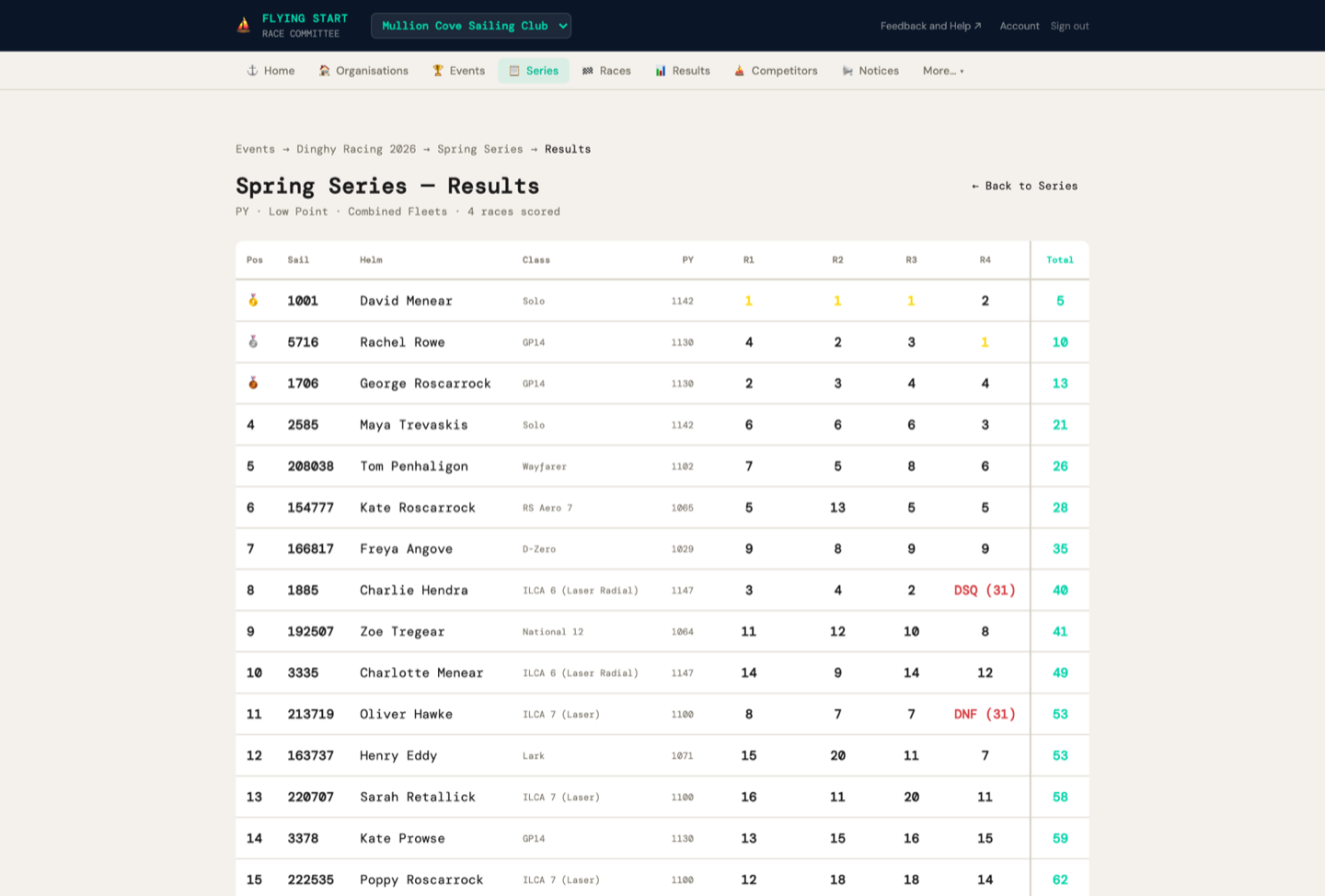
- 計算します 修正タイム 各フィニッシャーのシリーズのハンディキャップ計算式を使って
- 修正タイムで並べ替えます(最小が優勝)
- 割り当てます 順位 (1位、2位、3位...)
- 計算します ポイント を順位とスコアリングシステムに基づいて
- 未フィニッシュ艇(DNS、DNF、OCSなど)にペナルティポイントを割り当てます
テーブルに3つの新しい列が表示されます:
| 修正タイム | ハンディキャップ調整後のタイム |
| 順位 | 順位 — カラーコード:1位(金)、2位(白)、3位(オレンジ) |
| ポイント | このレースのポイント |
間違いがあった場合はフィニッシュタイムを編集して 「レースを再スコア計算」.
13. 結果の公開
結果に満足したら、ウェブに公開できます。
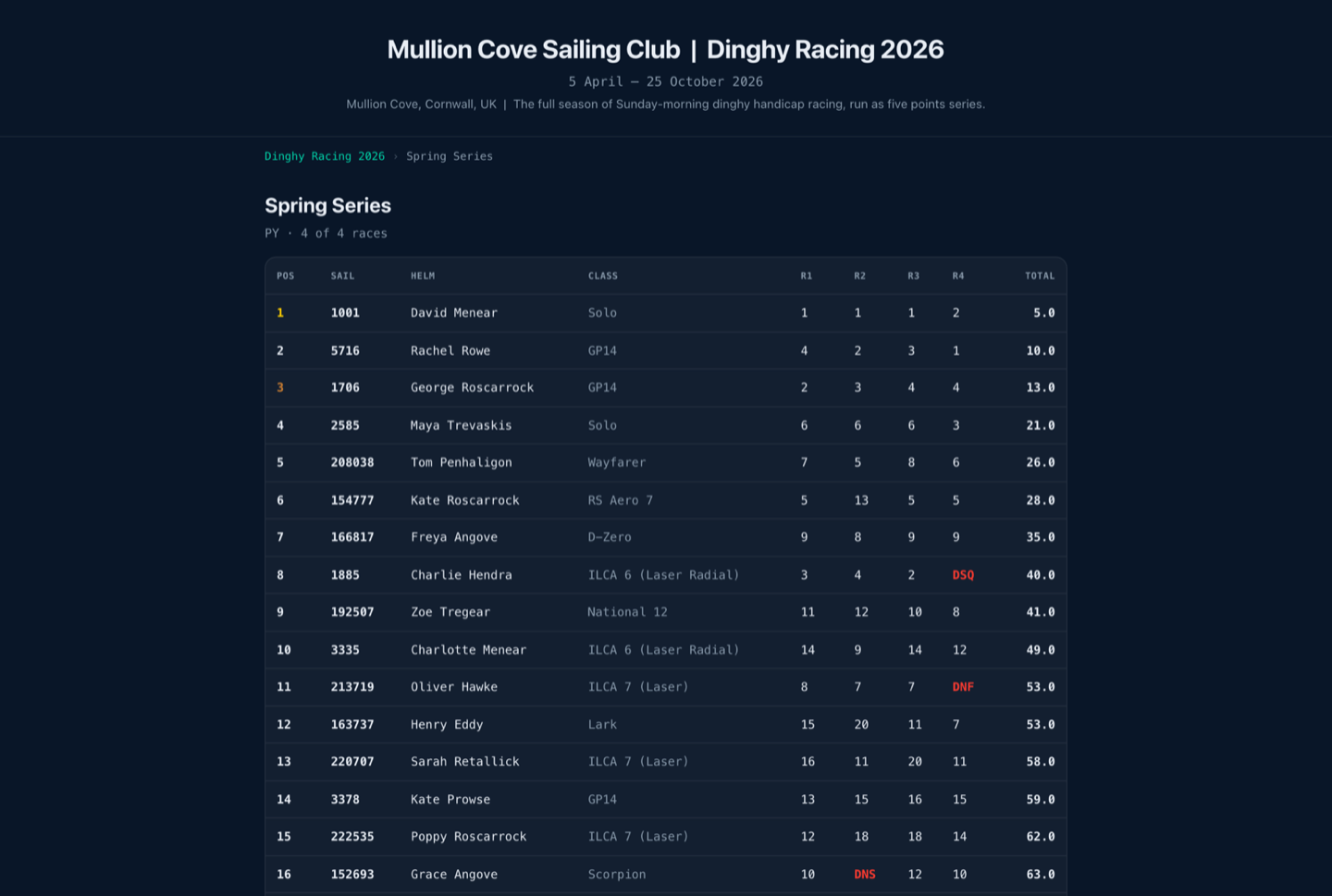
1 レース詳細ページで 「結果を公開」 (右上の青いボタン)
公開された結果は誰でも以下で閲覧できます:
- 単一レース:
flyingstart.app/results/?race={raceId} - シリーズ順位:
flyingstart.app/results/?series={seriesId}
公開後、レースページに3つのリンクが表示されます:
| 結果 ↗ | このレースの公開結果ページを開きます |
| リプレイ ↗ | GPSレースリプレイビューアーを開きます(GPSトラックがアップロードされている場合) |
| ライブ ↗ | ライブトラッキングページを開きます(レース中の観戦者向け) |
シリーズ詳細ページからシリーズ全体を公開することもできます — 「公開」 シリーズ名の横をクリックします。これによりシリーズ順位ページが表示されます。
レースの中止
未公開のレースには、ボタンがもう1つ表示されます:
| 中止 (赤) | レースを中止としてマークします — シリーズスコアリングから除外されます。天候、安全上の理由などで中止されたレースに使用します。 |
この操作は、確認してから実行されます。
14. 掲示板
選手向けのお知らせを掲載します — コース変更、セーリングインストラクション改正、抗議情報、安全通知など。
カテゴリー
実際のセーリング掲示板に対応:
| 一般 | 一般情報とお知らせ |
| コース (青) | コースレイアウトの変更 |
| 改正 (黄) | セーリングインストラクションの変更 |
| 抗議 (オレンジ) | 抗議関連のお知らせと審問スケジュール |
| 安全 (赤) | 安全情報と警告 |
固定: お知らせ作成時に「上部に固定」をチェックすると、日付に関わらず重要な項目が掲示板の上部に表示されます。「固定解除」をクリックして固定を解除します。
15. 自動ハンディキャップ提案
数レース後、システムは修正タイムのパフォーマンスを分析し、ハンディキャップ調整を提案できます。これにより委員会での何時間もの議論が不要になります。
要件
- 少なくとも 4回の完了レース がシリーズに必要
- 各レースには少なくとも 2人のフィニッシャー
- 選手は 少なくとも60% のレースをフィニッシュしていること
- 提案される変更は 5ポイント以上 (PY/YTC/NHCの場合)
提案テーブルの読み方
| 現在 | 選手の現在のハンディキャップ |
| 提案値 | システムが推奨する値 |
| 差分 | 変化量。赤(+)= ハンディキャップを増やすべき(艇が速すぎる)。緑(-)= 減らすべき。 |
| 平均順位 | 修正タイム順位の平均 |
| レース | 分析が基づくレース数 |
| 適用 | クリックして選手のハンディキャップをすぐに更新 |
詳細は 自動ハンディキャップの仕組み で技術的アルゴリズムを参照してください。
16. 組織アナリティクス
レースデータから生成されるゼロ設定のアナリティクス。年次総会レポートに最適です。
取得できる情報
| 主要統計 | 総レース数、総選手数、平均参加率、完了率、シーズントレンド(+/-%) |
| 参加率グラフ | レースごとの参加率を示す棒グラフ |
| トップセーラー | 平均修正順位でランキング、レース数と優勝回数(1位は金色でハイライト) |
| フリート内訳 | ボートクラスとパーセンテージバー — どのクラスが成長または減少しているか確認 |
| シーズントレンド | シーズン前半と後半を比較:成長中、安定、または減少中 |
17. ライブトラッキング
観戦者はマップでレースをライブで追うことができます。 Flying Start アプリ をスマートフォンで起動しているすべての選手が3秒ごとにGPS位置を送信します。
ライブトラッキングリンクの共有
レースの詳細ページで、 「Event Hub ↗」 をクリックすると、ライブ中のレースの公開イベントハブが開きます。URLをクラブハウスや家族、SNSで共有できます。
観戦者に表示されるもの
- 艇の位置がリアルタイムで更新される衛星マップ
- セイルナンバーラベル付きのカラーコード艇
- 各艇の軌跡を示すトレイルライン
- ノット単位の速度付きフリートリスト
- 点滅する「LIVE」インジケーター
- スタートラインオーバーレイ(PIN/RCマークが設定されている場合)
18. レースリプレイ
レース後、選手がFlying StartアプリでGPSトラックをアップロードした場合、衛星マップでレース全体のアニメーションリプレイを視聴できます。
リプレイの視聴
レースの詳細ページで 「Event Hub ↗」 をクリックし、ハブでそのレースを開きます。リプレイはそこのレース画面に含まれます。同じボタンでライブ中のレースもその後のリプレイも見られます。公開されるレースページはハブだけです。
リプレイコントロール
| 再生 / 一時停止 | アニメーションを開始または停止 |
| タイムスライダー | レースの任意の時点にスクラブ |
| 速度ボタン | 1×、2×、5×、10×の再生速度 |
| リーダーボード | 右側のライブ順位ランキング |
各艇は進行方向を示すカラーの矢印で表示され、これまでの軌跡を示すトレイルが付いています。スタートラインは赤の破線で表示されます。
19. アカウントとパスワード
パスワードの変更
クリック 「アカウント」 (ヘッダー右上)。新しいパスワードを入力して確認し、 「パスワードを更新」.
忘れたパスワードのリセット
ログインページで 「パスワードを忘れた場合」をクリックします。メールアドレスを入力し、 「リセットリンクを送信」をクリックします。メールを確認してリンクをクリックします — アカウントページに移動し、新しいパスワードを設定できます。
サインアウト
クリック 「サインアウト」 (ヘッダー右上)。
アカウントの削除
アカウントページで 危険ゾーン セクションまでスクロールして 「アカウントを削除」.
すべてのオーナー権限が移譲されたら(または所有していない場合)、 DELETE と入力して確認します。アカウント、すべてのメンバーシップ、関連データが完全に削除されます。サインアウトされてログインページにリダイレクトされます。
20. ナビゲーション一覧
ナビゲーションバーはすべてのページの上部に表示されます。8項目は常に表示され、あと3項目は次の下にあります: その他…:
| ⚓ ホーム | 組織の概要、クイックアクション、最近のレース |
| 🏠 組織 | 組織の作成/管理、委員会メンバーの招待 |
| 🏆 イベント | レガッタの作成、オンラインエントリーの管理 |
| 📋 シリーズ | シリーズの作成、各シリーズ内のレース管理 |
| 🏁 レース | 全レース。レース管理とフィニッシュ入力 |
| 📊 結果 | 採点結果、公開 |
| ⛵ 選手 | 選手の追加/編集/削除、ハンディキャップのインライン編集 |
| 📢 お知らせ | 掲示板の投稿と管理 |
| 📊 ハンディキャップ (その他…) | 自動ハンディキャップ分析と提案 |
| 📈 アナリティクス (その他…) | 組織参加統計、トップセーラー、フリート内訳 |
| 📂 インポート/エクスポート (その他…) | CSVまたはSailwave .blwファイルから選手をインポート |