Guida del Comitato di Regata
Il manuale utente completo per il Comitato di Regata di Flying Start. Tutto quello che ti serve per organizzare e gestire le gare per il tuo circolo velico o la tua regata.
Il Flusso di Lavoro
Ogni gara, da una serata di club del mercoledì a un campionato mondiale, segue questa sequenza:
Contenuti
- Per iniziare
- Il Pannello di Controllo
- Creare la tua Organizzazione
- Invitare i Membri del Comitato
- Eventi e Regate · Tornare l'anno prossimo
- Configurare una Serie
- Aggiungere e Gestire le Gare
- Moduli di Iscrizione Online e Conferma
- Gestire i Concorrenti
- Importare e Migrare da Altri Sistemi
- Inserire i Tempi di Arrivo
- Calcolare il Punteggio di una Gara
- Pubblicare i Risultati
- Bacheca
- Suggerimenti Automatici di Handicap
- Statistiche dell'Organizzazione
- Tracking in Diretta
- Replay della Regata
- Account e Password
- Riferimento di navigazione
1. Per iniziare
1 Vai a rc.flyingstart.app
Questo è il pannello di amministrazione del Comitato di Regata. Tutta la gestione delle gare avviene qui.
2 Crea un account
Clicca "Nuovo qui? Crea un account" e inserisci la tua email e una password (minimo 6 caratteri). Puoi anche usare Magic Link — inserisci la tua email e ti invieremo un link di accesso al posto della password.
3 Controlla la tua email
Se ti sei registrato con una password, riceverai un'email di conferma. Clicca il link per verificare il tuo account, poi accedi. Se hai usato il Magic Link, cliccando il link accedi direttamente.
| Password | Accesso tradizionale con email e password. Passa a "Nuovo qui?" per creare un account. |
| Magic Link | Inserisci la tua email, ricevi un link, cliccalo per accedere. Nessuna password necessaria. |
| Hai dimenticato la password? | Sotto il pulsante di accesso. Invia un'email di reimpostazione della password — clicca il link, inserisci una nuova password. |
2. Il Pannello di Controllo
Dopo aver effettuato l'accesso, arrivi sul Pannello di Controllo. Quello che vedi dipende dal fatto che tu abbia già configurato un'organizzazione.
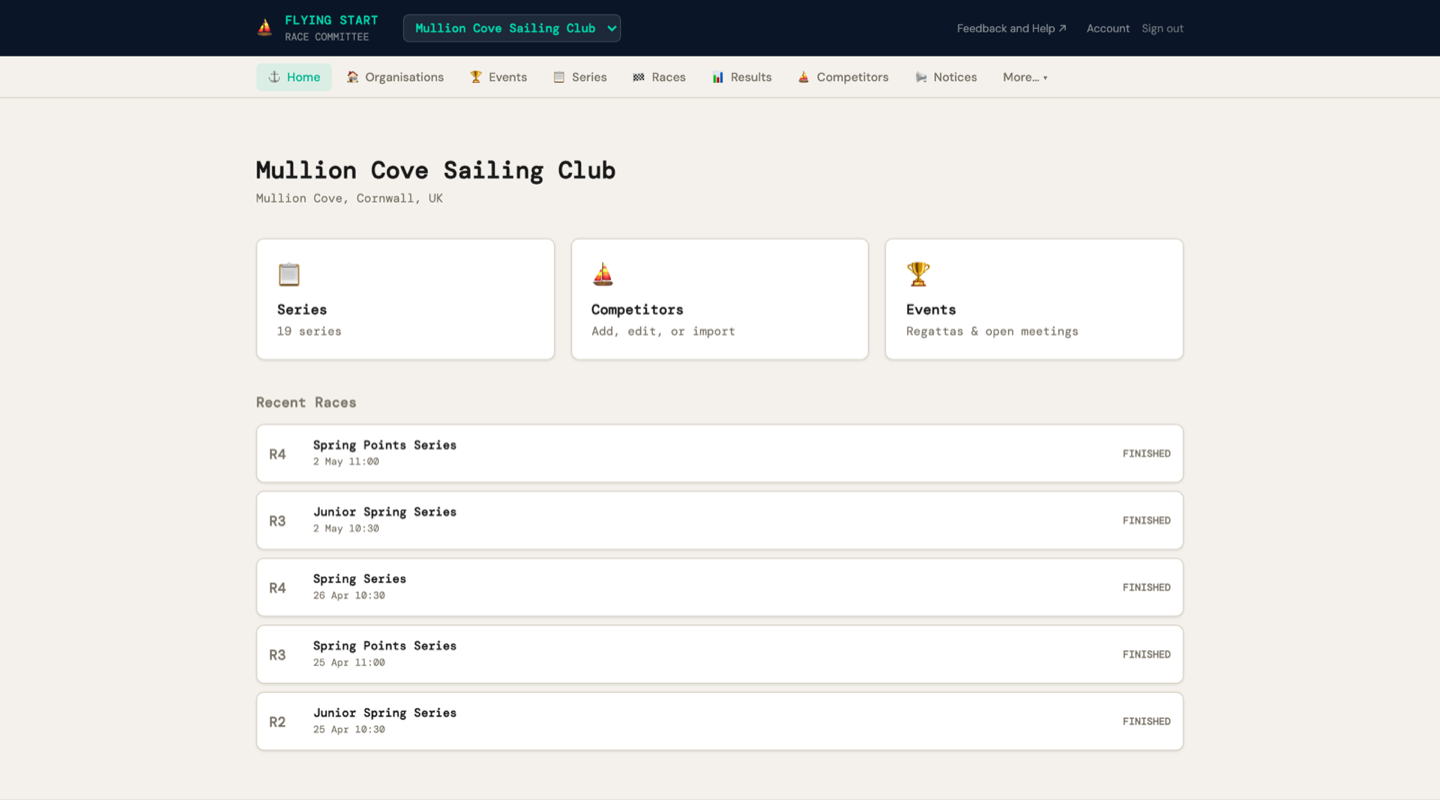
- Nome dell'organizzazione, sede e codice di invito in alto
- Schede azioni rapide — Serie, Concorrenti, Eventi
- Gare Recenti — le tue ultime gare con badge di stato (Programmata, Completata, Abbandonata)
- Se hai un'organizzazione ma nessuna serie: un "Crea Serie" prompt
3. Creare la tua Organizzazione
1 Vai a Organizzazioni nella barra di navigazione (oppure clicca su "Crea Organizzazione" nella home page)
2 Clicca "+ Nuova Organizzazione"
3 Inserisci il tuo Nome dell'Organizzazione (es. "Itchenor Sailing Club") e facoltativamente una Sede (es. "Chichester Harbour")
4 Clicca "Crea"
Sei ora il Proprietario di questa organizzazione. Come Proprietario, puoi:
- Invitare altri membri del comitato di regata
- Creare serie e gare
- Aggiungere e gestire i concorrenti
- Pubblica i risultati
- Gestire eventi, avvisi e statistiche
Modificare i dettagli dell'organizzazione
Clicca direttamente su nome dell'organizzazione o sede per modificarli sul posto. Premi Invio per salvare, o Esc per annullare. Le modifiche vengono salvate immediatamente — nessuna pagina di modifica separata necessaria.
Eliminare un'organizzazione
Solo il Proprietario può eliminare un'organizzazione. Nel pannello dei membri, scorri fino alla Zona di Pericolo e clicca "Elimina Organizzazione". Devi digitare il nome esatto dell'organizzazione per confermare — questo impedisce eliminazioni accidentali.
4. Invitare i Membri del Comitato
Se hai altri ufficiali di regata, addetti al punteggio o membri del comitato che necessitano di accesso, puoi invitarli utilizzando il link di invito.
| Link di invito | Un URL univoco come rc.flyingstart.app/join/a1b2c3d4. Condividilo con i tuoi colleghi. |
| Copia Link | Copia solo l'URL — incollalo in WhatsApp, Slack o in un messaggio di testo. |
| Copia messaggio di invito per email | Copia un messaggio email pre-scritto con il link, il nome dell'organizzazione e una breve spiegazione. |
Cosa succede quando qualcuno clicca il link di invito
- Vedono il nome della tua organizzazione e un modulo di iscrizione
- Creano un account (o accedono se ne hanno già uno)
- Vengono aggiunti automaticamente alla tua organizzazione come Ufficiale
- Possono ora gestire le gare, inserire risultati e aggiungere concorrenti
Ruoli
| Ruolo | Può fare |
|---|---|
| Proprietario | Tutto — più gestire i membri, promuovere/degradare ruoli, trasferire la proprietà, rimuovere membri |
| Amministratore | Tutto tranne gestire il Proprietario. Può richiedere il recupero d'emergenza della proprietà se il Proprietario diventa non disponibile. |
| Ufficiale | Creare gare, inserire risultati, gestire concorrenti, pubblicare risultati |
Gestire i ruoli dei membri
Clicca "👥 Gestisci Membri e Ruoli" su qualsiasi organizzazione per espandere il pannello dei membri. Come Proprietario, puoi:
- ↑ Amministratore — promuovere un Ufficiale ad Amministratore (dà loro più autorizzazioni)
- ↓ Ufficiale — retrocedere un Amministratore a Ufficiale
- 👑 Rendi Proprietario — trasferire la proprietà a un altro membro (diventi Amministratore)
- 🗑 — rimuovere un membro dall'organizzazione
Trasferire la proprietà
Se ti stai dimettendo da ufficiale di regata o stai lasciando l'organizzazione, trasferisci la proprietà in modo che qualcun altro possa subentrare:
1 Apri Gestisci Membri e Ruoli
2 Clicca "👑 Rendi Proprietario" accanto al membro che dovrebbe subentrare
3 Conferma due volte (la seconda conferma è un controllo di sicurezza)
Diventerai un Amministratore — non perdi l'accesso, ti dimetti solo dalla carica di Proprietario. Il trasferimento è reversibile — il nuovo Proprietario può ritrasferire se necessario.
Recupero d'emergenza della proprietà
Se il Proprietario ha lasciato l'organizzazione, ha perso l'accesso al proprio account o è altrimenti non disponibile, qualsiasi Amministratore può richiedere un trasferimento d'emergenza della proprietà:
1 Apri Gestisci Membri e Ruoli
2 Scorri fino a "🔑 Recupero d'Emergenza della Proprietà" (visibile solo agli Amministratori)
3 Clicca "Richiedi Trasferimento di Proprietà", scegli chi dovrebbe diventare il nuovo Proprietario e facoltativamente spiega il perché
4 A Periodo di attesa di 7 giorni inizia. Il Proprietario attuale viene notificato via email e può annullare la richiesta durante questo periodo.
5 Dopo 7 giorni, il pulsante "Finalizza Trasferimento" appare. Qualsiasi Amministratore può cliccarlo per completare il trasferimento.
5. Eventi e Regate
Un Evento è un contenitore per una regata o un incontro aperto. Gli eventi possono avere più serie (es. una regata potrebbe avere una Serie Dinghy e una Serie Chigliato), moduli di iscrizione online e una bacheca.
Creare un evento
1 Clicca "+ Nuovo Evento"
2 Inserisci il Nome dell'Evento (es. "Regata di Primavera 2026"), Data di Inizio, Data di Fine, Sede (facoltativo), e una Descrizione (facoltativo — per le istruzioni di regata, informazioni sul programma, ecc.)
3 Clicca "Crea Evento"
Modificare i dettagli dell'evento
Tutti i dettagli dell'evento possono essere modificati dopo la creazione. Nella pagina di Dettaglio Evento, clicca direttamente su nome dell'evento, data di inizio, data di fine, sede, o descrizione per modificarli sul posto. Premi Invio per salvare, o Esc per annullare.
Collegare serie a un evento
Dopo aver creato l'evento, devi collegare una o più serie ad esso. Questo connette il modulo di iscrizione al tuo sistema di punteggio — i concorrenti possono scegliere a quale flotta si iscrivono e le iscrizioni confermate vengono automaticamente assegnate alla serie giusta.
1 Clicca nell'evento per aprire la pagina di Dettaglio Evento
2 Nel Serie sezione, clicca "+ Collega Serie"
3 Seleziona dalle tue serie esistenti. Se non hai ancora creato la serie, vai su Serie e creale prima, poi torna e collegale.
Le serie collegate appaiono nella pagina di dettaglio dell'evento. Clicca sul nome di una serie per andare alla sua pagina di dettaglio. Clicca "Scollega" per rimuovere la connessione (questo non elimina la serie — la rimuove solo dall'evento).
Configurare l'anno prossimo — il flusso di lavoro per l'utente di ritorno
Le regate annuali e le stagioni dei circoli seguono tipicamente la stessa struttura anno dopo anno. Invece di ricostruire tutto da zero, copia l'evento dell'anno scorso e modifica i dettagli. Ci vogliono pochi minuti invece di un'ora.
Passo 1: Copia l'evento dell'anno scorso
1 Vai a Eventi e trova l'evento dell'anno scorso (es. "Falmouth Week 2025" o "Yacht 2025")
2 Clicca il pulsante "⧉ Copia" nella riga di quell'evento
3 Appare una finestra di dialogo con campi modificabili:
- Nome dell'evento — pre-compilato con l'anno aggiornato (es. "Falmouth Week 2025" → "Falmouth Week 2026"). Modifica liberamente.
- Data di inizio e Data di fine — pre-compilato spostato di un anno. Modifica secondo necessità.
- Sede — pre-compilato dall'originale.
4 Clicca "Copia Evento"
Il nuovo evento copia le descrizione, serie collegate (con tutte le loro gare), e la configurazione del modulo di iscrizione dall'originale. Iscrizioni, concorrenti, risultati e avvisi NON vengono copiati — inizi con una lavagna pulita per le nuove registrazioni.
Passo 2: Aggiorna i dettagli dell'evento
Clicca nel nuovo evento. Rivedi e aggiorna i dettagli che cambiano anno dopo anno — clicca direttamente su qualsiasi campo per modificarlo sul posto:
- Nome dell'evento — dovrebbe già avere il nuovo anno
- Date di inizio e fine — modifica se l'evento si sposta in una settimana diversa
- Sede — aggiorna se il luogo è cambiato
- Descrizione — aggiorna con le istruzioni di regata, il programma o le informazioni chiave di quest'anno
Passo 3: Rivedi le serie
Le tue serie copiate appaiono nella pagina di Dettaglio Evento. Per ogni serie, clicca e rivedi:
- Nome della serie — aggiorna se il nome è cambiato (es. "Serie Primaverile 2025" → "Serie Primaverile 2026")
- Sistema di handicap — verifica che sia ancora corretto per la flotta di quest'anno
- Data di inizio — modifica alla data della prima gara di quest'anno
Passo 4: Modifica le date delle gare
Ogni serie copiata avrà le gare dell'anno scorso. Dovrai aggiornare le date:
- Se il calendario è simile — clicca in ogni gara e modifica la data e l'ora sul posto. Il giorno della settimana è di solito lo stesso, spostato solo nel calendario di quest'anno.
- Se il calendario è cambiato — elimina le vecchie gare e usa "+ Aggiungi Più Gare" per generare un nuovo calendario in una sola volta. Imposta la prima data, il numero di gare e l'intervallo (settimanale, quindicinale, ecc.).
Passo 5: Apri le iscrizioni e pubblica
1 Torna alla pagina di Dettaglio Evento e clicca "Apri Iscrizioni" per abilitare il modulo di iscrizione online
2 Clicca "Pubblica" per rendere l'evento visibile al pubblico
3 Copia il link del modulo di iscrizione e condividilo con i tuoi concorrenti — via email, newsletter del circolo, social media o bacheca
Ecco fatto — la tua nuova stagione o regata è configurata. I concorrenti possono ora iscriversi online e tu sei pronto a gareggiare.
6. Configurare una Serie
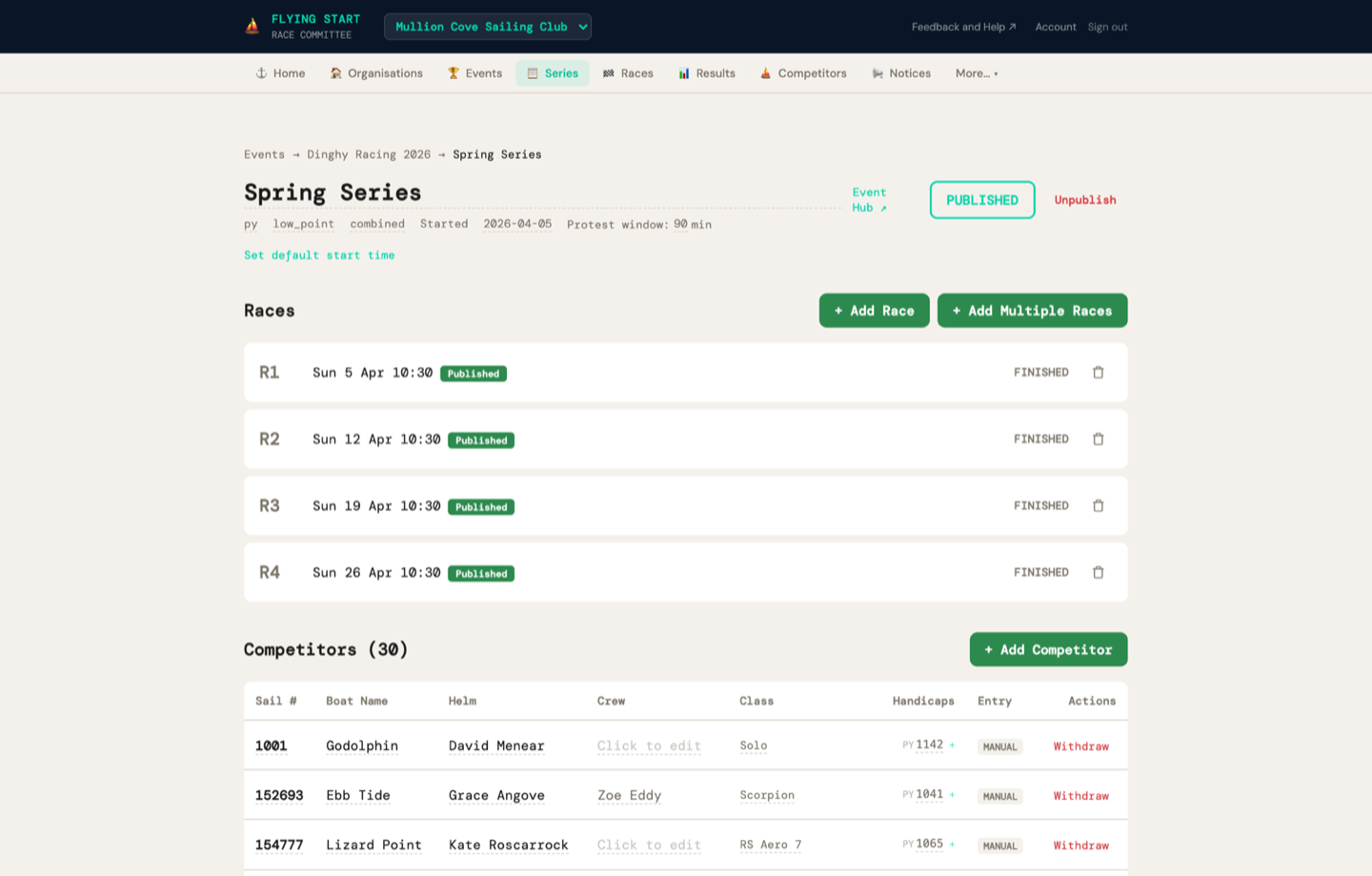
A serie è un gruppo di gare classificate insieme — ad esempio, "Serie del Mercoledì Sera 2026" o "Campionato Primaverile".
Creare una serie
1 Clicca "+ Nuova Serie"
2 Inserisci un Nome della Serie (es. "Serie del Mercoledì Sera 2026")
3 Scegli un Sistema di Handicap:
- RYA PY — Portsmouth Yardstick. Standard per le regate dinghy nel Regno Unito.
- IRC — International Rating Certificate. Per yacht misurati.
- YTC — Yacht Time Correction. Valutazione gratuita RYA/RORC per cruiser. Ottieni un certificato gratuito.
- PHRF — Performance Handicap Racing Fleet. Standard nordamericano.
- NHC — National Handicap for Cruisers.
- Personalizzato — Numeri specifici dell'organizzazione, stessa formula del PY.
4 Scegli un Sistema di Punteggio:
- Low Point (predefinito) — 1° = 1 punto, 2° = 2 punti, ecc. Vince il totale più basso.
- Punto Bonus — Maggiori distacchi in testa (1° = 0, 2° = 3, 3° = 5,7).
5 Applica la Regola RRS A5.3 (casella di controllo, attiva per impostazione predefinita):
Quando spuntato, le barche che sono venute all'area di partenza ma non hanno terminato (DNS, DNF, OCS, DSQ, RET, UFD, BFD) ottengono barche nell'area di partenza + 1 punti. Le barche che non sono venute affatto (DNC) ottengono iscritti + 1. Questo è più equo per le serie di circolo in cui non tutte le barche gareggiano ogni settimana.
Quando non spuntato (predefinito RRS A5.2), tutti i non-finitori ottengono iscritti + 1 indipendentemente dalla presenza.
La maggior parte dei circoli dovrebbe lasciarlo spuntato. Vedi Come Funziona il Calcolo Punteggi per esempi pratici.
6 Clicca "Crea Serie"
Modificare i dettagli della serie
Nella pagina di Dettaglio Serie, clicca direttamente su nome della serie, sistema di handicap, sistema di punteggio, o data di inizio per modificarli sul posto. I sistemi di handicap e punteggio mostrano un menu a discesa quando cliccati. La "Applica Regola RRS A5.3" casella di controllo può essere attivata/disattivata in qualsiasi momento — modificarla influenzerà il punteggio per tutte le gare della serie alla prossima valutazione o rivalutazione. Le modifiche vengono salvate immediatamente.
Vedi Come Funziona il Calcolo Punteggi per il riferimento tecnico completo su formule di handicap, punti, scarti e spareggi.
7. Aggiungere e Gestire le Gare
Clicca su una serie per vedere le sue gare. Questa è la pagina di Dettaglio Serie .
| G1, G2, G3... | Numero di gara |
| Data e Ora | Data e ora programmata (es. "Mer 26 Mar 18:00"), più condizioni del vento se inserite |
| Stato | Programmata (grigio), Avviata (giallo), Completata (verde), Abbandonata (rosso) |
| PUB | Badge verde se i risultati sono pubblicati sul web |
| 🗑 | Icona cestino rossa — clicca per eliminare, poi conferma |
Orario di inizio predefinito
Nell'intestazione della serie, clicca "Imposta orario di inizio predefinito" per impostare un orario che pre-compila ogni nuova gara. Ad esempio, imposta "18:00" per le gare del mercoledì sera — ogni gara che aggiungi avrà come predefinito le 18:00. Puoi sovrascrivere l'orario per qualsiasi gara individuale.
Aggiungere una singola gara
1 Clicca "+ Aggiungi Gara"
Appare un modulo inline con un selettore data e campo orario.
2 La data viene indovinata automaticamente la prossima data logica della gara in base al calendario esistente. Se le tue gare sono settimanali il mercoledì, suggerisce il prossimo mercoledì. Modifica se necessario.
3 L'orario viene pre-compilato dall'impostazione predefinita della serie (se impostato). Sovrascrivilo per questa gara se necessario, o lascialo vuoto.
4 Clicca "Aggiungi Gara"
Aggiungere più gare contemporaneamente
Perfetto per configurare un'intera stagione in una sola volta.
1 Clicca "+ Aggiungi Più Gare"
2 Imposta la data della prima gara, numero di gare (es. 7), e l' intervallo:
- Stesso giorno — per regate con più gare in un giorno
- Giornaliero — per le settimane di regata
- Settimanale — per serie serali o del fine settimana di circolo
- Quindicinale — per gare meno frequenti
3 Clicca "Crea 7 Gare" (o quante ne vuoi). Tutte le gare vengono create con le date corrette e l'orario di inizio predefinito della serie.
Modificare i dettagli della gara
Nella pagina di Dettaglio Gara, clicca direttamente su data programmata o orario di inizio per modificarli sul posto. Questo è utile per regolare gli orari delle gare dopo la creazione del calendario — ad esempio, se una gara viene spostata a causa del meteo.
Eliminare una gara
Ogni riga della gara ha un'icona 🗑 cestino rossa a destra. Cliccala, poi clicca "Conferma" per eliminare. Dopo l'eliminazione, le gare rimanenti vengono automaticamente rinumerate — non ci sarà mai un salto (es. G1, G3 diventa G1, G2).
Copiare una serie da una stagione precedente
Il modo più veloce per configurare una nuova stagione.
La maggior parte dei circoli segue la stessa struttura di serie ogni anno. Invece di creare tutto da zero, copia la serie dell'anno scorso:
1 Vai a Serie nella barra di navigazione
2 Trova la serie dell'anno scorso e clicca il pulsante "⧉ Copia" (sbiadito finché non ci passi sopra con il mouse)
3 Appare una finestra di dialogo con campi modificabili:
- Nome della nuova serie — pre-compilato con l'anno aggiornato (es. "Mercoledì Sera 2025" → "Mercoledì Sera 2026"). Modificalo come vuoi.
- Data della prima gara — la data della prima gara della nuova stagione. Tutte le altre gare si spostano in relazione a questa.
4 Clicca "Copia"
Il sistema crea una nuova serie con:
- Il nome scelto (con impostazione predefinita all'originale con anno aggiornato)
- Stesso sistema di handicap, punteggio, scarti e orario di inizio predefinito
- Tutte le gare spostate alle nuove date — se l'originale aveva 12 gare settimanali, ottieni 12 gare settimanali a partire dalla data scelta
- Nessun risultato — la nuova serie è una lavagna pulita pronta per la nuova stagione
8. Moduli di Iscrizione Online e Conferma
Gli eventi possono avere moduli di iscrizione online che i concorrenti compilano da soli — nessuna digitazione per te. Quando confermi le iscrizioni, i concorrenti vengono automaticamente aggiunti alla tua lista Concorrenti e assegnati alla serie giusta.
Configurare le iscrizioni online
1 Assicurati di aver collegato almeno una serie all'evento (vedi la sezione Eventi sopra). Questo è importante — permette ai concorrenti di scegliere la loro flotta durante l'iscrizione e ti consente di assegnarli correttamente.
2 Clicca "Apri Iscrizioni" — questo abilita il modulo di iscrizione
3 Clicca "Pubblica" — questo rende l'evento visibile al pubblico
4 Appare un banner verde Modulo di Iscrizione Aperto con un link condivisibile: flyingstart.app/events/{slug}/enter
5 Clicca "Copia Link" e condividilo — pubblicalo sul tuo sito web, invialo alla tua mailing list, condividi sui social media
Cosa vedono i concorrenti
Il modulo di iscrizione è una pagina pubblica pulita e con tema chiaro (nessun accesso richiesto). I concorrenti compilano:
- Numero di vela e nome del timoniere (obbligatorio)
- Nome dell'equipaggio, classe della barca, e email (facoltativo)
- Selezione della serie — se l'evento ha più serie, i concorrenti vedono caselle di controllo e possono selezionare a quale serie vogliono iscriversi
- Valutazioni di handicap — il modulo mostra dinamicamente i campi di inserimento dell'handicap in base alla serie selezionata. Se un concorrente seleziona solo la serie IRC, deve solo inserire la sua valutazione IRC. Se seleziona sia la serie PY che IRC, vede i campi per entrambe. I sistemi di handicap sono determinati dalla serie, non inseriti manualmente.
Gestire le iscrizioni
Nella pagina di Dettaglio Evento, vedi tutte le iscrizioni in una tabella che mostra Numero vela, Timoniere, Classe, Circolo, Serie, Stato, e Azioni. La colonna Serie mostra a quale serie il concorrente è stato assegnato (per le iscrizioni confermate) o quale serie ha richiesto (per le iscrizioni in attesa, mostrate in grigio). Usa i pulsanti di filtro per stato per mostrare tutte le iscrizioni o filtrare per stato:
| In attesa (giallo) | Nuova iscrizione in attesa di revisione |
| Confermata (verde) | Iscrizione accettata — concorrente creato, assegnato alla serie, email inviata |
| In lista d'attesa (blu) | Nella lista d'attesa |
| Annullata (rosso) | Iscrizione annullata |
Confermare le iscrizioni individualmente
1 Clicca "Conferma" accanto a un'iscrizione
Se l'evento ha serie collegate, appare un selettore di serie — scegli a quale serie assegnarli.
2 Clicca "✓ Conferma" per confermare
Questo fa tre cose automaticamente:
- Crea il concorrente nella lista concorrenti della tua organizzazione (o li abbina per numero di vela se esistono già)
- Li assegna alla serie che hai selezionato
- Invia un'email di conferma (se hanno fornito un indirizzo email) — un'email Flying Start brandizzata che conferma la loro iscrizione, serie e numero di vela
Confermare tutte le iscrizioni in blocco
Per eventi di grandi dimensioni con molte iscrizioni, usa la conferma in blocco:
1 Clicca "✓ Conferma Tutti i Pending (N)" in cima alla sezione iscrizioni
2 Si apre un pannello. Se l'evento ha più serie, scegli a quale serie assegnare tutte le iscrizioni in attesa. Se c'è solo una serie, viene selezionata automaticamente.
3 Clicca "✓ Conferma Tutti e Invia Email"
Il sistema elabora ogni iscrizione in sequenza con un contatore di progresso in tempo reale ("Confermando 5 / 23..."). Ogni iscrizione crea un concorrente, lo assegna alla serie e invia un'email di conferma.
Aggiungere iscrizioni manualmente
Non tutti i concorrenti si iscriveranno online. Il CR può aggiungere iscrizioni direttamente dalla pagina di Dettaglio Evento:
1 Clicca "+ Aggiungi Iscrizione" in cima alla sezione iscrizioni
2 Si apre un pannello modulo. Inizia a digitare nel campo di ricerca per trovare concorrenti esistenti per numero di vela, nome o classe della barca. Selezionando una corrispondenza si compilano automaticamente tutti i campi.
3 Per un nuovo concorrente, compila Numero di Vela (obbligatorio), Nome del Timoniere (obbligatorio), e facoltativamente Nome Equipaggio, Classe Barca ed Email
4 Seleziona a quale serie il concorrente si sta iscrivendo (caselle di controllo). I campi di inserimento dell'handicap appaiono automaticamente in base ai sistemi di handicap utilizzati dalla serie selezionata.
5 Clicca "Aggiungi Iscrizione"
L'iscrizione viene creata come confermata immediatamente (nessun passaggio in attesa necessario per le iscrizioni manuali). Il concorrente viene aggiunto alla tua lista concorrenti e assegnato alla serie selezionata. Nessuna email di conferma viene inviata.
Chiudere le iscrizioni
Quando sei pronto a smettere di accettare iscrizioni, clicca "Chiudi Iscrizioni". Questo disabilita il modulo di iscrizione pubblico — chiunque clicchi il link vede un messaggio "Le iscrizioni sono chiuse". Chiudere le iscrizioni NON invia alcuna email — chiude semplicemente la porta.
9. Gestire i Concorrenti
I concorrenti appartengono alla tua organizzazione, non alle singole serie. La stessa lista di concorrenti è condivisa tra tutte le serie — quindi inserisci ogni barca una sola volta.
| Colonna | Cosa significa |
|---|---|
| Numero vela | Il numero di vela della barca (es. 12345) |
| Timoniere | Il nome del timoniere |
| Classe | Tipo di barca (es. Laser, J/24, RS400) |
| Handicap | Il numero PY/YTC/IRC della barca. Clicca per modificare inline |
| 🗑 | Icona cestino rossa — clicca per eliminare il concorrente, poi conferma |
Modificare i dettagli del concorrente
Ogni campo nella tabella dei concorrenti è modificabile. Clicca direttamente su qualsiasi numero di vela, nome del timoniere, classe della barca, o handicap per modificarlo sul posto. Premi Invio per salvare, o Esc per annullare.
Aggiungere manualmente un concorrente
1 Clicca "+ Aggiungi"
Appare un modulo con campi per Numero di Vela, Nome del Timoniere, Classe della Barca e Handicap (predefinito a 1100 per PY).
2 Compila i dettagli e clicca "Aggiungi Concorrente"
Modificare un handicap
Clicca sul numero di handicap di qualsiasi concorrente nella tabella. Appare un editor inline — digita il nuovo valore e premi Invio o clicca ✓ per salvare.
10. Importare e Migrare da Altri Sistemi
Flying Start può importare dati dalla maggior parte dei sistemi di gestione delle regate veliche. Che tu stia migrando da Sailwave a metà stagione o aggiungendo tracce GPS da RaceQs, la pagina di importazione lo gestisce.
| Sailwave XML (.xml) | Migrazione completa — concorrenti, serie, gare e risultati con verifica del punteggio pre-importazione. L'importazione più ricca. In Sailwave: File → Esporta → XML. |
| World Sailing XRR (.xml) | Standard internazionale — utilizzato da HalSail, Manage2Sail e federazioni nazionali. Importa concorrenti, gare e risultati. Flying Start rileva automaticamente se un file .xml è Sailwave o XRR. |
| CSV / TSV (.csv, .tsv) | Liste concorrenti — da qualsiasi foglio di calcolo. Abbinamento flessibile delle colonne ("Sail", "SailNo", "Sail Number" funzionano tutti). |
| Sailwave (.blw) | Formato nativo Sailwave — importa liste di concorrenti e handicap. |
| Tracce GPS (.gpx) | Dati di replay della gara — da RaceQs, Garmin o qualsiasi app GPS. Mostra le statistiche della traccia (distanza, velocità, durata) e alimenta il sistema di replay della gara. |
Da dove ottenere i file di esportazione da altri sistemi
| Sailwave | File → Esporta → XML (consigliato) o salva come .blw |
| HalSail | Esporta in CSV dal menu Barche, o esporta XRR se disponibile |
| Manage2Sail | Esporta i risultati in formato XRR dal pannello di amministrazione |
| RaceQs | Esporta le tracce GPS come .gpx dalla pagina dell'evento |
| Qualsiasi foglio di calcolo | Salva come .csv con colonne per numero di vela, nome del timoniere, classe e handicap |
1 Vai a Importa / Esporta sotto Altro… nella barra di navigazione
2 Trascina e rilascia il tuo file nella zona di rilascio (o clicca per sfogliare)
3 Anteprima i dati analizzati — verifica che nomi, numeri di vela e handicap sembrino corretti
4 Scegli la modalità di importazione:
- ⚡ Importazione Completa (solo XML) — esegue una verifica pre-importazione, poi crea la serie, tutte le gare e tutti i risultati.
- Importa Solo Concorrenti — aggiunge solo concorrenti alla tua organizzazione. Usalo quando si inizia una nuova serie da zero.
Verifica Pre-Importazione (solo Importazione Completa)
Quando clicchi ⚡ Importazione Completa, Flying Start esegue il proprio motore di punteggio sui dati grezzi di Sailwave e confronta i risultati. Questo ti dà la certezza che Flying Start produce gli stessi risultati prima di impegnarti nel passaggio.
| Banner verdetto | Percentuale di corrispondenza complessiva — verde (perfetto), giallo (piccole differenze di arrotondamento), rosso (differenze significative) |
| Riga statistiche | Gare totali, finitori, corrispondenze e discrepanze a colpo d'occhio |
| Tabella gara per gara | Clicca qualsiasi gara per espandere e vedere esattamente quali barche differiscono e di quanto. Ogni discrepanza mostra il valore di Sailwave rispetto al valore di Flying Start, il campo (tempo corretto, posizione o punti) e la gravità |
| Classifica di Serie | Confronto affiancato delle classifiche generali — posizione Sailwave vs posizione Flying Start, punti totali da ciascun sistema |
Dopo aver esaminato il report, scegli quali punteggi utilizzare:
| Punteggi Sailwave (predefinito) | Preserva i tempi corretti, le posizioni e i punti originali di Sailwave esattamente come erano. Ideale per la migrazione a metà stagione — i risultati non cambiano. |
| Punteggi Flying Start | Utilizza i risultati calcolati in modo indipendente da Flying Start. Ideale per importare dati storici per verificare il nostro motore, o quando preferisci il nostro calcolo. |
Poi clicca "⚡ Importa" per procedere, o "Annulla" per tornare indietro.
Formato CSV
Il tuo CSV necessita come minimo di una colonna per il numero di vela e il nome del timoniere. L'importatore riconosce queste intestazioni di colonna (senza distinzione maiuscole/minuscole):
- Numero di vela: "Sail", "SailNo", "Sail Number", "Sail_No", "Number"
- Nome del timoniere: "Helm", "Name", "Skipper", "Helmsman", "Helm Name"
- Classe della barca: "Class", "Boat", "Boat Class", "Type"
- Handicap: "Handicap", "PY", "Rating", "YTC", "NHC", "TCC", "PHRF"
11. Inserire i Tempi di Arrivo
Clicca su una gara per aprire la pagina di Dettaglio Gara pagina. Qui inserisci i tempi di arrivo e calcoli il punteggio della gara. La pagina mostra solo i concorrenti iscritti a quella serie — non l'intera organizzazione. Questo include sia i concorrenti che si sono iscritti online sia quelli aggiunti manualmente dal CR.
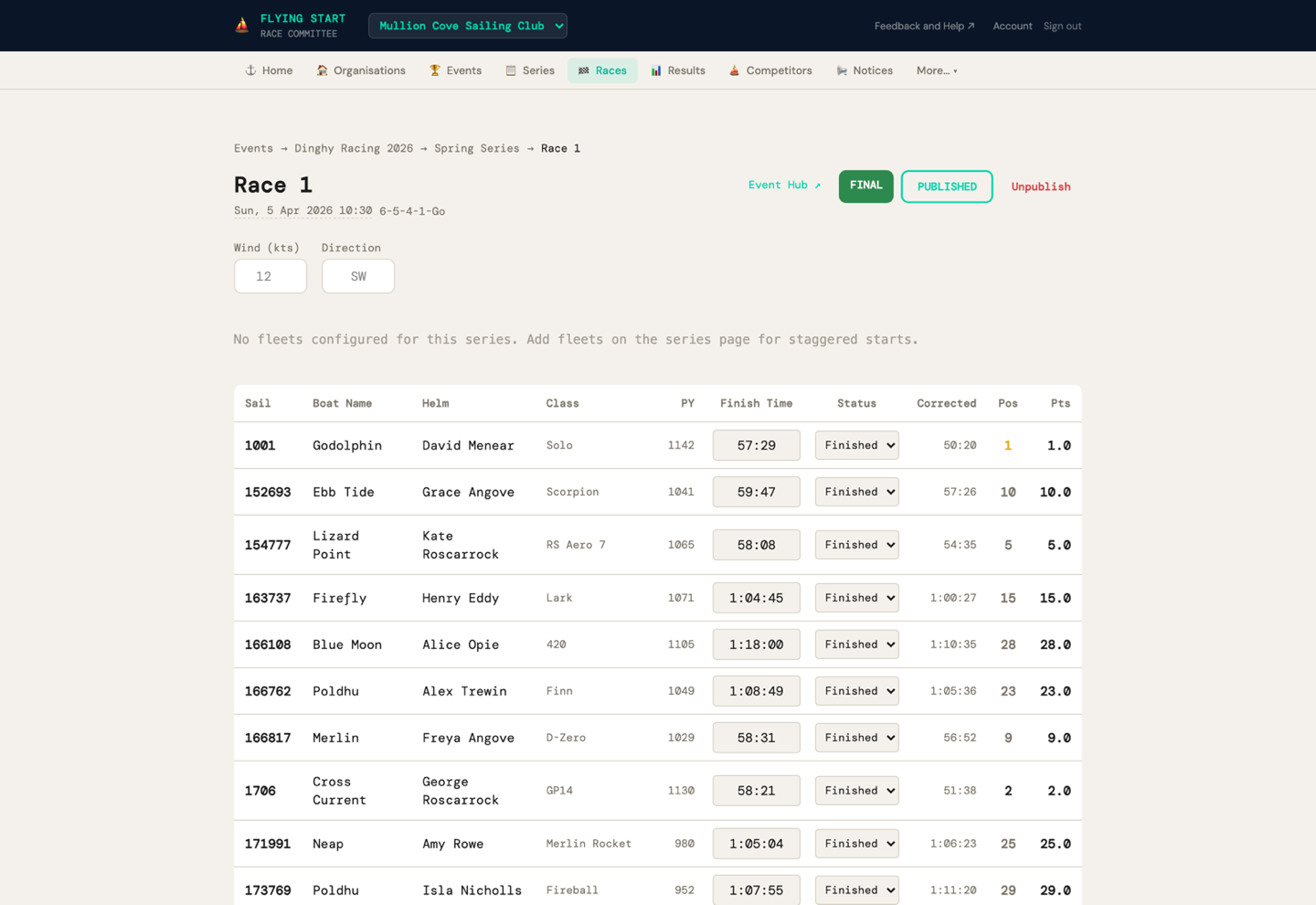
| Colonna | Cosa fare |
|---|---|
| Vela | Numero di vela (sola lettura) |
| Timoniere | Nome del timoniere (sola lettura) |
| Classe | Classe della barca (sola lettura) |
| Handicap | La valutazione di handicap per il sistema di handicap di questa serie (es. valutazione PY per una serie PY, IRC per una serie IRC). Se un concorrente ha più valutazioni di handicap, quella corretta per questa serie viene utilizzata automaticamente. |
| Tempo di Arrivo | Inserisci il tempo trascorso: 39 = 39 secondi, 39:30 = 39 min 30 sec, 1:39:30 = 1 ora 39 min 30 sec |
| Stato | Menu a discesa: — (non ha gareggiato), Finita, DNS, DNF, OCS, DSQ, RET, DNC, UFD, BFD |
1 Per ogni barca che ha finito: digita il tempo trascorso nella colonna Tempo di Arrivo. Lo stato cambia automaticamente in "Finita".
2 Per le barche che non hanno finito: seleziona il codice penalità dal menu a discesa Stato (DNS, DNF, OCS, ecc.). Il campo del tempo di arrivo è disabilitato.
3 Facoltativamente inserisci la Vento velocità (nodi) e la Direzione in cima alla pagina.
12. Calcolare il Punteggio di una Gara
1 Dopo aver inserito i tempi di arrivo, clicca il pulsante verde "Calcola Punteggio Gara" in fondo alla pagina.
Il motore di punteggio:
- Calcola tempo corretto per ogni finitore usando la formula di handicap della serie
- Ordina per tempo corretto (il più basso vince)
- Assegna posizioni (1°, 2°, 3°...)
- Calcola punti in base alla posizione e al sistema di punteggio
- Assegna punti di penalità ai non-finitori (DNS, DNF, OCS, ecc.)
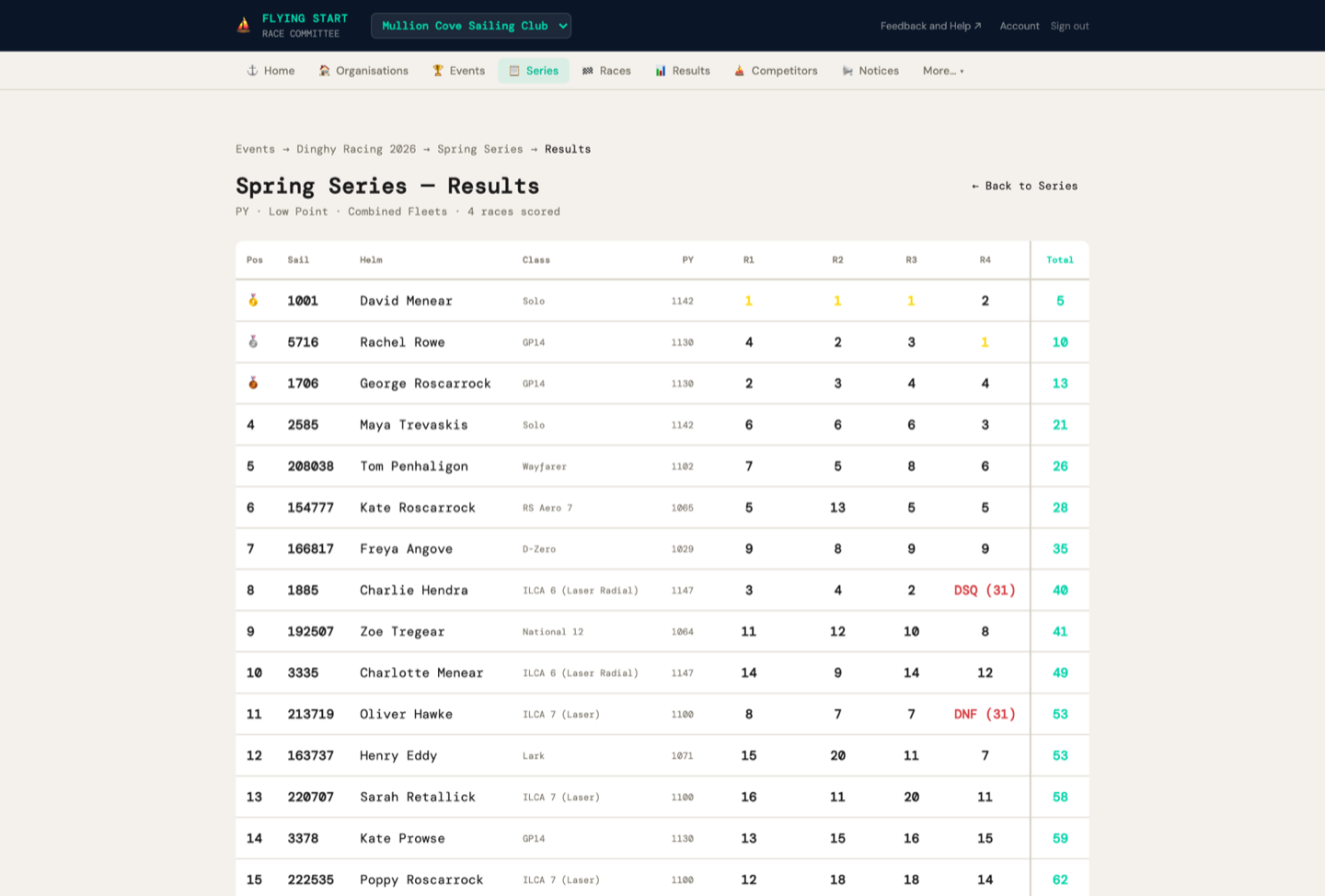
Tre nuove colonne appaiono nella tabella:
| Corretto | Il tempo aggiustato per l'handicap |
| Pos | Posizione — con codice colore: 1° (oro), 2° (bianco), 3° (arancione) |
| Pti | Punti per questa gara |
Se hai commesso un errore, modifica i tempi di arrivo e clicca "Ricalcola Punteggio Gara".
13. Pubblicare i Risultati
Una volta soddisfatto dei risultati, puoi pubblicarli sul web.
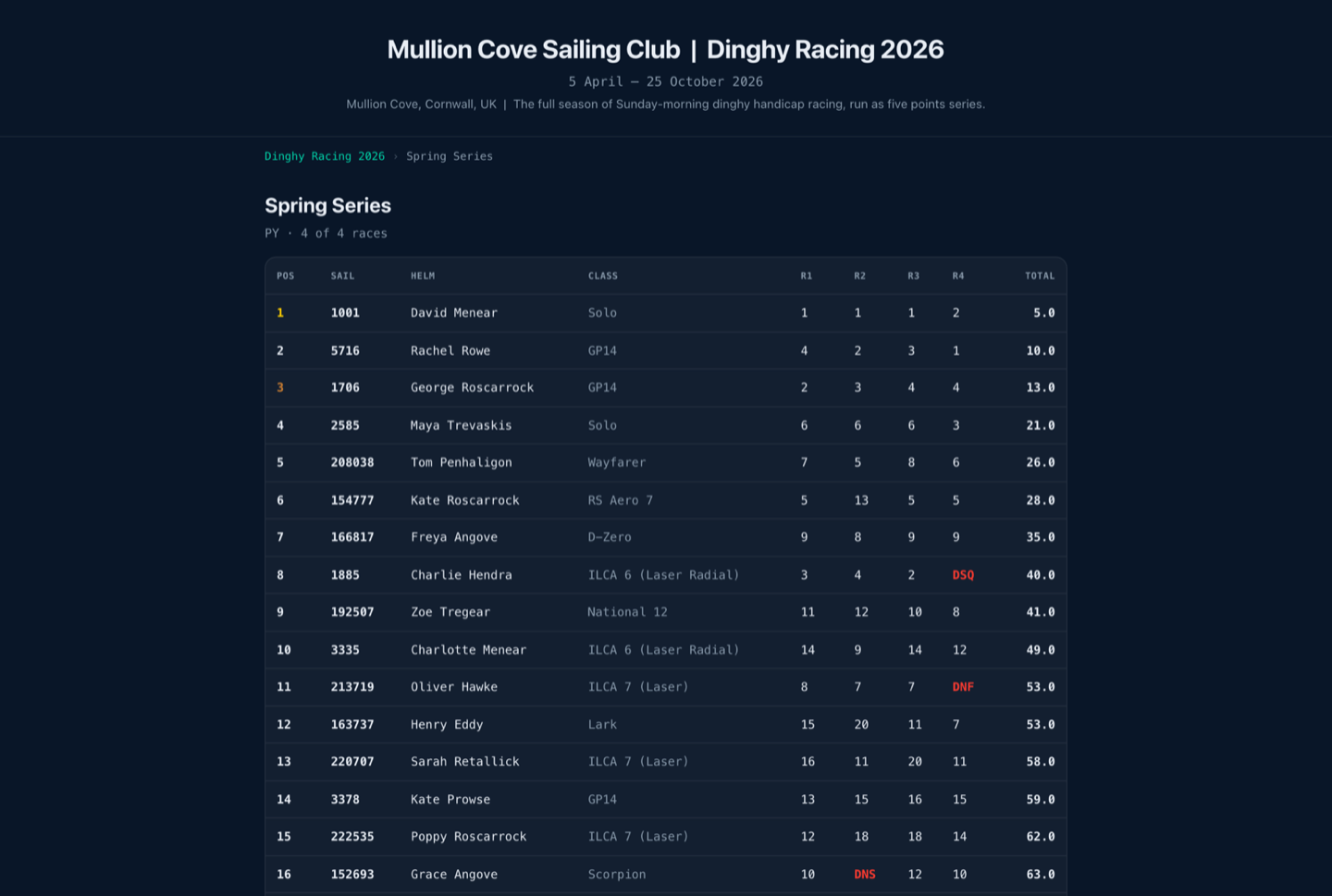
1 Nella pagina di Dettaglio Gara, clicca "Pubblica Risultati" (pulsante blu, in alto a destra)
I risultati pubblicati sono visibili a chiunque su:
- Gara singola:
flyingstart.app/results/?race={raceId} - Classifica di serie:
flyingstart.app/results/?series={seriesId}
Dopo la pubblicazione, tre link appaiono nella pagina della gara:
| Risultati ↗ | Apre la pagina dei risultati pubblici per questa gara |
| Replay ↗ | Apre il visualizzatore di replay GPS della gara (se sono state caricate tracce GPS) |
| Live ↗ | Apre la pagina di tracciamento in tempo reale (per gli spettatori durante la gara) |
Puoi anche pubblicare un'intera serie dalla pagina di Dettaglio Serie — clicca "Pubblica" accanto al nome della serie. Questo rende visibile la pagina della classifica della serie.
Annullare una regata
Un pulsante aggiuntivo compare sulle regate non pubblicate:
| Abbandona (rosso) | Contrassegna la gara come abbandonata — viene esclusa dal punteggio della serie. Usalo per le gare interrotte a causa del meteo, della sicurezza, ecc. |
L'azione richiede una conferma prima di procedere.
14. Bacheca
Pubblica annunci per i concorrenti — cambi di percorso, modifiche alle istruzioni di regata, informazioni sui protesti e avvisi di sicurezza.
Categorie
Corrispondono a una vera bacheca di vela:
| Generale | Informazioni generali e annunci |
| Percorso (blu) | Modifiche al tracciato del percorso |
| Modifica (giallo) | Modifiche alle istruzioni di regata |
| Protesto (arancione) | Avvisi relativi ai protesti e calendari delle udienze |
| Sicurezza (rosso) | Informazioni di sicurezza e avvertenze |
Fissaggio: Spunta "Fissa in cima" quando crei un avviso per mantenere gli elementi importanti in cima alla bacheca indipendentemente dalla data. Clicca "Rimuovi fissaggio" per rimuovere il pin.
15. Suggerimenti Auto-Handicap
Dopo diverse gare, il sistema può analizzare le prestazioni in termini di tempo corretto e suggerire aggiustamenti dell'handicap. Questo elimina ore di dibattito in comitato.
Requisiti
- Almeno 4 gare completate nella serie
- Ogni gara necessita di almeno 2 finitori
- Il concorrente deve aver terminato almeno il 60% delle sue gare
- Il cambiamento suggerito deve essere ≥ 5 punti (per PY/YTC/NHC)
Leggere la tabella dei suggerimenti
| Attuale | L'handicap attuale del concorrente |
| Suggerito | Cosa raccomanda il sistema |
| Delta | Il cambiamento. Rosso (+) = l'handicap dovrebbe aumentare (la barca è troppo veloce). Verde (-) = dovrebbe diminuire. |
| Pos Media | La loro posizione media nel tempo corretto |
| Regate | Su quante gare si basa l'analisi |
| Applica | Clicca per aggiornare immediatamente l'handicap del concorrente |
Vedi Come Funziona l'Auto-Handicap per l'algoritmo tecnico.
16. Statistiche dell'Organizzazione
Statistiche a configurazione zero generate dai tuoi dati di gara. Perfette per i report dell'assemblea annuale.
Cosa ottieni
| Statistiche principali | Gare totali, concorrenti totali, affluenza media, tasso di completamento, tendenza stagionale (+/- %) |
| Grafico di partecipazione | Grafico a barre che mostra l'affluenza per gara |
| Migliori Velisti | Classificati per posizione corretta media, con conteggio gare e vittorie (evidenziazione oro per il 1°) |
| Ripartizione della Flotta | Classi di barca con barre percentuali — vedi quali classi stanno crescendo o diminuendo |
| Tendenza Stagionale | Confronta la prima metà con la seconda metà della stagione: In Crescita, Stabile o In Declino |
17. Tracciamento in Tempo Reale
Gli spettatori possono seguire una gara in tempo reale su una mappa. Ogni concorrente che usa l'app Flying Start sul proprio telefono trasmette la sua posizione GPS ogni 3 secondi.
Condividere il link di tracciamento in tempo reale
Nella pagina di dettaglio di una regata, clicca su "Event Hub ↗" per aprire l'event hub pubblico sulla regata in diretta. Condividi l'URL con il club, la famiglia o sui social.
Cosa vedono gli spettatori
- Mappa satellitare con le posizioni delle barche aggiornate in tempo reale
- Barche con codice colore ed etichette con numero di vela
- Linee di scia che mostrano il percorso di ogni barca
- Lista della flotta con velocità in nodi
- Indicatore "LIVE" pulsante
- Sovrapposizione della linea di partenza (se sono stati impostati i segnalatori PIN/CR)
18. Replay della Gara
Dopo una gara, se i concorrenti hanno caricato le loro tracce GPS tramite l'app Flying Start, puoi guardare un replay animato dell'intera gara su una mappa satellitare.
Guardare un replay
Nella pagina di dettaglio della regata, clicca su "Event Hub ↗" e apri la regata nell'hub. Il replay fa parte della vista della regata lì. Lo stesso pulsante serve la regata in diretta e poi il replay — l'hub è l'unica pagina pubblica della regata.
Controlli del replay
| Riproduci / Pausa | Avvia o ferma l'animazione |
| Cursore temporale | Scorri fino a qualsiasi punto della gara |
| Pulsanti velocità | Velocità di riproduzione 1×, 2×, 5×, 10× |
| Classifica | Classifica delle posizioni in tempo reale sul lato destro |
Ogni barca è mostrata come una freccia colorata che punta nella direzione di marcia, con una scia che mostra dove è stata. La linea di partenza è mostrata come una linea rossa tratteggiata.
19. Account e Password
Cambiare la tua password
Clicca "Account" nell'intestazione, in alto a destra. Inserisci la nuova password, confermala e clicca su "Aggiorna Password".
Reimpostare una password dimenticata
Nella pagina di accesso, clicca "Hai dimenticato la password?". Inserisci la tua email, clicca "Invia Link di Reimpostazione". Controlla la tua email e clicca il link — arriverai alla pagina Account dove puoi impostare una nuova password.
Disconnettersi
Clicca "Disconnetti" nell'intestazione, in alto a destra.
Eliminare il tuo account
Nella pagina Account, scorri fino alla Zona di Pericolo sezione e clicca "Elimina Account".
Una volta trasferite tutte le proprietà (o se non ne possiedi), digita ELIMINA per confermare. Il tuo account, tutte le iscrizioni e i dati associati verranno rimossi definitivamente. Verrai disconnesso e reindirizzato alla pagina di accesso.
20. Riferimento di navigazione
Una barra di navigazione corre in cima a ogni pagina. Otto voci sono sempre visibili e altre tre si trovano sotto Altro…:
| ⚓ Home | Panoramica dell'organizzazione, azioni rapide, regate recenti |
| 🏠 Organizzazioni | Creare/gestire organizzazioni, invitare membri del comitato |
| 🏆 Eventi | Creare regate, gestire le iscrizioni online |
| 📋 Serie | Creare serie, gestire le gare all'interno di ogni serie |
| 🏁 Regate | Tutte le regate, con controllo regata e inserimento degli arrivi |
| 📊 Risultati | Risultati con punteggio, pubblicazione |
| ⛵ Concorrenti | Aggiungere/modificare/rimuovere concorrenti, modificare gli handicap inline |
| 📢 Avvisi | Pubblicare e gestire gli elementi della bacheca |
| 📊 Handicap (Altro…) | Analisi e suggerimenti auto-handicap |
| 📈 Statistiche (Altro…) | Statistiche di partecipazione dell'organizzazione, migliori velisti, ripartizione della flotta |
| 📂 Importa / Esporta (Altro…) | Importa concorrenti da file CSV o Sailwave .blw |