Guide du Comité de Course
Le manuel complet de Flying Start Comité de Course. Tout ce dont vous avez besoin pour organiser et gérer les courses de votre club nautique ou de votre régate.
Le processus
Chaque course, de la régate du mercredi soir au championnat du monde, suit cette séquence :
Sommaire
- Premiers pas
- Le Tableau de bord
- Créer votre Organisation
- Inviter les membres du Comité
- Événements et Régates · De retour l'année prochaine
- Configurer une Série
- Ajouter et gérer les Courses
- Formulaires d'inscription en ligne et confirmation
- Gestion des concurrents
- Importation et migration depuis d'autres systèmes
- Saisie des temps d'arrivée
- Classement d'une Course
- Publication des résultats
- Tableau d'affichage
- Suggestions de handicap auto
- Statistiques de l'Organisation
- Suivi en direct
- Replay de course
- Compte et Mot de passe
- Référence de navigation
1. Premiers pas
1 Aller à rc.flyingstart.app
Ceci est le panneau d'administration du Comité de Course. Toute la gestion des courses se fait ici.
2 Créer un compte
Cliquez « Nouveau ? Créez un compte » et saisissez votre adresse e-mail et un mot de passe (minimum 6 caractères). Vous pouvez aussi utiliser Lien magique — entrez votre e-mail et nous vous enverrons un lien de connexion au lieu d'un mot de passe.
3 Vérifiez vos e-mails
Si vous vous êtes inscrit avec un mot de passe, vous recevrez un e-mail de confirmation. Cliquez sur le lien pour vérifier votre compte, puis connectez-vous. Si vous avez utilisé le Lien magique, cliquer sur le lien vous connecte directement.
| Mot de passe | Connexion classique e-mail + mot de passe. Basculez vers « Nouveau ? » pour créer un compte. |
| Lien magique | Entrez votre e-mail, recevez un lien, cliquez dessus pour vous connecter. Aucun mot de passe nécessaire. |
| Mot de passe oublié ? | Sous le bouton de connexion. Envoie un e-mail de réinitialisation — cliquez sur le lien, saisissez un nouveau mot de passe. |
2. Le Tableau de bord
Après connexion, vous arrivez sur le Tableau de bord. Ce que vous voyez dépend de si vous avez déjà créé une organisation.
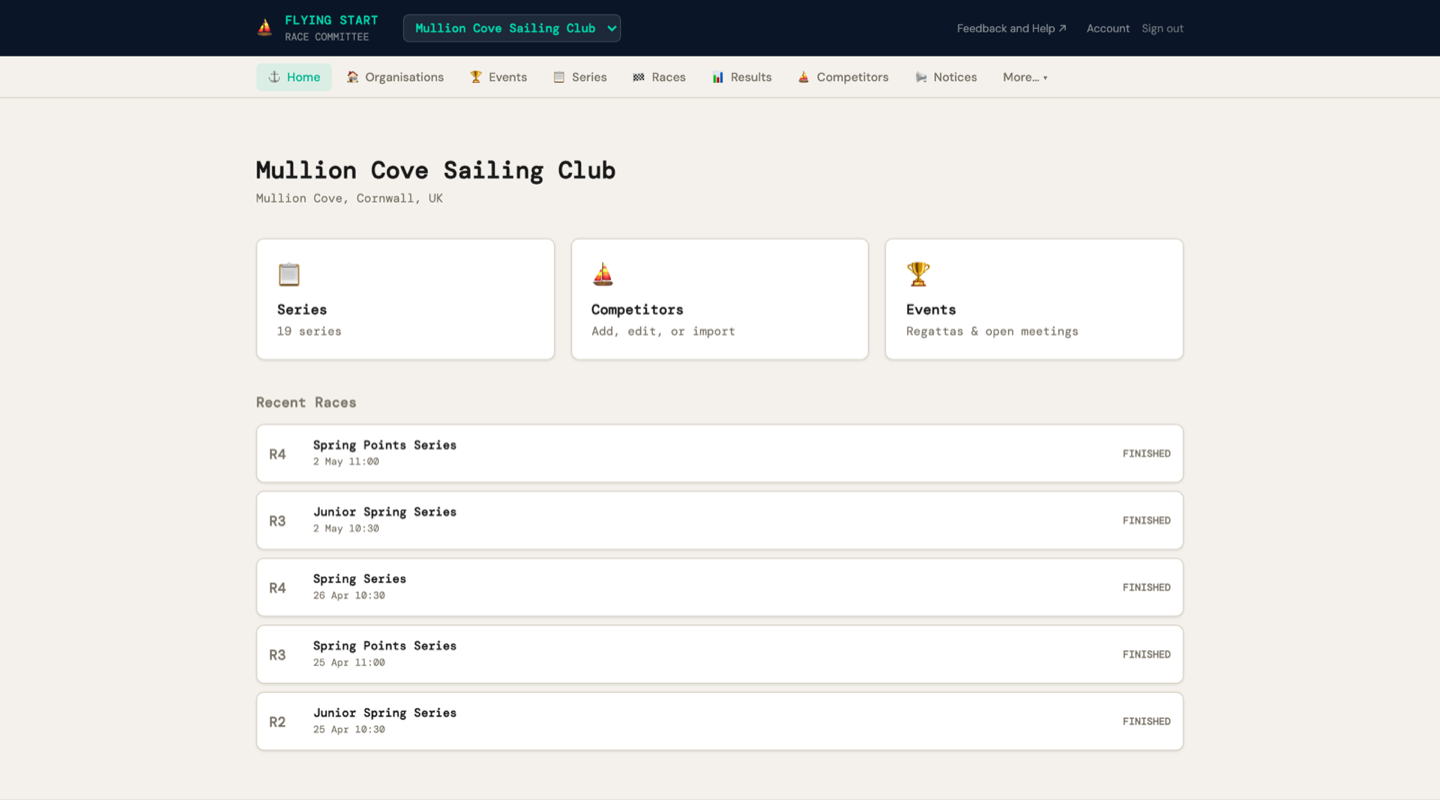
- Nom de l'organisation, lieu et code d'invitation en haut
- Cartes d'actions rapides — Séries, Concurrents, Événements
- Courses récentes — vos dernières courses avec badges de statut (Programmée, Terminée, Abandonnée)
- Si vous avez une organisation mais pas de série : une « Créer une Série » invitation
3. Créer votre Organisation
1 Aller à Organisations dans la barre de navigation (ou cliquez sur « Créer une Organisation » sur la page d'accueil)
2 Cliquez « + Nouvelle Organisation »
3 Entrez votre Nom de l'Organisation (par ex. « Itchenor Sailing Club ») et éventuellement un Lieu (par ex. « Chichester Harbour »)
4 Cliquez « Créer »
Vous êtes maintenant le/la Propriétaire de cette organisation. En tant que Propriétaire, vous pouvez :
- Inviter d'autres membres du Comité de Course
- Créer des séries et des courses
- Ajouter et gérer les concurrents
- Publier les résultats
- Gérer les événements, les avis et les statistiques
Modifier les détails de l'organisation
Cliquez directement sur le/la nom de l'organisation ou lieu pour les modifier sur place. Appuyez sur Entrée pour enregistrer, ou Échap pour annuler. Les modifications sont enregistrées immédiatement — aucune page de modification séparée n'est nécessaire.
Supprimer une organisation
Seul le Propriétaire peut supprimer une organisation. Dans le panneau des membres, faites défiler jusqu'à la Zone de danger et cliquez sur « Supprimer l'Organisation ». Vous devez saisir le nom exact de l'organisation pour confirmer — cela évite les suppressions accidentelles.
4. Inviter les membres du Comité
Si d'autres Directeurs de Course, calculateurs ou membres du comité ont besoin d'un accès, vous pouvez les inviter en utilisant le lien d'invitation.
| Lien d'invitation | Une URL unique comme rc.flyingstart.app/join/a1b2c3d4. Partagez-la avec vos collègues. |
| Copier le lien | Copie uniquement l'URL — collez-la dans WhatsApp, Slack ou un SMS. |
| Copier le message d'invitation pour e-mail | Copie un message e-mail pré-rédigé avec le lien, le nom de l'organisation et une brève explication. |
Que se passe-t-il quand quelqu'un clique sur le lien d'invitation
- Ils voient le nom de votre organisation et un formulaire d'inscription
- Ils créent un compte (ou se connectent s'ils en ont déjà un)
- Ils sont automatiquement ajoutés à votre organisation en tant qu' Officiel
- Ils peuvent désormais gérer les courses, saisir les résultats et ajouter des concurrents
Rôles
| Rôle | Permissions |
|---|---|
| Propriétaire | Tout — plus la gestion des membres, promotion/rétrogradation des rôles, transfert de propriété, suppression de membres |
| Admin | Tout sauf la gestion du Propriétaire. Peut demander un transfert de propriété d'urgence si le Propriétaire devient indisponible. |
| Officiel | Créer des courses, saisir des résultats, gérer les concurrents, publier les résultats |
Gestion des rôles des membres
Cliquez « 👥 Gérer les Membres et Rôles » sur n'importe quelle organisation pour développer le panneau des membres. En tant que Propriétaire, vous pouvez :
- ↑ Admin — promouvoir un Officiel en Admin (lui donne plus de permissions)
- ↓ Officiel — rétrograder un Admin en Officiel
- 👑 Nommer Propriétaire — transférer la propriété à un autre membre (vous devenez Admin)
- 🗑 — retirer un membre de l'organisation
Transfert de propriété
Si vous quittez vos fonctions de Directeur de Course ou l'organisation, transférez la propriété pour qu'un autre puisse prendre le relais :
1 Ouvrez Gérer les Membres et Rôles
2 Cliquez « 👑 Nommer Propriétaire » à côté du membre qui devrait prendre la relève
3 Confirmez deux fois (la deuxième confirmation est une vérification de sécurité)
Vous devenez Admin — vous ne perdez pas l'accès, vous cédez simplement le rôle de Propriétaire. Le transfert est réversible — le nouveau Propriétaire peut retransférer si nécessaire.
Récupération d'urgence de la propriété
Si le Propriétaire a quitté l'organisation, perdu l'accès à son compte ou est indisponible pour toute autre raison, tout Admin peut demander un transfert de propriété d'urgence :
1 Ouvrez Gérer les Membres et Rôles
2 Faites défiler jusqu'à « 🔑 Récupération d'urgence de la propriété » (visible uniquement par les Admins)
3 Cliquez « Demander le transfert de propriété », choisissez qui devrait devenir le nouveau Propriétaire, et expliquez éventuellement pourquoi
4 A Délai d'attente de 7 jours commence. Le Propriétaire actuel est notifié par e-mail et peut annuler la demande pendant cette période.
5 Après 7 jours, le bouton « Finaliser le transfert » apparaît. N'importe quel Admin peut cliquer dessus pour terminer le transfert.
5. Événements et Régates
Un Événement est un conteneur pour une régate ou un open meeting. Les événements peuvent avoir plusieurs séries (par ex. une régate peut avoir une Série Dériveurs et une Série Quillards), des formulaires d'inscription en ligne et un Tableau d'affichage.
Créer un événement
1 Cliquez « + Nouvel Événement »
2 Saisissez le Nom de l'Événement (par ex. « Régate de Printemps 2026 »), Date de début, Date de fin, Lieu (facultatif), et une Description (facultatif — pour les instructions de course, le programme, etc.)
3 Cliquez « Créer l'Événement »
Modifier les détails de l'événement
Tous les détails de l'événement peuvent être modifiés après la création. Sur la page Détail de l'Événement, cliquez directement sur le/la nom de l'événement, date de début, date de fin, lieu, ou description pour les modifier sur place. Appuyez sur Entrée pour enregistrer, ou Échap pour annuler.
Lier des séries à un événement
Après avoir créé l'événement, vous devez y lier une ou plusieurs séries. Cela connecte le formulaire d'inscription à votre classement — les concurrents peuvent choisir dans quelle flotte ils s'inscrivent, et les inscriptions confirmées sont automatiquement affectées à la bonne série.
1 Cliquez sur l'événement pour ouvrir la page Détail de l'Événement
2 Dans le Séries cliquez sur « + Lier une Série »
3 Sélectionnez parmi vos séries existantes. Si vous n'avez pas encore créé les séries, allez dans Séries et créez-les d'abord, puis revenez les lier.
Les séries liées apparaissent sur la page de détail de l'événement. Cliquez sur le nom d'une série pour accéder à sa page de détail. Cliquez sur « Délier » pour retirer la connexion (cela ne supprime pas la série — cela la retire simplement de l'événement).
Préparer l'année prochaine — le processus pour les utilisateurs existants
Les régates annuelles et les saisons de club suivent généralement la même structure d'année en année. Au lieu de tout reconstruire à partir de zéro, copiez l'événement de l'année dernière et ajustez les détails. Cela prend quelques minutes au lieu d'une heure.
Étape 1 : Copier l'événement de l'année dernière
1 Aller à Événements et trouvez l'événement de l'année dernière (par ex. « Falmouth Week 2025 » ou « Yachts 2025 »)
2 Cliquez sur le bouton « ⧉ Copier » sur la ligne de cet événement
3 Une boîte de dialogue apparaît avec des champs modifiables :
- Nom de l'événement — pré-rempli avec l'année mise à jour (par ex. « Falmouth Week 2025 » → « Falmouth Week 2026 »). Modifiez librement.
- Date de début et Date de fin — pré-rempli décalé d'un an. Ajustez selon les besoins.
- Lieu — pré-rempli à partir de l'original.
4 Cliquez « Copier l'Événement »
Le nouvel événement copie les description, séries liées (avec toutes leurs courses), et la configuration du formulaire d'inscription de l'original. Les inscriptions, concurrents, résultats et avis ne sont PAS copiés — vous repartez de zéro pour les nouvelles inscriptions.
Étape 2 : Mettre à jour les détails de l'événement
Cliquez sur le nouvel événement. Vérifiez et mettez à jour les détails qui changent d'une année à l'autre — cliquez directement sur n'importe quel champ pour le modifier sur place :
- Nom de l'événement — devrait déjà avoir la nouvelle année
- Dates de début et de fin — ajustez si l'événement est déplacé à une autre semaine
- Lieu — mettez à jour si le lieu a changé
- Description — mettez à jour avec les instructions de course, le programme ou les informations clés de cette année
Étape 3 : Vérifier les séries
Vos séries copiées apparaissent dans la page Détail de l'Événement. Pour chaque série, cliquez dessus et vérifiez :
- Nom de la série — mettez à jour si le nom a changé (par ex. « Série Printemps 2025 » → « Série Printemps 2026 »)
- Système de handicap — vérifiez qu'il est toujours correct pour la flotte de cette année
- Date de début — ajustez à la date de la première course de cette année
Étape 4 : Ajuster les dates de course
Chaque série copiée aura ses courses de l'année dernière. Vous devrez mettre à jour les dates :
- Si le calendrier est similaire — cliquez sur chaque course et modifiez la date et l'heure sur place. Le jour de la semaine est généralement le même, simplement décalé au calendrier de cette année.
- Si le calendrier a changé — supprimez les anciennes courses et utilisez « + Ajouter plusieurs Courses » pour générer un nouveau calendrier en une fois. Définissez la première date, le nombre de courses et l'intervalle (hebdomadaire, bimensuel, etc.).
Étape 5 : Ouvrir les inscriptions et publier
1 De retour sur la page Détail de l'Événement, cliquez sur « Ouvrir les inscriptions » pour activer le formulaire d'inscription en ligne
2 Cliquez « Publier » pour rendre l'événement visible au public
3 Copiez le lien du formulaire d'inscription et partagez-le avec vos concurrents — par e-mail, bulletin du club, réseaux sociaux ou Tableau d'affichage
C'est tout — votre nouvelle saison ou régate est mise en place. Les concurrents peuvent désormais s'inscrire en ligne, et vous êtes prêt à naviguer.
6. Configurer une Série
A série est un groupe de courses classées ensemble — par exemple, « Série du mercredi soir 2026 » ou « Championnat de Printemps ».
Créer une série
1 Cliquez « + Nouvelle Série »
2 Saisissez un Nom de la Série (par ex. « Série du mercredi soir 2026 »)
3 Choisissez un Système de handicap:
- RYA PY — Portsmouth Yardstick. Standard pour la course de dériveurs au Royaume-Uni.
- IRC — International Rating Certificate. Pour les yachts jaugés.
- YTC — Yacht Time Correction. Rating RYA/RORC gratuit pour les croiseurs. Obtenir un certificat gratuit.
- PHRF — Performance Handicap Racing Fleet. Standard nord-américain.
- NHC — National Handicap for Cruisers.
- Personnalisé — Numéros spécifiques à l'organisation, même formule que PY.
4 Choisissez un Système de classement:
- Low Point (par défaut) — 1er = 1 point, 2e = 2 points, etc. Le total le plus bas gagne.
- Point bonus — Écarts plus importants en tête (1er = 0, 2e = 3, 3e = 5,7).
5 Appliquer la Règle RRS A5.3 (case à cocher, cochée par défaut) :
Lorsque cochée, les bateaux venus dans la zone de départ mais n'ayant pas terminé (DNS, DNF, OCS, DSQ, RET, UFD, BFD) obtiennent bateaux dans la zone de départ + 1 points. Les bateaux qui ne sont pas venus du tout (DNC) obtiennent inscrits + 1. C'est plus équitable pour les séries de club où tous les bateaux ne courent pas chaque semaine.
Lorsque décochée (RRS A5.2 par défaut), tous les non-classés obtiennent inscrits + 1 quel que soit leur présence.
La plupart des clubs devraient laisser cette case cochée. Voir Comment fonctionne le classement pour des exemples détaillés.
6 Cliquez « Créer une Série »
Modifier les détails de la série
Sur la page Détail de la Série, cliquez directement sur le nom de la série, système de handicap, système de classement, ou date de début pour les modifier sur place. Les systèmes de handicap et de classement affichent un menu déroulant au clic. La "Appliquer la règle RRS A5.3" case à cocher peut aussi être modifiée à tout moment — la changer affectera le classement de toutes les courses de la série lors du prochain calcul ou recalcul. Les modifications sont enregistrées immédiatement.
Voir Comment fonctionne le classement pour la référence technique complète sur les formules de handicap, les points, les épreuves rejetées et le départage.
7. Ajouter et gérer les Courses
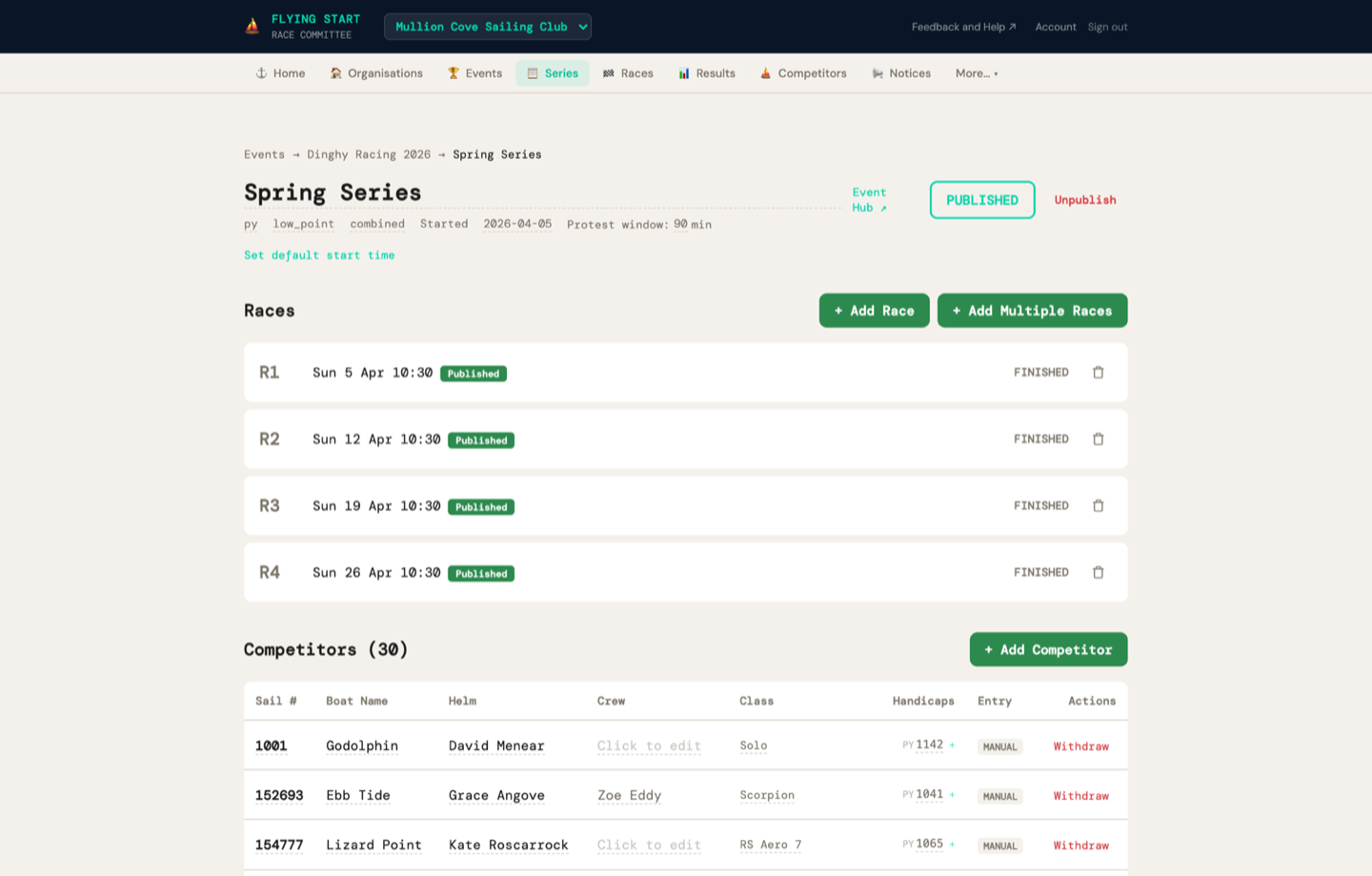
Cliquez sur une série pour voir ses courses. C'est la page Détail de la Série .
| C1, C2, C3... | Numéro de course |
| Date et Heure | Date et heure programmées (par ex. « Mer 26 Mar 18:00 »), plus les conditions de vent si saisies |
| Statut | Programmée (gris), Démarrée (jaune), Terminée (vert), Abandonnée (rouge) |
| PUB | Badge vert si les résultats sont publiés sur le web |
| 🗑 | Icône corbeille rouge — cliquez pour supprimer, puis confirmez |
Heure de départ par défaut
Dans l'en-tête de la série, cliquez sur « Définir l'heure de départ par défaut » pour définir une heure qui pré-remplira chaque nouvelle course. Par exemple, définissez « 18:00 » pour les courses du mercredi soir — chaque course ajoutée sera par défaut à 18:00. Vous pouvez modifier l'heure pour n'importe quelle course individuelle.
Ajouter une course individuelle
1 Cliquez « + Ajouter une Course »
Un formulaire en ligne apparaît avec un sélecteur de date et champ horaire.
2 La date devine automatiquement la prochaine date de course logique en fonction de votre calendrier existant. Si vos courses sont hebdomadaires le mercredi, il suggère le mercredi suivant. Ajustez si nécessaire.
3 L'heure est pré-remplie à partir de la valeur par défaut de la série (si définie). Remplacez-la pour cette course si nécessaire, ou laissez le champ vide.
4 Cliquez « Ajouter la Course »
Ajouter plusieurs courses à la fois
Idéal pour mettre en place toute une saison en une fois.
1 Cliquez « + Ajouter plusieurs Courses »
2 Définissez la date de la première course, nombre de courses (par ex. 7), et l' intervalle:
- Même jour — pour les régates avec plusieurs courses le même jour
- Quotidien — pour les semaines de régate
- Hebdomadaire — pour les séries du soir ou du week-end en club
- Bimensuel — pour des courses moins fréquentes
3 Cliquez « Créer 7 Courses » (ou tout autre nombre). Toutes les courses sont créées avec les bonnes dates et l'heure de départ par défaut de la série.
Modifier les détails d'une course
Sur la page Détail de la Course, cliquez directement sur la date programmée ou heure de départ pour les modifier sur place. C'est utile pour ajuster les horaires de course après la création du calendrier — par exemple, si une course est déplacée en raison de la météo.
Supprimer une course
Chaque ligne de course a une icône rouge de 🗑 corbeille à droite. Cliquez dessus, puis cliquez sur « Confirmer » pour supprimer. Après la suppression, les courses restantes sont automatiquement renumérotées — il n'y aura jamais de trou (par ex. C1, C3 devient C1, C2).
Copier une série d'une saison précédente
Le moyen le plus rapide de mettre en place une nouvelle saison.
La plupart des clubs conservent la même structure de séries chaque année. Au lieu de tout créer à partir de zéro, copiez la série de l'année dernière :
1 Aller à Séries dans la barre de navigation
2 Trouvez la série de l'année dernière et cliquez sur le bouton « ⧉ Copier » (estompé jusqu'au survol)
3 Une boîte de dialogue apparaît avec des champs modifiables :
- Nouveau nom de série — pré-rempli avec l'année mise à jour (par ex. « Mercredi soir 2025 » → « Mercredi soir 2026 »). Modifiez-le comme vous le souhaitez.
- Date de la première course — la date de la première course de la nouvelle saison. Toutes les autres courses se décalent par rapport à celle-ci.
4 Cliquez « Copier »
Le système crée une nouvelle série avec :
- Le nom que vous avez choisi (par défaut, l'original avec l'année incrémentée)
- Mêmes système de handicap, classement, épreuves rejetées et heure de départ par défaut
- Toutes les courses décalées aux nouvelles dates — si l'original avait 12 courses hebdomadaires, vous obtenez 12 courses hebdomadaires à partir de la date choisie
- Aucun résultat — la nouvelle série est vierge et prête pour la nouvelle saison
8. Formulaires d'inscription en ligne et confirmation
Les événements peuvent disposer de formulaires d'inscription en ligne que les concurrents remplissent eux-mêmes — aucune saisie pour vous. Lorsque vous confirmez les inscriptions, les concurrents sont automatiquement ajoutés à votre liste de Concurrents et affectés à la bonne série.
Mettre en place les inscriptions en ligne
1 Assurez-vous d'avoir lié au moins une série à l'événement (voir la section Événements ci-dessus). C'est important — cela permet aux concurrents de choisir leur flotte lors de l'inscription, et vous permet de les affecter correctement.
2 Cliquez « Ouvrir les inscriptions » — cela active le formulaire d'inscription
3 Cliquez « Publier » — cela rend l'événement visible au public
4 Un bandeau vert Formulaire d'inscription ouvert apparaît avec un lien partageable : flyingstart.app/events/{slug}/enter
5 Cliquez « Copier le lien » et partagez-le — publiez-le sur votre site web, envoyez-le à votre liste de diffusion, partagez-le sur les réseaux sociaux
Ce que voient les concurrents
Le formulaire d'inscription est une page publique sobre et claire (aucune connexion requise). Les concurrents remplissent :
- Numéro de voile et nom du Barreur (obligatoire)
- Nom de l'équipier, classe de bateau, et e-mail (facultatif)
- Sélection de série — si l'événement a plusieurs séries, les concurrents voient des cases à cocher et peuvent sélectionner les séries dans lesquelles ils souhaitent s'inscrire
- Ratings de handicap — le formulaire affiche dynamiquement les champs de saisie de handicap en fonction des séries sélectionnées. Si un concurrent ne sélectionne que des séries IRC, il n'a qu'à entrer son rating IRC. S'il sélectionne des séries PY et IRC, il voit les champs pour les deux. Les systèmes de handicap sont déterminés par les séries, et non saisis manuellement.
Gestion des inscriptions
De retour sur la page Détail de l'Événement, vous voyez toutes les inscriptions dans un tableau affichant N° de voile, Barreur, Classe, Club, Séries, Statut, et Actions. La colonne Série indique à quelle série le concurrent a été affecté (pour les inscriptions confirmées) ou quelle série il a demandée (pour les inscriptions en attente, affichées en grisé). Utilisez les boutons de filtre de statut pour afficher toutes les inscriptions ou filtrer par statut :
| En attente (jaune) | Nouvelle inscription en attente de votre validation |
| Confirmée (vert) | Inscription acceptée — concurrent créé, affecté à une série, e-mail envoyé |
| Liste d'attente (bleu) | Sur la liste d'attente |
| Annulée (rouge) | Inscription annulée |
Confirmer les inscriptions individuellement
1 Cliquez « Confirmer » à côté d'une inscription
Si l'événement a des séries liées, un sélecteur de série apparaît — choisissez à quelle série les affecter.
2 Cliquez « ✓ Confirmer » pour confirmer
Cela fait automatiquement trois choses :
- Crée le concurrent dans la liste de concurrents de votre organisation (ou les associe par numéro de voile s'ils existent déjà)
- Les affecte à la série que vous avez sélectionnée
- Envoie un e-mail de confirmation (s'ils ont fourni une adresse e-mail) — un e-mail Flying Start confirmant leur inscription, leur série et leur numéro de voile
Confirmer toutes les inscriptions en bloc
Pour les grands événements avec de nombreuses inscriptions, utilisez la confirmation en bloc :
1 Cliquez « ✓ Confirmer toutes les inscriptions en attente (N) » en haut de la section des inscriptions
2 Un panneau s'ouvre. Si l'événement a plusieurs séries, choisissez à quelle série affecter toutes les inscriptions en attente. S'il n'y a qu'une seule série, elle est sélectionnée automatiquement.
3 Cliquez « ✓ Tout confirmer et envoyer les e-mails »
Le système traite chaque inscription dans l'ordre avec un compteur de progression en direct (« Confirmation 5 / 23... »). Chaque inscription crée un concurrent, l'affecte à la série et envoie un e-mail de confirmation.
Ajouter des inscriptions manuellement
Tous les concurrents ne s'inscriront pas en ligne. Le Comité de Course peut ajouter des inscriptions directement depuis la page Détail de l'Événement :
1 Cliquez « + Ajouter une inscription » en haut de la section des inscriptions
2 Un panneau de formulaire s'ouvre. Commencez à taper dans le champ de recherche pour trouver des concurrents existants par numéro de voile, nom ou classe de bateau. La sélection d'un résultat remplit automatiquement tous les champs.
3 Pour un nouveau concurrent, remplissez Numéro de voile (obligatoire), Nom du Barreur (obligatoire), et éventuellement Nom de l'équipier, Classe de bateau et E-mail
4 Sélectionnez les série auxquelles le concurrent s'inscrit (cases à cocher). Les champs de saisie du handicap apparaissent automatiquement en fonction des systèmes de handicap utilisés par les séries sélectionnées.
5 Cliquez « Ajouter l'inscription »
L'inscription est créée comme confirmée immédiatement (aucune étape d'attente nécessaire pour les inscriptions manuelles). Le concurrent est ajouté à votre liste de concurrents et affecté à la série sélectionnée. Aucun e-mail de confirmation n'est envoyé.
Fermer les inscriptions
Lorsque vous êtes prêt à cesser d'accepter les inscriptions, cliquez sur « Fermer les inscriptions ». Cela désactive le formulaire d'inscription public — toute personne cliquant sur le lien verra un message « Les inscriptions sont fermées ». La fermeture des inscriptions n'envoie AUCUN e-mail — cela ne fait que fermer la porte.
9. Gestion des concurrents
Les concurrents appartiennent à votre organisation, et non à des séries individuelles. La même liste de concurrents est partagée entre toutes les séries — vous ne saisissez donc chaque bateau qu'une seule fois.
| Colonne | Signification |
|---|---|
| N° de voile | Le numéro de voile du bateau (par ex. 12345) |
| Barreur | Le nom du Barreur |
| Classe | Type de bateau (par ex. Laser, J/24, RS400) |
| Handicap | Le numéro PY/YTC/IRC du bateau. Cliquez pour modifier en ligne |
| 🗑 | Icône corbeille rouge — cliquez pour supprimer le concurrent, puis confirmez |
Modifier les détails d'un concurrent
Chaque champ du tableau des concurrents est modifiable. Cliquez directement sur n'importe quel numéro de voile, nom du Barreur, classe de bateau, ou handicap pour le modifier sur place. Appuyez sur Entrée pour enregistrer, ou Échap pour annuler.
Ajouter un concurrent manuellement
1 Cliquez « + Ajouter »
Un formulaire apparaît avec des champs pour Numéro de voile, Nom du Barreur, Classe de bateau et Handicap (1100 par défaut pour PY).
2 Remplissez les détails et cliquez sur « Ajouter le concurrent »
Modifier un handicap
Cliquez sur le numéro de handicap de n'importe quel concurrent dans le tableau. Un éditeur en ligne apparaît — saisissez la nouvelle valeur et appuyez sur Entrée ou cliquez sur ✓ pour enregistrer.
10. Importation et migration depuis d'autres systèmes
Flying Start peut importer des données depuis la plupart des systèmes de gestion de courses de voile. Que vous migriez depuis Sailwave en milieu de saison ou ajoutiez des traces GPS depuis RaceQs, la page d'importation s'en charge.
| Sailwave XML (.xml) | Migration complète — concurrents, séries, courses et résultats avec vérification pré-importation du classement. L'importation la plus complète. Dans Sailwave : Fichier → Exporter → XML. |
| World Sailing XRR (.xml) | Standard international — utilisé par HalSail, Manage2Sail et les fédérations nationales. Importe les concurrents, courses et résultats. Flying Start détecte automatiquement si un fichier .xml est de type Sailwave ou XRR. |
| CSV / TSV (.csv, .tsv) | Listes de concurrents — depuis n'importe quel tableur. Correspondance flexible des colonnes (« Sail », « SailNo », « Sail Number » fonctionnent tous). |
| Sailwave (.blw) | Format natif Sailwave — importe les listes de concurrents et les handicaps. |
| Traces GPS (.gpx) | Données de rejeu de course — depuis RaceQs, Garmin ou toute application GPS. Affiche les statistiques de trace (distance, vitesse, durée) et alimente le système de rejeu de course. |
Où obtenir les fichiers d'exportation depuis d'autres systèmes
| Sailwave | Fichier → Exporter → XML (recommandé) ou enregistrer en .blw |
| HalSail | Exporter en CSV depuis le menu Bateaux, ou exporter en XRR si disponible |
| Manage2Sail | Exporter les résultats au format XRR depuis le panneau d'administration |
| RaceQs | Exporter les traces GPS en .gpx depuis la page de l'événement |
| N'importe quel tableur | Enregistrer en .csv avec des colonnes pour le numéro de voile, le nom du Barreur, la classe et le handicap |
1 Aller à Importer / Exporter sous Plus… dans la barre de navigation
2 Glissez-déposez votre fichier sur la zone de dépôt (ou cliquez pour parcourir)
3 Aperçu des données analysées — vérifiez que les noms, numéros de voile et handicaps sont corrects
4 Choisissez votre mode d'importation :
- ⚡ Importation complète (XML uniquement) — lance une vérification pré-importation, puis crée la série, toutes les courses et tous les résultats.
- Importer uniquement les concurrents — ajoute simplement les concurrents à votre organisation. À utiliser lorsque vous créez une nouvelle série à partir de zéro.
Vérification pré-importation (importation complète uniquement)
Lorsque vous cliquez sur ⚡ Importation complète, Flying Start exécute son propre moteur de classement sur les données brutes de Sailwave et compare les résultats. Cela vous donne la certitude que Flying Start produit les mêmes résultats avant de vous engager dans le changement.
| Bandeau de verdict | Pourcentage de correspondance global — vert (parfait), jaune (différences d'arrondi mineures), rouge (différences significatives) |
| Ligne de statistiques | Nombre total de courses, classés, correspondances et écarts en un coup d'œil |
| Tableau course par course | Cliquez sur n'importe quelle course pour développer et voir exactement quels bateaux diffèrent et de combien. Chaque écart montre la valeur Sailwave vs la valeur Flying Start, le champ (temps compensé, position ou points) et la sévérité |
| Classement de série | Comparaison côte à côte des classements généraux — classement Sailwave vs classement Flying Start, total des points de chaque système |
Après avoir examiné le rapport, vous choisissez quels résultats utiliser :
| Scores Sailwave (par défaut) | Préserve les temps compensés, positions et points originaux de Sailwave exactement tels quels. Idéal pour une migration en milieu de saison — les résultats ne changent pas. |
| Scores Flying Start | Utilise les résultats calculés indépendamment par Flying Start. Idéal pour importer des données historiques afin de vérifier notre moteur, ou lorsque vous préférez notre calcul. |
Puis cliquez sur « ⚡ Importer » pour continuer, ou « Annuler » pour revenir en arrière.
Format CSV
Votre CSV a besoin au minimum d'une colonne pour le numéro de voile et le nom du Barreur. L'importateur reconnaît ces en-têtes de colonne (insensible à la casse) :
- Numéro de voile : « Sail », « SailNo », « Sail Number », « Sail_No », « Number »
- Nom du Barreur : « Helm », « Name », « Skipper », « Helmsman », « Helm Name »
- Classe de bateau : « Class », « Boat », « Boat Class », « Type »
- Handicap : « Handicap », « PY », « Rating », « YTC », « NHC », « TCC », « PHRF »
11. Saisie des temps d'arrivée
Cliquez sur une course pour ouvrir la page Détail de la Course . C'est ici que vous saisissez les temps d'arrivée et classez la course. La page affiche uniquement les concurrents inscrits dans cette série — et non toute votre organisation. Cela inclut les concurrents inscrits en ligne et ceux ajoutés manuellement par le Comité de Course.
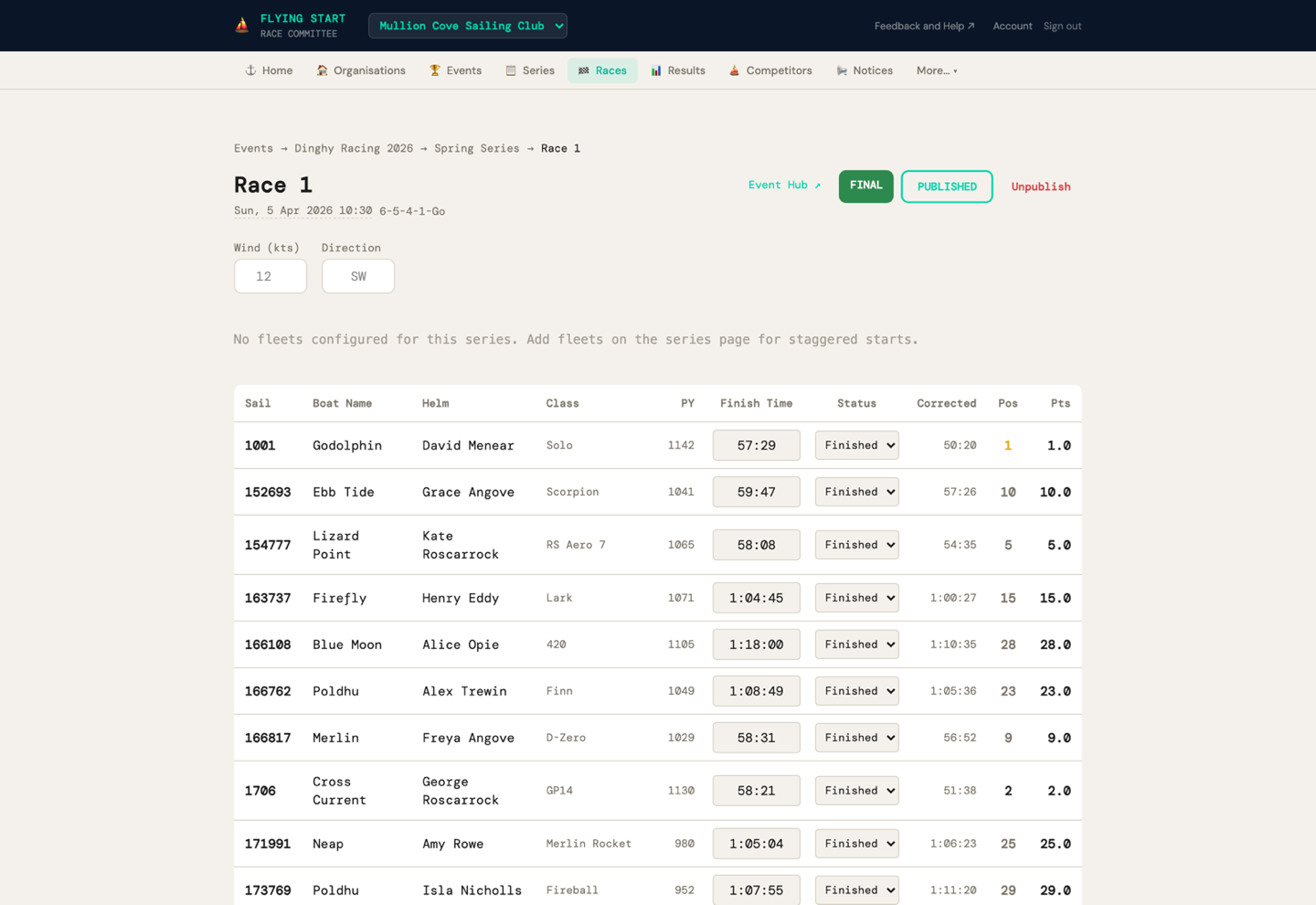
| Colonne | Action à effectuer |
|---|---|
| Voile | Numéro de voile (lecture seule) |
| Barreur | Nom du Barreur (lecture seule) |
| Classe | Classe de bateau (lecture seule) |
| Handicap | Le rating de handicap pour le système de handicap de cette série (par ex. rating PY pour une série PY, IRC pour une série IRC). Si un concurrent a plusieurs ratings de handicap, le bon pour cette série est utilisé automatiquement. |
| Temps d'arrivée | Saisissez le temps écoulé : 39 = 39 secondes, 39:30 = 39 min 30 sec, 1:39:30 = 1 h 39 min 30 sec |
| Statut | Menu déroulant : — (n'a pas couru), Classé, DNS, DNF, OCS, DSQ, RET, DNC, UFD, BFD |
1 Pour chaque bateau qui a terminé : saisissez leur temps écoulé dans la colonne Temps d'arrivée. Le statut passe automatiquement à « Classé ».
2 Pour les bateaux qui n'ont pas terminé : sélectionnez le code de pénalité approprié dans le menu déroulant Statut (DNS, DNF, OCS, etc.). Le champ temps d'arrivée est désactivé.
3 Saisissez éventuellement la Vent vitesse (nœuds) et la Direction en haut de la page.
12. Classement d'une Course
1 Après avoir saisi les temps d'arrivée, cliquez sur le bouton vert « Classer la Course » en bas de la page.
Le moteur de classement :
- Calcule les temps compensé pour chaque classé en utilisant la formule de handicap de la série
- Trie par temps compensé (le plus bas gagne)
- Attribue les positions (1er, 2e, 3e...)
- Calcule les points en fonction de la position et du système de classement
- Attribue des points de pénalité aux non-classés (DNS, DNF, OCS, etc.)
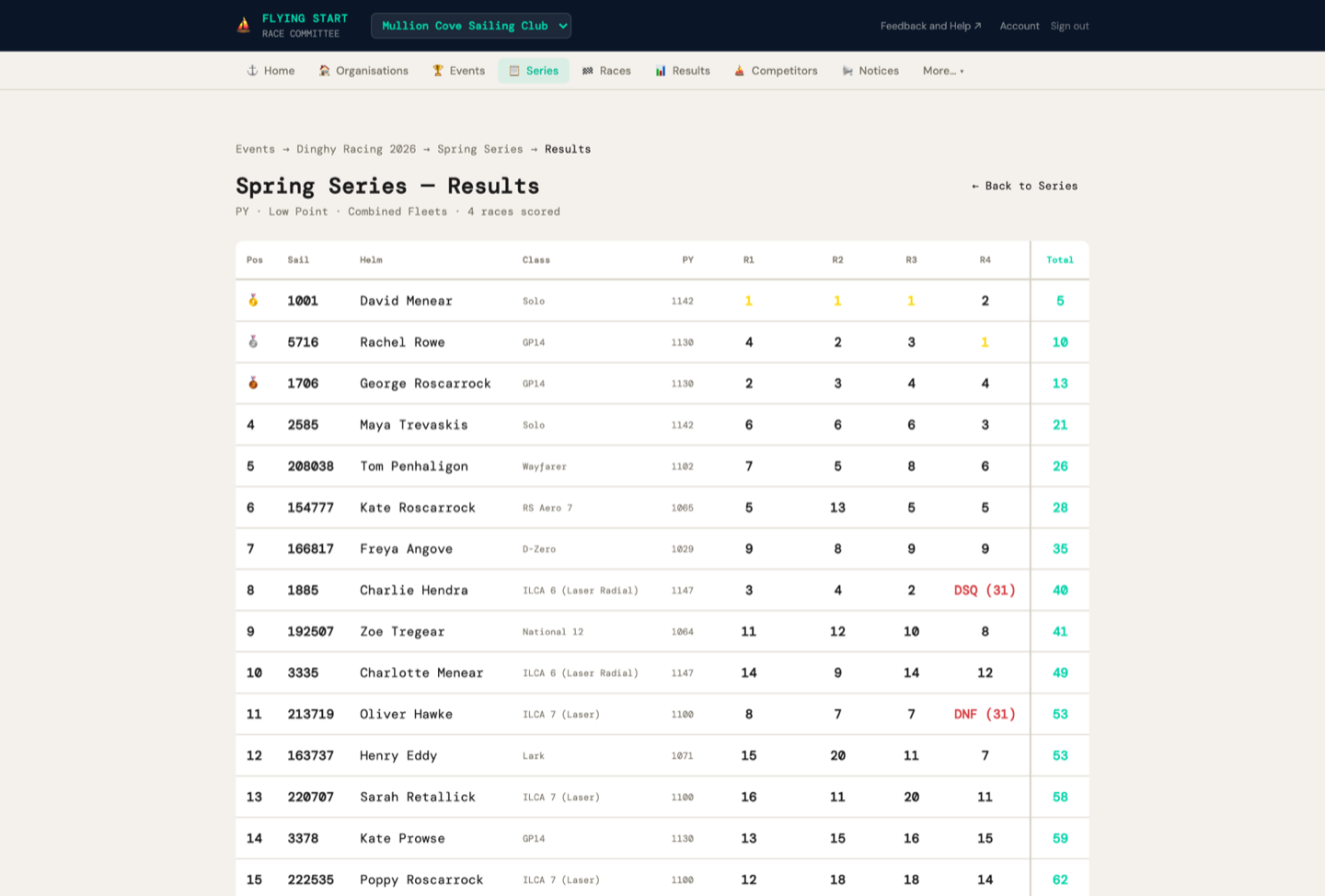
Trois nouvelles colonnes apparaissent dans le tableau :
| Compensé | Le temps compensé par le handicap |
| Pos | Position — code couleur : 1er (or), 2e (blanc), 3e (orange) |
| Pts | Points pour cette course |
Si vous avez fait une erreur, modifiez les temps d'arrivée et cliquez sur « Reclasser la Course ».
13. Publication des résultats
Une fois satisfait des résultats, vous pouvez les publier sur le web.
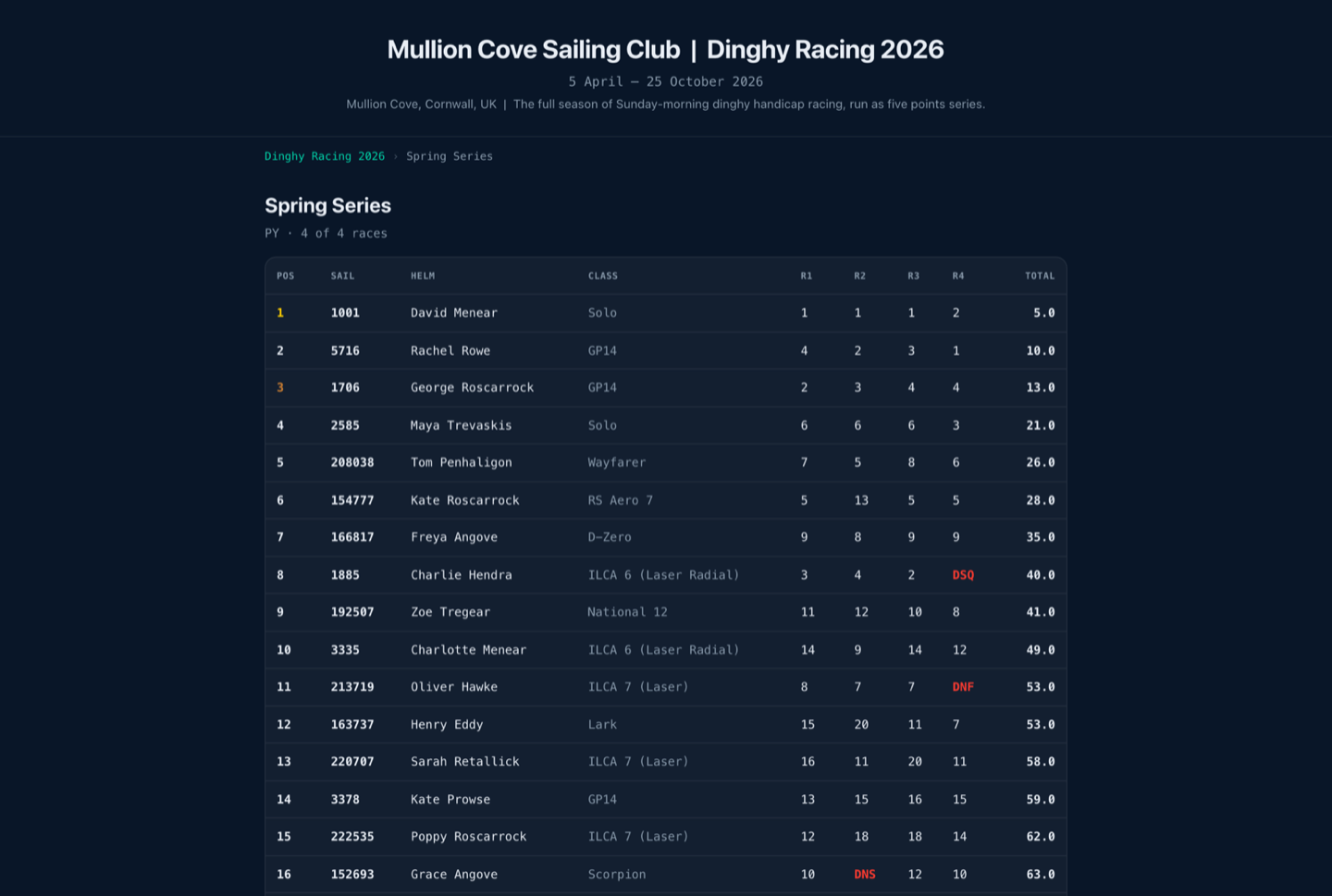
1 Sur la page Détail de la Course, cliquez sur « Publier les résultats » (bouton bleu, en haut à droite)
Les résultats publiés sont visibles par tous à :
- Course individuelle :
flyingstart.app/results/?race={raceId} - Classement de la série :
flyingstart.app/results/?series={seriesId}
Après la publication, trois liens apparaissent sur la page de la course :
| Résultats ↗ | Ouvre la page publique des résultats de cette course |
| Rejeu ↗ | Ouvre le visualiseur de rejeu GPS de la course (si des traces GPS ont été téléchargées) |
| Live ↗ | Ouvre la page de suivi en direct (pour les spectateurs pendant la course) |
Vous pouvez aussi publier une série entière depuis la page Détail de la Série — cliquez sur « Publier » à côté du nom de la série. Cela rend la page de classement de la série visible.
Abandonner une course
Un bouton supplémentaire apparaît sur les courses non publiées :
| Abandon (rouge) | Marque la course comme abandonnée — elle est exclue du classement de la série. À utiliser pour les courses arrêtées en raison de la météo, de la sécurité, etc. |
L'action demande une confirmation avant de continuer.
14. Tableau d'affichage
Publiez des annonces pour les concurrents — modifications de parcours, amendements aux instructions de course, informations de Réclamation et avis de sécurité.
Catégories
Correspondent à un véritable Tableau d'affichage de régate :
| Général | Informations générales et annonces |
| Parcours (bleu) | Modifications du parcours |
| Amendement (jaune) | Modifications des instructions de course |
| Réclamation (orange) | Avis relatifs aux Réclamations et calendriers d'audiences |
| Sécurité (rouge) | Informations et avertissements de sécurité |
Épinglage : Cochez « Épingler en haut » lors de la création d'un avis pour garder les éléments importants en haut du tableau quelle que soit la date. Cliquez sur « Désépingler » pour retirer l'épingle.
15. Suggestions de handicap automatiques
Après plusieurs courses, le système peut analyser les performances en temps compensé et suggérer des ajustements de handicap. Cela élimine des heures de débat au sein du comité.
Prérequis
- Au moins 4 courses terminées dans la série
- Chaque course nécessite au moins 2 classés
- Le concurrent doit avoir terminé au moins 60 % de ses courses
- Le changement suggéré doit être ≥ 5 points (pour PY/YTC/NHC)
Lecture du tableau de suggestions
| Actuel | Le handicap actuel du concurrent |
| Suggéré | Ce que le système recommande |
| Delta | Le changement. Rouge (+) = le handicap devrait augmenter (bateau trop rapide). Vert (-) = devrait diminuer. |
| Pos moy. | Leur position moyenne en temps compensé |
| Courses | Sur combien de courses l'analyse est basée |
| Appliquer | Cliquez pour mettre à jour le handicap du concurrent immédiatement |
Voir Comment fonctionne le Handicap automatique pour l'algorithme technique.
16. Statistiques de l'Organisation
Statistiques sans configuration générées à partir de vos données de course. Idéal pour les rapports d'AG.
Ce que vous obtenez
| Statistiques principales | Nombre total de courses, nombre total de concurrents, participation moyenne, taux d'achèvement, tendance de la saison (+/- %) |
| Graphique de participation | Diagramme en barres montrant la participation par course |
| Meilleurs régatiers | Classés par position moyenne en temps compensé, avec nombre de courses et victoires (surbrillance dorée pour le 1er) |
| Répartition de la flotte | Classes de bateaux avec barres de pourcentage — voyez quelles classes sont en croissance ou en déclin |
| Tendance de la saison | Compare la première moitié à la seconde moitié de la saison : En croissance, Stable ou En déclin |
17. Suivi en direct
Les spectateurs peuvent suivre une course en direct sur une carte. Chaque concurrent utilisant l'application Flying Start sur son téléphone diffuse sa position GPS toutes les 3 secondes.
Partager le lien de suivi en direct
Sur la page de détail d'une course, cliquez sur « Event Hub ↗ » pour ouvrir l'event hub public de la course en direct. Partagez l'URL avec le club-house, la famille ou les réseaux sociaux.
Ce que voient les spectateurs
- Carte satellite avec les positions des bateaux mises à jour en temps réel
- Bateaux en code couleur avec étiquettes de numéro de voile
- Lignes de trace montrant le parcours de chaque bateau
- Liste de la flotte avec la vitesse en nœuds
- Indicateur « LIVE » clignotant
- Superposition de la ligne de départ (si les marques PIN/RC ont été définies)
18. Rejeu de course
Après une course, si les concurrents ont téléchargé leurs traces GPS via l'application Flying Start, vous pouvez regarder un rejeu animé de toute la course sur une carte satellite.
Regarder un rejeu
Sur la page de détail de la course, cliquez sur « Event Hub ↗ » et ouvrez la course dans le hub. Le rejeu fait partie de la vue de la course. Le même bouton sert pour la course en direct et pour le rejeu ensuite — le hub est la seule page publique de course.
Commandes de rejeu
| Lecture / Pause | Démarrer ou arrêter l'animation |
| Curseur temporel | Naviguez à n'importe quel moment de la course |
| Boutons de vitesse | Vitesse de lecture 1×, 2×, 5×, 10× |
| Classement en direct | Classement des positions en direct sur le côté droit |
Chaque bateau est représenté par une flèche colorée pointant dans la direction du déplacement, avec une trace montrant son parcours. La ligne de départ est affichée comme une ligne rouge en pointillés.
19. Compte et Mot de passe
Changer votre mot de passe
Cliquez « Compte » dans l'en-tête, en haut à droite. Saisissez votre nouveau mot de passe, confirmez-le, puis cliquez sur « Mettre à jour le mot de passe ».
Réinitialiser un mot de passe oublié
Sur la page de connexion, cliquez sur « Mot de passe oublié ? ». Saisissez votre e-mail, cliquez sur « Envoyer le lien de réinitialisation ». Vérifiez votre e-mail et cliquez sur le lien — vous arriverez sur la page Compte où vous pourrez définir un nouveau mot de passe.
Se déconnecter
Cliquez « Se déconnecter » dans l'en-tête, en haut à droite.
Supprimer votre compte
Sur la page Compte, faites défiler jusqu'à la Zone de danger section et cliquez sur « Supprimer le compte ».
Une fois toutes les propriétés transférées (ou si vous n'en possédez aucune), tapez DELETE pour confirmer. Votre compte, toutes vos adhésions et les données associées seront définitivement supprimés. Vous serez déconnecté et redirigé vers la page de connexion.
20. Référence de navigation
Une barre de navigation parcourt le haut de chaque page. Huit éléments sont toujours affichés, et trois autres se trouvent sous Plus…:
| ⚓ Accueil | Vue d'ensemble de l'organisation, actions rapides, courses récentes |
| 🏠 Organisations | Créer/gérer les organisations, inviter les membres du comité |
| 🏆 Événements | Créer des régates, gérer les inscriptions en ligne |
| 📋 Séries | Créer des séries, gérer les courses au sein de chaque série |
| 🏁 Courses | Toutes les courses, avec contrôle de course et saisie des arrivées |
| 📊 Résultats | Résultats classés, publication |
| ⛵ Concurrents | Ajouter/modifier/supprimer des concurrents, modifier les handicaps en ligne |
| 📢 Avis | Publier et gérer les éléments du Tableau d'affichage |
| 📊 Handicaps (Plus…) | Analyse et suggestions de handicap automatiques |
| 📈 Statistiques (Plus…) | Statistiques de participation de l'organisation, meilleurs régatiers, répartition de la flotte |
| 📂 Importer / Exporter (Plus…) | Importer des concurrents depuis des fichiers CSV ou Sailwave .blw |