Οδηγός Επιτροπής Αγώνα
Το πλήρες εγχειρίδιο χρήστη για το Flying Start Race Committee. Όλα όσα χρειάζεστε για να ρυθμίσετε και να διεξάγετε αγώνες για το σαιλινγκ κλαμπ ή τη ρεγάτα σας.
Η Ροή Εργασίας
Κάθε αγώνας, από έναν αγώνα κλαμπ Τετάρτης βραδιάς έως ένα παγκόσμιο πρωτάθλημα, ακολουθεί αυτή τη σειρά:
Περιεχόμενα
- Ξeκινώντας
- Η Ταμπλό
- Δημιουργία της Οργάνωσής σας
- Προσκάλεση Μελών της Επιτροπής
- Συμβάντα & Ρεγάτες · Επιστροφή πέρυσι
- Ρύθμιση μιας Σειράς
- Προσθήκη & Διαχείριση Αγώνων
- Διαδικτυακές Φόρμες Εγγραφής & Επιβεβαίωση
- Διαχείριση Ανταγωνιστών
- Εισαγωγή & Μετεγκατάσταση από Άλλα Συστήματα
- Εισαγωγή Χρόνων Τερματισμού
- Βαθμολόγηση ενός Αγώνα
- Δημοσίευση Αποτελεσμάτων
- Σανίδα Ανακοινώσεων
- Αυτόματες Προτάσεις Χάντικαπ
- Αναλυτικά στοιχεία Οργάνωσης
- Ζωντανή Παρακολούθηση
- Επανάληψη Αγώνα
- Λογαριασμός & Κωδικός
- Αναφορά πλοήγησης
1. Ξeκινώντας
1 Πήγαινε στο rc.flyingstart.app
Αυτό είναι το πάνελ διαχείρισης της Επιτροπής Αγώνα. Όλη η διαχείριση του αγώνα γίνεται εδώ.
2 Δημιουργήστε έναν λογαριασμό
Κλίκ "Νέος εδώ; Δημιουργήστε έναν λογαριασμό" και εισάγετε το email σας και έναν κωδικό (ελάχιστο 6 χαρακτήρων). Μπορείτε επίσης να χρησιμοποιήσετε Σύνδεσμο Μαγείας — εισάγετε το email σας και θα σας στείλουμε έναν σύνδεσμο σύνδεσης αντί για κωδικό.
3 Ελέγξτε το email σας
Εάν εγγραφείτε με κωδικό, θα λάβετε ένα email επιβεβαίωσης. Κάντε κλικ στον σύνδεσμο για να επαληθεύσετε τον λογαριασμό σας, στη συνέχεια συνδεθείτε. Εάν χρησιμοποιήσατε Magic Link, κάνοντας κλικ στον σύνδεσμο θα συνδεθείτε απευθείας.
| Κωδικός | Παραδοσιακή σύνδεση email + κωδικού. Αλλάξτε σε "Νέος εδώ;" για να δημιουργήσετε έναν λογαριασμό. |
| Σύνδεσμο Μαγείας | Εισάγετε το email σας, λάβετε έναν σύνδεσμο, κάντε κλικ για να συνδεθείτε. Δεν χρειάζεται κωδικό. |
| Ξεχάσατε τον κωδικό σας; | Κάτω από το κουμπί σύνδεσης. Στέλνει ένα email επαναφοράς κωδικού — κάντε κλικ στον σύνδεσμο, εισάγετε έναν νέο κωδικό. |
2. Η Ταμπλό
Μετά τη σύνδεση, καταλήγετε στο Ταμπλό. Αυτό που βλέπετε εξαρτάται από το εάν έχετε ήδη ρυθμίσει μια οργάνωση.
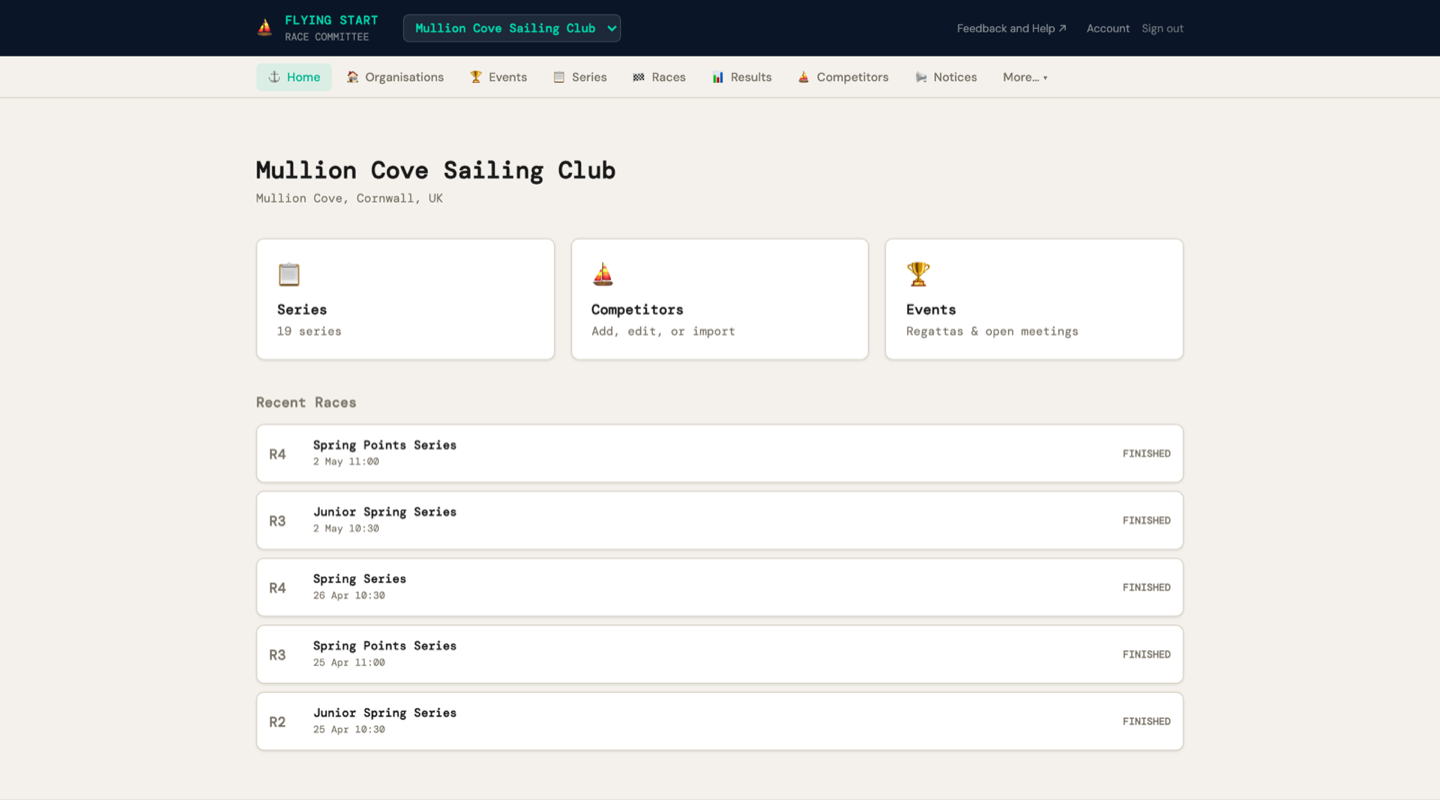
- Όνομα Οργάνωσης, χώρο και κωδικό πρόσκλησης στην κορυφή
- Κάρτες γρήγορης ενέργειας — Σειρές, Ανταγωνιστές, Συμβάντα
- Πρόσφατοι Αγώνες — τους τελευταίους αγώνες σας με διακριτικά κατάστασης (Χρονοδιαγραμμένοι, Ολοκληρωμένοι, Εγκαταλειμμένοι)
- Εάν έχετε μια οργάνωση αλλά καμία σειρά: ένα "Δημιουργία Σειράς" άμεση ενέργεια
3. Δημιουργία της Οργάνωσής σας
1 Πήγαινε στο Οργανώσεις στη γραμμή πλοήγησης (ή κάνε κλικ στο «Create Organisation» στην αρχική σελίδα)
2 Κλίκ "+ Νέα Οργάνωση"
3 Εισάγετε το Όνομα Οργάνωσης (π.χ. "Itchenor Sailing Club") και προαιρετικά ένα Χώρο (π.χ. "Chichester Harbour")
4 Κλίκ "Δημιουργία"
Είστε τώρα το Ιδιοκτήτης αυτής της οργάνωσης. Ως Ιδιοκτήτης, μπορείτε:
- Προσκαλέστε άλλα μέλη της επιτροπής αγώνα
- Δημιουργήστε σειρές και αγώνες
- Προσθέστε και διαχειρίστε ανταγωνιστές
- Δημοσίευση αποτελεσμάτων
- Διαχειρίστε συμβάντα, ανακοινώσεις και αναλυτικά στοιχεία
Επεξεργασία λεπτομερειών οργάνωσης
Κάντε κλικ απευθείας στο όνομα της οργάνωσης ή χώρο για να τα επεξεργαστείτε στη θέση τους. Πατήστε Enter για να αποθηκεύσετε, ή Escape για να ακυρώσετε. Οι αλλαγές αποθηκεύονται αμέσως — δεν χρειάζεται χωριστή σελίδα επεξεργασίας.
Διαγραφή οργάνωσης
Μόνο ο Ιδιοκτήτης μπορεί να διαγράψει μια οργάνωση. Στο πάνελ μελών, κάντε κύλιση στο Ζώνη Κινδύνου και κάντε κλικ "Διαγραφή Οργάνωσης". Πρέπει να πληκτρολογήσετε το ακριβές όνομα της οργάνωσης για να επιβεβαιώσετε — αυτό αποτρέπει την τυχαία διαγραφή.
4. Προσκάλεση Μελών της Επιτροπής
Εάν έχετε άλλους αξιωματικούς αγώνων, σκόρερς ή μέλη της επιτροπής που χρειάζονται πρόσβαση, μπορείτε να τους προσκαλέσετε χρησιμοποιώντας το σύνδεσμο πρόσκλησης.
| Σύνδεσμος πρόσκλησης | Ένα μοναδικό URL όπως rc.flyingstart.app/join/a1b2c3d4. Μοιραστείτε αυτό με συναδέλφους. |
| Αντιγραφή Συνδέσμου | Αντιγράφει μόνο το URL — επικολλήστε σε WhatsApp, Slack ή ένα μήνυμα κειμένου. |
| Αντιγραφή μηνύματος πρόσκλησης για email | Αντιγράφει ένα προγραφόμενο μήνυμα email με τον σύνδεσμο, το όνομα της οργάνωσης και μια σύντομη εξήγηση. |
Τι συμβαίνει όταν κάποιος κάνει κλικ στον σύνδεσμο πρόσκλησης
- Βλέπουν το όνομα της οργάνωσής σας και μια φόρμα εγγραφής
- Δημιουργούν έναν λογαριασμό (ή συνδέονται εάν έχουν ήδη έναν)
- Προστίθενται αυτόματα στην οργάνωσή σας ως Αξιωματικό
- Μπορούν τώρα να διαχειρίζονται αγώνες, να εισάγουν αποτελέσματα και να προσθέτουν ανταγωνιστές
Ρόλοι
| Ρόλος | Μπορεί να κάνει |
|---|---|
| Ιδιοκτήτης | Τα πάντα — συν διαχείριση μελών, προαγωγή/υποβάθμιση ρόλων, μεταφορά ιδιοκτησίας, αφαίρεση μελών |
| Διαχειριστής | Τα πάντα εκτός από τη διαχείριση του Ιδιοκτήτη. Μπορεί να ζητήσει επείγουσα ανάκτηση ιδιοκτησίας εάν ο Ιδιοκτήτης γίνει μη διαθέσιμος. |
| Αξιωματικό | Δημιουργία αγώνων, εισαγωγή αποτελεσμάτων, διαχείριση ανταγωνιστών, δημοσίευση αποτελεσμάτων |
Διαχείριση ρόλων μελών
Κλίκ "👥 Διαχείριση Μελών & Ρόλων" σε οποιαδήποτε οργάνωση για να επεκτείνετε το πάνελ μελών. Ως Ιδιοκτήτης, μπορείτε:
- ↑ Διαχειριστής — προαγωγή ενός Αξιωματικού σε Διαχειριστή (δίνει περισσότερες άδειες)
- ↓ Αξιωματικό — υποβάθμιση ενός Διαχειριστή πίσω σε Αξιωματικό
- 👑 Ορίστε ως Ιδιοκτήτης — μεταφορά ιδιοκτησίας σε άλλο μέλος (γίνεστε Διαχειριστής)
- 🗑 — αφαίρεση μέλους από την οργάνωση
Μεταφορά ιδιοκτησίας
Εάν αποχωρείτε ως αξιωματικός αγώνων ή αφήνετε την οργάνωση, μεταφέρετε την ιδιοκτησία ώστε κάποιος άλλος να μπορεί να αναλάβει:
1 Ανοίξτε Διαχείριση Μελών & Ρόλων
2 Κλίκ "👑 Ορίστε ως Ιδιοκτήτης" δίπλα στο μέλος που θα πρέπει να αναλάβει
3 Επιβεβαιώστε δύο φορές (η δεύτερη επιβεβαίωση είναι έλεγχος ασφάλειας)
Θα γίνετε Διαχειριστής — δεν χάνετε πρόσβαση, απλώς αποχωρείτε από τον Ιδιοκτήτη. Η μεταφορά είναι αναστρέψιμη — ο νέος Ιδιοκτήτης μπορεί να μεταφέρει ξανά εάν χρειαστεί.
Έκτακτη ανάκτηση ιδιοκτησίας
Εάν ο Ιδιοκτήτης έχει αφήσει την οργάνωση, χάσει πρόσβαση στον λογαριασμό του ή είναι αλλιώς μη διαθέσιμος, οποιοσδήποτε Διαχειριστής μπορεί να ζητήσει έκτακτη μεταφορά ιδιοκτησίας:
1 Ανοίξτε Διαχείριση Μελών & Ρόλων
2 Κάντε κύλιση σε "🔑 Έκτακτη Ανάκτηση Ιδιοκτησίας" (ορατό μόνο στους Διαχειριστές)
3 Κλίκ "Ζητήστε Μεταφορά Ιδιοκτησίας", επιλέξτε ποιος θα πρέπει να γίνει ο νέος Ιδιοκτήτης, και προαιρετικά εξηγήστε γιατί
4 A Περίοδος αναμονής 7 ημερών αρχίζει. Ο τρέχων Ιδιοκτήτης ειδοποιείται μέσω email και μπορεί να ακυρώσει το αίτημα κατά τη διάρκεια αυτής της περιόδου.
5 Μετά από 7 ημέρες, το "Ολοκληρώστε Μεταφορά" κουμπί εμφανίζεται. Οποιοσδήποτε Διαχειριστής μπορεί να κάνει κλικ για να ολοκληρώσει τη μεταφορά.
5. Συμβάντα & Ρεγάτες
Ένα Συμβάν είναι ένα δοχείο για μια ρεγάτα ή ανοικτή συνέλευση. Τα συμβάντα μπορούν να έχουν πολλαπλές σειρές (π.χ. μια ρεγάτα μπορεί να έχει μια Dinghy Series και μια Keelboat Series), διαδικτυακές φόρμες εγγραφής και σανίδα ανακοινώσεων.
Δημιουργία συμβάντος
1 Κλίκ "+ Νέο Συμβάν"
2 Εισάγετε το Όνομα Συμβάντος (π.χ. "Spring Regatta 2026"), Ημερομηνία Έναρξης, Ημερομηνία Λήξης, Χώρο (προαιρετικό), και ένα Περιγραφή (προαιρετικό — για οδηγίες σαιλινγκ, πληροφορίες χρονοδιαγράμματος κ.λπ.)
3 Κλίκ "Δημιουργία Συμβάντος"
Επεξεργασία λεπτομερειών συμβάντος
Όλες οι λεπτομέρειες συμβάντος μπορούν να επεξεργαστούν μετά τη δημιουργία. Στη σελίδα Event Detail, κάντε κλικ απευθείας στο όνομα του συμβάντος, ημερομηνία έναρξης, ημερομηνία λήξης, χώρο, ή περιγραφή για να τα επεξεργαστείτε στη θέση τους. Πατήστε Enter για να αποθηκεύσετε, ή Escape για να ακυρώσετε.
Σύνδεση σειρών με ένα συμβάν
Μετά τη δημιουργία του συμβάντος, πρέπει να συνδέσετε μία ή περισσότερες σειρές με αυτό. Αυτό συνδέει τη φόρμα εγγραφής με τη βαθμολόγησή σας — οι ανταγωνιστές μπορούν να επιλέξουν ποια στόλο εισέρχονται και οι επιβεβαιωμένες εγγραφές εκχωρούνται αυτόματα στη σωστή σειρά.
1 Κάντε κλικ στο συμβάν για να ανοίξετε τη σελίδα Event Detail
2 Στην Σειρές ενότητα, κάντε κλικ "+ Σύνδεση Σειράς"
3 Επιλέξτε από τις υπάρχουσες σειρές σας. Εάν δεν έχετε δημιουργήσει ακόμα τη σειρά, πάνε σε Σειρές και δημιουργήστε τις πρώτα, στη συνέχεια επιστρέψτε και συνδέστε τις.
Οι συνδεδεμένες σειρές εμφανίζονται στη σελίδα λεπτομερειών συμβάντος. Κάντε κλικ σε ένα όνομα σειράς για να μεταβείτε στη σελίδα λεπτομερειών του. Κάντε κλικ "Αποσύνδεση" για να αφαιρέσετε τη σύνδεση (αυτό δεν διαγράφει τη σειρά — απλώς την αφαιρεί από το συμβάν).
Ρύθμιση του επόμενου έτους — η ροή εργασίας του επιστρέφοντος χρήστη
Οι ετήσιες ρεγάτες και οι περίοδοι κλαμπ ακολουθούν συνήθως την ίδια δομή έτος προς έτος. Αντί να ξαναχτίσετε τα πάντα από την αρχή, αντιγράψτε το χτεσινό συμβάν και προσαρμόστε τις λεπτομέρειες. Αυτό παίρνει λίγα λεπτά αντί για μια ώρα.
Βήμα 1: Αντιγραφή χτεσινού συμβάντος
1 Πήγαινε στο Εκδηλώσεις και βρείτε το χτεσινό συμβάν (π.χ. "Falmouth Week 2025" ή "Yachts 2025")
2 Κάντε κλικ στο "⧉ Αντιγραφή" κουμπί στη σειρά του συμβάντος
3 Εμφανίζεται ένα παράθυρο διαλόγου με επεξεργάσιμα πεδία:
- Όνομα Συμβάντος — προγεμισμένο με το ενημερωμένο έτος (π.χ. "Falmouth Week 2025" → "Falmouth Week 2026"). Επεξεργαστείτε ελεύθερα.
- Ημερομηνία έναρξης και Ημερομηνία λήξης — προγεμισμένο μετατοπισμένο κατά ένα έτος. Προσαρμόστε όπως χρειάζεται.
- Χώρο — προγεμισμένο από το αρχικό.
4 Κλίκ "Αντιγραφή Συμβάντος"
Το νέο συμβάν αντιγράφει το περιγραφή, συνδεδεμένες σειρές (με όλους τους αγώνες τους), και ρύθμιση φόρμας εγγραφής από το αρχικό. Οι εγγραφές, ανταγωνιστές, αποτελέσματα και ανακοινώσεις ΔΕΝ αντιγράφονται — ξeκινάτε με καθαρό φύλλο για νέες εγγραφές.
Βήμα 2: Ενημέρωση λεπτομερειών συμβάντος
Κάντε κλικ στο νέο συμβάν. Ελέγξτε και ενημερώστε τις λεπτομέρειες που αλλάζουν έτος προς έτος — κάντε κλικ απευθείας σε οποιοδήποτε πεδίο για να το επεξεργαστείτε:
- Όνομα Συμβάντος — θα πρέπει ήδη να έχει το νέο έτος
- Ημερομηνίες έναρξης και λήξης — προσαρμόστε εάν το συμβάν μετακινηθεί σε μια διαφορετική εβδομάδα
- Χώρο — ενημερώστε εάν η τοποθεσία έχει αλλάξει
- Περιγραφή — ενημερώστε με τις φετινές οδηγίες σαιλινγκ, χρονοδιάγραμμα ή βασικές πληροφορίες
Βήμα 3: Ελέγχου σειρών
Οι αντιγραμμένες σειρές σας εμφανίζονται στη σελίδα Event Detail. Για κάθε σειρά, κάντε κλικ και ελέγξτε:
- Όνομα Σειράς — ενημερώστε εάν το όνομα έχει αλλάξει (π.χ. "Spring Series 2025" → "Spring Series 2026")
- Σύστημα Αναπηρίας — ελέγξτε ότι είναι ακόμα σωστό για τη στόλο φέτος
- Ημερομηνία έναρξης — προσαρμόστε στο πρώτο αγώνα φέτος
Βήμα 4: Προσαρμογή ημερομηνιών αγώνων
Κάθε αντιγραμμένη σειρά θα έχει τους αγώνες της από πέρυσι. Θα πρέπει να ενημερώσετε τις ημερομηνίες:
- Εάν το χρονοδιάγραμμα είναι παρόμοιο — κάντε κλικ σε κάθε αγώνα και επεξεργαστείτε την ημερομηνία και την ώρα. Η ημέρα της εβδομάδας είναι συνήθως η ίδια, απλώς μετατοπισμένη στο ημερολόγιο του φετινού χρόνου.
- Εάν το χρονοδιάγραμμα έχει αλλάξει — διαγράψτε τους παλιούς αγώνες και χρησιμοποιήστε "+ Προσθήκη Πολλαπλών Αγώνων" για να δημιουργήσετε ένα νέο χρονοδιάγραμμα ταυτόχρονα. Ορίστε την πρώτη ημερομηνία, τον αριθμό των αγώνων και το διάστημα (εβδομαδιαία, δεκαπενθήμερη κ.λπ.).
Βήμα 5: Ανοίξτε τις εγγραφές και δημοσιεύστε
1 Πίσω στη σελίδα Event Detail, κάντε κλικ "Ανοίξτε Εγγραφές" για να ενεργοποιήσετε τη διαδικτυακή φόρμα εγγραφής
2 Κλίκ "Δημοσίευση" για να κάνετε το συμβάν ζωντανό
3 Αντιγράψτε το σύνδεσμο φόρμας εγγραφής και μοιραστείτε το με τους ανταγωνιστές σας — μέσω email, ενημερωτικό δελτίο κλαμπ, κοινωνικά μέσα ή σανίδα ανακοινώσεων
Αυτό είναι — η νέα περίοδος ή ρεγάτα σας είναι ρυθμισμένη. Οι ανταγωνιστές μπορούν τώρα να εισέλθουν στο διαδίκτυο και είστε έτοιμοι να αγωνιστείτε.
6. Ρύθμιση μιας Σειράς
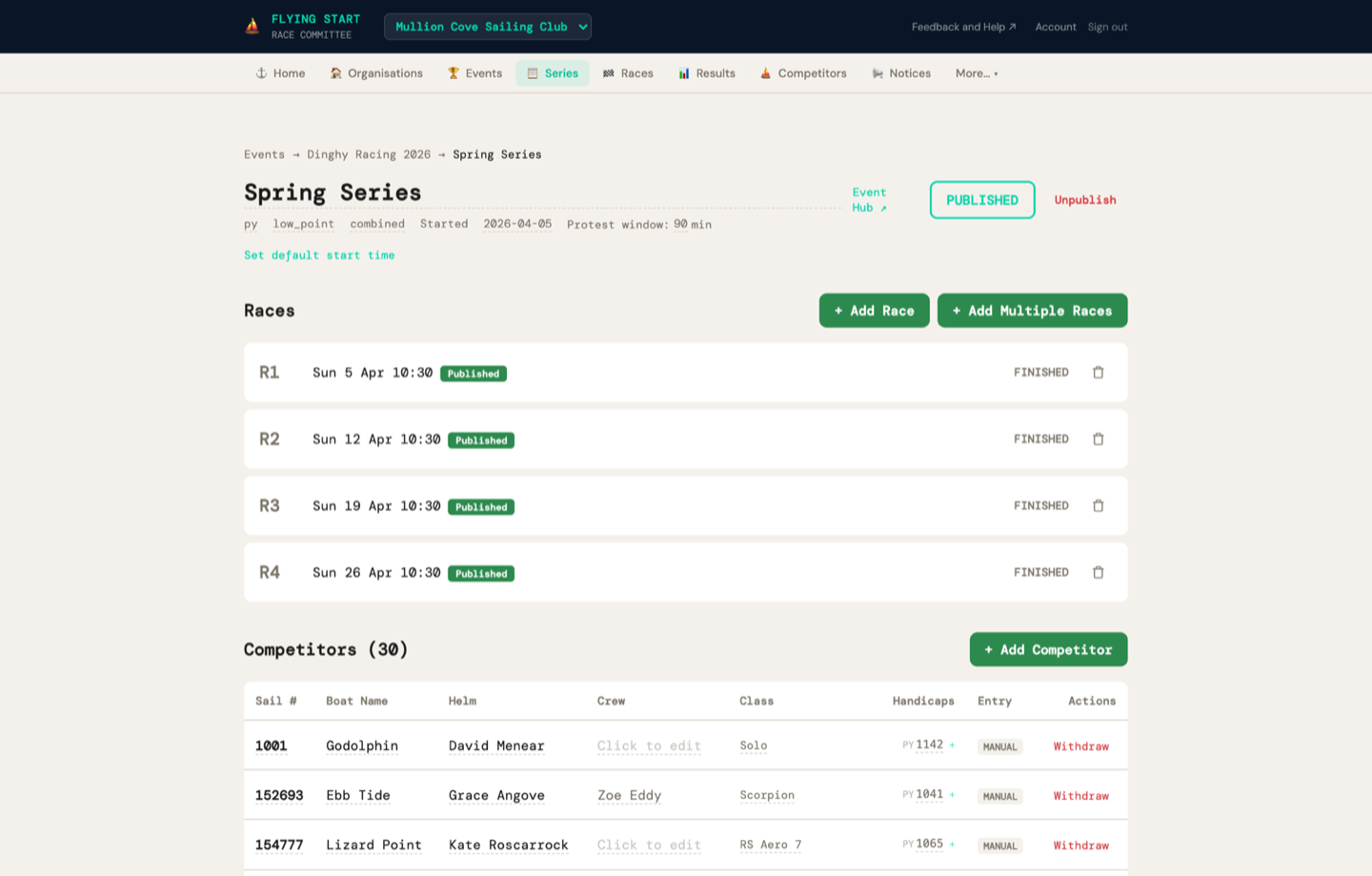
A σειρά είναι μια ομάδα αγώνων που βαθμολογούνται μαζί — για παράδειγμα, "Wednesday Evening Series 2026" ή "Spring Championship".
Δημιουργία σειράς
1 Κλίκ "+ Νέα Σειρά"
2 Εισάγετε ένα Όνομα Σειράς (π.χ. "Wednesday Evening Series 2026")
3 Επιλέξτε ένα Σύστημα Αναπηρίας:
- RYA PY — Portsmouth Yardstick. Πρότυπο για UK dinghy racing.
- IRC — International Rating Certificate. Για μετρημένα γιοτ.
- YTC — Yacht Time Correction. Δωρεάν RYA/RORC rating για κρουαζιέρες. Λάβετε ένα δωρεάν πιστοποιητικό.
- PHRF — Performance Handicap Racing Fleet. Πρότυπο της Βόρειας Αμερικής.
- NHC — Εθνικό Handicap για Κρουαζιέρες.
- Προσαρμοσμένο — Αριθμοί ειδικοί για την οργάνωση, ίδια φόρμουλα με PY.
4 Επιλέξτε ένα Σύστημα Βαθμολόγησης:
- Χαμηλό Σημείο (προεπιλογή) — 1ο = 1 βαθμό, 2ο = 2 βαθμούς κ.λπ. Το χαμηλότερο σύνολο κερδίζει.
- Bonus Point — Μεγαλύτερα κενά στο μπροστινό μέρος (1ο = 0, 2ο = 3, 3ο = 5.7).
5 Εφαρμογή Κανόνα RRS A5.3 (πλαίσιο ελέγχου, ενεργό εξ ορισμού):
Όταν επιλογή, τα σκάφη που ήρθαν στην περιοχή εκκίνησης αλλά δεν τέλειωσαν (DNS, DNF, OCS, DSQ, RET, UFD, BFD) βαθμολογούν σκάφη στην περιοχή εκκίνησης + 1 βαθμούς. Τα σκάφη που δεν ήρθαν καθόλου (DNC) βαθμολογούν εγγραφές + 1. Αυτό είναι πιο δίκαιο για σειρές κλαμπ όπου δεν αγωνίζεται κάθε σκάφος κάθε εβδομάδα.
Όταν δεν επιλογή (προεπιλογή RRS A5.2), όλοι οι μη τελικοί βαθμολογούν εγγραφές + 1 ανεξάρτητα από την παρουσία.
Τα περισσότερα κλαμπ θα πρέπει να το αφήσουν επιλεγμένο. Δείτε Πώς Λειτουργεί η Βαθμολόγηση για παραδείγματα που έχουν δουλευτεί.
6 Κλίκ "Δημιουργία Σειράς"
Επεξεργασία λεπτομερειών σειράς
Στη σελίδα Series Detail, κάντε κλικ απευθείας στο όνομα σειράς, σύστημα αναπηρίας, σύστημα βαθμολόγησης, ή ημερομηνία έναρξης για να τα επεξεργαστείτε. Τα συστήματα αναπηρίας και βαθμολόγησης εμφανίζουν μια αναπτυσσόμενη λίστα όταν κάνετε κλικ. Το «Εφαρμογή Κανόνα RRS A5.3» πλαίσιο ελέγχου μπορεί επίσης να εναλλαχθεί ανά πάσα στιγμή — η αλλαγή του θα επηρεάσει τη βαθμολόγηση όλων των αγώνων της σειράς όταν θα βαθμολογήσετε ή θα αναβαθμολογήσετε. Οι αλλαγές αποθηκεύονται αμέσως.
Δείτε Πώς Λειτουργεί η Βαθμολόγηση για την πλήρη τεχνική αναφορά σχετικά με τύπους αναπηρίας, πόντους, αποκλεισμούς και tie-breaking.
7. Προσθήκη & Διαχείριση Αγώνων
Κάντε κλικ σε μια σειρά για να δείτε τους αγώνες της. Αυτή είναι η Λεπτομέρειες Σειράς σελίδα.
| R1, R2, R3... | Αριθμός Αγώνα |
| Ημερομηνία & Ώρα | Προγραμματισμένη ημερομηνία και ώρα (π.χ. "Wed 26 Mar 18:00"), συν συνθήκες ανέμου εάν εισαχθούν |
| Κατάσταση | Προγραμματισμένος (γκρι), Ξeκίνησε (κίτρινο), Ολοκληρωθείς (πράσινο), Εγκαταλειμμένος (κόκκινο) |
| PUB | Πράσινο διακριτικό εάν τα αποτελέσματα δημοσιευθούν στο διαδίκτυο |
| 🗑 | Κόκκινο εικονίδιο καλαθιού — κάντε κλικ για διαγραφή, στη συνέχεια επιβεβαιώστε |
Προεπιλεγμένη ώρα έναρξης
Στην κεφαλίδα σειράς, κάντε κλικ "Ορίστε προεπιλεγμένη ώρα έναρξης" για να ορίσετε μια ώρα που προγεμίζει κάθε νέο αγώνα. Για παράδειγμα, ορίστε "18:00" για αγώνες Τετάρτης βραδιάς — κάθε αγώνας που προσθέτετε θα προεπιλέγει 18:00. Μπορείτε να αντικαταστήσετε την ώρα για οποιονδήποτε μεμονωμένο αγώνα.
Προσθήκη ενός μεμονωμένου αγώνα
1 Κλίκ "+ Προσθήκη Αγώνα"
Εμφανίζεται μια μορφή σε σειρά με ένα εργαλείο επιλογής ημερομηνίας και πεδίο ώρας.
2 Η ημερομηνία ανίχνευση αυτόματα την επόμενη λογική ημερομηνία αγώνα με βάση το υπάρχον χρονοδιάγραμμά σας. Εάν οι αγώνες σας είναι εβδομαδιαία τις Τετάρτες, προτείνει την επόμενη Τετάρτη. Προσαρμόστε εάν χρειαστεί.
3 Η ώρα προγεμίζεται από την προεπιλογή σειράς (εάν ορίστηκε). Αντικαταστήστε την για αυτόν τον αγώνα εάν χρειαστεί ή αφήστε κενή.
4 Κλίκ "Προσθήκη Αγώνα"
Προσθήκη πολλαπλών αγώνων ταυτόχρονα
Τέλειο για ρύθμιση ολόκληρης περιόδου ταυτόχρονα.
1 Κλίκ "+ Προσθήκη Πολλαπλών Αγώνων"
2 Ορίστε το πρώτη ημερομηνία αγώνα, αριθμό αγώνων (π.χ. 7), και διάστημα:
- Ίδια ημέρα — για ρεγάτες με πολλαπλούς αγώνες σε μια ημέρα
- Ημερήσια — για εβδομάδες ρεγάτας
- Εβδομαδιαία — για σειρές club evening ή weekend
- Δεκαπενθήμερη — για λιγότερο συχνούς αγώνες
3 Κλίκ "Δημιουργία 7 Αγώνων" (ή όσους θέλετε). Όλοι οι αγώνες δημιουργούνται με σωστές ημερομηνίες και την προεπιλεγμένη ώρα έναρξης σειράς.
Επεξεργασία λεπτομερειών αγώνα
Στη σελίδα Race Detail, κάντε κλικ απευθείας στο προγραμματισμένη ημερομηνία ή ώρα έναρξης για να τα επεξεργαστείτε. Αυτό είναι χρήσιμο για προσαρμογή των χρόνων αγώνων μετά τη δημιουργία του χρονοδιαγράμματος — για παράδειγμα, εάν ένας αγώνας μετακινηθεί λόγω καιρού.
Διαγραφή αγώνα
Κάθε σειρά αγώνα έχει ένα κόκκινο 🗑 εικονίδιο καλαθιού στα δεξιά. Κάντε κλικ και στη συνέχεια κάντε κλικ "Επιβεβαίωση" για διαγραφή. Μετά τη διαγραφή, οι υπόλοιποι αγώνες αριθμούνται αυτόματα ξανά — δεν θα υπάρχει ποτέ ένα κενό (π.χ. R1, R3 γίνεται R1, R2).
Αντιγραφή σειράς από προηγούμενη περίοδο
Ο ταχύτερος τρόπος ρύθμισης μιας νέας περιόδου.
Τα περισσότερα κλαμπ τρέχουν την ίδια δομή σειράς κάθε χρόνο. Αντί να δημιουργήσετε τα πάντα από την αρχή, αντιγράψτε την πέρυσι σειρά:
1 Πήγαινε στο Σειρές στη γραμμή πλοήγησης
2 Βρείτε την πέρυσι σειρά και κάντε κλικ στο "⧉ Αντιγραφή" κουμπί (ανοιχτό έως το ναγκάρ)
3 Εμφανίζεται ένα παράθυρο διαλόγου με επεξεργάσιμα πεδία:
- Νέο όνομα σειράς — προγεμισμένο με το ενημερωμένο έτος (π.χ. "Wednesday Evening 2025" → "Wednesday Evening 2026"). Επεξεργαστείτε το ό,τι θέλετε.
- Πρώτη ημερομηνία αγώνα — η ημερομηνία του πρώτου αγώνα της νέας περιόδου. Όλοι οι άλλοι αγώνες μετατοπίζονται σε σχέση με αυτόν.
4 Κλίκ "Αντιγραφή"
Το σύστημα δημιουργεί μια νέα σειρά με:
- Το όνομα που επιλέξατε (με προεπιλογή το αρχικό της ετήσιας αύξησης)
- Ίδιο σύστημα αναπηρίας, βαθμολόγηση, αποκλεισμούς και προεπιλεγμένη ώρα έναρξης
- Όλοι οι αγώνες μετατοπίστηκαν στις νέες ημερομηνίες — εάν το αρχικό είχε 12 εβδομαδιαίους αγώνες, λαμβάνετε 12 εβδομαδιαίους αγώνες ξeκινώντας από την ημερομηνία που επιλέξατε
- Χωρίς αποτελέσματα — η νέα σειρά είναι ένα κενό φύλλο έτοιμο για τη νέα περίοδο
8. Διαδικτυακές Φόρμες Εγγραφής & Επιβεβαίωση
Τα συμβάντα μπορούν να έχουν διαδικτυακές φόρμες εγγραφής που συμπληρώνουν οι ανταγωνιστές — δεν χρειάζεται να πληκτρολογήσετε. Όταν επιβεβαιώνετε τις εγγραφές, οι ανταγωνιστές προστίθενται αυτόματα στη λίστα Ανταγωνιστών σας και εκχωρούνται στη σωστή σειρά.
Ρύθμιση διαδικτυακών εγγραφών
1 Βεβαιωθείτε ότι έχετε συνδεδεμένη τουλάχιστον μία σειρά στο γεγονός (δείτε την ενότητα Events παραπάνω). Αυτό είναι σημαντικό — επιτρέπει στους αγωνιζόμενους να επιλέγουν την ομάδα τους κατά την εγγραφή, και σας επιτρέπει να τους ανατίθετε σωστά.
2 Κλίκ "Ανοίξτε Εγγραφές" — αυτό ενεργοποιεί τη φόρμα εγγραφής
3 Κλίκ "Δημοσίευση" — αυτό κάνει το γεγονός ορατό στο κοινό
4 Ένα πράσινο Φόρμα εγγραφής ανοιχτή εμφανίζεται ένα μπάνερ με έναν κοινόχρηστο σύνδεσμο: flyingstart.app/events/{slug}/enter
5 Κλίκ "Αντιγραφή συνδέσμου" και μοιραστείτε τον — δημοσιεύστε τον στον ιστότοπό σας, στείλτε τον με email στη λίστα αποστολής σας, μοιραστείτε στα social media
Τι βλέπουν οι αγωνιζόμενοι
Η φόρμα εγγραφής είναι μια καθαρή, ελαφριά δημόσια σελίδα (δεν απαιτείται σύνδεση). Οι αγωνιζόμενοι συμπληρώνουν:
- Αριθμός ιστίου και όνομα πλοιάρχου (υποχρεωτικό)
- Όνομα πληρώματος, κατηγορία σκάφους, και email (προαιρετικό)
- Επιλογή σειράς — αν το γεγονός έχει πολλές σειρές, οι αγωνιζόμενοι βλέπουν κουτιά επιλογής και μπορούν να επιλέξουν ποια σειρά θέλουν να εγγραφούν
- Αποδόσεις ανοχής — η φόρμα εμφανίζει δυναμικά πεδία εισόδου ανοχής βάσει της επιλεγμένης σειράς. Εάν ένας αγωνιζόμενος επιλέξει μόνο σειρά IRC, χρειάζεται να εισάγει μόνο την αξιολόγησή του IRC. Εάν επιλέξουν και τις δύο σειρές PY και IRC, βλέπουν εισόδους και για τις δύο. Τα συστήματα ανοχής προσδιορίζονται από τη σειρά, όχι εισάγονται χειροκίνητα.
Διαχείριση εγγραφών
Πίσω στη σελίδα λεπτομερειών γεγονότος, βλέπετε όλες τις εγγραφές σε έναν πίνακα που δείχνει Αριθμός Πανιού, Πηδαλιούχος, Κλάση, Σύλλογος, Σειρές, Κατάσταση, και Ενέργειες. Η στήλη Series δείχνει σε ποια σειρά έχει ανατεθεί ο αγωνιζόμενος (για επιβεβαιωμένες εγγραφές) ή ποια σειρά ζήτησε (για εγγραφές που αναμένουν έγκριση, εμφανίζονται σκιασμένες). Χρησιμοποιήστε τα κουμπιά φίλτρου κατάστασης για να εμφανίσετε όλες τις εγγραφές ή να φιλτράρετε κατά κατάστασης:
| Εις αναμονή (κίτρινο) | Νέα εγγραφή αναμένοντας την αναθεώρησή σας |
| Επιβεβαιωμένο (πράσινο) | Εγγραφή αποδεκτή — αγωνιζόμενος δημιουργήθηκε, ανατέθηκε στη σειρά, email στάλθηκε |
| Σε λίστα αναμονής (μπλε) | Στη λίστα αναμονής |
| Ακυρώθηκε (κόκκινο) | Εγγραφή ακυρώθηκε |
Επιβεβαίωση εγγραφών μεμονωμένα
1 Κλίκ "Επιβεβαίωση" δίπλα σε μια εγγραφή
Εάν το γεγονός έχει συνδεδεμένες σειρές, εμφανίζεται ένα επιλογέα σειράς — επιλέξτε ποια σειρά θα τους ανατίθεται.
2 Κλίκ "✓ Επιβεβαίωση" για επιβεβαίωση
Αυτό κάνει τρία πράγματα αυτόματα:
- Δημιουργεί τον αγωνιζόμενο στη λίστα αγωνιζομένων του οργανισμού σας (ή τους αντιστοιχίζει κατά αριθμό ιστίου εάν υπάρχουν ήδη)
- Τους ανατίθησε στη σειρά που επιλέξατε
- Στέλνει ένα email επιβεβαίωσης (αν παρείχαν διεύθυνση email) — ένα email Flying Start με σήμανση που επιβεβαιώνει την εγγραφή τους, σειρά και αριθμό ιστίου
Επιβεβαίωση όλων των εγγραφών σε μαζική ενέργεια
Για μεγάλα γεγονότα με πολλές εγγραφές, χρησιμοποιήστε την επιβεβαίωση μαζικής ενέργειας:
1 Κλίκ "✓ Επιβεβαίωση όλων των εις αναμονή (N)" στο πάνω μέρος της ενότητας εγγραφών
2 Ένα παράθυρο ανοίγει. Εάν το γεγονός έχει πολλές σειρές, επιλέξτε ποια σειρά θα ανατεθούν όλες οι εγγραφές που αναμένουν. Εάν υπάρχει μόνο μία σειρά, επιλέγεται αυτόματα.
3 Κλίκ "✓ Επιβεβαίωση όλων και Αποστολή Emails"
Το σύστημα επεξεργάζεται κάθε εγγραφή διαδοχικά με έναν μετρητή προόδου σε πραγματικό χρόνο ("Επιβεβαίωση 5 / 23..."). Κάθε εγγραφή δημιουργεί έναν αγωνιζόμενο, τον ανατίθησε στη σειρά και στέλνει ένα email επιβεβαίωσης.
Προσθήκη εγγραφών χειροκίνητα
Δεν θα εγγραφούν όλοι οι αγωνιζόμενοι διαδικτυακά. Η ΕΑ μπορεί να προσθέσει εγγραφές απευθείας από τη σελίδα λεπτομερειών γεγονότος:
1 Κλίκ "+ Προσθήκη εγγραφής" στο πάνω μέρος της ενότητας εγγραφών
2 Ένα παράθυρο φόρμας ανοίγει. Ξεκινήστε να πληκτρολογείτε στο πεδίο αναζήτησης για να βρείτε υπάρχοντες αγωνιζόμενους κατά αριθμό ιστίου, όνομα ή κατηγορία σκάφους. Η επιλογή αντιστοιχίας συμπληρώνει αυτόματα όλα τα πεδία.
3 Για έναν νέο αγωνιζόμενο, συμπληρώστε Αριθμός ιστίου (υποχρεωτικό), Όνομα πλοιάρχου (υποχρεωτικό), και προαιρετικά όνομα πληρώματος, κατηγορία σκάφους και email
4 Επιλέξτε ποια σειρά ο αγωνιζόμενος εγγράφεται (κουτιά επιλογής). Τα πεδία εισόδου ανοχής εμφανίζονται αυτόματα βάσει των συστημάτων ανοχής που χρησιμοποιούνται από τις επιλεγμένες σειρές.
5 Κλίκ "Προσθήκη εγγραφής"
Η εγγραφή δημιουργείται ως αμέσως επιβεβαιωμένη (δεν απαιτείται σκαλοπάτι εις αναμονή για χειροκίνητες εγγραφές). Ο αγωνιζόμενος προστίθεται στη λίστα αγωνιζομένων σας και ανατίθεται στις επιλεγμένες σειρές. Δεν αποστέλλεται email επιβεβαίωσης.
Κλείσιμο εγγραφών
Όταν είστε έτοιμοι να σταματήσετε να δέχεστε εγγραφές, κάντε κλικ "Κλείσιμο εγγραφών". Αυτό απενεργοποιεί τη δημόσια φόρμα εγγραφής — οποιοσδήποτε κάνει κλικ στο σύνδεσμο βλέπει ένα μήνυμα "Οι εγγραφές έχουν κλείσει". Το κλείσιμο εγγραφών δεν στέλνει email — απλώς κλείνει την πόρτα.
9. Διαχείριση αγωνιζομένων
Οι αγωνιζόμενοι ανήκουν στο οργανισμό, όχι σε μεμονωμένες σειρές. Η ίδια λίστα αγωνιζομένων μοιράζεται σε όλες τις σειρές — ώστε να εγγράφετε κάθε σκάφος μόνο μία φορά.
| Στήλη | Τι σημαίνει |
|---|---|
| Αριθμός Πανιού | Αριθμός ιστίου του σκάφους (π.χ. 12345) |
| Πηδαλιούχος | Όνομα πλοιάρχου |
| Κλάση | Τύπος σκάφους (π.χ. Laser, J/24, RS400) |
| Ανοχή | Αριθμός PY/YTC/IRC του σκάφους. Κάντε κλικ για επεξεργασία σε γραμμή |
| 🗑 | Κόκκινο εικονίδιο κάδου — κάντε κλικ για διαγραφή του αγωνιζομένου, στη συνέχεια επιβεβαιώστε |
Επεξεργασία λεπτομερειών αγωνιζομένου
Κάθε πεδίο του πίνακα αγωνιζομένου είναι επεξεργάσιμο. Κάντε κλικ απευθείας σε οποιοδήποτε αριθμό ιστίου, όνομα πλοιάρχου, κατηγορία σκάφους, ή ανοχή για επεξεργασία σε θέση. Πατήστε Enter για να αποθηκεύσετε, ή Escape για να ακυρώσετε.
Προσθήκη αγωνιζομένου χειροκίνητα
1 Κλίκ "+ Προσθήκη"
Εμφανίζεται μια φόρμα με πεδία για Αριθμό ιστίου, Όνομα πλοιάρχου, Κατηγορία σκάφους και Ανοχή (προεπιλογή 1100 για PY).
2 Συμπληρώστε τις λεπτομέρειες και κάντε κλικ "Προσθήκη αγωνιζομένου"
Επεξεργασία ανοχής
Κάντε κλικ στον αριθμό ανοχής οποιουδήποτε αγωνιζομένου στον πίνακα. Εμφανίζεται ένας επεξεργαστής σε γραμμή — πληκτρολογήστε τη νέα τιμή και πατήστε Enter ή κάντε κλικ ✓ για αποθήκευση.
10. Εισαγωγή και μετανάστευση από άλλα συστήματα
Το Flying Start μπορεί να εισάγει δεδομένα από τα περισσότερα συστήματα διαχείρισης αγώνων ιστιοπλοΐας. Είτε μετανάστευση από Sailwave κατά τη διάρκεια της εποχής είτε προσθήκη κομματιών GPS από RaceQs, η σελίδα εισαγωγής τα χειρίζεται.
| Sailwave XML (.xml) | Πλήρης μετανάστευση — αγωνιζόμενοι, σειρές, αγώνες και αποτελέσματα με επαλήθευση σκορ πριν από την εισαγωγή. Η πλουσιότερη εισαγωγή. Σε Sailwave: Αρχείο → Εξαγωγή → XML. |
| World Sailing XRR (.xml) | Διεθνές πρότυπο — χρησιμοποιείται από HalSail, Manage2Sail και εθνικές ομοσπονδίες. Εισάγει αγωνιζόμενους, αγώνες και αποτελέσματα. Το Flying Start ανιχνεύει αυτόματα αν ένα αρχείο .xml είναι Sailwave ή XRR. |
| CSV / TSV (.csv, .tsv) | Λίστες αγωνιζομένων — από οποιοδήποτε υπολογιστικό φύλλο. Ευέλικτη αντιστοίχιση στηλών ("Sail", "SailNo", "Sail Number" όλα λειτουργούν). |
| Sailwave (.blw) | Σε μορφή Sailwave — εισάγει λίστες αγωνιζομένων και ανοχές. |
| GPS Tracks (.gpx) | Δεδομένα επανάληψης αγώνα — από RaceQs, Garmin ή οποιαδήποτε εφαρμογή GPS. Εμφανίζει στατιστικά κομματιού (απόσταση, ταχύτητα, διάρκεια) και τροφοδοτεί το σύστημα επανάληψης αγώνα. |
Πού να πάρετε αρχεία εξαγωγής από άλλα συστήματα
| Sailwave | Αρχείο → Εξαγωγή → XML (συνιστώμενο) ή αποθήκευση ως .blw |
| HalSail | Εξαγωγή σε CSV από το μενού Σκάφη, ή εξαγωγή XRR εάν διατίθεται |
| Manage2Sail | Εξαγωγή αποτελεσμάτων σε μορφή XRR από τον πίνακα διαχείρισης |
| RaceQs | Εξαγωγή κομματιών GPS ως .gpx από τη σελίδα γεγονότος |
| Οποιοδήποτε υπολογιστικό φύλλο | Αποθήκευση ως .csv με στήλες για αριθμό ιστίου, όνομα πλοιάρχου, κατηγορία και ανοχή |
1 Πήγαινε στο Import / Export κάτω από το More… στη γραμμή πλοήγησης
2 Σύρσιμο και απόθεση το αρχείο σας στη ζώνη απόθεσης (ή κάντε κλικ για περιήγηση)
3 Προεπισκόπηση τα αναλυθέντα δεδομένα — ελέγξτε ότι τα ονόματα, οι αριθμοί ιστίου και οι ανοχές φαίνονται σωστά
4 Επιλέξτε τον τρόπο εισαγωγής σας:
- ⚡ Πλήρης εισαγωγή (μόνο XML) — εκτελεί επαλήθευση προ-εισαγωγής, στη συνέχεια δημιουργεί τη σειρά, όλοι οι αγώνες και όλα τα αποτελέσματα.
- Εισαγωγή αγωνιζομένων μόνο — απλώς προσθέτει αγωνιζόμενους στο οργανισμό σας. Χρησιμοποιήστε όταν ξεκινάτε μια νέα σειρά από το μηδέν.
Επαλήθευση προ-εισαγωγής (μόνο πλήρης εισαγωγή)
Όταν κάνετε κλικ ⚡ Πλήρης εισαγωγή, το Flying Start εκτελεί τη δική του μηχανή βαθμολόγησης στα ακατέργαστα δεδομένα από Sailwave και συγκρίνει τα αποτελέσματα. Αυτό σας δίνει την αυτοπεποίθηση ότι το Flying Start παράγει τα ίδια αποτελέσματα πριν αποδεχθείτε την αλλαγή.
| Μπάνερ απόφασης | Συνολικό ποσοστό αντιστοιχίας — πράσινο (τέλειο), κίτρινο (μικρές διαφορές στρογγυλοποίησης), κόκκινο (σημαντικές διαφορές) |
| Σειρά στατιστικών | Σύνολο αγώνων, τελικών, αντιστοιχιών και μη αντιστοιχιών με μια ματιά |
| Πίνακας αγώνα προς αγώνα | Κάντε κλικ σε οποιονδήποτε αγώνα για να επεκταθούν και να δείτε ακριβώς ποια σκάφη διαφέρουν και κατά πόσο. Κάθε αναντιστοιχία δείχνει την τιμή του Sailwave έναντι της τιμής Flying Start, το πεδίο (διορθωμένη ώρα, θέση ή σημεία) και τη σοβαρότητα |
| Βαθμολογία Σειράς | Σύγκριση δίπλα-δίπλα συνολικών κατατάξεων — Sailwave κατάταξη έναντι κατάταξης Flying Start, σύνολο σημείων από κάθε σύστημα |
Μετά την αναθεώρηση της αναφοράς, επιλέγετε ποιοι σκορ θα χρησιμοποιηθούν:
| Βαθμολογίες Sailwave (προεπιλογή) | Διατηρεί τις αρχικές διορθωμένες ώρες, θέσεις και σημεία Sailwave ακριβώς όπως ήταν. Καλύτερο για μετανάστευση κατά τη διάρκεια της εποχής — τα αποτελέσματα δεν αλλάζουν. |
| Βαθμολογίες Flying Start | Χρησιμοποιεί ανεξάρτητα υπολογισμένα αποτελέσματα Flying Start. Καλύτερο για εισαγωγή ιστορικών δεδομένων για επαλήθευση της μηχανής μας, ή όταν προτιμάτε τον υπολογισμό μας. |
Στη συνέχεια κάντε κλικ "⚡ Εισαγωγή" για να προχωρήσετε, ή "Ακύρωση" για να επιστρέψετε.
Μορφή CSV
Το CSV σας χρειάζεται τουλάχιστον μια στήλη για αριθμό ιστίου και όνομα πλοιάρχου. Ο εισαγωγέας αναγνωρίζει αυτές τις κεφαλίδες στηλών (χωρίς διάκριση πεζών-κεφαλαίων):
- Αριθμός ιστίου: "Sail", "SailNo", "Sail Number", "Sail_No", "Number"
- Όνομα πλοιάρχου: "Helm", "Name", "Skipper", "Helmsman", "Helm Name"
- Κατηγορία σκάφους: "Class", "Boat", "Boat Class", "Type"
- Ανοχή: "Handicap", "PY", "Rating", "YTC", "NHC", "TCC", "PHRF"
11. Εισαγωγή χρόνων ολοκλήρωσης
Κάντε κλικ σε έναν αγώνα για να ανοίξετε το Λεπτομέρεια αγώνα σελίδα. Εδώ είναι που εισάγετε χρόνους ολοκλήρωσης και βαθμολογείτε τον αγώνα. Η σελίδα δείχνει μόνο τους αγωνιζόμενους που είναι εγγεγραμμένοι σε αυτή τη σειρά — όχι ολόκληρο τον οργανισμό σας. Αυτό περιλαμβάνει τόσο αγωνιζόμενους που εγγράφηκαν διαδικτυακά όσο και αυτούς που προστέθηκαν χειροκίνητα από την ΕΑ.
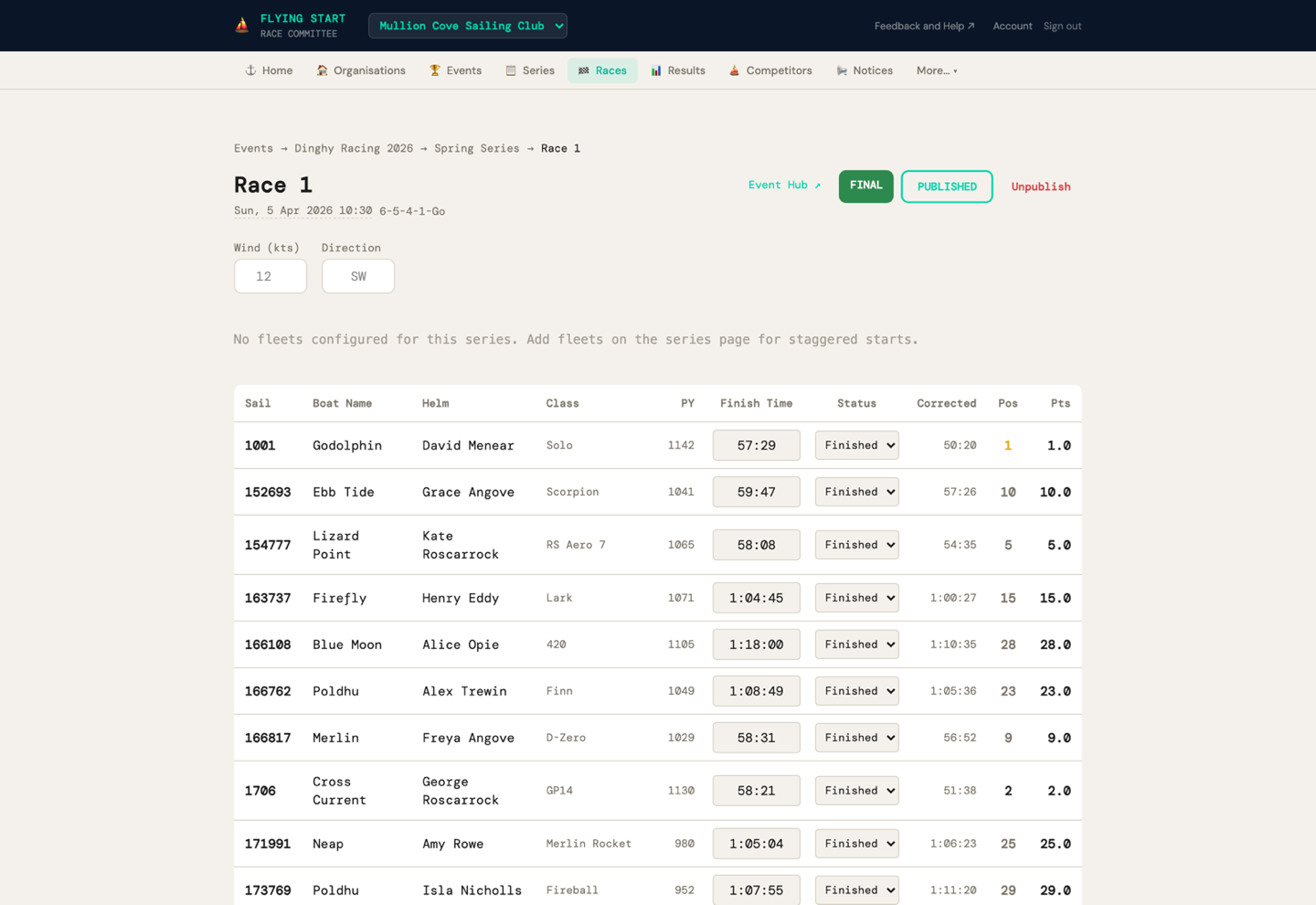
| Στήλη | Τι να κάνετε |
|---|---|
| Ιστίο | Αριθμός ιστίου (μόνο για ανάγνωση) |
| Πηδαλιούχος | Όνομα πλοιάρχου (μόνο για ανάγνωση) |
| Κλάση | Κατηγορία σκάφους (μόνο για ανάγνωση) |
| Ανοχή | Η αξιολόγηση ανοχής για το σύστημα ανοχής αυτής της σειράς (π.χ. αξιολόγηση PY για σειρά PY, IRC για σειρά IRC). Εάν ένας αγωνιζόμενος έχει πολλαπλές αξιολογήσεις ανοχής, χρησιμοποιείται αυτόματα η σωστή για αυτή τη σειρά. |
| Χρόνος ολοκλήρωσης | Εισάγετε τον χρόνο που έχει περάσει: 39 = 39 δευτερόλεπτα, 39:30 = 39 λεπτά 30 δευτερόλεπτα, 1:39:30 = 1 ώρα 39 λεπτά 30 δευτερόλεπτα |
| Κατάσταση | Αναπτυσσόμενο: — (δεν αγωνίστηκε), Τελείωσε, DNS, DNF, OCS, DSQ, RET, DNC, UFD, BFD |
1 Για κάθε σκάφος που τελείωσε: πληκτρολογήστε τον χρόνο που έχει περάσει στη στήλη Χρόνος ολοκλήρωσης. Η κατάσταση αλλάζει αυτόματα σε "Τελείωσε".
2 Για σκάφη που δεν τελείωσαν: επιλέξτε το κατάλληλο κωδικό ποινής από την αναπτυσσόμενη λίστα Κατάστασης (DNS, DNF, OCS, κ.λπ.). Το πεδίο χρόνου ολοκλήρωσης είναι απενεργοποιημένο.
3 Προαιρετικά εισάγετε Άνεμος ταχύτητα (κόμβοι) και Κατεύθυνση στο πάνω μέρος της σελίδας.
12. Βαθμολόγηση αγώνα
1 Μετά την εισαγωγή χρόνων ολοκλήρωσης, κάντε κλικ στο πράσινο "Βαθμολόγηση αγώνα" κουμπί στο κάτω μέρος της σελίδας.
Η μηχανή βαθμολόγησης:
- Υπολογίζει διορθωμένος χρόνος για κάθε τελικό χρησιμοποιώντας τη φόρμουλα ανοχής της σειράς
- Ταξινομεί κατά διορθωμένη ώρα (χαμηλότερη κερδίζει)
- Ανατίθησε θέσεις (1st, 2nd, 3rd...)
- Υπολογίζει σημεία βάσει θέσης και συστήματος βαθμολόγησης
- Ανατίθησε σημεία ποινής σε μη τελικούς (DNS, DNF, OCS, κ.λπ.)
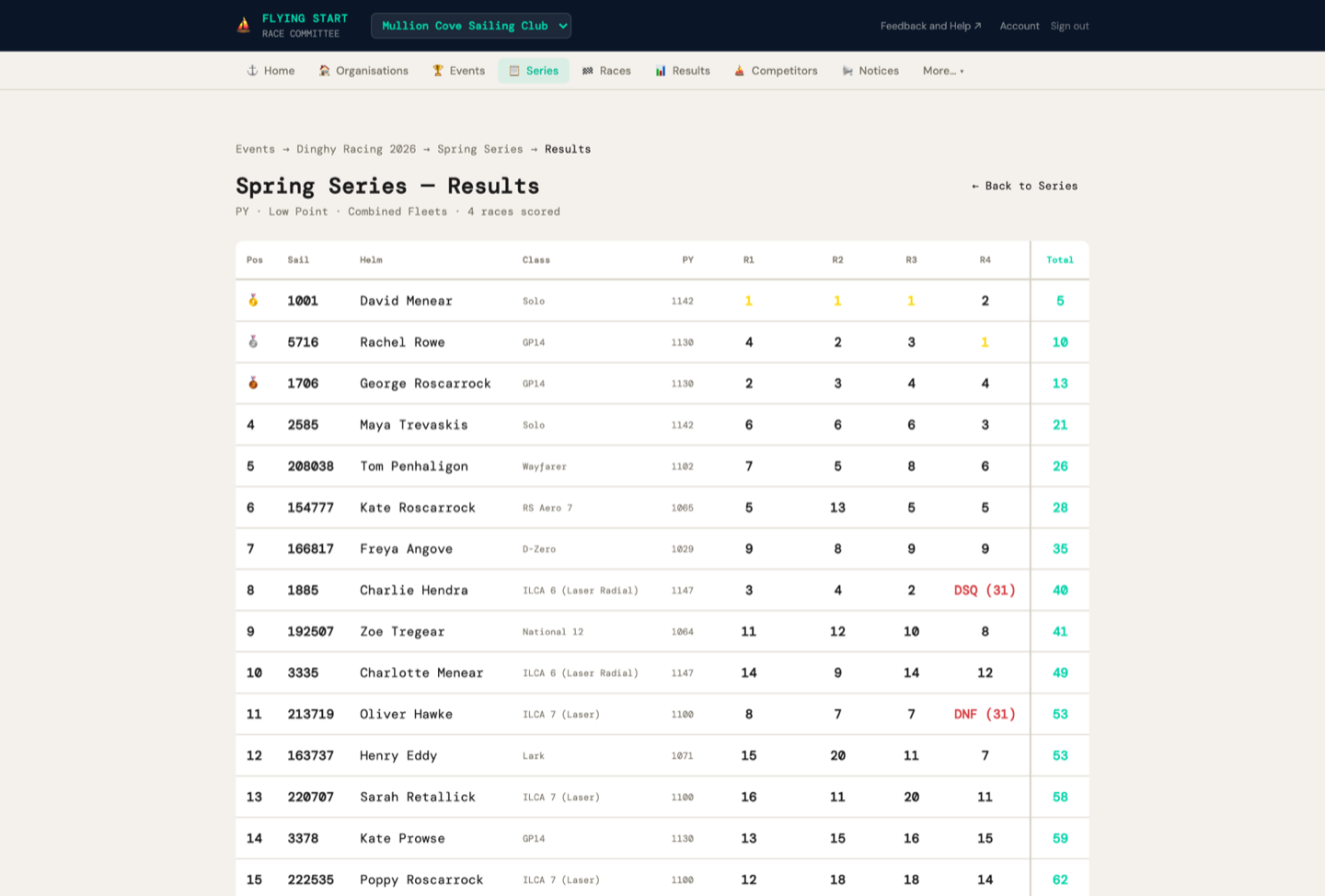
Τρεις νέες στήλες εμφανίζονται στον πίνακα:
| Διορθωμένη | Ο χρόνος προσαρμοσμένος κατά την ανοχή |
| Θέση | Θέση — κωδικοποιημένη με χρώμα: 1ος (χρυσό), 2ος (λευκό), 3ος (πορτοκαλί) |
| Σημεία | Σημεία για αυτόν τον αγώνα |
Εάν κάνατε λάθος, επεξεργαστείτε τους χρόνους ολοκλήρωσης και κάντε κλικ "Επανα-βαθμολόγηση αγώνα".
13. Δημοσίευση αποτελεσμάτων
Αφού είστε ικανοποιημένοι με τα αποτελέσματα, μπορείτε να τα δημοσιεύσετε στο διαδίκτυο.
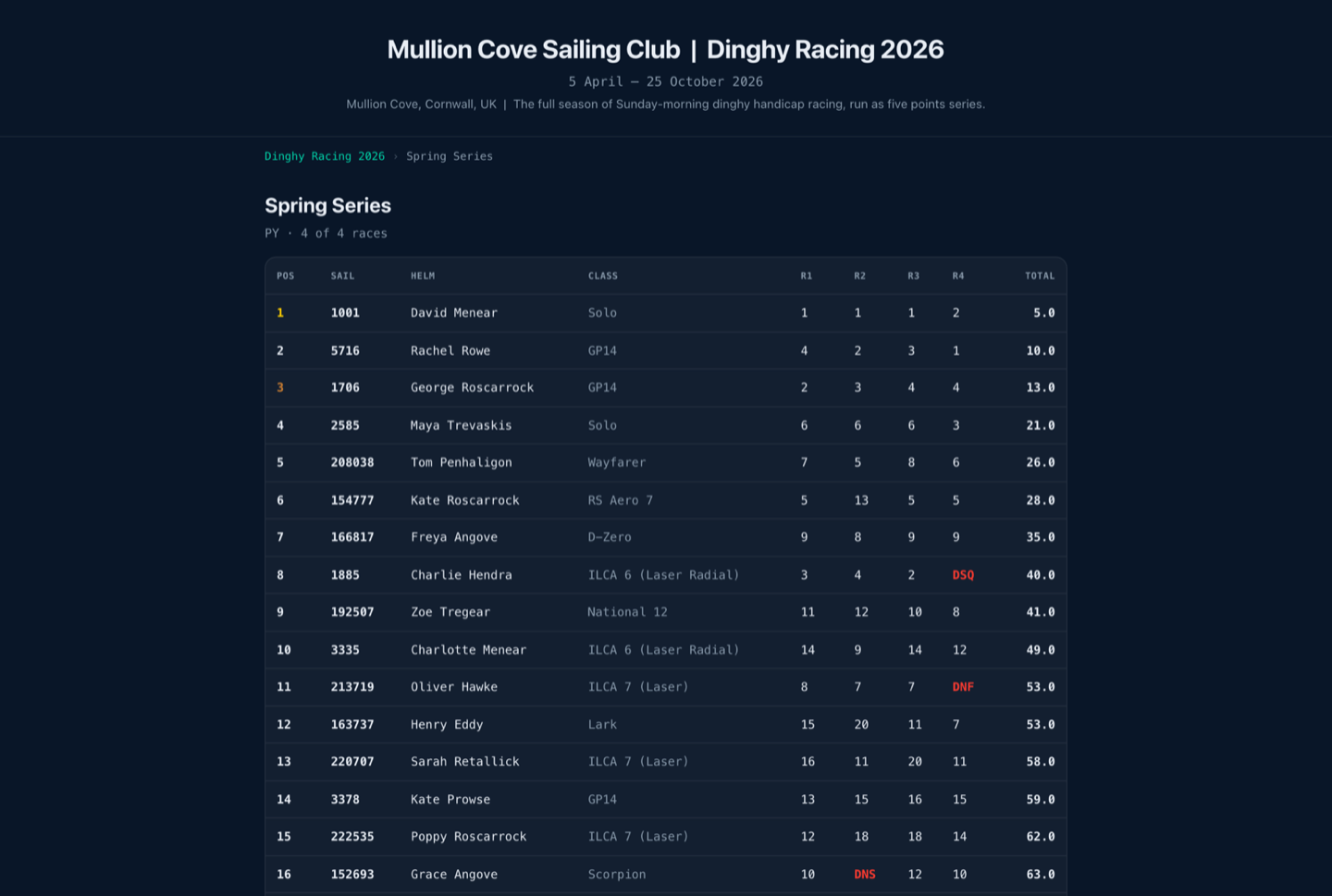
1 Στη σελίδα λεπτομερειών αγώνα, κάντε κλικ "Δημοσίευση αποτελεσμάτων" (μπλε κουμπί, πάνω δεξιά)
Τα δημοσιευμένα αποτελέσματα είναι ορατά σε οποιονδήποτε στο:
- Μεμονωμένος αγώνας:
flyingstart.app/results/?race={raceId} - Κατάταξη σειράς:
flyingstart.app/results/?series={seriesId}
Μετά τη δημοσίευση, τρεις σύνδεσμοι εμφανίζονται στη σελίδα αγώνα:
| Αποτελέσματα ↗ | Ανοίγει τη δημόσια σελίδα αποτελεσμάτων για αυτόν τον αγώνα |
| Επανάληψη ↗ | Ανοίγει τον προβολέα επανάληψης αγώνα GPS (εάν έχουν ανέβει κομμάτια GPS) |
| Ζωντανή ↗ | Ανοίγει τη σελίδα παρακολούθησης ζωντανής μετάδοσης (για θεατές κατά τη διάρκεια του αγώνα) |
Μπορείτε επίσης να δημοσιεύσετε μια ολόκληρη σειρά από τη σελίδα λεπτομερειών σειράς — κάντε κλικ "Δημοσίευση" δίπλα στο όνομα της σειράς. Αυτό κάνει ορατή τη σελίδα κατάταξης σειράς.
Ακύρωση αγώνα
Ένα επιπλέον κουμπί εμφανίζεται στους αδημοσίευτους αγώνες:
| Εγκατάλειψη (κόκκινο) | Σημαδεύει τον αγώνα ως εγκαταλελειμμένο — αποκλείεται από τη βαθμολόγηση της σειράς. Χρησιμοποιήστε για αγώνες που σταμάτησαν λόγω καιρού, ασφάλειας, κ.λπ. |
Η ενέργεια απαιτεί επιβεβαίωση πριν προχωρήσει.
14. Σανίδα ανακοινώσεων
Δημοσίευση ανακοινώσεων για αγωνιζόμενους — αλλαγές πορείας, τροποποιήσεις οδηγιών ιστιοπλοΐας, πληροφορίες διαμαρτυρίας και ειδοποιήσεις ασφάλειας.
Κατηγορίες
Ταιριάζουν με πραγματική σανίδα ανακοινώσεων ιστιοπλοΐας:
| Γενικά | Γενικές πληροφορίες και ανακοινώσεις |
| Πορεία (μπλε) | Αλλαγές διάταξης πορείας |
| Τροποποίηση (κίτρινο) | Αλλαγές στις οδηγίες ιστιοπλοΐας |
| Διαμαρτυρία (πορτοκαλί) | Ανακοινώσεις σχετικές με διαμαρτυρία και χρονοδιαγράμματα ακρόασης |
| Ασφάλεια (κόκκινο) | Πληροφορίες ασφάλειας και προειδοποιήσεις |
Καρφίτσωμα: Ελέγξτε "Καρφίτσωμα στο κορυφή" κατά την δημιουργία μιας ανακοίνωσης για να διατηρήσετε σημαντικά στοιχεία στο πάνω μέρος της σανίδας ανεξάρτητα από την ημερομηνία. Κάντε κλικ "Αποκαρφίτσωμα" για να αφαιρέσετε το καρφί.
15. Αυτόματες προτάσεις ανοχής
Μετά από αρκετούς αγώνες, το σύστημα μπορεί να αναλύσει την απόδοση διορθωμένου χρόνου και να προτείνει προσαρμογές ανοχής. Αυτό εξαλείφει ώρες συζήτησης επιτροπής.
Απαιτήσεις
- Τουλάχιστον 4 ολοκληρωμένοι αγώνες στη σειρά
- Κάθε αγώνας χρειάζεται τουλάχιστον 2 τελικούς
- Ο αγωνιζόμενος πρέπει να έχει τελειώσει τουλάχιστον 60% των αγώνων τους
- Η προτεινόμενη αλλαγή πρέπει να είναι ≥ 5 σημεία (για PY/YTC/NHC)
Ανάγνωση του πίνακα προτάσεων
| Τρέχουσα | Η τρέχουσα ανοχή του αγωνιζομένου |
| Προτεινόμενη | Τι συνιστά το σύστημα |
| Δέλτα | Η αλλαγή. Κόκκινο (+) = η ανοχή πρέπει να αυξηθεί (το σκάφος είναι πολύ γρήγορο). Πράσινο (-) = πρέπει να μειωθεί. |
| Μέσο Θέση | Η μέση διορθωμένη θέση ώρας τους |
| Αγώνες | Πόσοι αγώνες βασίζεται η ανάλυση |
| Εφαρμογή | Κάντε κλικ για ενημέρωση της ανοχής του αγωνιζομένου αμέσως |
Δείτε Πώς λειτουργεί το Auto-Handicap για τον τεχνικό αλγόριθμο.
16. Ανάλυση οργανισμού
Ανάλυση χωρίς ρύθμιση που παράγεται από τα δεδομένα αγώνα σας. Τέλειο για αναφορές ΓΣ.
Τι παίρνετε
| Βασικά στατιστικά | Σύνολο αγώνων, σύνολο αγωνιζομένων, μέσος αριθμός συμμετεχόντων, ποσοστό ολοκλήρωσης, τάση εποχής (+/- %) |
| Διάγραμμα συμμετοχής | Ραβδόγραμμα που δείχνει τον αριθμό συμμετεχόντων ανά αγώνα |
| Κορυφαίοι ναυτικοί | Κατατάσσονται κατά μέσης διορθωμένης θέσης, με αριθμό αγώνων και νικών (χρυσή επισήμανση για 1η) |
| Κατανομή στόλου | Κατηγορίες σκάφους με ράβδους ποσοστού — δείτε ποιες κατηγορίες αυξάνονται ή μειώνονται |
| Τάση εποχής | Συγκρίνει το πρώτο ήμισυ με το δεύτερο ήμισυ της εποχής: Αύξηση, Σταθερή ή Μείωση |
17. Παρακολούθηση ζωντανής μετάδοσης
Οι θεατές μπορούν να παρακολουθήσουν έναν αγώνα ζωντανά σε έναν χάρτη. Κάθε αγωνιζόμενος που τρέχει το Εφαρμογή Flying Start στο τηλέφωνό τους μεταδίδει τη θέση GPS τους κάθε 3 δευτερόλεπτα.
Κοινοποίηση του συνδέσμου παρακολούθησης ζωντανής μετάδοσης
Στη σελίδα λεπτομερειών ενός αγώνα, κάνε κλικ στο "Event Hub ↗" για να ανοίξεις το δημόσιο event hub στον ζωντανό αγώνα. Μοιράσου το URL με το κλαμπ, την οικογένεια ή τα κοινωνικά δίκτυα.
Τι βλέπουν οι θεατές
- Δορυφορικός χάρτης με θέσεις σκάφους ενημερωμένες σε πραγματικό χρόνο
- Σκάφη κωδικοποιημένα με χρώμα με ετικέτες αριθμών ιστίου
- Γραμμές διαδρομής που δείχνουν την πορεία κάθε σκάφους
- Λίστα στόλου με ταχύτητα σε κόμβους
- Παλλόμενο "ΖΩΝΤΑΝΗ" δείκτη
- Επικάλυψη γραμμής εκκίνησης (εάν έχουν ορισθεί σημάδια PIN/RC)
18. Επανάληψη αγώνα
Μετά από έναν αγώνα, εάν οι αγωνιζόμενοι ανέβασαν τα κομμάτια GPS τους μέσω της εφαρμογής Flying Start, μπορείτε να δείτε μια κινούμενη επανάληψη του ολόκληρου αγώνα σε έναν δορυφορικό χάρτη.
Παρακολούθηση μιας επανάληψης
Στη σελίδα λεπτομερειών του αγώνα, κάνε κλικ στο "Event Hub ↗" και άνοιξε τον αγώνα στο hub. Η επανάληψη είναι μέρος της προβολής αγώνα εκεί. Το ίδιο κουμπί εξυπηρετεί τον ζωντανό αγώνα και την επανάληψη μετά — το hub είναι η μόνη δημόσια σελίδα αγώνα.
Ελεγχες επανάληψης
| Αναπαραγωγή / Παύση | Ξεκινήστε ή σταματήστε την κινούμενη σχέδιαση |
| Ολισθητής χρόνου | Τρίψτε σε οποιοδήποτε σημείο του αγώνα |
| Κουμπιά ταχύτητας | 1×, 2×, 5×, 10× ταχύτητα αναπαραγωγής |
| Ταμπλό κατάταξης | Ζωντανή κατάταξη θέσης στη δεξιά πλευρά |
Κάθε σκάφος εμφανίζεται ως ένα έγχρωμο βέλος που δείχνει προς την κατεύθυνση του ταξιδιού, με μια διαδρομή που δείχνει πού έχουν πάει. Η γραμμή εκκίνησης εμφανίζεται ως μια διακεκομμένη κόκκινη γραμμή.
19. Λογαριασμός και κωδικός πρόσβασης
Αλλαγή κωδικού πρόσβασης
Κλίκ "Λογαριασμός" στην κεφαλίδα, πάνω δεξιά. Πληκτρολόγησε τον νέο κωδικό σου, επιβεβαίωσέ τον και κάνε κλικ στο "Ενημέρωση κωδικού πρόσβασης".
Επαναφορά ενός ξεχασμένου κωδικού πρόσβασης
Στη σελίδα σύνδεσης, κάντε κλικ "Ξεχάσατε τον κωδικό πρόσβασης;". Εισάγετε το email σας, κάντε κλικ "Αποστολή συνδέσμου επαναφοράς". Ελέγξτε το email σας και κάντε κλικ στο σύνδεσμο — θα προσγειωθείτε στη σελίδα λογαριασμού όπου μπορείτε να ορίσετε έναν νέο κωδικό πρόσβασης.
Αποσύνδεση
Κλίκ "Αποσύνδεση" στην κεφαλίδα, πάνω δεξιά.
Διαγραφή λογαριασμού
Στη σελίδα λογαριασμού, κάντε κύλιση προς το Ζώνη Κινδύνου ενότητα και κάντε κλικ "Διαγραφή λογαριασμού".
Αφού μεταφερθούν όλες οι ιδιοκτησίες (ή αν δεν κατέχετε κανένα), πληκτρολογήστε DELETE για επιβεβαίωση. Ο λογαριασμός σας, όλες οι συμμετοχές και τα σχετικά δεδομένα θα αφαιρεθούν μόνιμα. Θα αποσυνδεθείτε και θα ανακατευθυνθείτε στη σελίδα σύνδεσης.
20. Αναφορά πλοήγησης
Μια γραμμή πλοήγησης διατρέχει το πάνω μέρος κάθε σελίδας. Οκτώ στοιχεία εμφανίζονται πάντα και τρία ακόμα βρίσκονται κάτω από το More…:
| ⚓ Αρχική | Επισκόπηση οργάνωσης, γρήγορες ενέργειες, πρόσφατοι αγώνες |
| 🏠 Οργανώσεις | Δημιουργία/διαχείριση οργανισμών, πρόσκληση μελών επιτροπής |
| 🏆 Εκδηλώσεις | Δημιουργία regatta, διαχείριση διαδικτυακών εγγραφών |
| 📋 Σειρές | Δημιουργία σειρών, διαχείριση αγώνων εντός κάθε σειράς |
| 🏁 Αγώνες | Κάθε αγώνας, με έλεγχο αγώνα και καταχώριση τερματισμού |
| 📊 Results | Βαθμολογημένα αποτελέσματα, δημοσίευση |
| ⛵ Διαγωνιζόμενοι | Προσθήκη/επεξεργασία/αφαίρεση αγωνιζομένων, επεξεργασία ανοχών σε γραμμή |
| 📢 Ανακοινώσεις | Ανάρτηση και διαχείριση στοιχείων σανίδας ανακοινώσεων |
| 📊 Ανοχές (More…) | Ανάλυση αυτόματης ανοχής και προτάσεις |
| 📈 Ανάλυση (More…) | Στατιστικά συμμετοχής οργανισμού, κορυφαίοι ναυτικοί, κατανομή στόλου |
| 📂 Import / Export (More…) | Εισαγωγή αγωνιζομένων από CSV ή αρχεία Sailwave .blw |