Regattakomité-guide
Den komplette brugermanual til Flying Start Regattakomité. Alt, hvad du har brug for at opsætte og afvikle sejladser for din sejlklub eller regatta.
Arbejdsforløbet
Enhver sejlads, fra en onsdagsaftenssejlads i klubben til et verdensmesterskab, følger denne rækkefølge:
Indhold
- Kom i gang
- Oversigten
- Opret din organisation
- Invitér komitémedlemmer
- Arrangementer og regattaer · Vend tilbage næste år
- Opsæt en serie
- Tilføj og administrer sejladser
- Online tilmeldingsformularer og bekræftelse
- Administrer deltagere
- Importér og migrér fra andre systemer
- Indtast sluttider
- Beregn point for en sejlads
- Publicer resultater
- Opslagstavle
- Automatiske handicapforslag
- Organisationsanalyse
- Live-sporing
- Løbsreplay
- Konto og adgangskode
- Navigationsoversigt
1. Kom i gang
1 Gå til rc.flyingstart.app
Dette er Regattakomitéens administrationspanel. Al sejladsstyring foregår her.
2 Opret en konto
Klik "Ny her? Opret en konto" og indtast din e-mail og en adgangskode (minimum 6 tegn). Du kan også bruge Magic Link — indtast din e-mail, og vi sender dig et login-link i stedet for en adgangskode.
3 Tjek din e-mail
Hvis du tilmeldte dig med en adgangskode, modtager du en bekræftelses-e-mail. Klik på linket for at verificere din konto og log derefter ind. Hvis du brugte Magic Link, logger klikket på linket dig direkte ind.
| Adgangskode | Traditionelt login med e-mail og adgangskode. Skift til "Ny her?" for at oprette en konto. |
| Magic Link | Indtast din e-mail, modtag et link, og klik på det for at logge ind. Ingen adgangskode nødvendig. |
| Glemt din adgangskode? | Under login-knappen. Sender en e-mail til nulstilling af adgangskode — klik på linket, og indtast en ny adgangskode. |
2. Oversigten
Efter login lander du på Oversigten. Hvad du ser, afhænger af, om du allerede har oprettet en organisation.
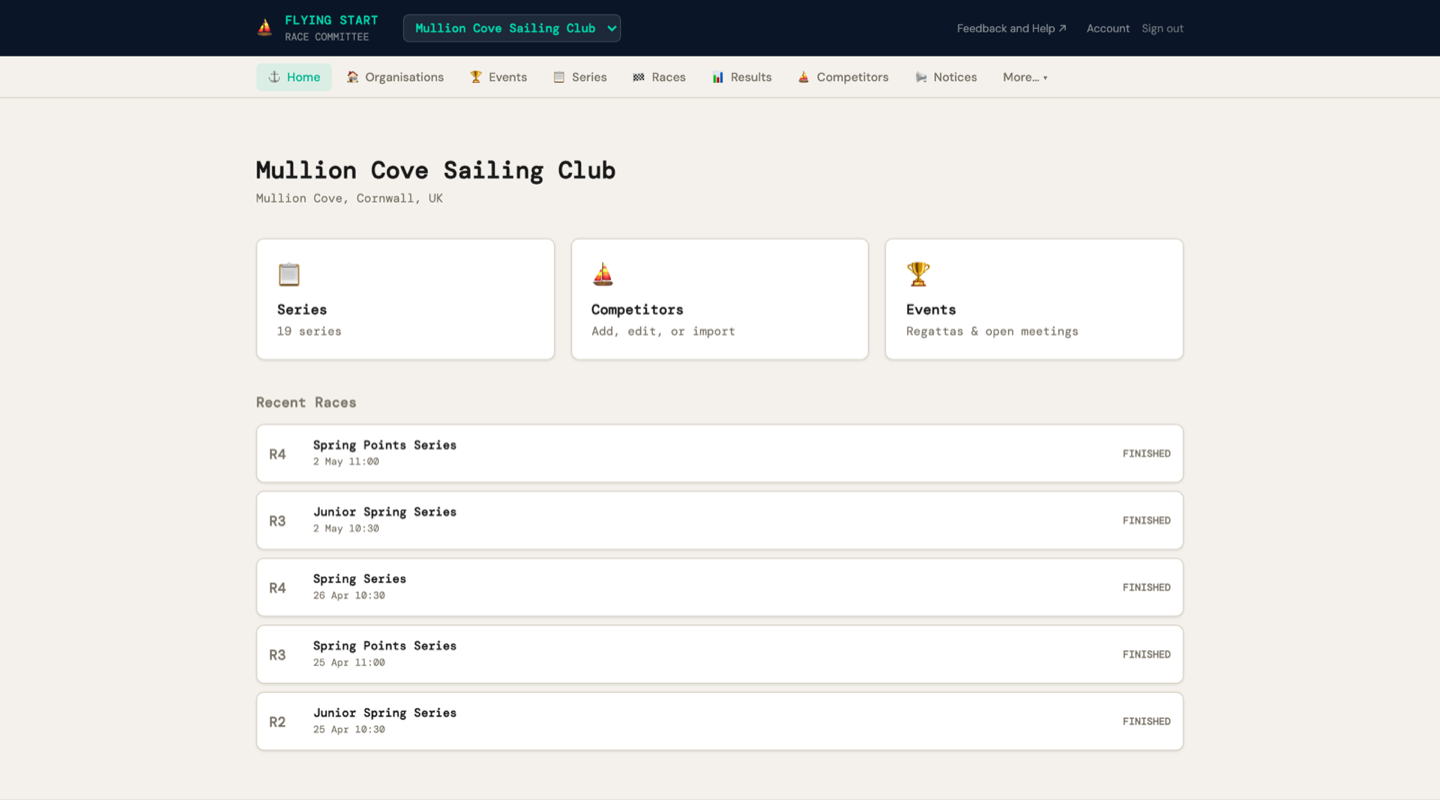
- Organisationsnavn, venue og invitationskode øverst
- Hurtighandlingskort — Serier, Deltagere, Arrangementer
- Seneste sejladser — dine seneste sejladser med statusmærker (Planlagt, Gennemført, Opgive)
- Hvis du har en organisation men ingen serier: en "Opret serie" opfordring
3. Opret din organisation
1 Gå til Organisationer i navigationslinjen (eller klik på "Create Organisation" på forsiden)
2 Klik "+ Ny organisation"
3 Indtast dit Organisationsnavn (f.eks. "Itchenor Sejlklub") og eventuelt et Venue (f.eks. "Chichester Harbour")
4 Klik "Opret"
Du er nu Ejer af denne organisation. Som Ejer kan du:
- Invitere andre komitémedlemmer
- Oprette serier og sejladser
- Tilføje og administrere deltagere
- Publicér resultater
- Administrere arrangementer, meddelelser og analyse
Redigér organisationsoplysninger
Klik direkte på organisationsnavnet eller venue for at redigere dem på stedet. Tryk Enter for at gemme, eller Escape for at annullere. Ændringer gemmes straks — ingen separat redigeringsside er nødvendig.
Slet en organisation
Kun Ejeren kan slette en organisation. I medlemspanelet, rul til Farezonen og klik på "Slet organisation". Du skal skrive det nøjagtige organisationsnavn for at bekræfte — dette forhindrer utilsigtet sletning.
4. Invitér komitémedlemmer
Hvis du har andre sejladsledere, pointberegnere eller komitémedlemmer, der har brug for adgang, kan du invitere dem via din organisations invitationslink.
| Invitationslink | Et unikt URL som rc.flyingstart.app/join/a1b2c3d4. Del dette med kollegaer. |
| Kopiér link | Kopierer kun URL'en — indsæt i WhatsApp, Slack eller en tekstbesked. |
| Kopiér invitationsbesked til e-mail | Kopierer en færdigskrevet e-mailbesked med linket, organisationsnavnet og en kort forklaring. |
Hvad sker der, når nogen klikker på invitationslinket
- De ser dit organisationsnavn og en tilmeldingsformular
- De opretter en konto (eller logger ind, hvis de allerede har en)
- De tilføjes automatisk til din organisation som Officer
- De kan nu administrere sejladser, indtaste resultater og tilføje deltagere
Roller
| Rolle | Kan |
|---|---|
| Ejer | Alt — plus administrere medlemmer, forfremme/degradere roller, overføre ejerskab, fjerne medlemmer |
| Admin | Alt undtagen at administrere Ejeren. Kan anmode om nødoverførseel af ejerskab, hvis Ejeren bliver utilgængelig. |
| Officer | Oprette sejladser, indtaste resultater, administrere deltagere, publicere resultater |
Administrer medlemsroller
Klik "👥 Administrer medlemmer og roller" på en organisation for at udvide medlemspanelet. Som Ejer kan du:
- ↑ Admin — forfremme en Officer til Admin (giver dem flere rettigheder)
- ↓ Officer — degradere en Admin tilbage til Officer
- 👑 Gør til Ejer — overføre ejerskab til et andet medlem (du bliver Admin)
- 🗑 — fjerne et medlem fra organisationen
Overfør ejerskab
Hvis du trækker dig som sejladsleder eller forlader organisationen, overføres ejerskab, så en anden kan overtage:
1 Åbn Administrer medlemmer og roller
2 Klik "👑 Gør til Ejer" ud for det medlem, der skal overtage
3 Bekræft to gange (anden bekræftelse er en sikkerhedstjek)
Du bliver Admin — du mister ikke adgang, du træder blot ned som Ejer. Overførslen kan fortrydes — den nye Ejer kan overføre tilbage, hvis nødvendigt.
Nødoverførseel af ejerskab
Hvis Ejeren har forladt organisationen, mistet adgang til sin konto eller på anden vis er utilgængelig, kan enhver Admin anmode om en nødoverførseel af ejerskab:
1 Åbn Administrer medlemmer og roller
2 Rul til "🔑 Nødoverførseel af ejerskab" (kun synlig for Admins)
3 Klik "Anmod om ejerskabsoverførseel", vælg hvem der skal blive den nye Ejer, og forklar eventuelt hvorfor
4 A 7-dages venteperiode begynder. Den nuværende Ejer underrettes via e-mail og kan annullere anmodningen i denne periode.
5 Efter 7 dage vises "Afslut overførseel" knappen. Enhver Admin kan klikke på den for at fuldføre overførselen.
5. Arrangementer og regattaer
Et Arrangement er en beholder til en regatta eller et åbent stævne. Arrangementer kan have flere serier (f.eks. kan en regatta have en Jolle-serie og en Kølbåds-serie), online tilmeldingsformularer og en opslagstavle.
Opret et arrangement
1 Klik "+ Nyt arrangement"
2 Indtast Arrangementsnavn (f.eks. "Forårsstævne 2026"), Startdato, Slutdato, Venue (valgfrit) og en Beskrivelse (valgfrit — til sejladsbestemmelser, programoplysninger osv.)
3 Klik "Opret arrangement"
Redigér arrangementsoplysninger
Alle arrangementsoplysninger kan redigeres efter oprettelse. På arrangementets detaljeside, klik direkte på arrangementsnavn, startdato, slutdato, venue, eller beskrivelse for at redigere dem på stedet. Tryk Enter for at gemme, eller Escape for at annullere.
Tilknyt serier til et arrangement
Efter oprettelse af arrangementet skal du tilknytte en eller flere serier til det. Dette forbinder tilmeldingsformularen til din pointberegning — deltagere kan vælge, hvilken flåde de tilmelder sig, og bekræftede tilmeldinger tildeles automatisk den rigtige serie.
1 Klik ind i arrangementet for at åbne arrangementets detaljeside
2 I Serier sektion, klik på "+ Tilknyt serie"
3 Vælg fra dine eksisterende serier. Hvis du endnu ikke har oprettet serien, gå til Serier og opret dem først, kom derefter tilbage og tilknyt dem.
De tilknyttede serier vises på arrangementets detaljeside. Klik på et serienavn for at gå til dets detaljeside. Klik "Fjern tilknytning" for at fjerne forbindelsen (dette sletter ikke serien — den fjernes blot fra arrangementet).
Opsætning til næste år — workflow for tilbagevendende brugere
Årlige regattaer og klubsæsoner følger typisk den samme struktur år efter år. I stedet for at genopbygge alt fra bunden, kopiér sidste års arrangement og justér detaljerne. Dette tager få minutter i stedet for en time.
Trin 1: Kopiér sidste års arrangement
1 Gå til Stævner og find sidste års arrangement (f.eks. "Falmouth Week 2025" eller "Yachts 2025")
2 Klik på "⧉ Kopiér" knappen på det pågældende arrangements række
3 En dialog vises med redigerbare felter:
- Arrangementsnavn — forudfyldt med det opdaterede år (f.eks. "Falmouth Week 2025" → "Falmouth Week 2026"). Redigér frit.
- Startdato og Slutdato — forudfyldt og rykket et år frem. Justér efter behov.
- Venue — forudfyldt fra originalen.
4 Klik "Kopiér arrangement"
Det nye arrangement kopierer de beskrivelse, tilknyttede serier (med alle deres sejladser) og konfiguration af tilmeldingsformular fra originalen. Tilmeldinger, deltagere, resultater og meddelelser kopieres IKKE — du starter med en ren tavle til nye registreringer.
Trin 2: Opdatér arrangementsoplysninger
Klik ind i det nye arrangement. Gennemgå og opdatér de oplysninger, der ændres år for år — klik direkte på et felt for at redigere det på stedet:
- Arrangementsnavn — bør allerede have det nye år
- Start- og slutdatoer — justér hvis arrangementet rykkes til en anden uge
- Venue — opdatér hvis stedet er ændret
- Beskrivelse — opdatér med dette års sejladsbestemmelser, program eller vigtige oplysninger
Trin 3: Gennemgå serier
Dine kopierede serier vises på arrangementets detaljeside. For hver serie, klik ind i den og gennemgå:
- Serienavn — opdatér hvis navnet er ændret (f.eks. "Forårsserie 2025" → "Forårsserie 2026")
- Handicapsystem — kontrollér at det stadig er korrekt for dette års flåde
- Startdato — justér til dette års første sejladsdato
Trin 4: Justér sejladsdatoer
Hver kopieret serie vil have sine sejladser fra sidste år. Du skal opdatere datoerne:
- Hvis programmet er lignende — klik ind i hver sejlads og redigér dato og tid på stedet. Ugedagen er normalt den samme, blot rykket til dette års kalender.
- Hvis programmet er ændret — slet de gamle sejladser og brug "+ Tilføj flere sejladser" til at generere et nyt program på én gang. Angiv den første dato, antallet af sejladser og intervallet (ugentlig, hver 14. dag osv.).
Trin 5: Åbn tilmeldinger og publicér
1 Tilbage på arrangementets detaljeside, klik på "Åbn tilmeldinger" for at aktivere den online tilmeldingsformular
2 Klik "Publicér" for at gøre arrangementet live
3 Kopiér tilmeldingsformularlinket og del det med dine deltagere — via e-mail, klubnyhedsbrev, sociale medier eller opslagstavle
Det var det — din nye sæson eller regatta er klar. Deltagere kan nu tilmelde sig online, og du er klar til at sejle.
6. Opsæt en serie
A serie er en gruppe sejladser, der pointberegnes samlet — f.eks. "Onsdagsaftenserie 2026" eller "Forårsturnering".
Opret en serie
1 Klik "+ Ny serie"
2 Indtast et Serienavn (f.eks. "Onsdagsaftenserie 2026")
3 Vælg et Handicapsystem:
- RYA PY — Portsmouth Yardstick. Standard for britisk jollesejlads.
- IRC — International Rating Certificate. For målte yachts.
- YTC — Yacht Time Correction. Gratis RYA/RORC-rating for krydsere. Få et gratis certifikat.
- PHRF — Performance Handicap Racing Fleet. Nordamerikansk standard.
- NHC — National Handicap for Cruisers.
- Tilpasset — Organisationsspecifikke tal, samme formel som PY.
4 Vælg et Pointberegningssystem:
- Low Point (standard) — 1. = 1 point, 2. = 2 point, osv. Laveste total vinder.
- Bonuspoint — Større afstand forrest (1. = 0, 2. = 3, 3. = 5,7).
5 Anvend RRS Regel A5.3 (afkrydsningsfelt, aktiveret som standard):
Når afkrydset, giver både, der kom til startområdet men ikke gennemførte (DNS, DNF, OCS, DSQ, RET, UFD, BFD), point svarende til både i startområdet + 1 point. Både, der slet ikke mødte op (DNC), giver tilmeldte + 1. Dette er mere retfærdigt for klubserier, hvor ikke alle både sejler hver uge.
Når ikke afkrydset (RRS A5.2-standard), giver alle ikke-gennemfører point svarende til tilmeldte + 1 uanset fremmøde.
De fleste klubber bør lade dette være afkrydset. Se Sådan fungerer pointberegning for gennemarbejdede eksempler.
6 Klik "Opret serie"
Redigér serieoplysninger
På seriens detaljeside, klik direkte på serienavnet, handicapsystemet, pointberegningssystemet, eller startdato for at redigere dem på stedet. Handicap- og pointberegningssystemer viser en rullemenu, når der klikkes. Afkrydsningsfeltet "Anvend RRS Regel A5.3" kan også til/fra-skiftes til enhver tid — ændring af det påvirker pointberegning for alle sejladser i serien, næste gang du beregner eller genberegner. Ændringer gemmes straks.
Se Sådan fungerer pointberegning for den fulde tekniske reference om handicapformler, point, strygninger og pointlighed.
7. Tilføj og administrer sejladser
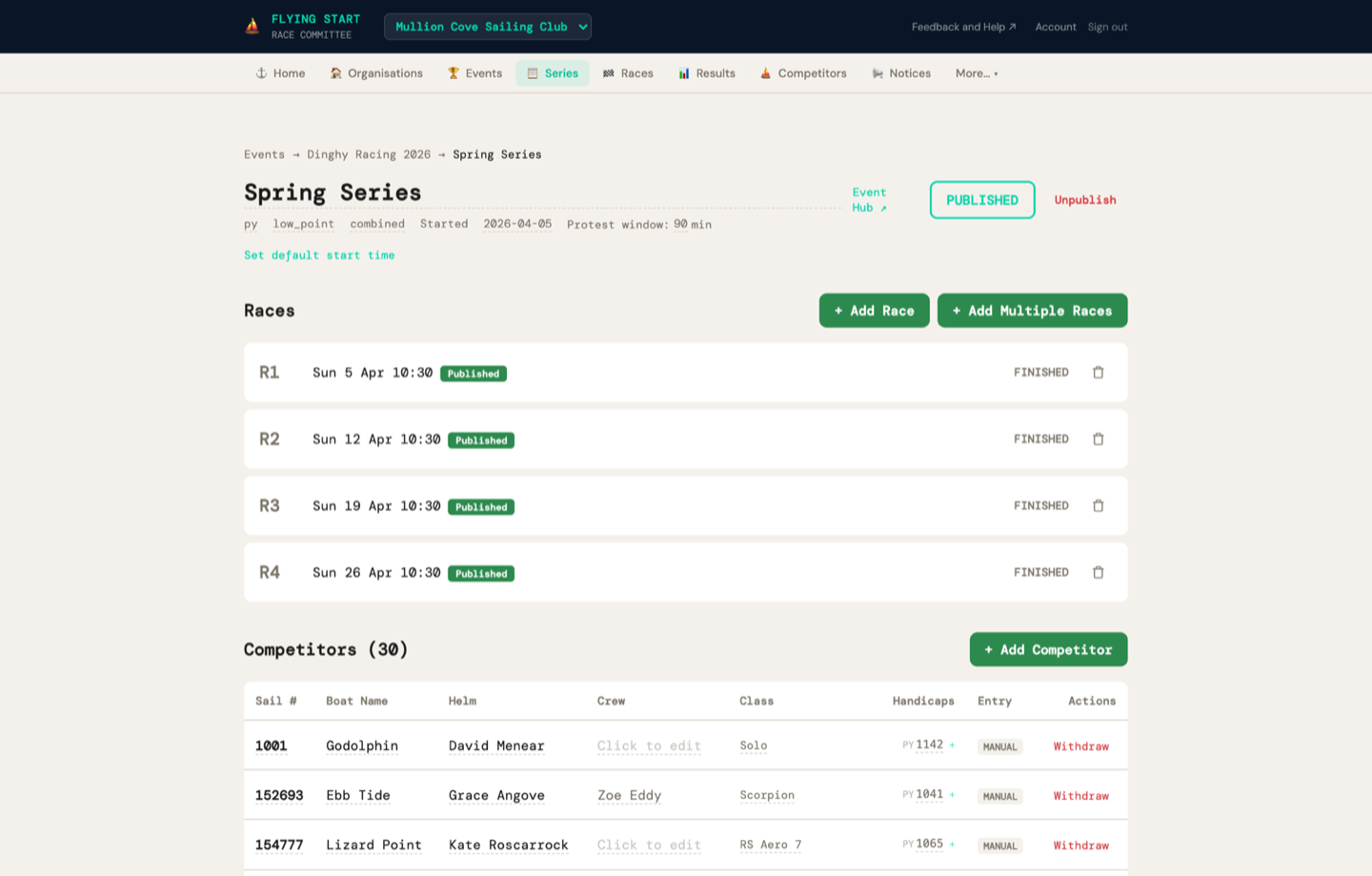
Klik på en serie for at se dens sejladser. Dette er serieoversigten siden.
| R1, R2, R3... | Sejladsnummer |
| Dato og tid | Planlagt dato og tid (f.eks. "Ons 26 mar 18:00"), plus vindforhold hvis indtastet |
| Status | Planlagt (grå), Startet (gul), Gennemført (grøn), Opgivet (rød) |
| PUB | Grønt mærke hvis resultater er publiceret på nettet |
| 🗑 | Rødt skraldespandsikon — klik for at slette, bekræft derefter |
Standard starttid
I serieoverskriften, klik på "Angiv standard starttid" for at angive en tid, der forudfylder hver ny sejlads. Sæt f.eks. "18:00" for onsdagsaftensejlads — enhver sejlads du tilføjer vil som standard have 18:00. Du kan tilsidesætte tiden for en enkelt sejlads.
Tilføj en enkelt sejlads
1 Klik "+ Tilføj sejlads"
En inline-formular vises med en datovælger og tidsfelt.
2 Datoen gættes automatisk den næste logiske sejladsdato baseret på dit eksisterende program. Hvis dine sejladser er ugentlige om onsdagen, foreslår det næste onsdag. Justér om nødvendigt.
3 Tiden forudfyldes fra seriens standard (hvis angivet). Tilsidesæt det for denne sejlads om nødvendigt, eller lad feltet være tomt.
4 Klik "Tilføj sejlads"
Tilføj flere sejladser på én gang
Perfekt til opsætning af en hel sæson på én gang.
1 Klik "+ Tilføj flere sejladser"
2 Angiv første sejladsdato, antal sejladser (f.eks. 7) og interval:
- Samme dag — til regattaer med flere sejladser på én dag
- Daglig — til regattauger
- Ugentlig — til klubaftens- eller weekendserier
- Hver 14. dag — til sjældnere sejlads
3 Klik "Opret 7 sejladser" (eller det antal du valgte). Alle sejladser oprettes med korrekte datoer og seriernes standard starttid.
Redigér sejladsoplysninger
På sejladsens detaljeside, klik direkte på planlagt dato eller starttid for at redigere dem på stedet. Dette er nyttigt til at justere sejladstider, efter programmet er oprettet — f.eks. hvis en sejlads flyttes på grund af vejret.
Slet en sejlads
Hver sejladsrække har et rødt 🗑 skraldespandsikon til højre. Klik på det, klik derefter på "Bekræft" for at slette. Efter sletning omnummereres resterende sejladser automatisk — der vil aldrig være et hul (f.eks. R1, R3 bliver R1, R2).
Kopiér en serie fra en tidligere sæson
Den hurtigste måde at opsætte en ny sæson på.
De fleste klubber kører den samme seriestruktur hvert år. I stedet for at oprette alt fra bunden, kopiér sidste års serie:
1 Gå til Serier i navigationslinjen
2 Find sidste års serie og klik på "⧉ Kopiér" knappen (svag, indtil du holder musen over)
3 En dialog vises med redigerbare felter:
- Nyt serienavn — forudfyldt med det opdaterede år (f.eks. "Onsdag aften 2025" → "Onsdag aften 2026"). Redigér det til hvad du vil.
- Første sejladsdato — datoen for den første sejlads i den nye sæson. Alle andre sejladser forskydes relativt til denne.
4 Klik "Kopiér"
Systemet opretter en ny serie med:
- Det navn, du valgte (standard er det åropgraderede original)
- Samme handicapsystemet, pointberegning, strygninger og standard starttid
- Alle sejladser rykket til de nye datoer — hvis originalen havde 12 ugentlige sejladser, får du 12 ugentlige sejladser startende fra den dato du valgte
- Ingen resultater — den nye serie er en ren tavle klar til den nye sæson
8. Online tilmeldingsformularer og bekræftelse
Arrangementer kan have online tilmeldingsformularer, som deltagere udfylder selv — intet at taste for dig. Når du bekræfter tilmeldinger, tilføjes deltagere automatisk til din deltagerliste og tildeles den rigtige serie.
Opsæt online tilmeldinger
1 Sørg for at du har tilknyttet mindst én serie til arrangementet (se Arrangementer-sektionen ovenfor). Dette er vigtigt — det lader deltagere vælge deres flåde ved tilmelding, og lader dig tildele dem korrekt.
2 Klik "Åbn tilmeldinger" — dette aktiverer tilmeldingsformularen
3 Klik "Publicér" — dette gør arrangementet synligt for offentligheden
4 Et grønt Tilmeldingsformular åben banner vises med et delbart link: flyingstart.app/events/{slug}/enter
5 Klik "Kopiér link" og del det — post det på din hjemmeside, send det til din mailliste, del det på sociale medier
Hvad deltagere ser
Tilmeldingsformularen er en ren, lys offentlig side (ingen login kræves). Deltagere udfylder:
- Sejlnummer og styrmandsnavn (påkrævet)
- Besætningsnavn, bådklasse, og e-mail (valgfrit)
- Serievalg — hvis arrangementet har flere serier, ser deltagere afkrydsningsfelter og kan vælge, hvilken serie de ønsker at tilmelde sig
- Handicap-ratings — formularen viser dynamisk handicapindtastningsfelter baseret på den valgte serie. Hvis en deltager kun vælger IRC-serier, behøver de kun at indtaste deres IRC-rating. Hvis de vælger både PY- og IRC-serier, ser de felter til begge. Handicapsystemerne bestemmes af serien, ikke manuelt.
Administrer tilmeldinger
Tilbage på arrangementets detaljeside ser du alle tilmeldinger i en tabel med Sejl #, Styrmand, Klasse, Klub, Serier, Status, og Handlinger. Seriekolonnen viser, hvilken serie deltageren er tildelt (for bekræftede tilmeldinger) eller hvilken serie de anmodede om (for ventende tilmeldinger, vist nedtonet). Brug statusfilterknapperne til at vise alle tilmeldinger eller filtrere efter status:
| Ventende (gul) | Ny tilmelding venter på din gennemgang |
| Bekræftet (grøn) | Tilmelding accepteret — deltager oprettet, tildelt serie, e-mail sendt |
| På venteliste (blå) | På ventelisten |
| Annulleret (rød) | Tilmelding annulleret |
Bekræft tilmeldinger individuelt
1 Klik "Bekræft" ud for en tilmelding
Hvis arrangementet har tilknyttede serier, vises en serievælger — vælg, hvilken serie de skal tildeles.
2 Klik "✓ Bekræft" for at bekræfte
Dette gør tre ting automatisk:
- Opretter deltageren i din organisations deltagerliste (eller matcher dem med sejlnummer, hvis de allerede eksisterer)
- Tildeler dem til serien du valgte
- Sender en bekræftelses-e-mail (hvis de angav en e-mailadresse) — en Flying Start-branded e-mail, der bekræfter deres tilmelding, serie og sejlnummer
Bekræft alle tilmeldinger samlet
For store arrangementer med mange tilmeldinger, brug massebekræftelsen:
1 Klik "✓ Bekræft alle ventende (N)" øverst i tilmeldingssektionen
2 Et panel åbnes. Hvis arrangementet har flere serier, vælg hvilken serie alle ventende tilmeldinger skal tildeles. Hvis der kun er én serie, vælges den automatisk.
3 Klik "✓ Bekræft alle og send e-mails"
Systemet behandler hver tilmelding i rækkefølge med en live fremgangstæller ("Bekræfter 5 / 23..."). Hver tilmelding opretter en deltager, tildeler dem til serien og sender en bekræftelses-e-mail.
Tilføj tilmeldinger manuelt
Ikke alle deltagere tilmelder sig online. Regattakomitéen kan tilføje tilmeldinger direkte fra arrangementets detaljeside:
1 Klik "+ Tilføj tilmelding" øverst i tilmeldingssektionen
2 Et formular-panel åbnes. Begynd at skrive i søgefeltet for at finde eksisterende deltagere efter sejlnummer, navn eller bådklasse. Valg af et match udfylder alle felter automatisk.
3 For en ny deltager, udfyld Sejlnummer (påkrævet), Styrmandsnavn (påkrævet) og eventuelt besætningsnavn, bådklasse og e-mail
4 Vælg hvilken serie deltageren tilmelder sig (afkrydsningsfelter). Handicapindtastningsfelter vises automatisk baseret på de handicapsystemer, der bruges af de valgte serier.
5 Klik "Tilføj tilmelding"
Tilmeldingen oprettes som bekræftet straks (intet ventende trin nødvendigt for manuelle tilmeldinger). Deltageren tilføjes til din deltagerliste og tildeles den valgte serie. Der sendes ingen bekræftelses-e-mail.
Luk tilmeldinger
Når du er klar til at stoppe tilmeldinger, klik på "Luk tilmeldinger". Dette deaktiverer den offentlige tilmeldingsformular — alle, der klikker på linket, ser beskeden "Tilmeldinger er lukket". Lukning af tilmeldinger sender INGEN e-mails — det lukker blot for tilmeldingen.
9. Administrer deltagere
Deltagere tilhører din organisation, ikke individuelle serier. Den samme deltagerliste deles på tværs af alle serier — du skal altså kun indtaste hver båd én gang.
| Kolonne | Hvad det betyder |
|---|---|
| Sejl # | Bådens sejlnummer (f.eks. 12345) |
| Styrmand | Styrmandenes navn |
| Klasse | Bådtype (f.eks. Laser, J/24, RS400) |
| Handicap | Bådens PY/YTC/IRC-nummer. Klik for at redigere inline |
| 🗑 | Rødt skraldespandsikon — klik for at slette deltageren, bekræft derefter |
Redigér deltageroplysninger
Hvert felt i deltagertabellen kan redigeres. Klik direkte på sejlnummer, styrmandsnavn, bådklasse, eller handicap for at redigere det på stedet. Tryk Enter for at gemme, eller Escape for at annullere.
Tilføj en deltager manuelt
1 Klik "+ Tilføj"
En formular vises med felter til sejlnummer, styrmandsnavn, bådklasse og handicap (standard 1100 for PY).
2 Udfyld oplysningerne og klik på "Tilføj deltager"
Redigér et handicap
Klik på en deltagers handicaptal i tabellen. En inline-editor vises — skriv den nye værdi og tryk Enter eller klik ✓ for at gemme.
10. Importér og migrér fra andre systemer
Flying Start kan importere data fra de fleste sejlads-race management-systemer. Uanset om du migrerer fra Sailwave midt i sæsonen eller tilføjer GPS-spor fra RaceQs, klarer importsiden det.
| Sailwave XML (.xml) | Fuld migrering — deltagere, serier, sejladser og resultater med forhåndsverifikation af pointberegning. Den rigeste import. I Sailwave: Fil → Eksportér → XML. |
| World Sailing XRR (.xml) | International standard — brugt af HalSail, Manage2Sail og nationale forbund. Importerer deltagere, sejladser og resultater. Flying Start registrerer automatisk, om en .xml-fil er Sailwave eller XRR. |
| CSV / TSV (.csv, .tsv) | Deltagerlister — fra ethvert regneark. Fleksibel kolonnematchning ("Sail", "SailNo", "Sail Number" fungerer alle). |
| Sailwave (.blw) | Sailwave-oprindeligt format — importerer deltagerlister og handicaps. |
| GPS-spor (.gpx) | Sejlads-afspilningsdata — fra RaceQs, Garmin eller en hvilken som helst GPS-app. Viser sporstatistik (distance, hastighed, varighed) og føder sejlads-afspilningssystemet. |
Hvor du får eksportfiler fra andre systemer
| Sailwave | Fil → Eksportér → XML (anbefalet) eller gem som .blw |
| HalSail | Eksportér til CSV fra Både-menuen, eller eksportér XRR hvis tilgængeligt |
| Manage2Sail | Eksportér resultater i XRR-format fra administrationspanelet |
| RaceQs | Eksportér GPS-spor som .gpx fra arrangementssiden |
| Ethvert regneark | Gem som .csv med kolonner til sejlnummer, styrmandsnavn, klasse og handicap |
1 Gå til Import / Export under More… i navigationslinjen
2 Træk og slip din fil på drop-zonen (eller klik for at gennemse)
3 Forhåndsvisning de parsede data — kontrollér at navne, sejlnumre og handicaps ser korrekte ud
4 Vælg din importtilstand:
- ⚡ Fuld import (kun XML) — kører en forhåndsverifikation, derefter oprettes serien, alle sejladser og alle resultater.
- Importér kun deltagere — tilføjer blot deltagere til din organisation. Brug dette, når du starter en ny serie fra bunden.
Forhåndsverifikation (kun fuld import)
Når du klikker på ⚡ Fuld import, kører Flying Start sin egen pointberegningsmotor på rådata fra Sailwave og sammenligner resultaterne. Dette giver dig tillid til, at Flying Start producerer de samme resultater, inden du forpligter dig til skiftet.
| Domsbanner | Samlet matchprocent — grøn (perfekt), gul (mindre afrundingsforskelle), rød (betydelige forskelle) |
| Statistikrække | Samlet sejladser, gennemfører, matches og fejlmatches på et øjeblik |
| Sejlads-for-sejlads-tabel | Klik på en sejlads for at udvide og se præcist hvilke både der adskiller sig og med hvor meget. Hvert mismatch viser Sailwaves værdi vs Flying Starts værdi, feltet (korrigeret tid, position eller point) og alvorlighed |
| Serierangering | Side-om-side-sammenligning af samlede placeringer — Sailwave-placering vs Flying Start-placering, samlet point fra hvert system |
Efter gennemgang af rapporten vælger du, hvilke point der skal bruges:
| Sailwave-point (standard) | Bevarer Sailwaves originale korrigerede tider, positioner og point præcis som de var. Bedst til migrering midt i sæsonen — resultater ændres ikke. |
| Flying Start-point | Bruger Flying Starts uafhængigt beregnede resultater. Bedst til import af historiske data for at verificere vores motor, eller når du foretrækker vores beregning. |
Klik derefter på "⚡ Importér" for at fortsætte, eller "Annullér" for at gå tilbage.
CSV-format
Din CSV skal som minimum have en kolonne til sejlnummer og styrmandsnavn. Importøren genkender disse kolonneoverskrifter (ikke forskel på store/små bogstaver):
- Sejlnummer: "Sail", "SailNo", "Sail Number", "Sail_No", "Number"
- Styrmandsnavn: "Helm", "Name", "Skipper", "Helmsman", "Helm Name"
- Bådklasse: "Class", "Boat", "Boat Class", "Type"
- Handicap: "Handicap", "PY", "Rating", "YTC", "NHC", "TCC", "PHRF"
11. Indtast sluttider
Klik på en sejlads for at åbne sejladsens detaljeside siden. Her indtaster du sluttider og beregner point for sejladsen. Siden viser kun de deltagere, der er tilmeldt den pågældende serie — ikke hele din organisation. Dette inkluderer både deltagere, der tilmeldte sig online, og dem, der er tilføjet manuelt af regattakomitéen.
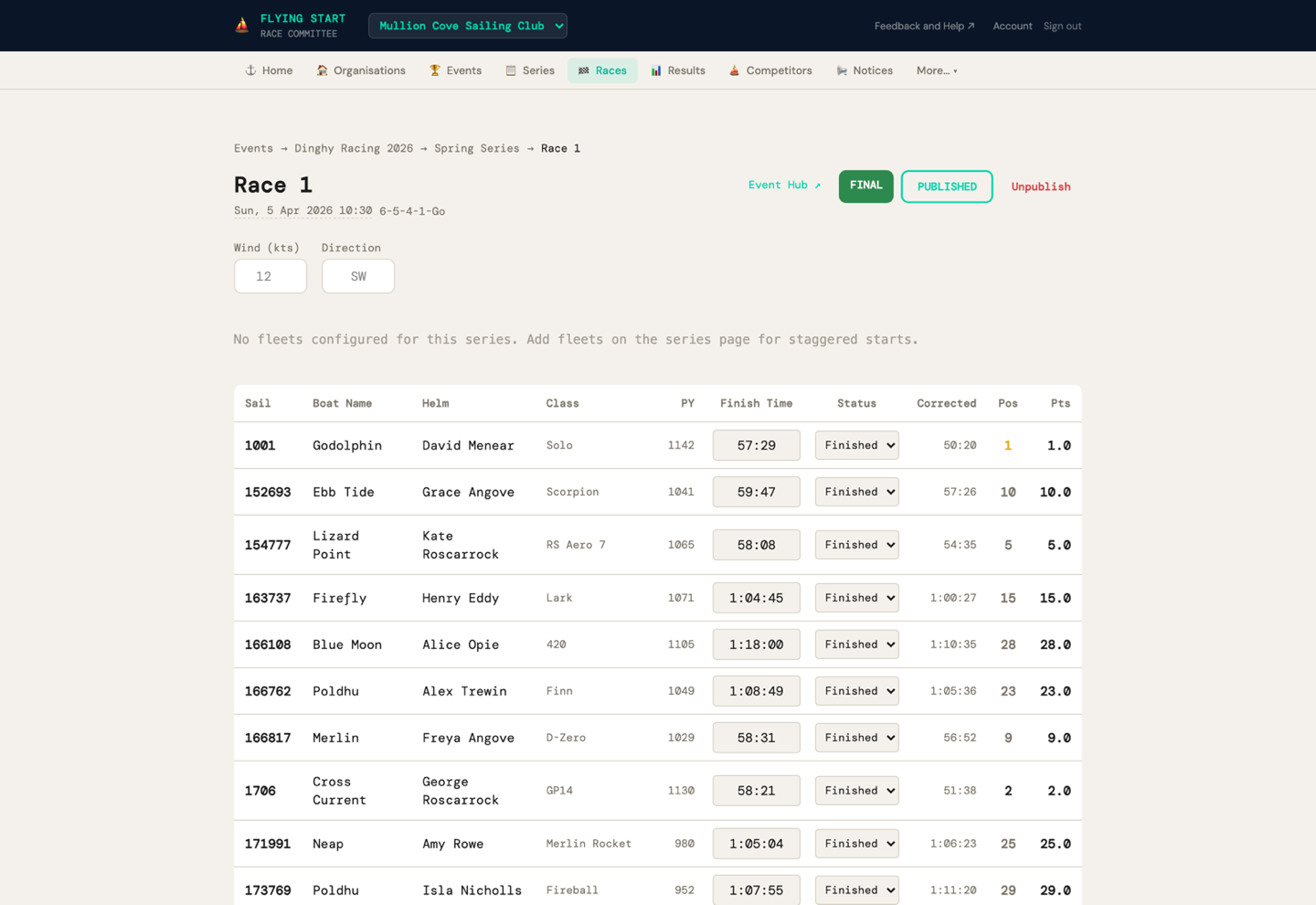
| Kolonne | Hvad du skal gøre |
|---|---|
| Sejl | Sejlnummer (skrivebeskyttet) |
| Styrmand | Styrmandsnavn (skrivebeskyttet) |
| Klasse | Bådklasse (skrivebeskyttet) |
| Handicap | Handicap-ratingen for denne series handicapsystem (f.eks. PY-rating for en PY-serie, IRC for en IRC-serie). Hvis en deltager har flere handicap-ratings, bruges den korrekte for denne serie automatisk. |
| Sluttid | Indtast den forløbne tid: 39 = 39 sekunder, 39:30 = 39 min 30 sek, 1:39:30 = 1 t 39 min 30 sek |
| Status | Rullemenu: — (sejlede ikke), Gennemfört, DNS, DNF, OCS, DSQ, RET, DNC, UFD, BFD |
1 For hver båd, der gennemfårte: skriv deres forløbne tid i kolonnen Sluttid. Status ændres automatisk til "Gennemfört".
2 For både, der ikke gennemfårte: vælg den passende strafkode fra Status-rullemenuen (DNS, DNF, OCS, osv.). Sluttidsfeltet er deaktiveret.
3 Eventuelt indtast Vind hastighed (knob) og Retning øverst på siden.
12. Beregn point for en sejlads
1 Efter indtastning af sluttider, klik på den grønne "Beregn point" knap nederst på siden.
Pointberegningsmotoren:
- Beregner korrigeret tid for hver gennemfører ved hjælp af seriernes handicapformel
- Sorterer efter korrigeret tid (lavest vinder)
- Tildeler placeringer (1., 2., 3....)
- Beregner point baseret på placering og pointberegningssystemet
- Tildeler strafpoint til ikke-gennemfører (DNS, DNF, OCS, osv.)
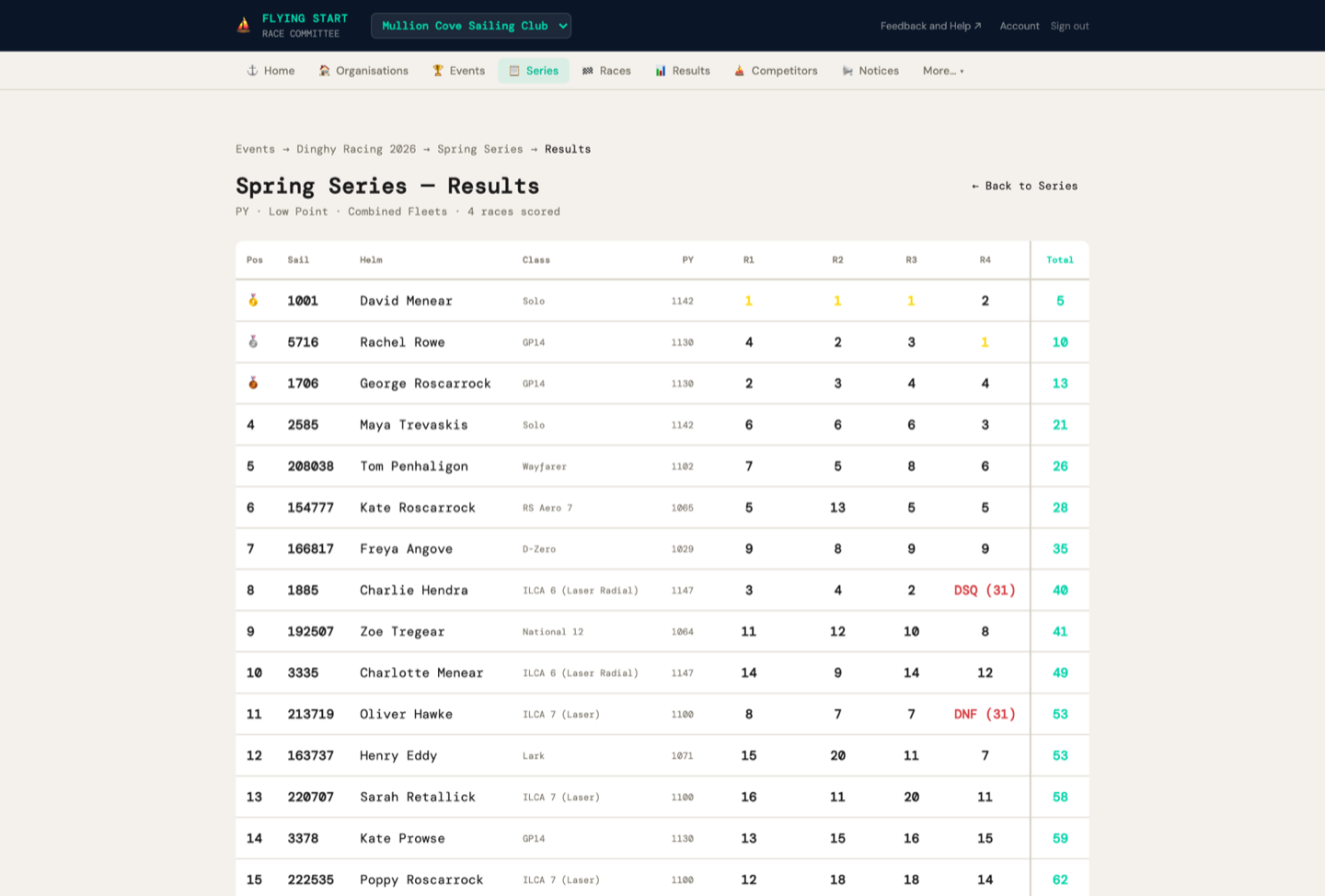
Tre nye kolonner vises i tabellen:
| Korrigeret | Den handicapjusterede tid |
| Pl. | Placering — farvekodede: 1. (guld), 2. (hvid), 3. (orange) |
| Pts | Point for denne sejlads |
Hvis du lavede en fejl, redigér sluttiderne og klik på "Genberegn point".
13. Publicer resultater
Når du er tilfreds med resultaterne, kan du publicere dem på nettet.
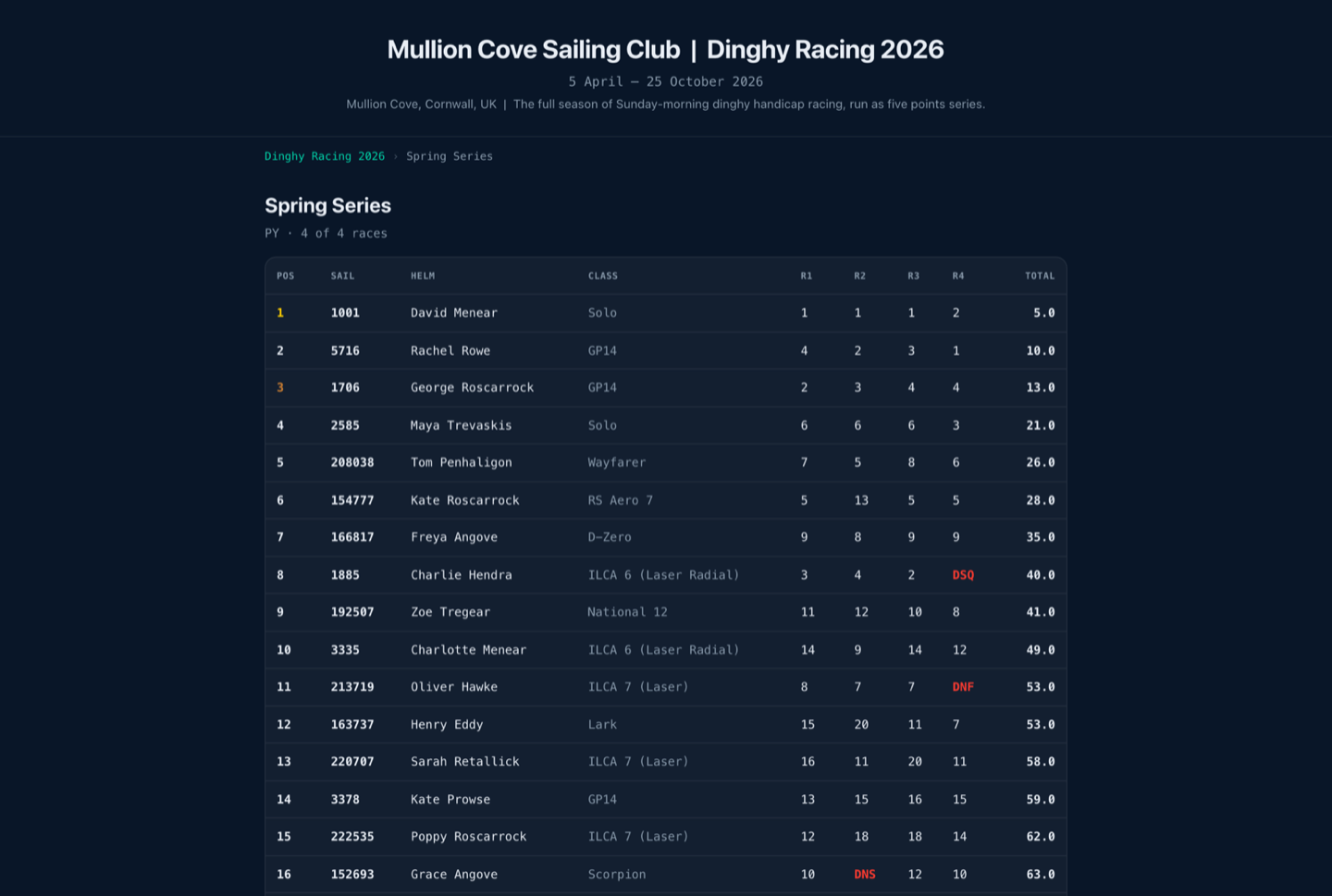
1 På sejladsens detaljeside, klik på "Publicér resultater" (blå knap, øverst til højre)
Publicerede resultater er synlige for alle på:
- Enkelt sejlads:
flyingstart.app/results/?race={raceId} - Seriestilling:
flyingstart.app/results/?series={seriesId}
Efter publicering vises tre links på sejladssiden:
| Resultater ↗ | Åbner den offentlige resultatside for denne sejlads |
| Afspilning ↗ | Åbner GPS-sejladsafspilleren (hvis GPS-spor er uploadet) |
| Live ↗ | Åbner live-sporings-siden (for tilskuere under sejladsen) |
Du kan også publicere en hel serie fra seriens detaljeside — klik på "Publicér" ud for serienavnet. Dette gør seriestandings-siden synlig.
Aflysning af et løb
En ekstra knap vises på uudgivne løb:
| Opgiv (rød) | Markerer sejladsen som opgivet — den udelukkes fra seriens pointberegning. Brug dette til sejladser stoppet på grund af vejr, sikkerhed osv. |
Handlingen kræver bekræftelse, før den udføres.
14. Opslagstavle
Post meddelelser til deltagere — baneændringer, ændringer til sejladsbestemmelser, protestoplysninger og sikkerhedsmeddelelser.
Kategorier
Matcher en rigtig sejlads-opslagstavle:
| Generelt | Generelle oplysninger og meddelelser |
| Bane (blå) | Baneopsætningsændringer |
| Ændring (gul) | Ændringer til sejladsbestemmelser |
| Protest (orange) | Protestrelaterede meddelelser og høringsprogrammer |
| Sikkerhed (rød) | Sikkerhedsoplysninger og advarsler |
Fastgørelse: Kryds "Fastgør øverst" af, når du opretter en meddelelse, for at holde vigtige elementer øverst på tavlen uanset dato. Klik på "Fjern fastgørelse" for at fjerne fastgørelsen.
15. Automatiske handicapforslag
Efter flere sejladser kan systemet analysere korrigeret tids-ydeevne og foreslå handicapjusteringer. Dette eliminerer timers komitédebat.
Krav
- Mindst 4 gennemfårte sejladser i serien
- Hver sejlads kræver mindst 2 gennemførere
- Deltageren skal have gennemfört mindst 60% af deres sejladser
- Den foreslåede ændring skal være ≥ 5 point (for PY/YTC/NHC)
Læsning af forslagstabellen
| Nuværende | Deltagerens nuværende handicap |
| Foreslået | Hvad systemet anbefaler |
| Delta | Ændringen. Rød (+) = handicap bør øges (båden er for hurtig). Grøn (-) = bør reduceres. |
| Gns. pl. | Deres gennemsnitlige korrigerede tidsplacering |
| Løb | Hvor mange sejladser analysen er baseret på |
| Anvend | Klik for at opdatere deltagerens handicap straks |
Se Sådan fungerer automatisk handicap for den tekniske algoritme.
16. Organisationsanalyse
Nulkonfigurationsanalyse genereret fra dine sejladsdata. Perfekt til generalforsamlingsrapporter.
Hvad du får
| Overordnede statistikker | Samlede sejladser, samlede deltagere, gennemsnitligt fremmøde, gennemfårelsesrate, sæsontrend (+/- %) |
| Deltagelsesdiagram | Søjlediagram, der viser fremmøde per sejlads |
| Top-sejlere | Rangeret efter gennemsnitlig korrigeret placering med antal sejladser og sejre (guld-fremhævning for 1.) |
| Flådeopdeling | Bådklasser med procentbars — se hvilke klasser vokser eller falder |
| Sæsontrend | Sammenligner første halvdel mod anden halvdel af sæsonen: Voksende, Stabil eller Faldende |
17. Live-sporing
Tilskuere kan følge en sejlads live på et kort. Alle deltagere, der kører Flying Start-appen på deres telefon, udsender deres GPS-position hvert 3. sekund.
Del live-sporingslinket
På et løbs detaljeside skal du klikke på "Event Hub ↗" for at åbne den offentlige Event Hub for det aktuelle løb. Del adressen med klubhuset, familie eller sociale medier.
Hvad tilskuere ser
- Satellitkoort med bådpositioner opdateret i realtid
- Farvekodede både med sejlnummermærker
- Sporlinjer, der viser hver båds rute
- Flådeliste med hastighed i knob
- Pulserende "LIVE"-indikator
- Start-linjeoverlay (hvis PIN/RK-mærker var sat)
18. Sejlads-afspilning
Efter en sejlads, hvis deltagere uploadede deres GPS-spor via Flying Start-appen, kan du se en animeret afspilning af hele sejladsen på et satellitkoort.
Se en afspilning
På løbets detaljeside skal du klikke på "Event Hub ↗" og åbne løbet i hubben. Afspilningen er en del af løbsvisningen der. Den samme knap bruges til det aktuelle løb og afspilningen bagefter — hubben er den eneste offentlige løbsside.
Afspilningskontroller
| Afspil / Pause | Start eller stop animationen |
| Tidsbjælke | Spoler til ethvert punkt i sejladsen |
| Hastighedsknapper | 1×, 2×, 5×, 10× afspilningshastighed |
| Rangliste | Live placeringsrangering på højre side |
Hver båd vises som en farvet pil, der peger i rejseretningen, med et spor, der viser, hvor de har været. Startlinjen vises som en stiplet rød linje.
19. Konto og adgangskode
Skift din adgangskode
Klik "Konto" i sidehovedet øverst til højre. Skriv din nye adgangskode, bekræft den, og klik på "Opdatér adgangskode".
Nulstil en glemt adgangskode
På loginsiden, klik på "Glemt din adgangskode?". Indtast din e-mail, klik på "Send nulstillingslink". Tjek din e-mail og klik på linket — du lander på konto-siden, hvor du kan angive en ny adgangskode.
Log ud
Klik "Log ud" i sidehovedet øverst til højre.
Slet din konto
På konto-siden, rul til Farezonen sektionen og klik på "Slet konto".
Når alle ejerskaber er overført (eller hvis du ikke ejer nogen), skriv SLET for at bekræfte. Din konto, alle medlemskaber og tilhørende data vil blive permanent fjernet. Du vil blive logget ud og omdirigeret til loginsiden.
20. Navigationsoversigt
En navigationslinje løber hen over toppen af hver side. Otte punkter vises altid, og tre mere ligger under More…:
| ⚓ Forside | Organisationsoversigt, hurtige handlinger, seneste løb |
| 🏠 Organisationer | Opret/administrer organisationer, invitér komitémedlemmer |
| 🏆 Stævner | Opret regattaer, administrer online tilmeldinger |
| 📋 Serier | Opret serier, administrer sejladser inden for hver serie |
| 🏁 Løb | Alle løb med løbskontrol og indtastning af måltider |
| 📊 Resultater | Beregnede resultater, udgivelse |
| ⛵ Konkurrenter | Tilføj/redigér/fjern deltagere, redigér handicaps inline |
| 📢 Meddelelser | Post og administrer opslagstavle-elementer |
| 📊 Handicaps (More…) | Automatisk handicap-analyse og forslag |
| 📈 Analyse (More…) | Organisationsdeltagelsesstatistik, top-sejlere, flådeopdeling |
| 📂 Import / Export (More…) | Importér deltagere fra CSV eller Sailwave .blw-filer |