دليل لجنة السباق
الدليل الكامل للمستخدم للجنة السباق في Flying Start. كل ما تحتاجه لإعداد وإدارة السباقات في ناديك للإبحار أو الريغاتا.
سير العمل
كل سباق، من سباق نادٍ مسائي يوم الأربعاء إلى بطولة عالمية، يتبع هذا التسلسل:
المحتويات
- البدء
- لوحة التحكم
- إنشاء منظمتك
- دعوة أعضاء اللجنة
- الفعاليات والريغاتات · العودة في العام القادم
- إعداد سلسلة سباقات
- إضافة السباقات وإدارتها
- نماذج التسجيل الإلكترونية والتأكيد
- إدارة المتسابقين
- الاستيراد والانتقال من الأنظمة الأخرى
- إدخال أوقات الإنهاء
- تسجيل نقاط السباق
- نشر النتائج
- لوحة الإعلانات
- اقتراحات الإعاقة التلقائية
- تحليلات المنظمة
- التتبع المباشر
- إعادة عرض السباق
- الحساب وكلمة المرور
- مرجع التنقل
1. البدء
1 انتقل إلى rc.flyingstart.app
هذه لوحة إدارة لجنة السباق (RC). تتم هنا جميع عمليات إدارة السباقات.
2 أنشئ حساباً
انقر "جديد هنا؟ أنشئ حساباً" وأدخل بريدك الإلكتروني وكلمة مرور (6 أحرف كحد أدنى). يمكنك أيضاً استخدام الرابط السحري — أدخل بريدك الإلكتروني وسنرسل لك رابط تسجيل الدخول بدلاً من كلمة المرور.
3 تحقق من بريدك الإلكتروني
إذا سجّلت باستخدام كلمة مرور، ستتلقى بريداً إلكترونياً للتأكيد. انقر على الرابط للتحقق من حسابك، ثم سجّل الدخول. إذا استخدمت الرابط السحري، فإن النقر عليه يسجّل دخولك مباشرة.
| كلمة المرور | تسجيل الدخول التقليدي بالبريد الإلكتروني وكلمة المرور. انتقل إلى "جديد هنا؟" لإنشاء حساب. |
| الرابط السحري | أدخل بريدك الإلكتروني، استلم رابطاً، انقر عليه لتسجيل الدخول. لا حاجة لكلمة مرور. |
| هل نسيت كلمة المرور؟ | أسفل زر تسجيل الدخول. يرسل بريداً إلكترونياً لإعادة تعيين كلمة المرور — انقر على الرابط وأدخل كلمة مرور جديدة. |
2. لوحة التحكم
بعد تسجيل الدخول، ستصل إلى لوحة التحكم. ما تراه يعتمد على ما إذا كنت قد أعددت منظمة بالفعل.
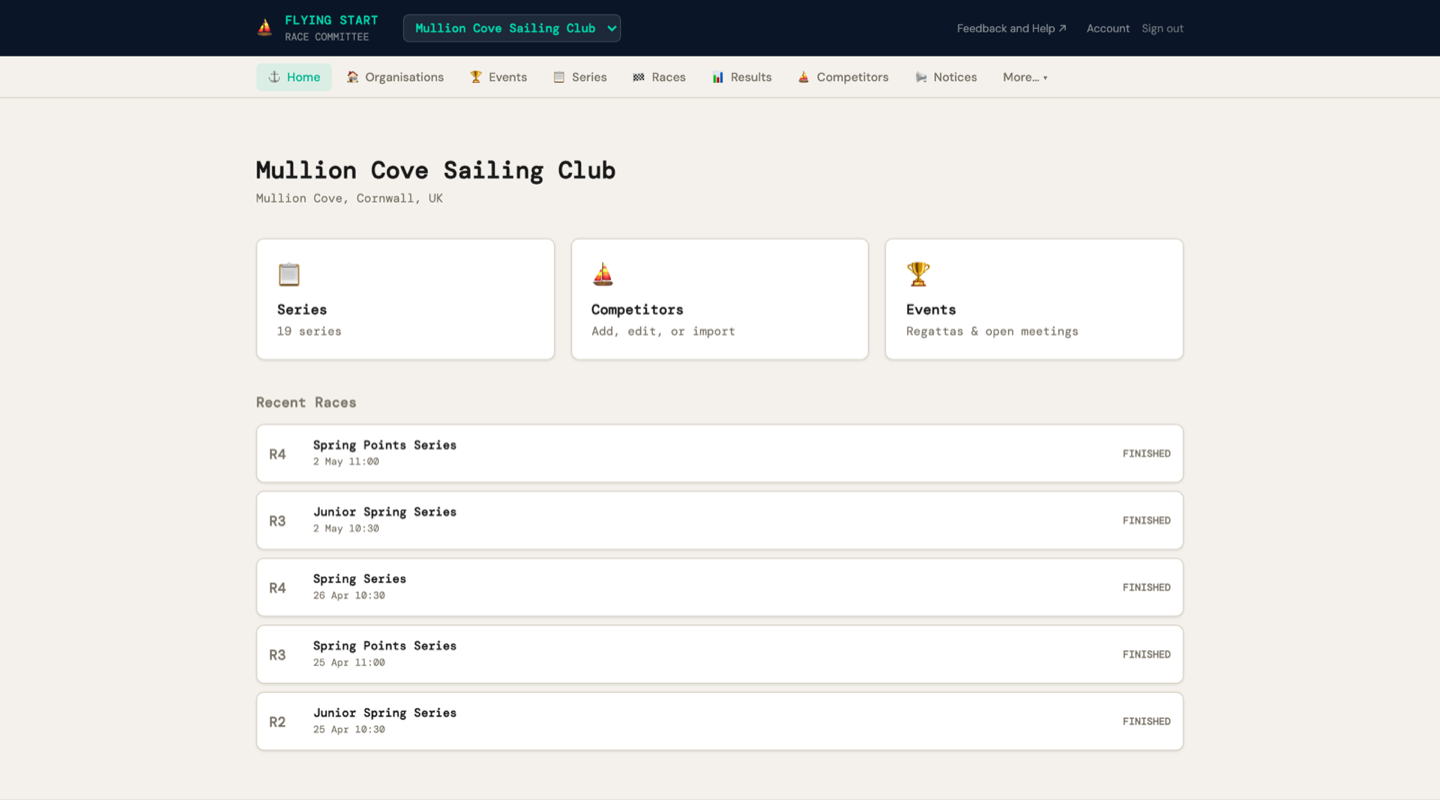
- اسم المنظمةوالمكان ورمز الدعوة في الأعلى
- بطاقات الإجراءات السريعة — السلاسل والمتسابقون والفعاليات
- السباقات الأخيرة — أحدث سباقاتك مع شارات الحالة (مجدول، مكتمل، متوقف)
- إذا كانت لديك منظمة لكن بدون سلسلة سباقات: "إنشاء سلسلة" طلب
3. إنشاء منظمتك
1 انتقل إلى المنظمات في شريط التنقل (أو انقر «Create Organisation» في الصفحة الرئيسية)
2 انقر "+ منظمة جديدة"
3 أدخل اسم المنظمة (مثل "Itchenor Sailing Club") واختيارياً المكان (مثل "Chichester Harbour")
4 انقر "إنشاء"
أنت الآن المالك لهذه المنظمة. بصفتك مالكاً، يمكنك:
- دعوة أعضاء لجنة السباق الآخرين
- إنشاء سلاسل وسباقات
- إضافة المتسابقين وإدارتهم
- نشر النتائج
- إدارة الفعاليات والإشعارات والتحليلات
تعديل تفاصيل المنظمة
انقر مباشرة على اسم المنظمة أو المكان لتعديلها في موضعها. اضغط Enter للحفظ، أو Escape للإلغاء. تُحفظ التغييرات فوراً — لا حاجة لصفحة تعديل منفصلة.
حذف منظمة
فقط المالك يمكنه حذف المنظمة. في لوحة الأعضاء، انتقل إلى منطقة الخطر وانقر "حذف المنظمة". يجب عليك كتابة اسم المنظمة بدقة للتأكيد — هذا يمنع الحذف العرضي.
4. دعوة أعضاء اللجنة
إذا كان لديك مسؤولو سباق أو مسجّلو نقاط أو أعضاء لجنة آخرون يحتاجون إلى الوصول، يمكنك دعوتهم باستخدام رابط الدعوة.
| رابط الدعوة | رابط URL فريد مثل rc.flyingstart.app/join/a1b2c3d4. شاركه مع زملائك. |
| نسخ الرابط | ينسخ الرابط فقط — الصقه في WhatsApp أو Slack أو رسالة نصية. |
| نسخ رسالة الدعوة للبريد الإلكتروني | ينسخ رسالة بريد إلكتروني مكتوبة مسبقاً مع الرابط واسم المنظمة وشرح موجز. |
ماذا يحدث عندما ينقر أحدهم على رابط الدعوة
- يرون اسم منظمتك ونموذج التسجيل
- ينشئون حساباً (أو يسجلون الدخول إذا كان لديهم حساب بالفعل)
- يُضافون تلقائياً إلى منظمتك بصفة ضابط
- يمكنهم الآن إدارة السباقات وإدخال النتائج وإضافة المتسابقين
الأدوار
| الدور | الصلاحيات |
|---|---|
| المالك | كل شيء — بالإضافة إلى إدارة الأعضاء وترقية/تخفيض الأدوار ونقل الملكية وإزالة الأعضاء |
| مشرف | كل شيء باستثناء إدارة المالك. يمكنه طلب استرداد الملكية في حالات الطوارئ إذا أصبح المالك غير متاح. |
| ضابط | إنشاء السباقات وإدخال النتائج وإدارة المتسابقين ونشر النتائج |
إدارة أدوار الأعضاء
انقر "👥 إدارة الأعضاء والأدوار" على أي منظمة لتوسيع لوحة الأعضاء. بصفتك مالكاً، يمكنك:
- ↑ مشرف — ترقية ضابط إلى مشرف (يمنحه صلاحيات أكثر)
- ↓ ضابط — تخفيض مشرف إلى ضابط
- 👑 تعيين مالكاً — نقل الملكية إلى عضو آخر (تصبح مشرفاً)
- 🗑 — إزالة عضو من المنظمة
نقل الملكية
إذا كنت تتنازل عن منصب مسؤول السباق أو تغادر المنظمة، انقل الملكية حتى يتمكن شخص آخر من تولي المهام:
1 افتح إدارة الأعضاء والأدوار
2 انقر "👑 تعيين مالكاً" بجانب العضو الذي يجب أن يتولى المهام
3 أكّد مرتين (التأكيد الثاني فحص أمان)
ستصبح مشرفاً — لن تفقد الوصول، بل تتنازل فقط عن دور المالك. النقل قابل للعكس — يمكن للمالك الجديد إعادة النقل إذا لزم الأمر.
استرداد الملكية في حالات الطوارئ
إذا غادر المالك المنظمة أو فقد الوصول إلى حسابه أو أصبح غير متاح لأي سبب، يمكن لأي مشرف طلب نقل ملكية طارئ:
1 افتح إدارة الأعضاء والأدوار
2 انتقل إلى "🔑 استرداد الملكية في حالات الطوارئ" (مرئي للمشرفين فقط)
3 انقر "طلب نقل الملكية"، اختر من يجب أن يصبح المالك الجديد، وأوضح السبب اختيارياً
4 A فترة انتظار 7 أيام تبدأ. يتم إخطار المالك الحالي عبر البريد الإلكتروني ويمكنه إلغاء الطلب خلال هذه المدة.
5 بعد 7 أيام، يظهر زر "إنهاء النقل" يمكن لأي مشرف النقر عليه لإتمام النقل.
5. الفعاليات والريغاتات
An الفعالية هي حاوية لريغاتا أو اجتماع مفتوح. يمكن أن تحتوي الفعاليات على سلاسل متعددة (مثل ريغاتا قد تحتوي على سلسلة قوارب صغيرة وسلسلة قوارب كيل)، ونماذج تسجيل إلكترونية، ولوحة إعلانات.
إنشاء فعالية
1 انقر "+ فعالية جديدة"
2 أدخل اسم الفعالية (مثل "Spring Regatta 2026")، تاريخ البدء, تاريخ الانتهاء, المكان (اختياري)، و الوصف (اختياري — للتعليمات البحرية ومعلومات الجدول الزمني وما إلى ذلك)
3 انقر "إنشاء فعالية"
تعديل تفاصيل الفعالية
يمكن تعديل جميع تفاصيل الفعالية بعد الإنشاء. في صفحة تفاصيل الفعالية، انقر مباشرة على اسم الفعالية, تاريخ البدء, تاريخ الانتهاء, المكان، أو الوصف لتعديلها في موضعها. اضغط Enter للحفظ، أو Escape للإلغاء.
ربط سلسلة بفعالية
بعد إنشاء الفعالية، تحتاج إلى ربط سلسلة واحدة أو أكثر بها. يربط هذا نموذج التسجيل بالتسجيل — يمكن للمتسابقين اختيار الأسطول الذي يريدون الانضمام إليه، وتُعيّن التسجيلات المؤكدة تلقائياً إلى السلسلة الصحيحة.
1 انقر على الفعالية لفتح صفحة تفاصيل الفعالية
2 في السلاسل القسم، انقر "+ ربط سلسلة"
3 اختر من سلاسلك الموجودة. إذا لم تنشئ السلسلة بعد، انتقل إلى السلاسل وأنشئها أولاً، ثم عد وربطها.
تظهر السلاسل المرتبطة في صفحة تفاصيل الفعالية. انقر على اسم السلسلة للانتقال إلى صفحة تفاصيلها. انقر "إلغاء الربط" لإزالة الاتصال (هذا لا يحذف السلسلة — فقط يزيلها من الفعالية).
الإعداد للعام القادم — سير عمل المستخدم العائد
تتبع الريغاتات السنوية ومواسم النادي عادةً نفس الهيكل عاماً بعد عام. بدلاً من إعادة بناء كل شيء من الصفر، انسخ فعالية العام الماضي وعدّل التفاصيل. يستغرق هذا بضع دقائق بدلاً من ساعة.
الخطوة 1: انسخ فعالية العام الماضي
1 انتقل إلى الأحداث وابحث عن فعالية العام الماضي (مثل "Falmouth Week 2025" أو "Yachts 2025")
2 انقر "⧉ نسخ" الزر في صف تلك الفعالية
3 يظهر مربع حوار بحقول قابلة للتعديل:
- اسم الفعالية — مملوء مسبقاً بالسنة المحدّثة (مثل "Falmouth Week 2025" → "Falmouth Week 2026"). عدّله كما تشاء.
- تاريخ البدء و تاريخ الانتهاء — مملوء مسبقاً منقولاً بسنة واحدة. عدّله حسب الحاجة.
- المكان — مملوء مسبقاً من الأصل.
4 انقر "نسخ الفعالية"
تنسخ الفعالية الجديدة الوصف, السلاسل المرتبطة (مع جميع سباقاتها)، و إعداد نموذج التسجيل من الأصل. التسجيلات والمتسابقون والنتائج والإشعارات لا تُنسخ — تبدأ بصفحة بيضاء للتسجيلات الجديدة.
الخطوة 2: حدّث تفاصيل الفعالية
انقر على الفعالية الجديدة. راجع وحدّث التفاصيل التي تتغير من عام إلى عام — انقر مباشرة على أي حقل لتعديله في موضعه:
- اسم الفعالية — ينبغي أن يحتوي بالفعل على السنة الجديدة
- تواريخ البدء والانتهاء — عدّلها إذا انتقلت الفعالية إلى أسبوع مختلف
- المكان — حدّثه إذا تغير الموقع
- الوصف — حدّثه بتعليمات الإبحار والجدول الزمني أو المعلومات الرئيسية لهذا العام
الخطوة 3: راجع السلاسل
تظهر سلاسلك المنسوخة في صفحة تفاصيل الفعالية. لكل سلسلة، انقر عليها وراجع:
- اسم السلسلة — حدّثه إذا تغير الاسم (مثل "Spring Series 2025" → "Spring Series 2026")
- نظام الأفضلية — تحقق من أنه لا يزال صحيحاً لأسطول هذا العام
- تاريخ البدء — اضبطه على تاريخ أول سباق هذا العام
الخطوة 4: اضبط تواريخ السباقات
ستحتوي كل سلسلة منسوخة على سباقاتها من العام الماضي. ستحتاج إلى تحديث التواريخ:
- إذا كان الجدول الزمني مشابهاً — انقر على كل سباق وعدّل التاريخ والوقت في موضعه. يوم الأسبوع عادةً هو نفسه، مجرد تحويل إلى تقويم هذا العام.
- إذا تغير الجدول الزمني — احذف السباقات القديمة واستخدم "+ إضافة سباقات متعددة" لإنشاء جدول زمني جديد دفعة واحدة. حدّد التاريخ الأول وعدد السباقات والفترة الزمنية (أسبوعياً، كل أسبوعين، إلخ).
الخطوة 5: افتح التسجيلات وانشر
1 عد إلى صفحة تفاصيل الفعالية، وانقر "فتح التسجيلات" لتفعيل نموذج التسجيل الإلكتروني
2 انقر "نشر" لجعل الفعالية مباشرة
3 انسخ رابط نموذج التسجيل وشاركه مع متسابقيك — عبر البريد الإلكتروني أو نشرة النادي أو وسائل التواصل الاجتماعي أو لوحة الإعلانات
هذا كل شيء — لقد أعددت موسمك الجديد أو ريغاتاك. يمكن للمتسابقين الآن التسجيل عبر الإنترنت، وأنت جاهز للسباق.
6. إعداد سلسلة سباقات
A السلسلة هي مجموعة من السباقات يتم تسجيل نقاطها معاً — على سبيل المثال، "Wednesday Evening Series 2026" أو "Spring Championship".
إنشاء سلسلة
1 انقر "+ سلسلة جديدة"
2 أدخل اسم السلسلة (مثل "Wednesday Evening Series 2026")
3 اختر نظام الأفضلية:
- RYA PY — Portsmouth Yardstick. المعيار القياسي لسباقات القوارب الصغيرة في المملكة المتحدة.
- IRC — شهادة التقييم الدولي IRC. للقوارب الشراعية المقيّسة.
- YTC — تصحيح وقت اليخت YTC. تقييم مجاني من RYA/RORC لقوارب الرحلات. احصل على شهادة مجانية.
- PHRF — أسطول السباق بأفضلية الأداء PHRF. المعيار القياسي لأمريكا الشمالية.
- NHC — الأفضلية الوطنية لقوارب الرحلات NHC.
- مخصص — أرقام خاصة بالمنظمة، نفس صيغة PY.
4 اختر نظام التسجيل:
- نقاط منخفضة (افتراضي) — المركز الأول = 1 نقطة، الثاني = 2 نقطة، إلخ. أقل مجموع يفوز.
- نقطة مكافأة — فوارق أكبر في المقدمة (المركز الأول = 0، الثاني = 3، الثالث = 5.7).
5 تطبيق قاعدة RRS A5.3 (خانة اختيار، مفعّلة افتراضياً):
عند تفعيلها، تحصل القوارب التي حضرت منطقة الانطلاق لكنها لم تُكمل السباق (DNS، DNF، OCS، DSQ، RET، UFD، BFD) على نقاط القوارب في منطقة الانطلاق + 1 نقاط. القوارب التي لم تحضر على الإطلاق (DNC) تحصل على التسجيلات + 1. هذا أكثر عدلاً لسلاسل النادي حيث لا تتسابق كل سفينة كل أسبوع.
عند إلغاء التفعيل (الإعداد الافتراضي RRS A5.2)، يحصل جميع غير المكتملين على نقاط التسجيلات + 1 بصرف النظر عن الحضور.
يجب على معظم الأندية الإبقاء على هذا الخيار مفعّلاً. انظر كيف يعمل التسجيل للأمثلة العملية.
6 انقر "إنشاء سلسلة"
تعديل تفاصيل السلسلة
في صفحة تفاصيل السلسلة، انقر مباشرة على اسم السلسلة, نظام الأفضلية, نظام التسجيل، أو تاريخ البدء لتعديلها في موضعها. تعرض أنظمة الأفضلية والتسجيل قائمة منسدلة عند النقر. يمكن تبديل "تطبيق قاعدة RRS A5.3" خانة الاختيار في أي وقت — تغييرها سيؤثر على التسجيل لجميع السباقات في السلسلة عند التسجيل أو إعادة التسجيل التالية. تُحفظ التغييرات فوراً.
انظر كيف يعمل التسجيل للمرجع التقني الكامل حول صيغ الأفضلية والنقاط والإلغاءات وفض التعادلات.
7. إضافة السباقات وإدارتها
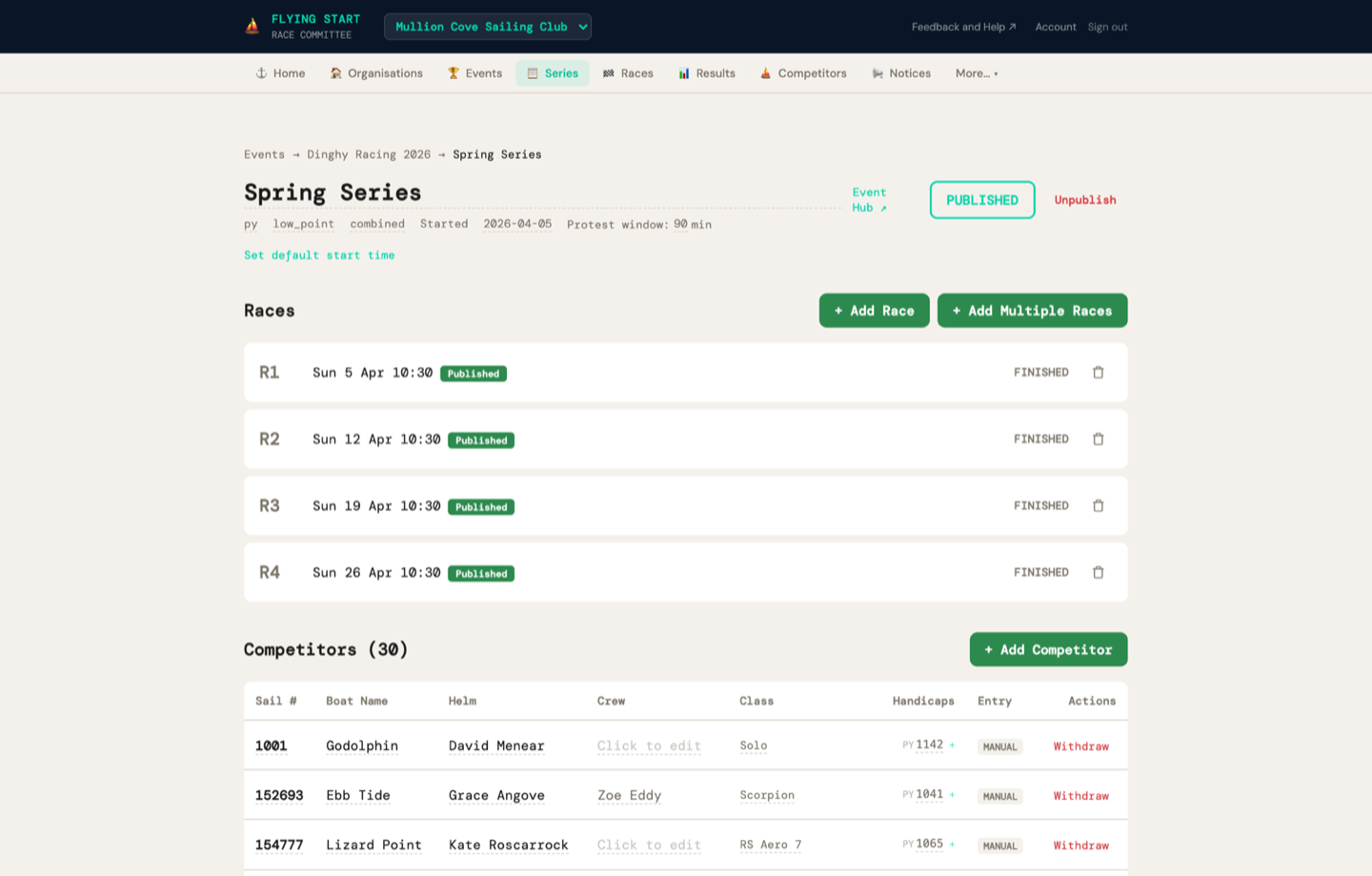
انقر على سلسلة لرؤية سباقاتها. هذه هي صفحة تفاصيل السلسلة الصفحة.
| S1، S2، S3... | رقم السباق |
| التاريخ والوقت | التاريخ والوقت المجدولان (مثل "الأربعاء 26 مارس 18:00")، بالإضافة إلى أحوال الرياح إذا تم إدخالها |
| الحالة | مجدول (رمادي)، بدأ (أصفر)، مكتمل (أخضر)، متوقف (أحمر) |
| منشور | شارة خضراء إذا تم نشر النتائج على الإنترنت |
| 🗑 | أيقونة سلة حمراء — انقر للحذف، ثم أكّد |
وقت البدء الافتراضي
في رأس السلسلة، انقر "تعيين وقت البدء الافتراضي" لتعيين وقت يُملأ مسبقاً في كل سباق جديد. على سبيل المثال، عيّن "18:00" لسباقات مساء الأربعاء — كل سباق تضيفه سيكون افتراضياً عند 18:00. يمكنك تجاوز الوقت لأي سباق فردي.
إضافة سباق واحد
1 انقر "+ إضافة سباق"
يظهر نموذج مضمّن مع منتقي التاريخ و وحقل الوقت.
2 التاريخ يُخمَّن تلقائياً تاريخ السباق المنطقي التالي بناءً على جدولك الحالي. إذا كانت سباقاتك أسبوعية أيام الأربعاء، يقترح الأربعاء القادم. عدّله إذا لزم الأمر.
3 يُملأ الوقت مسبقاً من الإعداد الافتراضي للسلسلة (إذا تم تعيينه). تجاوزه لهذا السباق إذا لزم الأمر، أو اتركه فارغاً.
4 انقر "إضافة سباق"
إضافة سباقات متعددة دفعة واحدة
مثالي لإعداد موسم كامل دفعة واحدة.
1 انقر "+ إضافة سباقات متعددة"
2 حدّد تاريخ السباق الأول, عدد السباقات (مثل 7)، و الفترة الزمنية:
- نفس اليوم — للريغاتات التي تحتوي على سباقات متعددة في يوم واحد
- يومي — لأسابيع الريغاتا
- أسبوعي — لسلاسل مساء النادي أو نهاية الأسبوع
- كل أسبوعين — للسباقات الأقل تكراراً
3 انقر "إنشاء 7 سباقات" (أو أي عدد آخر). يتم إنشاء جميع السباقات بتواريخ صحيحة ووقت بدء افتراضي للسلسلة.
تعديل تفاصيل السباق
في صفحة تفاصيل السباق، انقر مباشرة على التاريخ المجدول أو وقت البدء لتعديلهما في موضعهما. يفيد هذا في ضبط أوقات السباقات بعد إنشاء الجدول — على سبيل المثال، إذا تم تأجيل سباق بسبب الطقس.
حذف سباق
يحتوي كل صف سباق على 🗑 أيقونة سلة حمراء على اليمين. انقر عليها، ثم انقر "تأكيد" للحذف. بعد الحذف، تُعاد ترقيم السباقات المتبقية تلقائياً — لن يكون هناك فجوة أبداً (مثل S1، S3 تصبح S1، S2).
نسخ سلسلة من موسم سابق
أسرع طريقة لإعداد موسم جديد.
تدير معظم الأندية نفس هيكل السلسلة كل عام. بدلاً من إنشاء كل شيء من الصفر، انسخ سلسلة العام الماضي:
1 انتقل إلى السلاسل في شريط التنقل
2 ابحث عن سلسلة العام الماضي وانقر على "⧉ نسخ" الزر (باهت حتى تحوم فوقه)
3 يظهر مربع حوار بحقول قابلة للتعديل:
- اسم السلسلة الجديدة — مملوء مسبقاً بالسنة المحدّثة (مثل "Wednesday Evening 2025" → "Wednesday Evening 2026"). عدّله كما تشاء.
- تاريخ أول سباق — تاريخ أول سباق في الموسم الجديد. تنتقل جميع السباقات الأخرى نسبةً إلى هذا التاريخ.
4 انقر "نسخ"
يُنشئ النظام سلسلة جديدة بـ:
- The الاسم الذي اخترته (الإعداد الافتراضي هو الأصل مع تحديث السنة)
- نفس نظام الأفضليةوالتسجيل والإلغاءات ووقت البدء الافتراضي
- جميع السباقات منقولة إلى التواريخ الجديدة — إذا كان الأصل يحتوي على 12 سباقاً أسبوعياً، تحصل على 12 سباقاً أسبوعياً تبدأ من التاريخ الذي اخترته
- لا توجد نتائج — السلسلة الجديدة صفحة بيضاء جاهزة للموسم الجديد
8. نماذج التسجيل الإلكترونية والتأكيد
يمكن أن تحتوي الفعاليات على نماذج تسجيل إلكترونية يملأها المتسابقون بأنفسهم — لا حاجة للكتابة من طرفك. عند تأكيد التسجيلات، يُضاف المتسابقون تلقائياً إلى قائمة المتسابقين لديك ويُعيَّنون إلى السلسلة الصحيحة.
إعداد التسجيلات الإلكترونية
1 تأكد من أنك قد ربطت سلسلة واحدة على الأقل بالفعالية (راجع قسم الفعاليات أعلاه). هذا مهم — يتيح للمتسابقين اختيار أسطولهم عند التسجيل، ويتيح لك تخصيصهم بشكل صحيح.
2 انقر "فتح التسجيلات" — هذا يُفعّل نموذج التسجيل
3 انقر "نشر" — هذا يجعل الفعالية مرئية للعموم
4 يظهر شريط أخضر نموذج التسجيل مفتوح مع رابط قابل للمشاركة: flyingstart.app/events/{slug}/enter
5 انقر "نسخ الرابط" وشاركه — انشره على موقعك الإلكتروني، أرسله بالبريد الإلكتروني إلى قائمتك البريدية، شاركه على وسائل التواصل الاجتماعي
ما يراه المتسابقون
نموذج التسجيل صفحة عامة نظيفة ذات طابع فاتح (لا يلزم تسجيل الدخول). يملأ المتسابقون:
- رقم الشراع و اسم القائد (مطلوب)
- اسم الطاقم, فئة القارب، و البريد الإلكتروني (اختياري)
- اختيار السلسلة — إذا كانت الفعالية تحتوي على سلاسل متعددة، يرى المتسابقون مربعات اختيار ويمكنهم تحديد السلسلة التي يرغبون في الانضمام إليها
- تقييمات المعادلة — يعرض النموذج ديناميكيًا حقول إدخال المعادلة بناءً على السلسلة المختارة. إذا اختار المتسابق سلسلة IRC فقط، فهو يحتاج فقط إلى إدخال تقييم IRC الخاص به. إذا اختار سلسلتَي PY وIRC معًا، يرى حقول إدخال لكلتيهما. تُحدَّد أنظمة المعادلة بواسطة السلسلة، وليس يدويًا.
إدارة التسجيلات
في صفحة تفاصيل الفعالية، ترى جميع التسجيلات في جدول يعرض رقم الشراع, القائد, الفئة, النادي, السلاسل, الحالة، و الإجراءات. يُظهر عمود السلسلة أي سلسلة تم تخصيص المتسابق لها (للتسجيلات المؤكدة) أو أي سلسلة طلبوها (للتسجيلات المعلقة، التي تظهر باهتة). استخدم أزرار تصفية الحالة لعرض جميع التسجيلات أو التصفية حسب الحالة:
| معلق (أصفر) | تسجيل جديد ينتظر مراجعتك |
| مؤكد (أخضر) | تم قبول التسجيل — تم إنشاء المتسابق، وتخصيصه للسلسلة، وإرسال البريد الإلكتروني |
| قائمة انتظار (أزرق) | في قائمة الانتظار |
| ملغى (أحمر) | تم إلغاء التسجيل |
تأكيد التسجيلات فرديًا
1 انقر "تأكيد" بجانب تسجيل
إذا كانت الفعالية تحتوي على سلاسل مرتبطة، يظهر محدد السلسلة — اختر أي سلسلة لتخصيصهم لها.
2 انقر "✓ تأكيد" للتأكيد
يقوم هذا بثلاثة أشياء تلقائيًا:
- إنشاء المتسابق في قائمة المتسابقين في مؤسستك (أو مطابقتهم برقم الشراع إذا كانوا موجودين مسبقًا)
- تخصيصهم للسلسلة التي اخترتها
- إرسال بريد إلكتروني تأكيدي (إذا قدموا عنوان بريد إلكتروني) — بريد إلكتروني من Flying Start يؤكد تسجيلهم والسلسلة ورقم الشراع
تأكيد جميع التسجيلات دفعةً واحدة
بالنسبة للفعاليات الكبيرة ذات التسجيلات الكثيرة، استخدم التأكيد الجماعي:
1 انقر "✓ تأكيد جميع المعلقة (N)" في أعلى قسم التسجيلات
2 تفتح لوحة. إذا كانت الفعالية تحتوي على سلاسل متعددة، اختر أي سلسلة لتخصيص جميع التسجيلات المعلقة لها. إذا كانت هناك سلسلة واحدة فقط، يتم اختيارها تلقائيًا.
3 انقر "✓ تأكيد الجميع وإرسال رسائل البريد الإلكتروني"
يعالج النظام كل تسجيل بالتسلسل مع عداد تقدم مباشر ("جارٍ تأكيد 5 / 23..."). يُنشئ كل تسجيل متسابقًا، ويخصصه للسلسلة، ويرسل بريدًا إلكترونيًا تأكيديًا.
إضافة التسجيلات يدويًا
لن يُسجَّل جميع المتسابقين عبر الإنترنت. يمكن للجنة السباق (RC) إضافة التسجيلات مباشرةً من صفحة تفاصيل الفعالية:
1 انقر "+ إضافة تسجيل" في أعلى قسم التسجيلات
2 تفتح لوحة النموذج. ابدأ الكتابة في حقل البحث للعثور على المتسابقين الموجودين برقم الشراع أو الاسم أو فئة القارب. يؤدي اختيار نتيجة إلى ملء جميع الحقول تلقائيًا.
3 بالنسبة لمتسابق جديد، امل رقم الشراع (مطلوب)، اسم القائد (مطلوب)، واختياريًا اسم الطاقم وفئة القارب والبريد الإلكتروني
4 اختر أي السلسلة يدخل فيها المتسابق (مربعات الاختيار). تظهر حقول إدخال المعادلة تلقائيًا بناءً على أنظمة المعادلة المستخدمة في السلاسل المختارة.
5 انقر "إضافة تسجيل"
يُنشأ التسجيل كـ مؤكد فورًا (لا حاجة إلى خطوة انتظار للتسجيلات اليدوية). يُضاف المتسابق إلى قائمة متسابقيك ويُخصَّص للسلسلة المختارة. لا يُرسَل بريد إلكتروني تأكيدي.
إغلاق التسجيلات
عندما تكون مستعدًا لإيقاف قبول التسجيلات، انقر على "إغلاق التسجيلات". يؤدي هذا إلى تعطيل نموذج التسجيل العام — يرى أي شخص ينقر على الرابط رسالة "التسجيلات مغلقة". إغلاق التسجيلات لا يُرسِل أي رسائل بريد إلكتروني — فهو يغلق الباب فقط.
9. إدارة المتسابقين
ينتمي المتسابقون إلى مؤسستك، وليس إلى سلاسل فردية. تتشارك جميع السلاسل نفس قائمة المتسابقين — لذا تُدخل كل قارب مرة واحدة فقط.
| العمود | ما يعنيه |
|---|---|
| رقم الشراع | رقم شراع القارب (مثل 12345) |
| القائد | اسم الربان |
| الفئة | نوع القارب (مثل Laser، J/24، RS400) |
| المعادلة | رقم PY/YTC/IRC للقارب. انقر للتعديل المباشر |
| 🗑 | أيقونة سلة المهملات الحمراء — انقر لحذف المتسابق ثم تأكيد |
تعديل تفاصيل المتسابق
كل حقل في جدول المتسابقين قابل للتعديل. انقر مباشرةً على أي رقم شراع, اسم القائد, فئة القارب، أو معادلة لتعديله في مكانه. اضغط Enter للحفظ، أو Escape للإلغاء.
إضافة متسابق يدويًا
1 انقر "+ إضافة"
يظهر نموذج يحتوي على حقول لرقم الشراع واسم القائد وفئة القارب والمعادلة (القيمة الافتراضية 1100 لـ PY).
2 امل التفاصيل وانقر "إضافة متسابق"
تعديل معادلة
انقر على رقم معادلة أي متسابق في الجدول. يظهر محرر مباشر — اكتب القيمة الجديدة واضغط Enter أو انقر على ✓ للحفظ.
10. الاستيراد والترحيل من أنظمة أخرى
يمكن لـ Flying Start استيراد البيانات من معظم أنظمة إدارة سباقات الإبحار. سواء كنت تنتقل من Sailwave في منتصف الموسم أو تضيف مسارات GPS من RaceQs، تتولى صفحة الاستيراد ذلك.
| Sailwave XML (.xml) | ترحيل كامل — المتسابقون والسلاسل والسباقات والنتائج مع التحقق من النتائج قبل الاستيراد. الاستيراد الأكثر ثراءً. في Sailwave: ملف ← تصدير ← XML. |
| World Sailing XRR (.xml) | معيار دولي — تستخدمه HalSail وManage2Sail والاتحادات الوطنية. يستورد المتسابقين والسباقات والنتائج. يكتشف Flying Start تلقائيًا ما إذا كان ملف .xml من نوع Sailwave أو XRR. |
| CSV / TSV (.csv, .tsv) | قوائم المتسابقين — من أي جدول بيانات. مطابقة مرنة للأعمدة ("Sail" و"SailNo" و"Sail Number" تعمل جميعها). |
| Sailwave (.blw) | صيغة Sailwave الأصلية — تستورد قوائم المتسابقين والمعادلات. |
| مسارات GPS (.gpx) | بيانات إعادة تشغيل السباق — من RaceQs أو Garmin أو أي تطبيق GPS. يعرض إحصائيات المسار (المسافة والسرعة والمدة) ويُغذِّي نظام إعادة تشغيل السباق. |
من أين تحصل على ملفات التصدير من الأنظمة الأخرى
| Sailwave | ملف ← تصدير ← XML (موصى به) أو احفظ كـ .blw |
| HalSail | تصدير إلى CSV من قائمة القوارب، أو تصدير XRR إذا كان متاحًا |
| Manage2Sail | تصدير النتائج بصيغة XRR من لوحة الإدارة |
| RaceQs | تصدير مسارات GPS كـ .gpx من صفحة الفعالية |
| أي جدول بيانات | احفظ كـ .csv مع أعمدة لرقم الشراع واسم القائد والفئة والمعادلة |
1 انتقل إلى Import / Export ضمن More… في شريط التنقل
2 اسحب وأفلت ملفك على منطقة الإسقاط (أو انقر للاستعراض)
3 معاينة البيانات المُحلَّلة — تحقق من أن الأسماء وأرقام الشراع والمعادلات تبدو صحيحة
4 اختر وضع الاستيراد:
- ⚡ استيراد كامل (XML فقط) — ينفذ التحقق قبل الاستيراد، ثم ينشئ السلسلة وجميع السباقات وجميع النتائج.
- استيراد المتسابقين فقط — يضيف المتسابقين فقط إلى مؤسستك. استخدمه عند بدء سلسلة جديدة من الصفر.
التحقق قبل الاستيراد (الاستيراد الكامل فقط)
عند النقر على ⚡ استيراد كامل، يشغّل Flying Start محرك التسجيل الخاص به على البيانات الخام من Sailwave ويقارن النتائج. يمنحك هذا الثقة بأن Flying Start ينتج نفس النتائج قبل أن تلتزم بالتبديل.
| لافتة الحكم | نسبة التطابق الإجمالية — أخضر (مثالي)، أصفر (فروق تقريب بسيطة)، أحمر (فروق كبيرة) |
| صف الإحصائيات | إجمالي السباقات والمنهيين والتطابقات وعدم التطابق في لمحة |
| جدول سباق بسباق | انقر على أي سباق للتوسيع ورؤية القوارب التي تختلف بالضبط وبأي مقدار. يُظهر كل عدم تطابق قيمة Sailwave مقابل قيمة Flying Start والحقل (الوقت المصحح أو الترتيب أو النقاط) ودرجة الخطورة |
| ترتيب السلسلة | مقارنة جنبًا إلى جنب للتصنيفات الإجمالية — تصنيف Sailwave مقابل تصنيف Flying Start، وإجمالي النقاط من كل نظام |
بعد مراجعة التقرير، تختار النتائج التي ستستخدمها:
| نقاط Sailwave (الافتراضي) | يحافظ على الأوقات المصححة والترتيبات والنقاط الأصلية من Sailwave كما هي تمامًا. الأفضل للترحيل في منتصف الموسم — لا تتغير النتائج. |
| نقاط Flying Start | يستخدم نتائج Flying Start المحسوبة بشكل مستقل. الأفضل لاستيراد البيانات التاريخية للتحقق من محركنا، أو عندما تفضل حساباتنا. |
ثم انقر على "⚡ استيراد" للمتابعة، أو "إلغاء" للرجوع.
صيغة CSV
تحتاج ملف CSV الخاص بك كحد أدنى إلى عمود لرقم الشراع واسم القائد. يتعرف المستورد على هذه رؤوس الأعمدة (غير حساسة لحالة الأحرف):
- رقم الشراع: "Sail" أو "SailNo" أو "Sail Number" أو "Sail_No" أو "Number"
- اسم القائد: "Helm" أو "Name" أو "Skipper" أو "Helmsman" أو "Helm Name"
- فئة القارب: "Class" أو "Boat" أو "Boat Class" أو "Type"
- المعادلة: "Handicap" أو "PY" أو "Rating" أو "YTC" أو "NHC" أو "TCC" أو "PHRF"
11. إدخال أوقات الوصول
انقر على سباق لفتح تفاصيل السباق الصفحة. هنا تُدخل أوقات الوصول وتُسجِّل السباق. تعرض الصفحة المتسابقين المسجلين في تلك السلسلة فقط — وليس مؤسستك بأكملها. يشمل هذا المتسابقين الذين سجلوا عبر الإنترنت وأولئك المضافين يدويًا من قِبَل لجنة السباق (RC).
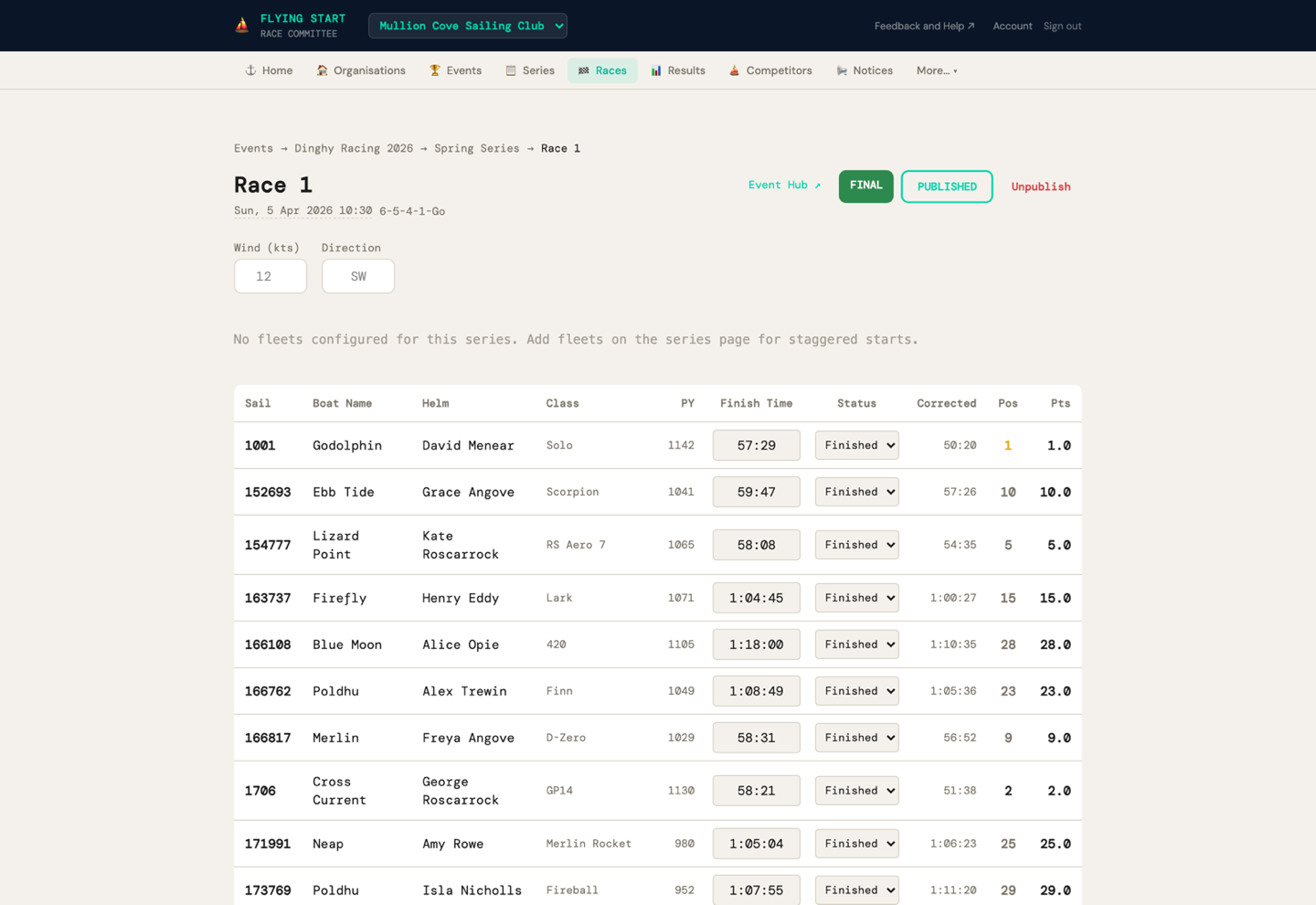
| العمود | ما يجب فعله |
|---|---|
| الشراع | رقم الشراع (للقراءة فقط) |
| القائد | اسم القائد (للقراءة فقط) |
| الفئة | فئة القارب (للقراءة فقط) |
| المعادلة | تقييم المعادلة لنظام المعادلة في هذه السلسلة (مثل تقييم PY لسلسلة PY، وIRC لسلسلة IRC). إذا كان للمتسابق تقييمات معادلة متعددة، يُستخدم التقييم الصحيح لهذه السلسلة تلقائيًا. |
| وقت الوصول | أدخل الوقت المنقضي: 39 = 39 ثانية، 39:30 = 39 دقيقة و30 ثانية، 1:39:30 = 1 ساعة و39 دقيقة و30 ثانية |
| الحالة | قائمة منسدلة: — (لم يتسابق)، أنهى، DNS، DNF، OCS، DSQ، RET، DNC، UFD، BFD |
1 لكل قارب أنهى السباق: اكتب وقته المنقضي في عمود وقت الوصول. تتغير الحالة تلقائيًا إلى "أنهى".
2 للقوارب التي لم تُنهِ السباق: اختر رمز العقوبة من القائمة المنسدلة للحالة (DNS أو DNF أو OCS إلخ). يكون حقل وقت الوصول معطلًا.
3 اختياريًا أدخل سرعة الرياح (عقدة) و الاتجاه في أعلى الصفحة.
12. تسجيل نتائج السباق
1 بعد إدخال أوقات الوصول، انقر على الزر الأخضر "تسجيل السباق" في أسفل الصفحة.
محرك التسجيل:
- يحسب الوقت المصحَّح لكل منهٍ باستخدام صيغة معادلة السلسلة
- يرتب حسب الوقت المصحح (الأقل يفوز)
- يُعيِّن المراكز (الأول، الثاني، الثالث...)
- يحسب النقاط بناءً على الترتيب ونظام التسجيل
- يُعيِّن نقاط عقوبة للقوارب غير المنهية (DNS وDNF وOCS إلخ)
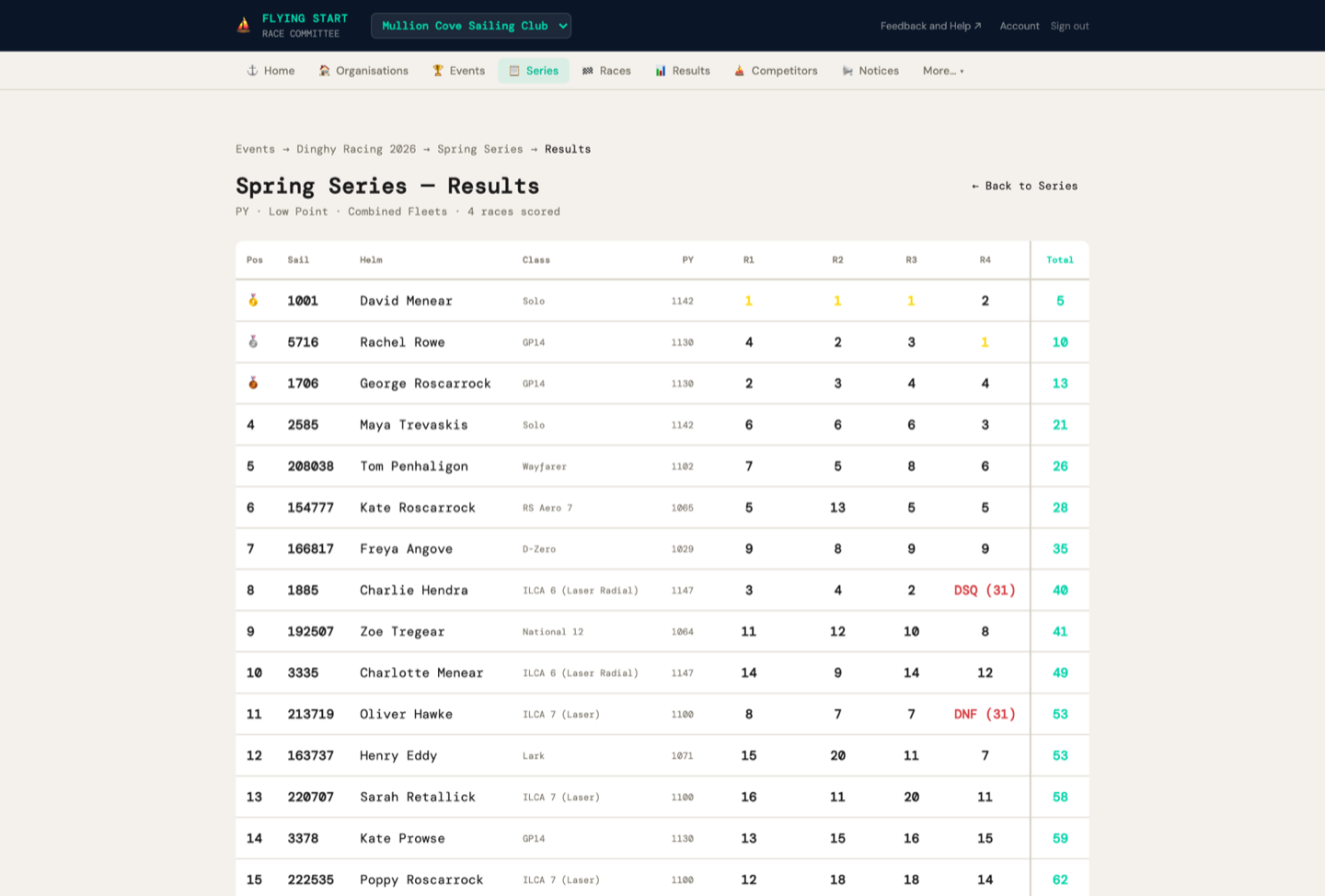
تظهر ثلاثة أعمدة جديدة في الجدول:
| المصحح | الوقت المعدَّل بالمعادلة |
| الترتيب | الترتيب — مُرمَّز بالألوان: الأول (ذهبي)، الثاني (أبيض)، الثالث (برتقالي) |
| النقاط | نقاط هذا السباق |
إذا ارتكبت خطأ، عدِّل أوقات الوصول وانقر "إعادة تسجيل السباق".
13. نشر النتائج
بمجرد رضاك عن النتائج، يمكنك نشرها على الويب.
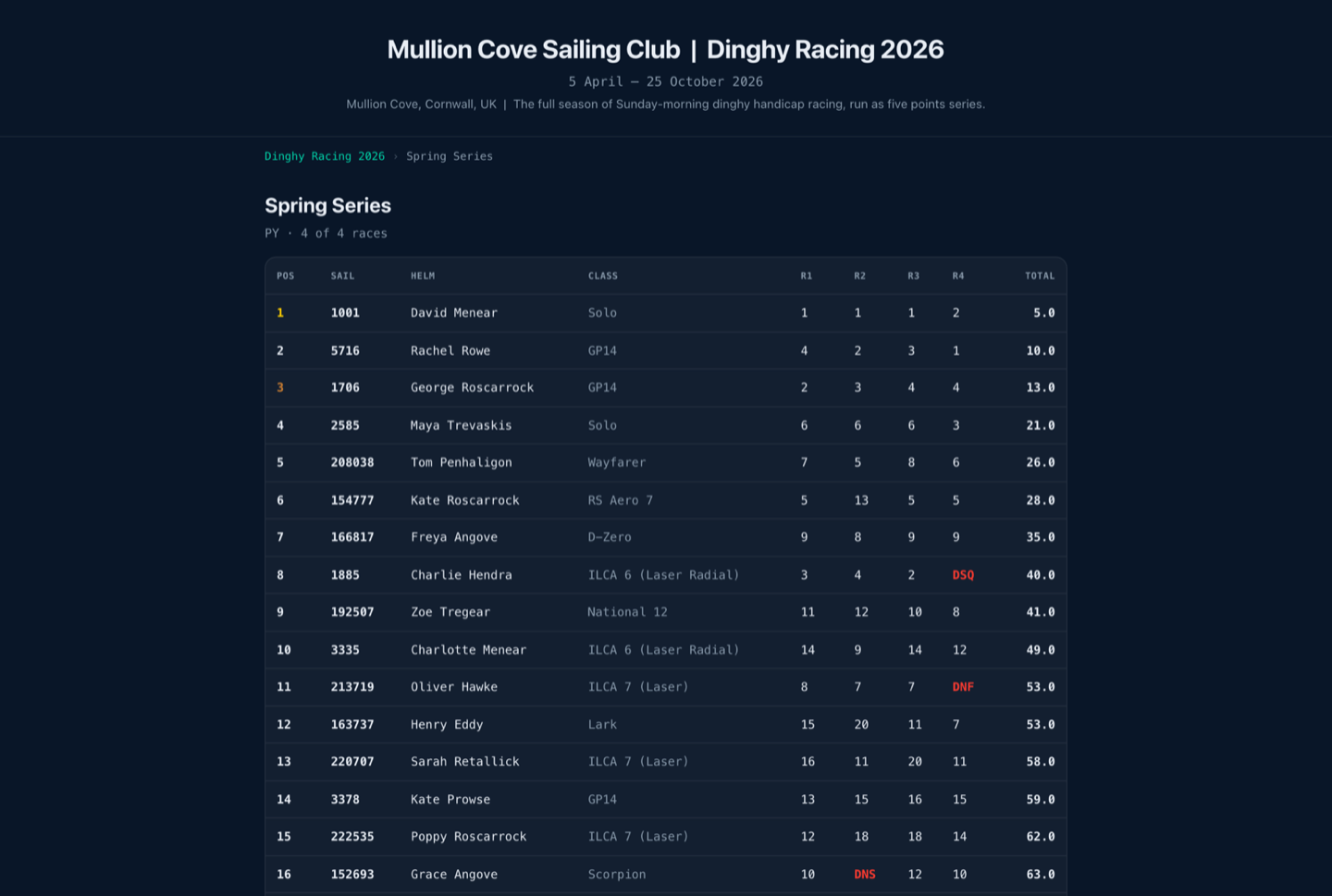
1 في صفحة تفاصيل السباق، انقر على "نشر النتائج" (زر أزرق، أعلى اليمين)
النتائج المنشورة مرئية لأي شخص على:
- سباق واحد:
flyingstart.app/results/?race={raceId} - تصنيفات السلسلة:
flyingstart.app/results/?series={seriesId}
بعد النشر، تظهر ثلاثة روابط في صفحة السباق:
| النتائج ↗ | يفتح صفحة النتائج العامة لهذا السباق |
| إعادة التشغيل ↗ | يفتح عارض إعادة تشغيل سباق GPS (إذا تم رفع مسارات GPS) |
| مباشر ↗ | يفتح صفحة التتبع المباشر (للمتفرجين خلال السباق) |
يمكنك أيضًا نشر سلسلة كاملة من صفحة تفاصيل السلسلة — انقر "نشر" بجانب اسم السلسلة. هذا يجعل صفحة تصنيفات السلسلة مرئية.
إلغاء سباق
يظهر زر إضافي واحد في السباقات غير المنشورة:
| تخلٍّ (أحمر) | يُصنِّف السباق كمتروك — يُستثنى من تسجيل السلسلة. استخدمه للسباقات المتوقفة بسبب الطقس أو السلامة إلخ. |
يتطلب الإجراء تأكيداً قبل المتابعة.
14. لوحة الإشعارات
انشر إعلانات للمتسابقين — تغييرات المسار وتعديلات تعليمات الإبحار ومعلومات الاحتجاج وإشعارات السلامة.
الفئات
تطابق لوحة إشعارات الإبحار الحقيقية:
| عام | معلومات وإعلانات عامة |
| المسار (أزرق) | تغييرات تخطيط المسار |
| تعديل (أصفر) | تغييرات على تعليمات الإبحار |
| احتجاج (برتقالي) | إشعارات تتعلق بالاحتجاجات وجداول الاستماع |
| سلامة (أحمر) | معلومات وتحذيرات السلامة |
التثبيت: حدد "تثبيت في الأعلى" عند إنشاء إشعار للإبقاء على العناصر المهمة في أعلى اللوحة بغض النظر عن التاريخ. انقر على "إلغاء التثبيت" لإزالة الدبوس.
15. اقتراحات المعادلة التلقائية
بعد عدة سباقات، يمكن للنظام تحليل أداء الوقت المصحح واقتراح تعديلات المعادلة. يلغي هذا ساعات من النقاش اللجنوي.
المتطلبات
- على الأقل 4 سباقات مكتملة في السلسلة
- يحتاج كل سباق إلى على الأقل 2 منهٍ
- يجب على المتسابق إنهاء ما لا يقل عن 60% من سباقاته
- يجب أن يكون التغيير المقترح ≥ 5 نقاط (لـ PY/YTC/NHC)
قراءة جدول الاقتراحات
| الحالي | المعادلة الحالية للمتسابق |
| المقترح | ما يوصي به النظام |
| الفرق | التغيير. أحمر (+) = يجب زيادة المعادلة (القارب سريع جدًا). أخضر (-) = يجب تقليلها. |
| متوسط الترتيب | متوسط ترتيبهم في الوقت المصحح |
| السباقات | عدد السباقات التي يستند إليها التحليل |
| تطبيق | انقر لتحديث معادلة المتسابق فورًا |
انظر كيف تعمل المعادلة التلقائية للاطلاع على الخوارزمية التقنية.
16. تحليلات المؤسسة
تحليلات بدون تهيئة تُنشأ من بيانات سباقاتك. مثالية لتقارير الاجتماع العام السنوي.
ما تحصل عليه
| الإحصائيات الرئيسية | إجمالي السباقات وإجمالي المتسابقين ومتوسط الإقبال ومعدل الاكتمال واتجاه الموسم (+/- %) |
| مخطط المشاركة | مخطط شريطي يعرض الإقبال لكل سباق |
| أفضل البحارة | مرتبون حسب متوسط الترتيب المصحح، مع عدد السباقات والانتصارات (تمييز ذهبي للمركز الأول) |
| تفصيل الأسطول | فئات القوارب مع أشرطة النسب المئوية — انظر أي الفئات تنمو أو تتراجع |
| اتجاه الموسم | يقارن النصف الأول بالنصف الثاني من الموسم: نمو أو استقرار أو تراجع |
17. التتبع المباشر
يمكن للمتفرجين متابعة سباق مباشر على خريطة. كل متسابق يشغّل تطبيق Flying Start على هاتفه يبث موقع GPS الخاص به كل 3 ثوانٍ.
مشاركة رابط التتبع المباشر
في صفحة تفاصيل السباق، انقر "Event Hub ↗" لفتح Event Hub العام عند السباق المباشر. شارك الرابط مع النادي والعائلة أو وسائل التواصل الاجتماعي.
ما يراه المتفرجون
- خريطة الأقمار الصناعية مع مواقع القوارب المحدَّثة في الوقت الفعلي
- قوارب مُرمَّزة بالألوان مع ملصقات أرقام الشراع
- خطوط المسار التي تعرض مسار كل قارب
- قائمة الأسطول مع السرعة بالعقد
- مؤشر "مباشر" نابض
- تراكب خط البداية (إذا تم تعيين علامات PIN/لجنة السباق (RC))
18. إعادة تشغيل السباق
بعد السباق، إذا رفع المتسابقون مسارات GPS الخاصة بهم عبر تطبيق Flying Start، يمكنك مشاهدة إعادة تشغيل متحركة للسباق بأكمله على خريطة الأقمار الصناعية.
مشاهدة إعادة تشغيل
في صفحة تفاصيل السباق، انقر "Event Hub ↗" وافتح السباق في Hub. إعادة التشغيل جزء من عرض السباق هناك. يخدم الزر نفسه السباق المباشر وإعادة التشغيل بعده — فالـ Hub هو صفحة السباق العامة الوحيدة.
أدوات التحكم في إعادة التشغيل
| تشغيل / إيقاف مؤقت | بدء التحريك أو إيقافه |
| شريط التمرير الزمني | انتقل إلى أي نقطة في السباق |
| أزرار السرعة | سرعة التشغيل 1× و2× و5× و10× |
| لوحة المتصدرين | تصنيف الترتيب المباشر على الجانب الأيمن |
يُعرض كل قارب كسهم ملون يشير في اتجاه السفر، مع مسار يعرض أين كانوا. يُعرض خط البداية كخط أحمر منقط.
19. الحساب وكلمة المرور
تغيير كلمة المرور
انقر "الحساب" في الترويسة أعلى اليمين. أدخل كلمة المرور الجديدة وأكدها، ثم انقر "تحديث كلمة المرور".
إعادة تعيين كلمة مرور منسية
في صفحة تسجيل الدخول، انقر "نسيت كلمة المرور؟". أدخل بريدك الإلكتروني وانقر "إرسال رابط إعادة التعيين". تحقق من بريدك الإلكتروني وانقر على الرابط — ستصل إلى صفحة الحساب حيث يمكنك تعيين كلمة مرور جديدة.
تسجيل الخروج
انقر "تسجيل الخروج" في الترويسة أعلى اليمين.
حذف حسابك
في صفحة الحساب، انتقل إلى قسم منطقة الخطر وانقر على "حذف الحساب".
بمجرد نقل جميع الملكيات (أو إذا لم تكن تملك أيًا)، اكتب DELETE للتأكيد. سيتم حذف حسابك وجميع العضويات والبيانات المرتبطة بشكل دائم. سيتم تسجيل خروجك وإعادة توجيهك إلى صفحة تسجيل الدخول.
20. مرجع التنقل
يمتد شريط تنقل أعلى كل صفحة. تظهر ثمانية عناصر دائماً، وثلاثة أخرى تحت More…:
| ⚓ الرئيسية | نظرة عامة على المنظمة، وإجراءات سريعة، وأحدث السباقات |
| 🏠 المنظمات | إنشاء/إدارة المؤسسات ودعوة أعضاء اللجنة |
| 🏆 الأحداث | إنشاء الرياضات البحرية وإدارة التسجيلات الإلكترونية |
| 📋 السلاسل | إنشاء السلاسل وإدارة السباقات داخل كل سلسلة |
| 🏁 السباقات | كل سباق، مع التحكم بالسباق وإدخال الإنهاء |
| 📊 النتائج | النتائج المحسوبة والنشر |
| ⛵ المتسابقون | إضافة/تعديل/إزالة المتسابقين وتعديل المعادلات مباشرةً |
| 📢 الإشعارات | نشر وإدارة عناصر لوحة الإشعارات |
| 📊 المعادلات (More…) | تحليل المعادلة التلقائية والاقتراحات |
| 📈 التحليلات (More…) | إحصائيات مشاركة المؤسسة وأفضل البحارة وتفصيل الأسطول |
| 📂 Import / Export (More…) | استيراد المتسابقين من ملفات CSV أو Sailwave .blw |