Vodič za Regattni odbor
Potpuni korisnički priručnik za Flying Start Regattni odbor. Sve što trebaš za postavljanje i vođenje utrka za svoju jedriličarsku sekciju ili regatu.
Tijek rada
Svaka utrka, od sredine tjedne klupske večernje utrke do svjetskog prvenstva, slijedi ovaj redoslijed:
Sadržaj
- Početak rada
- Nadzorna ploča
- Stvaranje tvoje Organizacije
- Pozivanje članova odbora
- Događaji i regate · Povratak sljedeće godine
- Postavljanje Serije
- Dodavanje i upravljanje Utrkama
- Online obrasci za prijavu i potvrda
- Upravljanje natjecateljima
- Uvoz i migracija iz drugih sustava
- Unos vremena završetka
- Bodovanje utrke
- Objava rezultata
- Oglasna ploča
- Automatski prijedlozi hendikepa
- Analitika organizacije
- Praćenje uživo
- Snimka utrke
- Račun i lozinka
- Pregled navigacije
1. Početak rada
1 Idi na rc.flyingstart.app
Ovo je administratorska ploča Regattnog odbora. Cjelokupno upravljanje utrkama odvija se ovdje.
2 Stvori račun
Klikni "Novi si ovdje? Stvori račun" i unesi svoju e-mail adresu i lozinku (najmanje 6 znakova). Možeš koristiti i Magic Link — unesi svoju e-mail adresu i poslat ćemo ti link za prijavu umjesto lozinke.
3 Provjeri e-poštu
Ako si se registrirao/la s lozinkom, primit ćeš potvrdni e-mail. Klikni na link da potvrdiš račun, zatim se prijavi. Ako si koristio/la Magic Link, klikanjem na link odmah se prijaviš.
| Lozinka | Tradicionalna prijava s e-mailom i lozinkom. Prebaci na "Novi si ovdje?" za stvaranje računa. |
| Magic Link | Unesi svoju e-mail adresu, primi link, klikni na njega da se prijaviš. Lozinka nije potrebna. |
| Zaboravio/la si lozinku? | Ispod gumba za prijavu. Šalje e-mail za resetiranje lozinke — klikni na link, unesi novu lozinku. |
2. Nadzorna ploča
Nakon prijave, dočeka te Nadzorna ploča. Što vidiš ovisi o tome jesi li već postavio/la organizaciju.
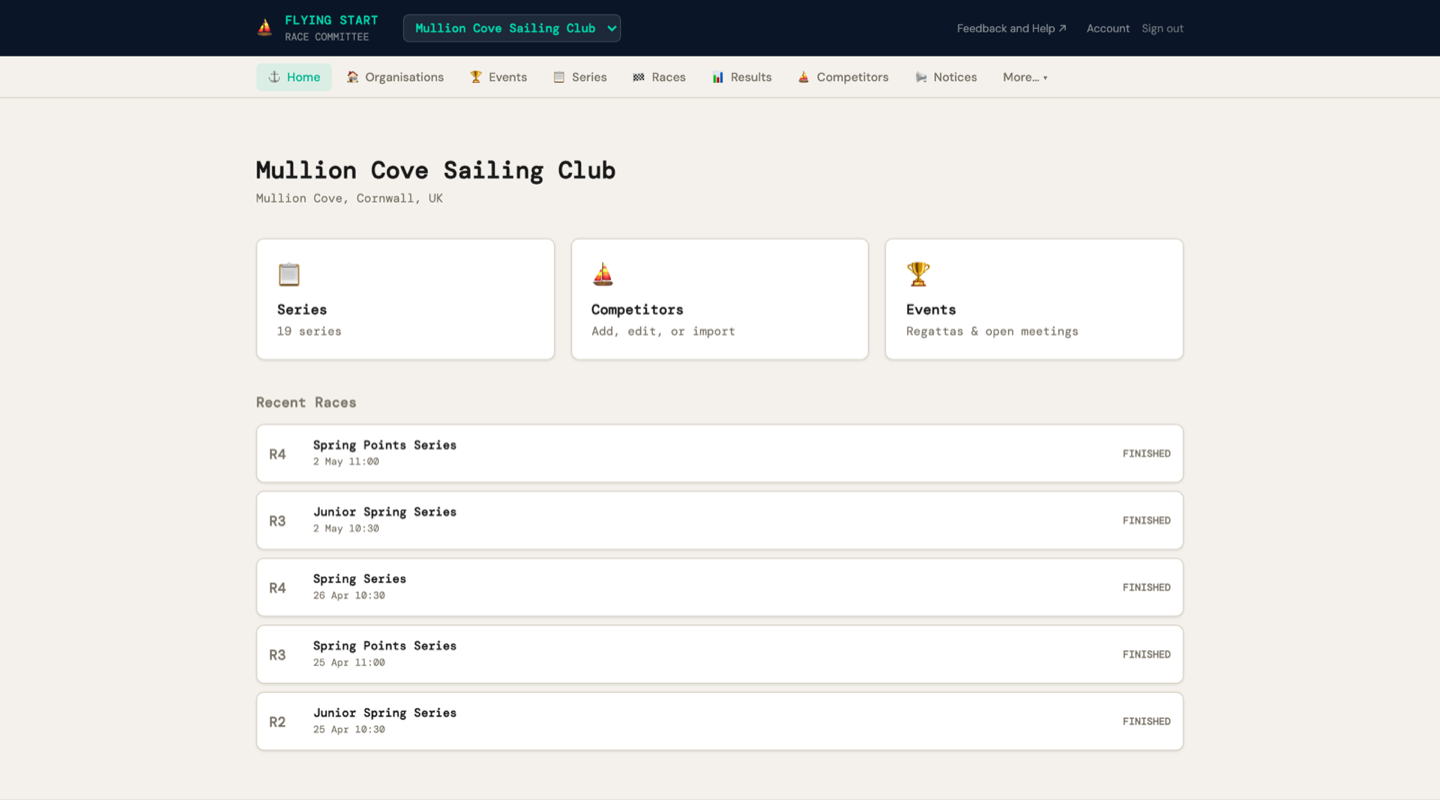
- Naziv organizacije, lokaciju i pozivni kod na vrhu
- Kartice brzih radnji — Serije, Natjecatelji, Događaji
- Nedavne utrke — tvoje najnovije utrke s oznakama statusa (Zakazano, Završeno, Napušteno)
- Ako imaš organizaciju, ali ne i seriju: pojavljuje se "Stvori seriju" upit
3. Stvaranje tvoje Organizacije
1 Idi na Organizacije u navigacijskoj traci (ili klikni "Create Organisation" na početnoj stranici)
2 Klikni "+ Nova organizacija"
3 Unesi Naziv organizacije (npr. "Jedriliački klub Itchenor") i po želji Lokaciju (npr. "Chichester Harbour")
4 Klikni "Stvori"
Sada si Vlasnik ove organizacije. Kao Vlasnik, možeš:
- Pozivati ostale članove regattnog odbora
- Stvarati serije i utrke
- Dodavati i upravljati natjecateljima
- Objavi rezultate
- Upravljati događajima, obavijestima i analitikom
Uređivanje podataka organizacije
Klikni izravno na naziv organizacije ili lokaciju za uređivanje na licu mjesta. Pritisni Enter za spremanje ili Escape za odustajanje. Promjene se odmah spremaju — nije potrebna posebna stranica za uređivanje.
Brisanje organizacije
Samo Vlasnik može izbrisati organizaciju. Na ploči članova, skrolaj do Opasne zone i klikni "Izbriši organizaciju". Moraš upisati točan naziv organizacije za potvrdu — ovo sprječava slučajno brisanje.
4. Pozivanje članova odbora
Ako imaš druge regattne officere, bodovatelje ili članove odbora kojima je potreban pristup, možeš ih pozvati koristeći pozivni link.
| Pozivni link | Jedinstveni URL poput rc.flyingstart.app/join/a1b2c3d4. Podijeli ovo s kolegama. |
| Kopiraj link | Kopira samo URL — zalijepi u WhatsApp, Slack ili tekstualnu poruku. |
| Kopiraj poruku pozivnice za e-mail | Kopira unaprijed napisanu e-mail poruku s linkom, nazivom organizacije i kratkim objašnjenjem. |
Što se dogodi kad netko klikne na pozivni link
- Vide naziv tvoje organizacije i obrazac za registraciju
- Stvaraju račun (ili se prijavljuju ako već imaju jedan)
- Automatski se dodaju u tvoju organizaciju kao Officer
- Sada mogu upravljati utrkama, unositi rezultate i dodavati natjecatelje
Uloge
| Uloga | Može |
|---|---|
| Vlasnik | Sve — plus upravljanje članovima, promicanje/degradiranje uloga, prijenos vlasništva, uklanjanje članova |
| Admin | Sve osim upravljanja Vlasnikom. Može zatražiti hitni oporavak vlasništva ako Vlasnik postane nedostupan. |
| Officer | Stvaraj utrke, unosi rezultate, upravljaj natjecateljima, objavljuj rezultate |
Upravljanje ulogama članova
Klikni "👥 Upravljaj članovima i ulogama" na bilo kojoj organizaciji za proširivanje ploče članova. Kao Vlasnik, možeš:
- ↑ Admin — promaknuti Officera u Admina (daje im više ovlasti)
- ↓ Officer — degradirati Admina natrag u Officera
- 👑 Postavi za Vlasnika — prenijeti vlasništvo na drugog člana (ti postaneš Admin)
- 🗑 — ukloniti člana iz organizacije
Prijenos vlasništva
Ako odlaziš s mjesta regattnog officera ili napuštaš organizaciju, prenesi vlasništvo da netko drugi preuzme:
1 Otvori Upravljaj članovima i ulogama
2 Klikni "👑 Postavi za Vlasnika" pored člana koji treba preuzeti
3 Potvrdi dvaput (druga potvrda je sigurnosna provjera)
Postat ćeš Admin — ne gubiš pristup, samo se povlačiš s mjesta Vlasnika. Prijenos je reverzibilan — novi Vlasnik može prenijeti natrag ako je potrebno.
Hitni oporavak vlasništva
Ako je Vlasnik napustio organizaciju, izgubio pristup svom računu ili je na drugi način nedostupan, bilo koji Admin može zatražiti hitni prijenos vlasništva:
1 Otvori Upravljaj članovima i ulogama
2 Skrolaj do "🔑 Hitni oporavak vlasništva" (vidljivo samo Adminima)
3 Klikni "Zatraži prijenos vlasništva", odaberi tko treba postati novi Vlasnik i po želji objasni zašto
4 A 7-dnevni period čekanja počinje. Trenutni Vlasnik prima obavijest e-mailom i može otkazati zahtjev u tom roku.
5 Nakon 7 dana, pojavljuje se "Dovrši prijenos" gumb. Bilo koji Admin može ga kliknuti da završi prijenos.
5. Događaji i regate
Događaj je kontejner za regatu ili otvoreni susret. Događaji mogu imati više serija (npr. regata može imati Seriju jedrilica i Seriju kobilicara), online obrasce za prijavu i oglasnu ploču.
Stvaranje događaja
1 Klikni "+ Novi događaj"
2 Unesi Naziv događaja (npr. "Proljetna regata 2026"), Datum početka, Datum završetka, Lokaciju (neobavezno) i Opis (neobavezno — za jedriličarske upute, informacije o rasporedu itd.)
3 Klikni "Stvori događaj"
Uređivanje podataka događaja
Svi podaci događaja mogu se urediti nakon stvaranja. Na stranici detalja događaja, klikni izravno na naziv događaja, datum početka, datum završetka, lokacijuili opis za uređivanje na licu mjesta. Pritisni Enter za spremanje ili Escape za odustajanje.
Povezivanje serija s događajem
Nakon stvaranja događaja, trebaš mu povezati jednu ili više serija. Ovo povezuje obrazac za prijavu s tvojim bodovanjem — natjecatelji mogu odabrati u koju flotu se prijavljuju, a potvrđene prijave se automatski dodjeljuju ispravnoj seriji.
1 Klikni na događaj da otvoriš stranicu detalja događaja
2 U Serije odjeljku, klikni "+ Poveži seriju"
3 Odaberi iz postojećih serija. Ako još nisi stvorio/la seriju, idi na Serije i najprije ih stvori, zatim se vrati i poveži ih.
Povezane serije pojavljuju se na stranici detalja događaja. Klikni na naziv serije da odeš na njezinu stranicu detalja. Klikni "Odveži" za uklanjanje veze (ovo ne briše seriju — samo je uklanja iz događaja).
Postavljanje za sljedeću godinu — tijek rada za povratne korisnike
Godišnje regate i klupske sezone tipično slijede istu strukturu iz godine u godinu. Umjesto ponovne izgradnje svega od nule, kopiraj prošlogodišnji događaj i prilagodi detalje. Ovo traje nekoliko minuta umjesto sat vremena.
Korak 1: Kopiraj prošlogodišnji događaj
1 Idi na Događaji i pronađi prošlogodišnji događaj (npr. "Falmouth Week 2025" ili "Jahte 2025")
2 Klikni "⧉ Kopiraj" gumb na retku tog događaja
3 Pojavljuje se dijaloški okvir s editabilnim poljima:
- Naziv događaja — unaprijed ispunjeno s ažuriranom godinom (npr. "Falmouth Week 2025" → "Falmouth Week 2026"). Slobodno uredi.
- Datum početka i Datum završetka — unaprijed ispunjeno pomaknuto za godinu dana. Prilagodi po potrebi.
- Lokaciju — unaprijed ispunjeno iz originala.
4 Klikni "Kopiraj događaj"
Novi događaj kopira opis, povezane serije (sa svim njihovim utrkama) i konfiguraciju obrasca za prijavu iz originala. Prijave, natjecatelji, rezultati i obavijesti se NE kopiraju — počinješ s čistom pločom za nove registracije.
Korak 2: Ažuriraj detalje događaja
Klikni na novi događaj. Pregledaj i ažuriraj detalje koji se mijenjaju iz godine u godinu — klikni izravno na bilo koje polje za uređivanje na licu mjesta:
- Naziv događaja — trebao bi već imati novu godinu
- Datumi početka i završetka — prilagodi ako se događaj premješta na drugi tjedan
- Lokaciju — ažuriraj ako se lokacija promijenila
- Opis — ažuriraj s ovogodišnjim jedriličarskim uputama, rasporedom ili ključnim informacijama
Korak 3: Pregledaj serije
Tvoje kopirane serije pojavljuju se na stranici detalja događaja. Za svaku seriju, klikni na nju i pregledaj:
- Naziv serije — ažuriraj ako se naziv promijenio (npr. "Proljetna serija 2025" → "Proljetna serija 2026")
- Sustav hendikepa — provjeri je li još uvijek ispravan za ovogodišnju flotu
- Datum početka — prilagodi na datum prve utrke ove godine
Korak 4: Prilagodi datume utrka
Svaka kopirana serija imat će utrke iz prošle godine. Trebat ćeš ažurirati datume:
- Ako je raspored sličan — klikni na svaku utrku i uredi datum i vrijeme na licu mjesta. Dan u tjednu je obično isti, samo pomaknut na ovogodišnji kalendar.
- Ako se raspored promijenio — izbriši stare utrke i koristi "+ Dodaj više utrka" za generiranje novog rasporeda odjednom. Postavi prvi datum, broj utrka i interval (tjedni, dvotjedni itd.).
Korak 5: Otvori prijave i objavi
1 Natrag na stranici detalja događaja, klikni "Otvori prijave" za aktiviranje online obrasca za prijavu
2 Klikni "Objavi" za postavljanje događaja u javnost
3 Kopiraj link na obrazac za prijavu i podijeli ga s natjecateljima — putem e-maila, klupskog biltena, društvenih mreža ili oglasne ploče
To je to — tvoja nova sezona ili regata je postavljena. Natjecatelji se sada mogu prijaviti online, a ti si spreman/na za natjecanje.
6. Postavljanje Serije
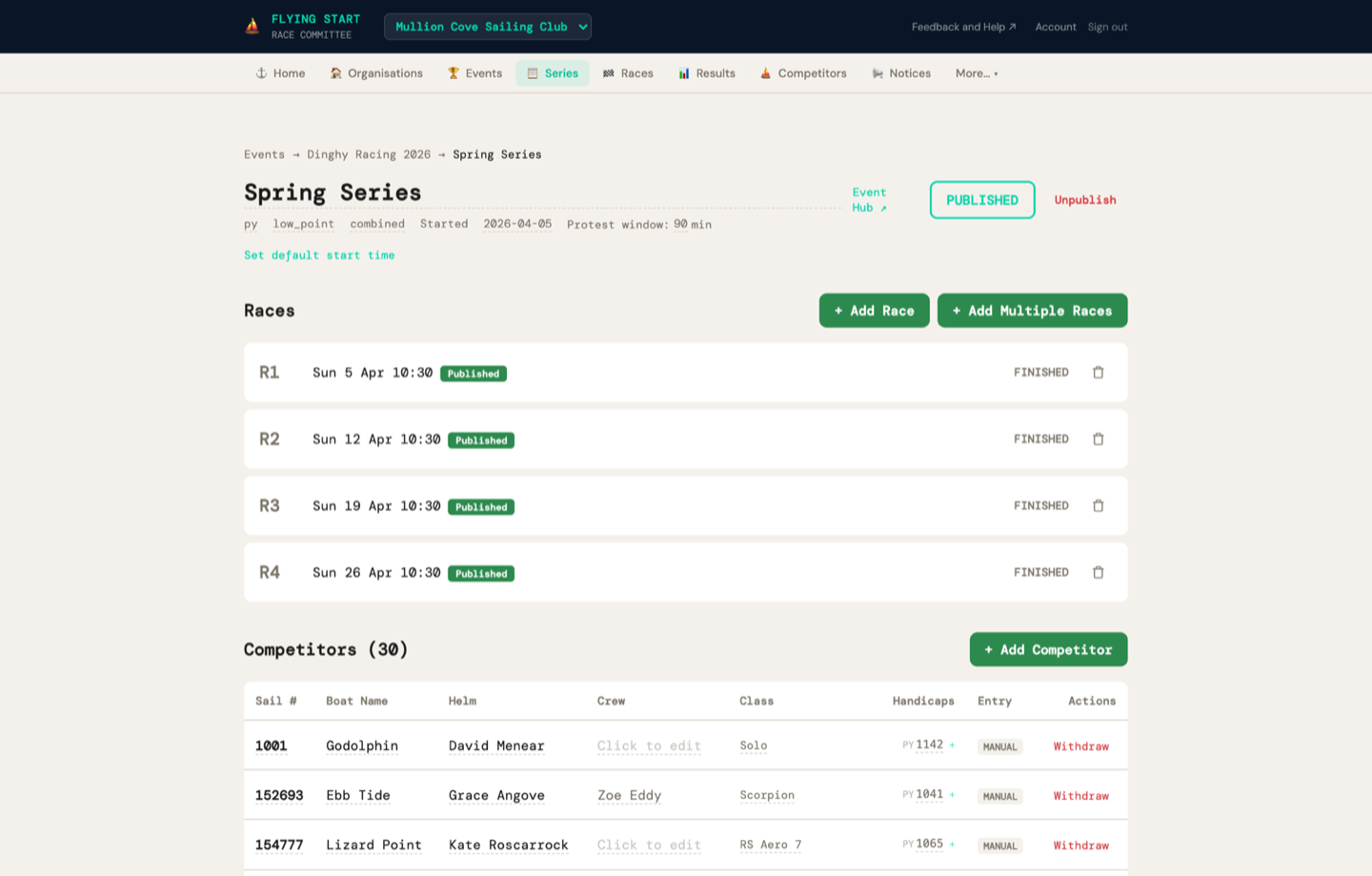
A Serija je skupina utrka koje se boduju zajedno — na primjer, "Serija srijedom navečer 2026" ili "Proljetno prvenstvo".
Stvaranje serije
1 Klikni "+ Nova serija"
2 Unesi Naziv serije (npr. "Serija srijedom navečer 2026")
3 Odaberi Sustav hendikepa:
- RYA PY — Portsmouth Yardstick. Standard za britansko jedriličarstvo s dingijima.
- IRC — International Rating Certificate. Za izmjerene jahte.
- YTC — Yacht Time Correction. Besplatni RYA/RORC rejting za krstaše. Dobij besplatni certifikat.
- PHRF — Performance Handicap Racing Fleet. Sjevernoamerički standard.
- NHC — National Handicap for Cruisers.
- Prilagođen — Specifični brojevi organizacije, ista formula kao PY.
4 Odaberi Sustav bodovanja:
- Nizak bod (zadano) — 1. = 1 bod, 2. = 2 boda itd. Pobjeđuje najniži ukupan zbroj.
- Bonus bod — Veći razmaci na vrhu (1. = 0, 2. = 3, 3. = 5,7).
5 Primijeni RRS pravilo A5.3 (potvrdni okvir, prema zadanom uključen):
Kad je označeno, brodovi koji su došli u startno područje ali nisu završili utrku (DNS, DNF, OCS, DSQ, RET, UFD, BFD) dobivaju brodova u startnom području + 1 bodova. Brodovi koji uopće nisu došli (DNC) dobivaju prijava + 1. Ovo je pravednije za klupske serije gdje ne jedri svaki brod svaki tjedan.
Kad nije označeno (zadano RRS A5.2), svi koji nisu završili utrku dobivaju prijava + 1 bez obzira na prisutnost.
Većina sekcija trebala bi ostaviti ovo označenim. Pogledaj Kako funkcionira bodovanje za razrađene primjere.
6 Klikni "Stvori seriju"
Uređivanje detalja serije
Na stranici detalja serije, klikni izravno na naziv serije, handicap sustav, sustav bodovanjaili datum početka za uređivanje na licu mjesta. Handicap i sustavi bodovanja prikazuju padajući izbornik kad se klikne. Na "Primijeni RRS Pravilo A5.3" potvrdni okvir se može prebaciti u bilo kojem trenutku — promjena će utjecati na bodovanje svih utrka u seriji sljedeći put kad budeš bodovao/la ili prebodovao/la. Promjene se odmah spremaju.
Pogledaj Kako funkcionira bodovanje za potpunu tehničku referencu o formulama hendikepa, bodovima, odbacivanjima i razbijanju izjednačenja.
7. Dodavanje i upravljanje Utrkama
Klikni na seriju da vidiš njezine utrke. Ovo je detalj serije stranica.
| U1, U2, U3... | Broj utrke |
| Datum i vrijeme | Zakazani datum i vrijeme (npr. "Sri 26. ožu 18:00"), plus uvjeti vjetra ako su uneseni |
| Status | Zakazano (sivo), Započeto (žuto), Završeno (zeleno), Napušteno (crveno) |
| OBJ | Zelena oznaka ako su rezultati objavljeni na webu |
| 🗑 | Crvena ikona kante — klikni za brisanje, zatim potvrdi |
Zadano vrijeme startaa
U zaglavlju serije, klikni "Postavi zadano vrijeme starta" za postavljanje vremena koje se unaprijed ispunjava za svaku novu utrku. Na primjer, postavi "18:00" za srijedom navečer — svaka utrka koju dodaš prema zadanom će biti 18:00. Možeš promijeniti vrijeme za bilo koju pojedinačnu utrku.
Dodavanje jedne utrke
1 Klikni "+ Dodaj utrku"
Pojavljuje se inline obrazac s odabirom datuma i poljem za vrijeme.
2 Datum automatski predlaže sljedeći logični datum utrke na temelju tvog postojećeg rasporeda. Ako su tvoje utrke tjedno srijedom, predlaže sljedeću srijedu. Prilagodi po potrebi.
3 Vrijeme se unaprijed ispunjava iz zadanog vremena serije (ako je postavljeno). Po potrebi ga zamijeni za ovu utrku ili ostavi praznim.
4 Klikni "Dodaj utrku"
Dodavanje više utrka odjednom
Savršeno za postavljanje cijele sezone odjednom.
1 Klikni "+ Dodaj više utrka"
2 Postavi datum prve utrke, broj utrka (npr. 7) i interval:
- Isti dan — za regate s više utrka u jednom danu
- Svaki dan — za regattne tjedne
- Tjedno — za klupske večernje ili vikend serije
- Dvotjedno — za rjeđe natjecanje
3 Klikni "Stvori 7 utrka" (ili koliko god ih bude). Sve utrke se stvaraju s ispravnim datumima i zadanim vremenom starta serije.
Uređivanje detalja utrke
Na stranici detalja utrke, klikni izravno na zakazani datum ili vrijeme starta za uređivanje na licu mjesta. Ovo je korisno za podešavanje vremena utrka nakon što je raspored stvoren — na primjer, ako se utrka pomiče zbog vremena.
Brisanje utrke
Svaki redak utrke ima crvenu 🗑 ikonu kante s desne strane. Klikni na nju, zatim klikni "Potvrdi" za brisanje. Nakon brisanja, preostale utrke se automatski renumeriraju — nikad neće biti praznine (npr. U1, U3 postaje U1, U2).
Kopiranje serije iz prethodne sezone
Najbrži način za postavljanje nove sezone.
Većina sekcija provodi istu strukturu serija svake godine. Umjesto stvaranja svega od nule, kopiraj prošlogodišnju seriju:
1 Idi na Serije u navigacijskoj traci
2 Pronađi prošlogodišnju seriju i klikni "⧉ Kopiraj" gumb (izblijedio do prelaska mišem)
3 Pojavljuje se dijaloški okvir s editabilnim poljima:
- Novi naziv serije — unaprijed ispunjeno s ažuriranom godinom (npr. "Srijeda navečer 2025" → "Srijeda navečer 2026"). Uredi ga kako god želiš.
- Datum prve utrke — datum prve utrke u novoj sezoni. Sve ostale utrke se pomiču relativno prema ovome.
4 Klikni "Kopiraj"
Sustav stvara novu seriju s:
- Odabrani nazivom koji si odabrao/la (prema zadanom povećanom godinom iz originala)
- Istim handicap sustav, bodovanjem, odbacivanjima i zadanim vremenom starta
- Svim utrkama pomaknutim na nove datume — ako je original imao 12 tjednih utrka, dobiješ 12 tjednih utrka počevši od datuma koji si odabrao/la
- Bez rezultata — nova serija je čista ploča spremna za novu sezonu
8. Online obrasci za prijavu i potvrda
Događaji mogu imati online obrasce za prijavu koje natjecatelji sami ispunjavaju — nema tipkanja za tebe. Kad potvrdiš prijave, natjecatelji se automatski dodaju na tvoj popis natjecatelja i dodjeljuju ispravnoj seriji.
Postavljanje online prijava
1 Pobrinj se da si povezao/la barem jednu seriju s događajem (pogledaj odjeljak Događaji gore). Ovo je važno — omogućuje natjecateljima da odaberu svoju flotu pri prijavi i tebi da ih ispravno dodjeliš.
2 Klikni "Otvori prijave" — ovo aktivira obrazac za prijavu
3 Klikni "Objavi" — ovo čini događaj vidljivim javnosti
4 Pojavljuje se zeleni Obrazac za prijavu otvoren banner s linkom koji se može dijeliti: flyingstart.app/events/{slug}/enter
5 Klikni "Kopiraj link" i podijeli ga — objavi na svom web-stranici, pošalji na svoju mailing listu, podijeli na društvenim mrežama
Što vide natjecatelji
Obrazac za prijavu je čista, svijetla javna stranica (nije potrebna prijava). Natjecatelji popunjavaju:
- Broj jedra i ime kormilara (obavezno)
- Ime posade, klasa brodai e-mail (neobavezno)
- Odabir serije — ako događaj ima više serija, natjecatelji vide potvrdne okvire i mogu odabrati u koje serije žele ući
- Handicap rejtinzi — obrazac dinamički prikazuje polja za unos hendikepa na temelju odabrane serije. Ako natjecatelj odabere samo IRC seriju, treba unijeti samo svoj IRC rejting. Ako odabere i PY i IRC seriju, vidi unose za oboje. Handicap sustavi se određuju serijom, a ne unose ručno.
Upravljanje prijavama
Natrag na stranici detalja događaja, vidiš sve prijave u tablici koja prikazuje Jedro #, Kormilar, Klasa, Sekcija, Serije, Statusi Radnje. Stupac Serija prikazuje kojoj je seriji natjecatelj dodijeljen (za potvrđene prijave) ili koje je serije zatražio (za prijave na čekanju, prikazane blijedo). Koristite gumbe filtra statusa za prikaz svih prijava ili filtriranje prema statusu:
| Na čekanju (žuto) | Nova prijava čeka tvoj pregled |
| Potvrđeno (zeleno) | Prijava prihvaćena — natjecatelj stvoren, dodijeljen seriji, e-mail poslan |
| Na listi čekanja (plavo) | Na listi čekanja |
| Otkazano (crveno) | Prijava otkazana |
Pojedinačno potvrđivanje prijava
1 Klikni "Potvrdi" pored prijave
Ako događaj ima povezane serije, pojavljuje se odabir serije — odaberi kojoj seriji ih dodijeliti.
2 Klikni "✓ Potvrdi" za potvrdu
Ovo automatski radi tri stvari:
- Stvara natjecatelja na popisu natjecatelja tvoje organizacije (ili ih uspoređuje po broju jedra ako već postoje)
- Dodjeljuje ih seriji koju si odabrao/la
- Šalje potvrdni e-mail (ako su naveli e-mail adresu) — brendirani Flying Start e-mail koji potvrđuje njihovu prijavu, seriju i broj jedra
Masovno potvrđivanje svih prijava
Za velike događaje s mnogo prijava, koristi masovnu potvrdu:
1 Klikni "✓ Potvrdi sve na čekanju (N)" na vrhu odjeljka prijava
2 Otvara se ploča. Ako događaj ima više serija, odaberi kojoj seriji dodijeliti sve prijave na čekanju. Ako postoji samo jedna serija, automatski se odabire.
3 Klikni "✓ Potvrdi sve i pošalji e-mailove"
Sustav obrađuje svaku prijavu redom s aktivnim brojačem napretka ("Potvrđivanje 5 / 23..."). Svaka prijava stvara natjecatelja, dodjeljuje ga seriji i šalje potvrdni e-mail.
Ručno dodavanje prijava
Neće se svi natjecatelji prijaviti online. Regattni odbor može izravno s stranice detalja događaja dodavati prijave:
1 Klikni "+ Dodaj prijavu" na vrhu odjeljka prijava
2 Otvara se panel obrasca. Počni tipkati u polje za pretraživanje za pronalaženje postojećih natjecatelja prema broju jedra, imenu ili klasi broda. Odabirom podudaranja automatski se popunjavaju sva polja.
3 Za novog natjecatelja, ispuni Broj jedra (obavezno), Ime kormilara (obavezno) i po želji Ime posade, Klasa broda i E-mail
4 Odaberi u koje Serija se natjecatelj prijavljuje (potvrdni okviri). Polja za unos hendikepa se automatski pojavljuju na temelju handicap sustava koje koriste odabrane serije.
5 Klikni "Dodaj prijavu"
Prijava se stvara kao odmah potvrđena (nije potreban korak čekanja za ručne prijave). Natjecatelj se dodaje na tvoj popis natjecatelja i dodjeljuje odabranim serijama. Potvrdni e-mail se ne šalje.
Zatvaranje prijava
Kad si spreman/na prestati primati prijave, klikni "Zatvori prijave". Ovo onemogućuje javni obrazac za prijavu — svaka osoba koja klikne na link vidi poruku "Prijave su zatvorene". Zatvaranje prijava NE šalje nikakve e-mailove — samo zatvara vrata.
9. Upravljanje natjecateljima
Natjecatelji pripadaju tvojoj organizaciji, a ne pojedinim serijama. Isti popis natjecatelja dijeli se po svim serijama — tako da svaki brod unosiš samo jednom.
| Stupac | Što znači |
|---|---|
| Jedro # | Broj jedra broda (npr. 12345) |
| Kormilar | Ime skipera |
| Klasa | Vrsta broda (npr. Laser, J/24, RS400) |
| Hendikep | PY/YTC/IRC broj broda. Klikni za uređivanje inline |
| 🗑 | Crvena ikona kante — klikni za brisanje natjecatelja, zatim potvrdi |
Uređivanje podataka natjecatelja
Svako polje u tablici natjecatelja je editabilno. Klikni izravno na bilo koji broj jedra, ime kormilara, klasa brodaili hendikep za uređivanje na licu mjesta. Pritisni Enter za spremanje ili Escape za odustajanje.
Ručno dodavanje natjecatelja
1 Klikni "+ Dodaj"
Pojavljuje se obrazac s poljima za Broj jedra, Ime kormilara, Klasa broda i Hendikep (prema zadanom 1100 za PY).
2 Ispuni detalje i klikni "Dodaj natjecatelja"
Uređivanje hendikepa
Klikni na broj hendikepa bilo kojeg natjecatelja u tablici. Pojavljuje se inline editor — upiši novu vrijednost i pritisni Enter ili klikni ✓ za spremanje.
10. Uvoz i migracija iz drugih sustava
Flying Start može uvoziti podatke iz većine jedriličarskih sustava za upravljanje utrkama. Bilo da migriraš iz Sailwavea sredinom sezone ili dodaješ GPS tragove iz RaceQs, stranica za uvoz to rješava.
| Sailwave XML (.xml) | Potpuna migracija — natjecatelji, serije, utrke i rezultati s provjerom bodova prije uvoza. Najbogatiji uvoz. U Sailwaveu: Datoteka → Izvoz → XML. |
| World Sailing XRR (.xml) | Međunarodni standard — koriste HalSail, Manage2Sail i nacionalni savezi. Uvozi natjecatelje, utrke i rezultate. Flying Start automatski detektira je li .xml datoteka Sailwave ili XRR. |
| CSV / TSV (.csv, .tsv) | Popisi natjecatelja — iz bilo koje tablice. Fleksibilno podudaranje stupaca ("Sail", "SailNo", "Sail Number" sve funkcionira). |
| Sailwave (.blw) | Sailwave nativni format — uvozi popise natjecatelja i hendikep vrijednosti. |
| GPS tragovi (.gpx) | Podaci za reprodukciju utrke — iz RaceQs, Garmin ili bilo koje GPS aplikacije. Prikazuje statistiku trase (udaljenost, brzina, trajanje) i napaja sustav reprodukcije utrke. |
Gdje dobiti izvozne datoteke iz drugih sustava
| Sailwave | Datoteka → Izvoz → XML (preporučeno) ili spremi kao .blw |
| HalSail | Izvozi u CSV iz izbornika Brodovi ili izvezi XRR ako je dostupno |
| Manage2Sail | Izvozi rezultate u XRR formatu iz administratorskog panela |
| RaceQs | Izvozi GPS tragove kao .gpx sa stranice događaja |
| Bilo koja tablica | Spremi kao .csv sa stupcima za broj jedra, ime kormilara, klasu i hendikep |
1 Idi na Import / Export pod More… u navigacijskoj traci
2 Povuci i ispusti svoju datoteku na zonu ispuštanja (ili klikni za pregledavanje)
3 Pregled raščlanjenih podataka — provjeri izgledaju li nazivi, brojevi jedra i hendikepi ispravno
4 Odaberi način uvoza:
- ⚡ Potpuni uvoz (samo XML) — pokreće provjeru prije uvoza, zatim stvara seriju, sve utrke i sve rezultate.
- Uvezi samo natjecatelje — samo dodaje natjecatelje u tvoju organizaciju. Koristi kad počinješ novu seriju od nule.
Provjera prije uvoza (samo za Potpuni uvoz)
Kad klikneš ⚡ Potpuni uvoz, Flying Start pokreće vlastiti engine za bodovanje na sirovim podacima iz Sailwavea i uspoređuje rezultate. Ovo ti daje povjerenje da Flying Start daje iste rezultate prije nego se odlučiš za prelazak.
| Presudni banner | Ukupni postotak podudaranja — zeleno (savršeno), žuto (manje razlike zaokruživanja), crveno (značajne razlike) |
| Redak statistike | Ukupne utrke, završnici, podudaranja i nepodudaranja na prvi pogled |
| Tablica utrka po utrkama | Klikni na bilo koju utrku za proširivanje i vidi točno koji se brodovi razlikuju i za koliko. Svako nepodudaranje prikazuje Sailwaveovu vrijednost naspram Flying Startove vrijednosti, polje (korigirano vrijeme, plasaman ili bodovi) i težinu |
| Poredak serije | Usporedba ukupnih plasmana jedni pored drugih — Sailwave plasaman naspram Flying Start plasmana, ukupni bodovi iz svakog sustava |
Nakon pregleda izvješća, biraš koje bodove koristiti:
| Sailwave bodovi (zadano) | Čuva Sailwaveova originalna korigirana vremena, plasmane i bodove točno kakvi su bili. Najbolje za migraciju sredinom sezone — rezultati se ne mijenjaju. |
| Flying Start bodovi | Koristi Flying Startove neovisno izračunate rezultate. Najbolje za uvoz povijesnih podataka radi provjere našeg enginea ili kad preferiraš naš izračun. |
Zatim klikni "⚡ Uvezi" za nastavak ili "Otkaži" za povratak.
CSV format
Tvoj CSV treba minimalno stupac za broj jedra i ime kormilara. Uvoznik prepoznaje ove zaglavlja stupaca (bez razlikovanja velikih i malih slova):
- Broj jedra: "Sail", "SailNo", "Sail Number", "Sail_No", "Number"
- Ime kormilara: "Helm", "Name", "Skipper", "Helmsman", "Helm Name"
- Klasa broda: "Class", "Boat", "Boat Class", "Type"
- Hendikep: "Handicap", "PY", "Rating", "YTC", "NHC", "TCC", "PHRF"
11. Unos vremena završetka
Klikni na utrku da otvoriš stranicu detalja utrke . Ovdje unosiš vremena završetka i boduješ utrku. Stranica prikazuje samo natjecatelje upisane u tu seriju — ne cijelu tvoju organizaciju. Ovo uključuje i natjecatelje koji su se prijavili online i one koje je ručno dodao regattni odbor.
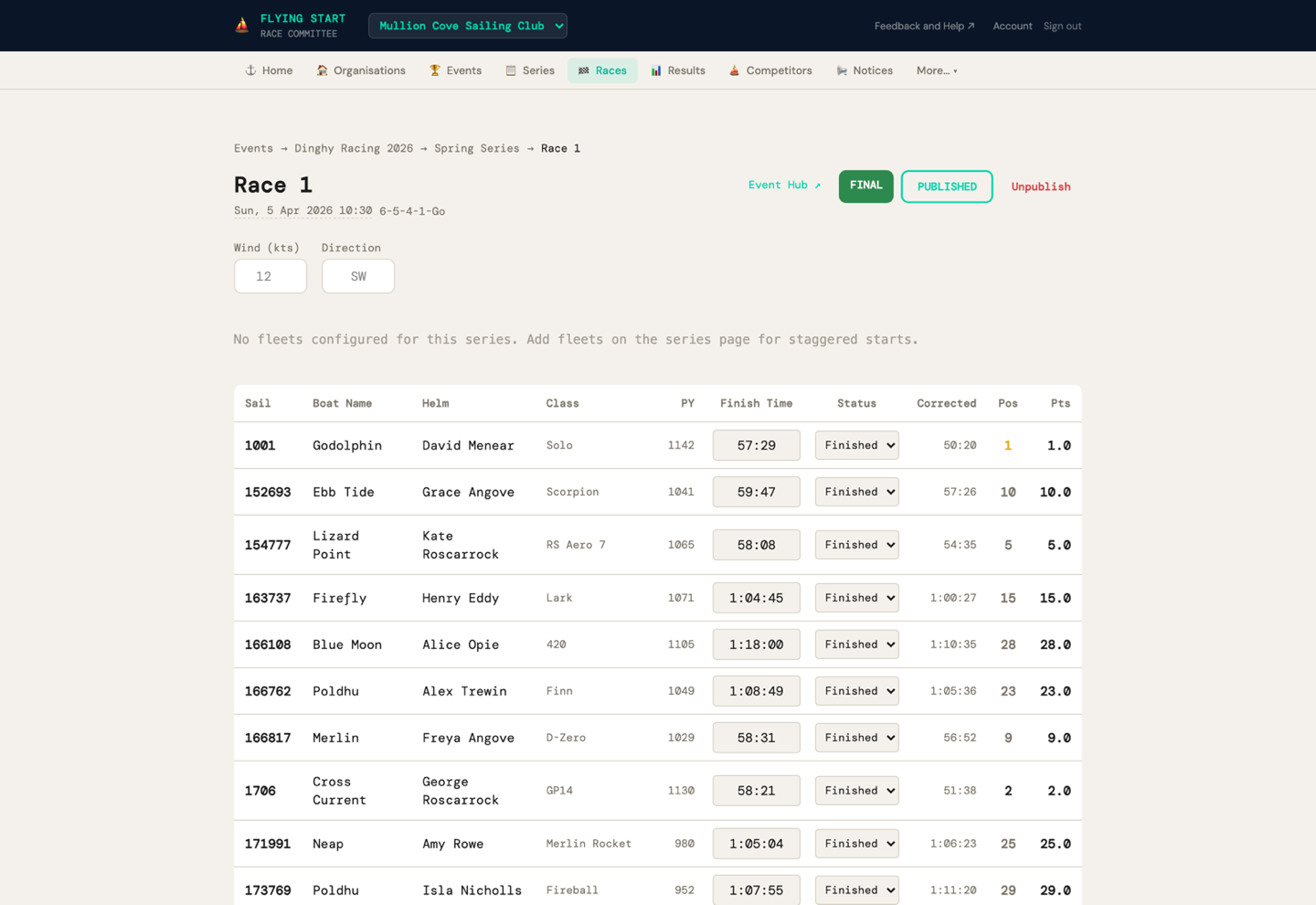
| Stupac | Što učiniti |
|---|---|
| Jedro | Broj jedra (samo za čitanje) |
| Kormilar | Ime kormilara (samo za čitanje) |
| Klasa | Klasa broda (samo za čitanje) |
| Hendikep | Hendikep rejting za sustav hendikepa ove serije (npr. PY rejting za PY seriju, IRC za IRC seriju). Ako natjecatelj ima više hendikep rejtinga, automatski se koristi ispravan za ovu seriju. |
| Vrijeme završetka | Unesi proteklo vrijeme: 39 = 39 sekundi, 39:30 = 39 min 30 sek, 1:39:30 = 1 sat 39 min 30 sek |
| Status | Padajući izbornik: — (nije jedrio/la), Završilo, DNS, DNF, OCS, DSQ, RET, DNC, UFD, BFD |
1 Za svaki brod koji je završio: upiši proteklo vrijeme u stupac Vremenskog završetka. Status se automatski mijenja u "Završilo".
2 Za brodove koji nisu završili: odaberi odgovarajući kazneni kod iz padajućeg izbornika Statusa (DNS, DNF, OCS, itd.). Polje za vrijeme završetka je onemogućeno.
3 Po želji unesi brzinu Vjetra (čvorovi) i Smjer na vrhu stranice.
12. Bodovanje utrke
1 Nakon unosa vremena završetka, klikni zeleni "Boduj utrku" gumb na dnu stranice.
Engine za bodovanje:
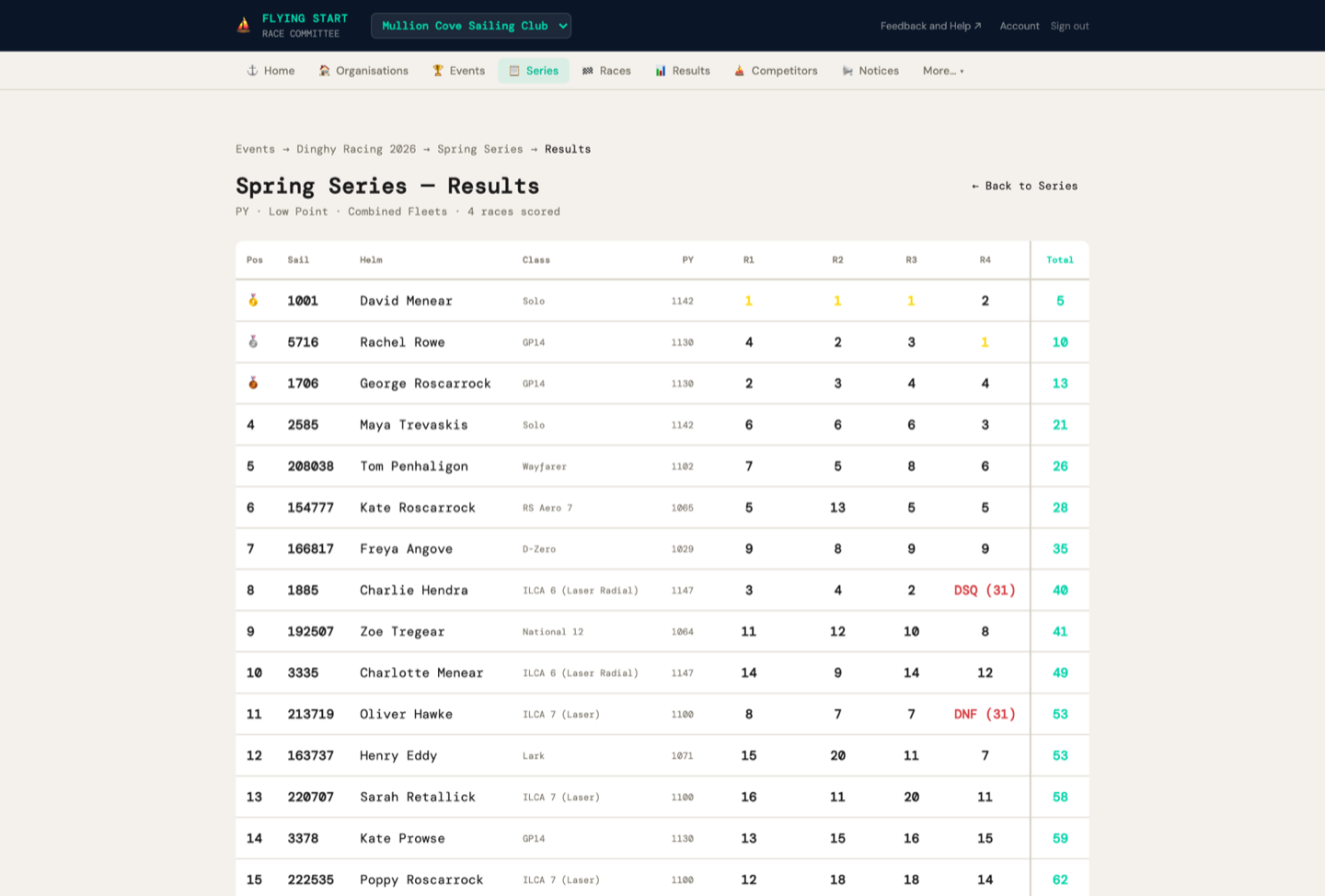
- Izračunava ispravljeno vrijeme za svakog završnika koristeći formulu hendikepa serije
- Sortira po korigiranom vremenu (najniže pobjeđuje)
- Dodjeljuje plasmane (1., 2., 3....)
- Izračunava bodove na temelju plasmana i sustava bodovanja
- Dodjeljuje kaznene bodove onima koji nisu završili (DNS, DNF, OCS, itd.)
U tablici se pojavljuju tri nova stupca:
| Korigirano | Hendikep-prilagođeno vrijeme |
| Plasm. | Plasaman — kodiran bojom: 1. (zlatno), 2. (bijelo), 3. (narančasto) |
| Bod. | Bodovi za ovu utrku |
Ako si napravio/la grešku, uredi vremena završetka i klikni "Preboduj utrku".
13. Objava rezultata
Kad si zadovoljan/na rezultatima, možeš ih objaviti na webu.
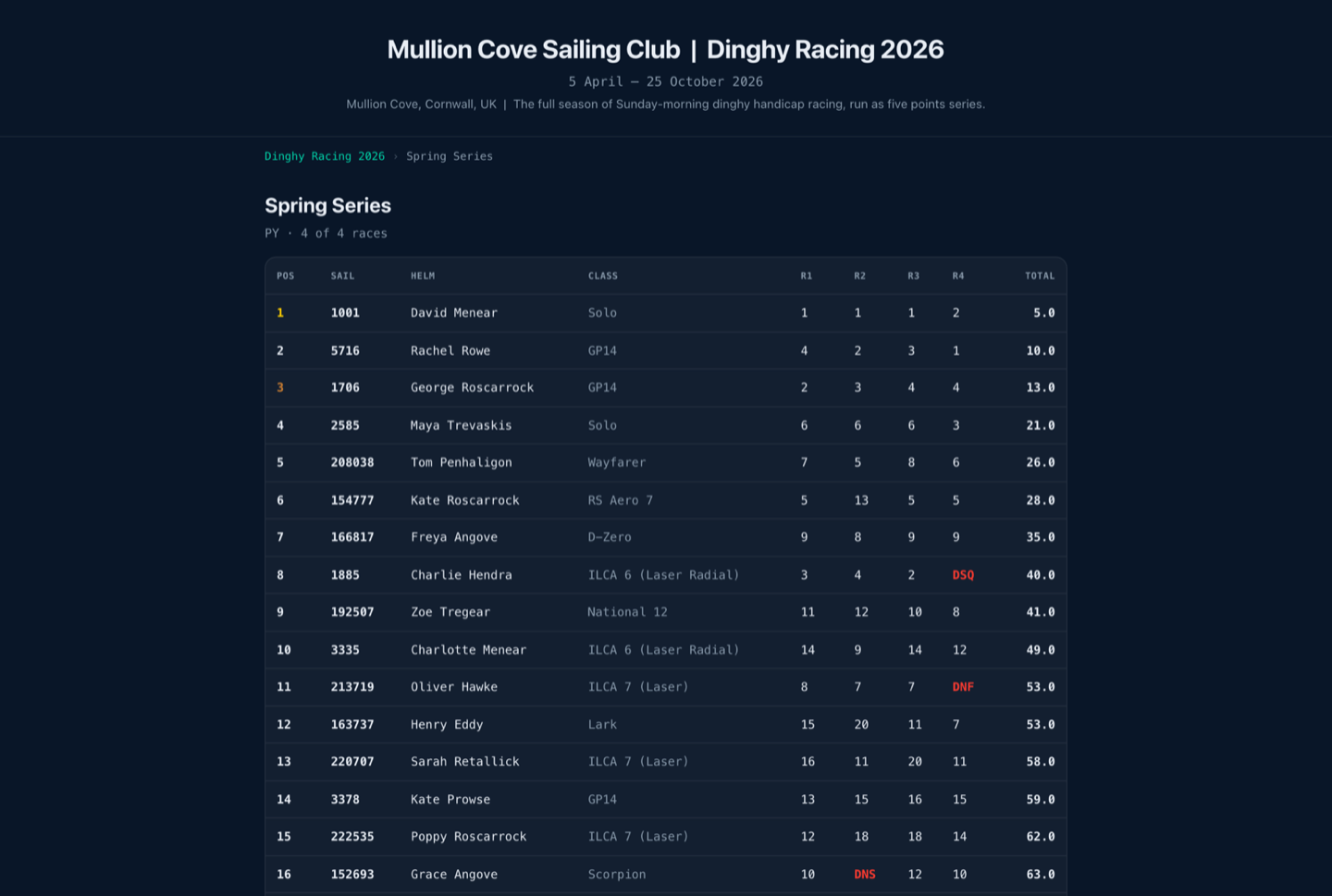
1 Na stranici detalja utrke, klikni "Objavi rezultate" (plavi gumb, gore desno)
Objavljeni rezultati vidljivi su svima na:
- Pojedinačna utrka:
flyingstart.app/results/?race={raceId} - Poredak serije:
flyingstart.app/results/?series={seriesId}
Nakon objave, na stranici utrke pojavljuju se tri linka:
| Rezultati ↗ | Otvara javnu stranicu rezultata za ovu utrku |
| Reprodukcija ↗ | Otvara preglednik GPS reprodukcije utrke (ako su GPS tragovi učitani) |
| Uživo ↗ | Otvara stranicu praćenja uživo (za gledatelje za vrijeme utrke) |
Možeš objaviti i cijelu seriju sa stranice detalja serije — klikni "Objavi" pored naziva serije. Ovo čini vidljivom stranicu poretka serije.
Prekid utrke
Na neobjavljenim utrkama pojavljuje se jedan dodatni gumb:
| Napusti (crveno) | Označava utrku kao napuštenu — isključuje se iz bodovanja serije. Koristi za utrke zaustavljene zbog vremena, sigurnosti itd. |
Radnja zahtijeva potvrdu prije izvršenja.
14. Oglasna ploča
Objavi obavijesti za natjecatelje — promjene kursa, izmjene jedriličarskih uputa, informacije o protestima i sigurnosne obavijesti.
Kategorije
Odgovaraju pravoj jedriličarskoj oglasnoj ploči:
| Opće | Opće informacije i obavijesti |
| Kurs (plavo) | Promjene rasporeda kursa |
| Izmjena (žuto) | Promjene jedriličarskih uputa |
| Protest (narančasto) | Obavijesti vezane uz proteste i rasporedi saslušanja |
| Sigurnost (crveno) | Sigurnosne informacije i upozorenja |
Prikvačivanje: Označi "Prikvači na vrh" pri stvaranju obavijesti kako bi važne stavke ostale na vrhu ploče bez obzira na datum. Klikni "Odkvači" da ukloniš prikvačivanje.
15. Automatski prijedlozi hendikepa
Nakon nekoliko utrka, sustav može analizirati izvedbu korigiranog vremena i predložiti prilagodbe hendikepa. Ovo eliminira sate rasprave odbora.
Zahtjevi
- Najmanje 4 završene utrke u seriji
- Svaka utrka treba najmanje 2 završnika
- Natjecatelj mora imati završenih najmanje 60% svojih utrka
- Predložena promjena mora biti ≥ 5 bodova (za PY/YTC/NHC)
Čitanje tablice prijedloga
| Trenutni | Trenutni hendikep natjecatelja |
| Predloženo | Što sustav preporučuje |
| Delta | Promjena. Crveno (+) = hendikep treba povećati (brod je prebrz). Zeleno (-) = treba smanjiti. |
| Pros. plasm. | Njihov prosječni plasaman korigiranog vremena |
| Utrke | Na koliko utrka se temelji analiza |
| Primijeni | Klikni za trenutno ažuriranje hendikepa natjecatelja |
Pogledaj Kako funkcionira automatski hendikep za tehnički algoritam.
16. Analitika organizacije
Analitika bez konfiguracije generirana iz tvojih podataka o utrkama. Savršeno za izvješća godišnje skupštine.
Što dobivaš
| Ključne statistike | Ukupne utrke, ukupni natjecatelji, prosječna odazvanost, stopa završetka, trend sezone (+/- %) |
| Graf sudjelovanja | Stupičasti grafikon koji prikazuje odazvanost po utrci |
| Najbolji jedriličari | Rangirani prema prosječnom korigiranom plasmanu, s brojem utrka i pobjedama (zlatno isticanje za 1.) |
| Rasčlamba flote | Klase brodova s postotnim trakama — vidi koje klase rastu ili opadaju |
| Trend sezone | Uspoređuje prvu i drugu polovicu sezone: Raste, Stabilno ili Opada |
17. Praćenje uživo
Gledatelji mogu pratiti utrku uživo na karti. Svaki natjecatelj koji pokreće aplikaciju Flying Start na svom telefonu emitira svoju GPS poziciju svakih 3 sekunde.
Dijeljenje linka za praćenje uživo
Na stranici detalja utrke klikni "Event Hub ↗" za otvaranje javnog Event Huba uz utrku uživo. Podijeli adresu s klupskim prostorom, obitelji ili na društvenim mrežama.
Što vide gledatelji
- Satelitska karta s pozicijama brodova ažuriranim u stvarnom vremenu
- Brodovi kodirani bojom s oznakama broja jedra
- Linije traga koje prikazuju putanju svakog broda
- Popis flote s brzinom u čvorovima
- Pulsirajući indikator "UŽIVO"
- Prekrivanje startne linije (ako su postavljene oznake PIN/RO)
18. Reprodukcija utrke
Nakon utrke, ako su natjecatelji učitali svoje GPS tragove putem aplikacije Flying Start, možeš gledati animiranu reprodukciju cijele utrke na satelitskoj karti.
Gledanje reprodukcije
Na stranici detalja utrke klikni "Event Hub ↗" i otvori utrku u hubu. Reprodukcija je dio prikaza utrke tamo. Isti gumb služi za utrku uživo i za reprodukciju poslije — hub je jedina javna stranica utrke.
Kontrole reprodukcije
| Reproduciraj / Pauziraj | Pokreni ili zaustavi animaciju |
| Klizač vremena | Premotaj do bilo koje točke u utrci |
| Gumbi brzine | Brzina reprodukcije 1×, 2×, 5×, 10× |
| Poredak | Živući poredak pozicija na desnoj strani |
Svaki brod prikazan je kao obojena strelica koja pokazuje u smjeru kretanja, s tragom koji prikazuje gdje su bili. Startna linija prikazana je kao isprekidana crvena linija.
19. Račun i lozinka
Promjena lozinke
Klikni "Račun" u zaglavlju, gore desno. Unesi novu lozinku, potvrdi je i klikni "Ažuriraj lozinku".
Resetiranje zaboravljene lozinke
Na stranici za prijavu, klikni "Zaboravio/la si lozinku?". Unesi svoju e-mail adresu, klikni "Pošalji link za resetiranje". Provjeri svoju e-poštu i klikni na link — doći ćeš na stranicu Računa gdje možeš postaviti novu lozinku.
Odjava
Klikni "Odjava" u zaglavlju, gore desno.
Brisanje tvog računa
Na stranici Računa, skrolaj do Opasne zone odjeljka i klikni "Izbriši račun".
Kad su sva vlasništva prenesena (ili ako ne posjeduješ nijedno), upiši DELETE za potvrdu. Tvoj račun, sva članstva i pridruženi podaci bit će trajno uklonjeni. Bit ćeš odjavljen/a i preusmjeren/a na stranicu za prijavu.
20. Pregled navigacije
Navigacijska traka proteže se pri vrhu svake stranice. Osam stavki uvijek je prikazano, a još tri nalaze se pod More…:
| ⚓ Početna | Pregled organizacije, brze radnje, nedavne utrke |
| 🏠 Organizacije | Stvori/upravljaj organizacijama, pozivaj članove odbora |
| 🏆 Događaji | Stvori regate, upravljaj online prijavama |
| 📋 Serije | Stvori serije, upravljaj utrkama unutar svake serije |
| 🏁 Utrke | Sve utrke, s upravljanjem utrkom i unosom vremena cilja |
| 📊 Rezultati | Bodovani rezultati, objava |
| ⛵ Natjecatelji | Dodaj/uredi/ukloni natjecatelje, uredi hendikep vrijednosti inline |
| 📢 Obavijesti | Objavi i upravljaj stavkama oglasne ploče |
| 📊 Hendikepi (More…) | Automatska analiza i prijedlozi hendikepa |
| 📈 Analitika (More…) | Statistika sudjelovanja organizacije, najbolji jedriličari, rasčlamba flote |
| 📂 Import / Export (More…) | Uvezi natjecatelje iz CSV-a ili Sailwave .blw datoteka |