Guía del Comité de Regata
El manual de usuario completo para el Comité de Regata de Flying Start. Todo lo que necesitas para organizar y gestionar regatas en tu club de vela o en una regata.
El Flujo de Trabajo
Cada regata, desde una prueba de club un miércoles por la tarde hasta un campeonato mundial, sigue esta secuencia:
Contenido
- Primeros Pasos
- El Panel Principal
- Crear tu Organización
- Invitar Miembros del Comité
- Eventos y Regatas · Volver el año que viene
- Configurar una Serie
- Añadir y Gestionar Regatas
- Formularios de Inscripción Online y Confirmación
- Gestionar Competidores
- Importar y Migrar desde Otros Sistemas
- Introducir Tiempos de Llegada
- Puntuar una Regata
- Publicar Resultados
- Tablón de Anuncios
- Sugerencias automáticas de hándicap
- Analíticas de la Organización
- Seguimiento en directo
- Repetición de regata
- Cuenta y Contraseña
- Referencia de navegación
1. Primeros Pasos
1 Ir a rc.flyingstart.app
Este es el panel de administración del Comité de Regata. Toda la gestión de regatas se realiza aquí.
2 Crea una cuenta
Hacer clic "¿Primera vez? Crea una cuenta" e introduce tu correo electrónico y una contraseña (mínimo 6 caracteres). También puedes usar Magic Link — introduce tu correo y te enviaremos un enlace de acceso en lugar de una contraseña.
3 Revisa tu correo
Si te registraste con contraseña, recibirás un correo de confirmación. Haz clic en el enlace para verificar tu cuenta y luego inicia sesión. Si usaste Magic Link, al hacer clic en el enlace accedes directamente.
| Contraseña | Inicio de sesión tradicional con correo y contraseña. Cambia a "¿Primera vez?" para crear una cuenta. |
| Magic Link | Introduce tu correo, recibe un enlace, haz clic para iniciar sesión. Sin contraseña. |
| ¿Olvidaste tu contraseña? | Debajo del botón de inicio de sesión. Envía un correo para restablecer la contraseña — haz clic en el enlace e introduce una nueva contraseña. |
2. El Panel Principal
Tras iniciar sesión, llegas al Panel Principal. Lo que ves depende de si ya has configurado una organización.
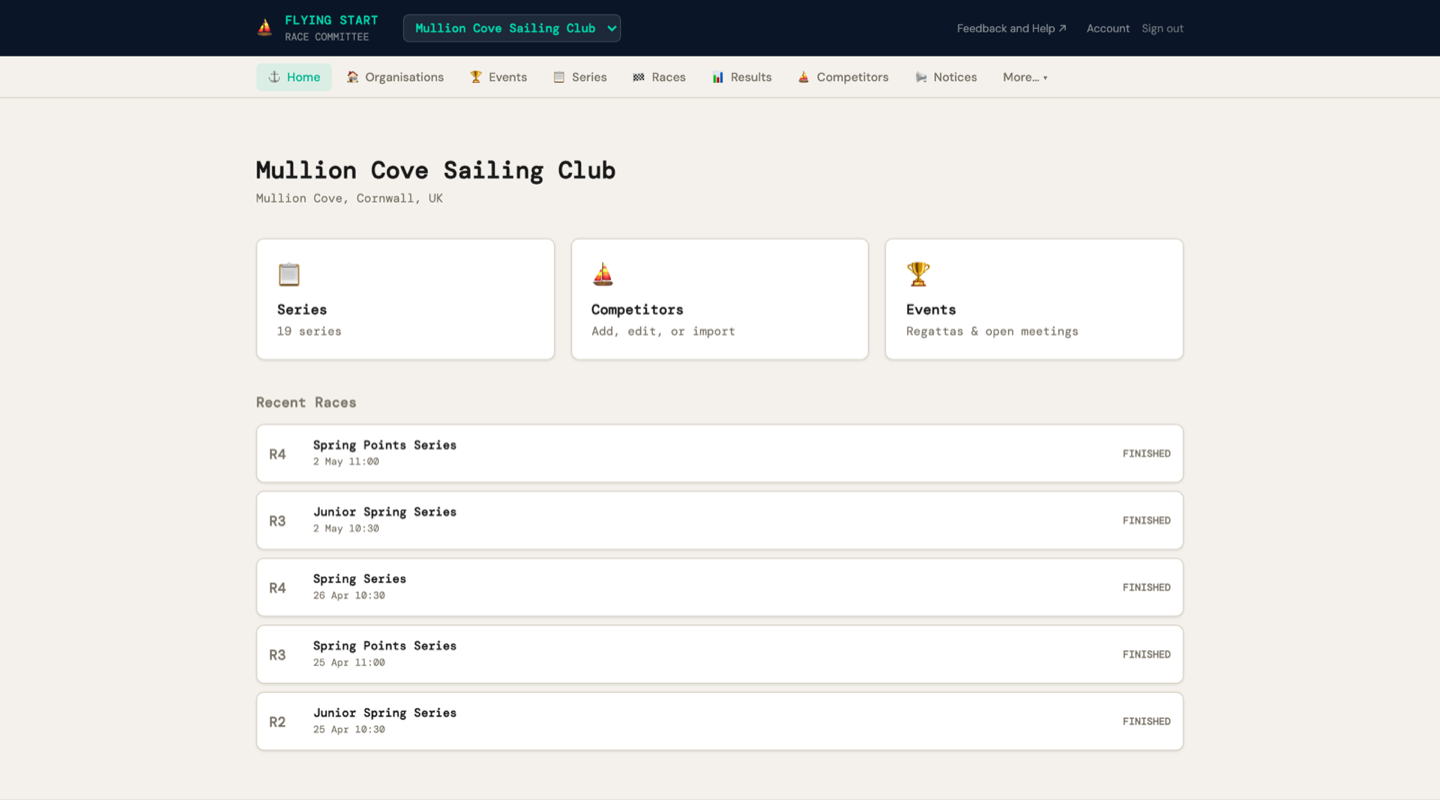
- Nombre de la organización, sede e código de invitación en la parte superior
- Tarjetas de acciones rápidas — Series, Competidores, Eventos
- Regatas Recientes — tus últimas regatas con insignias de estado (Programada, Completada, Abandonada)
- Si tienes una organización pero no tienes series: un "Crear Serie" aviso
3. Crear tu Organización
1 Ir a Organizaciones en la barra de navegación (o haz clic en "Crear Organización" en la página de inicio)
2 Hacer clic "+ Nueva Organización"
3 Introduce tu Nombre de la Organización (p. ej. "Itchenor Sailing Club") y opcionalmente una Sede (p. ej. "Chichester Harbour")
4 Hacer clic "Crear"
Ahora eres el Propietario de esta organización. Como Propietario, puedes:
- Invitar a otros miembros del comité de regata
- Crear series y regatas
- Añadir y gestionar competidores
- Publicar resultados
- Gestionar eventos, avisos y analíticas
Editar detalles de la organización
Haz clic directamente en el nombre de la organización o sede para editarlos en el mismo sitio. Pulsa Intro para guardar, o Escape para cancelar. Los cambios se guardan inmediatamente — no se necesita una página de edición separada.
Eliminar una organización
Solo el Propietario puede eliminar una organización. En el panel de miembros, desplázate hasta la Zona de Peligro y haz clic en "Eliminar Organización". Debes escribir el nombre exacto de la organización para confirmar — esto evita eliminaciones accidentales.
4. Invitar Miembros del Comité
Si tienes otros oficiales de regata, puntuadores o miembros del comité que necesiten acceso, puedes invitarlos usando el enlace de invitación.
| Enlace de invitación | Una URL única como rc.flyingstart.app/join/a1b2c3d4. Compártela con tus colegas. |
| Copiar Enlace | Copia solo la URL — pégala en WhatsApp, Slack o un mensaje de texto. |
| Copiar mensaje de invitación para correo electrónico | Copia un mensaje de correo electrónico predactado con el enlace, el nombre de la organización y una breve explicación. |
Qué ocurre cuando alguien hace clic en el enlace de invitación
- Ven el nombre de tu organización y un formulario de registro
- Crean una cuenta (o inician sesión si ya tienen una)
- Se añaden automáticamente a tu organización como Oficial
- Ahora pueden gestionar regatas, introducir resultados y añadir competidores
Roles
| Rol | Puede hacer |
|---|---|
| Propietario | Todo — además de gestionar miembros, ascender/degradar roles, transferir la propiedad, eliminar miembros |
| Admin | Todo excepto gestionar al Propietario. Puede solicitar una recuperación de emergencia de la propiedad si el Propietario no está disponible. |
| Oficial | Crear regatas, introducir resultados, gestionar competidores, publicar resultados |
Gestionar los roles de los miembros
Hacer clic "👥 Gestionar Miembros y Roles" en cualquier organización para expandir el panel de miembros. Como Propietario, puedes:
- ↑ Admin — ascender a un Oficial a Admin (le otorga más permisos)
- ↓ Oficial — degradar a un Admin a Oficial
- 👑 Hacer Propietario — transferir la propiedad a otro miembro (tú pasas a ser Admin)
- 🗑 — eliminar a un miembro de la organización
Transferir la propiedad
Si dejas de ser oficial de regata o abandonas la organización, transfiere la propiedad para que alguien más pueda hacerse cargo:
1 Abre Gestionar Miembros y Roles
2 Hacer clic "👑 Hacer Propietario" junto al miembro que debe asumir la propiedad
3 Confirma dos veces (la segunda confirmación es una verificación de seguridad)
Pasarás a ser Admin — no pierdes el acceso, solo dejas de ser Propietario. La transferencia es reversible — el nuevo Propietario puede devolverte la propiedad si es necesario.
Recuperación de emergencia de la propiedad
Si el Propietario ha abandonado la organización, ha perdido el acceso a su cuenta o no está disponible por cualquier motivo, cualquier Admin puede solicitar una transferencia de emergencia de la propiedad:
1 Abre Gestionar Miembros y Roles
2 Desplázate hasta "🔑 Recuperación de Emergencia de la Propiedad" (solo visible para Admins)
3 Hacer clic "Solicitar Transferencia de Propiedad", elige quién debe convertirse en el nuevo Propietario y explica opcionalmente el motivo
4 A Período de espera de 7 días comienza. El Propietario actual es notificado por correo electrónico y puede cancelar la solicitud durante este tiempo.
5 Después de 7 días, aparece el botón "Finalizar Transferencia" . Cualquier Admin puede hacer clic en él para completar la transferencia.
5. Eventos y Regatas
Un Evento es un contenedor para una regata o una reunión abierta. Los eventos pueden tener múltiples series (p. ej. una regata puede tener una Serie de Dinghis y una Serie de Quilleros), formularios de inscripción online y un tablón de anuncios.
Crear un evento
1 Hacer clic "+ Nuevo Evento"
2 Introduce el Nombre del Evento (p. ej. "Regata de Primavera 2026"), Fecha de Inicio, Fecha de Fin, Sede (opcional), y una Descripción (opcional — para instrucciones de regata, información del calendario, etc.)
3 Hacer clic "Crear Evento"
Editar detalles del evento
Todos los detalles del evento pueden editarse después de crearlo. En la página de Detalle del Evento, haz clic directamente en el nombre del evento, fecha de inicio, fecha de fin, sede, o descripción para editarlos en el mismo sitio. Pulsa Intro para guardar, o Escape para cancelar.
Vincular series a un evento
Después de crear el evento, debes vincularle una o más series. Esto conecta el formulario de inscripción con tu sistema de puntuación — los competidores pueden elegir en qué flota se inscriben y las inscripciones confirmadas se asignan automáticamente a la serie correcta.
1 Haz clic en el evento para abrir la página de Detalle del Evento
2 En Series sección, haz clic en "+ Vincular Serie"
3 Selecciona entre tus series existentes. Si aún no has creado las series, ve a Series y créalas primero, luego vuelve y vincúlalas.
Las series vinculadas aparecen en la página de detalle del evento. Haz clic en el nombre de una serie para ir a su página de detalle. Haz clic en "Desvincular" para eliminar la conexión (esto no elimina la serie — solo la quita del evento).
Configurar el año que viene — el flujo de trabajo del usuario recurrente
Las regatas anuales y las temporadas de club suelen seguir la misma estructura año tras año. En lugar de reconstruirlo todo desde cero, copia el evento del año pasado y ajusta los detalles. Esto lleva unos minutos en lugar de una hora.
Paso 1: Copia el evento del año pasado
1 Ir a Eventos y encuentra el evento del año pasado (p. ej. "Falmouth Week 2025" o "Yachts 2025")
2 Haz clic en el botón "⧉ Copiar" en la fila de ese evento
3 Aparece un cuadro de diálogo con campos editables:
- Nombre del evento — prellenado con el año actualizado (p. ej. "Falmouth Week 2025" → "Falmouth Week 2026"). Edítalo libremente.
- Fecha de inicio y Fecha de fin — prellenada desplazada un año. Ajústala según sea necesario.
- Sede — prellenada desde el original.
4 Hacer clic "Copiar Evento"
El nuevo evento copia las descripción, series vinculadas (con todas sus regatas) y la configuración del formulario de inscripción del original. Las inscripciones, competidores, resultados y avisos NO se copian — empiezas con una hoja en blanco para nuevas inscripciones.
Paso 2: Actualiza los detalles del evento
Haz clic en el nuevo evento. Revisa y actualiza los detalles que cambian de año en año — haz clic directamente en cualquier campo para editarlo en el mismo sitio:
- Nombre del evento — ya debería tener el nuevo año
- Fechas de inicio y fin — ajusta si el evento se traslada a una semana diferente
- Sede — actualiza si la ubicación ha cambiado
- Descripción — actualiza con las instrucciones de regata, el calendario o la información clave de este año
Paso 3: Revisa las series
Tus series copiadas aparecen en la página de Detalle del Evento. Para cada serie, haz clic en ella y revisa:
- Nombre de la serie — actualiza si el nombre ha cambiado (p. ej. "Serie de Primavera 2025" → "Serie de Primavera 2026")
- Sistema de hándicap — verifica que sigue siendo correcto para la flota de este año
- Fecha de inicio — ajusta a la fecha de la primera regata de este año
Paso 4: Ajusta las fechas de las regatas
Cada serie copiada tendrá sus regatas del año pasado. Necesitarás actualizar las fechas:
- Si el calendario es similar — haz clic en cada regata y edita la fecha y la hora en el mismo sitio. El día de la semana suele ser el mismo, solo desplazado al calendario de este año.
- Si el calendario ha cambiado — elimina las regatas antiguas y usa "+ Añadir Varias Regatas" para generar un nuevo calendario de una vez. Establece la primera fecha, el número de regatas y el intervalo (semanal, quincenal, etc.).
Paso 5: Abre las inscripciones y publica
1 De vuelta en la página de Detalle del Evento, haz clic en "Abrir Inscripciones" para activar el formulario de inscripción online
2 Hacer clic "Publicar" para hacer el evento público
3 Copia el enlace del formulario de inscripción y compártelo con tus competidores — por correo electrónico, boletín del club, redes sociales o tablón de anuncios
Eso es todo — tu nueva temporada o regata está configurada. Los competidores ya pueden inscribirse en línea y estás listo para regatear.
6. Configurar una Serie
A serie es un grupo de regatas puntuadas conjuntamente — por ejemplo, "Serie Miércoles Tarde 2026" o "Campeonato de Primavera".
Crear una serie
1 Hacer clic "+ Nueva Serie"
2 Introduce un Nombre de la Serie (p. ej. "Serie Miércoles Tarde 2026")
3 Elige un Sistema de Hándicap:
- RYA PY — Portsmouth Yardstick. Estándar para las regatas de dinghis en el Reino Unido.
- IRC — International Rating Certificate. Para veleros medidos.
- YTC — Yacht Time Correction. Rating gratuito RYA/RORC para cruceros. Obtén un certificado gratuito.
- PHRF — Performance Handicap Racing Fleet. Estándar norteamericano.
- NHC — National Handicap for Cruisers.
- Personalizado — Números específicos de la organización, misma fórmula que PY.
4 Elige un Sistema de Puntuación:
- Low Point (por defecto) — 1.º = 1 punto, 2.º = 2 puntos, etc. Gana el total más bajo.
- Punto extra — Mayores diferencias en los primeros puestos (1.º = 0, 2.º = 3, 3.º = 5,7).
5 Aplicar la Regla RRS A5.3 (casilla, activada por defecto):
Cuando está marcada, los barcos que llegaron a la zona de salida pero no terminaron (DNS, DNF, OCS, DSQ, RET, UFD, BFD) puntúan barcos en la zona de salida + 1 puntos. Los barcos que no vinieron en absoluto (DNC) puntúan inscritos + 1. Esto es más justo para las series de club en las que no todos los barcos regatean cada semana.
Cuando no está marcada (por defecto RRS A5.2), todos los que no terminan puntúan inscritos + 1 independientemente de la asistencia.
La mayoría de los clubs deberían dejarla marcada. Ver Cómo funciona la puntuación para ejemplos resueltos.
6 Hacer clic "Crear Serie"
Editar detalles de la serie
En la página de Detalle de la Serie, haz clic directamente en el nombre de la serie, sistema de hándicap, sistema de puntuación, o fecha de inicio para editarlos en el mismo sitio. Los sistemas de hándicap y puntuación muestran un desplegable al hacer clic. La "Aplicar la regla RRS A5.3" casilla también puede alternarse en cualquier momento — cambiarla afectará a la puntuación de todas las regatas de la serie la próxima vez que puntúes o repuntúes. Los cambios se guardan inmediatamente.
Ver Cómo funciona la puntuación para la referencia técnica completa sobre fórmulas de hándicap, puntos, descartes y desempates.
7. Añadir y Gestionar Regatas
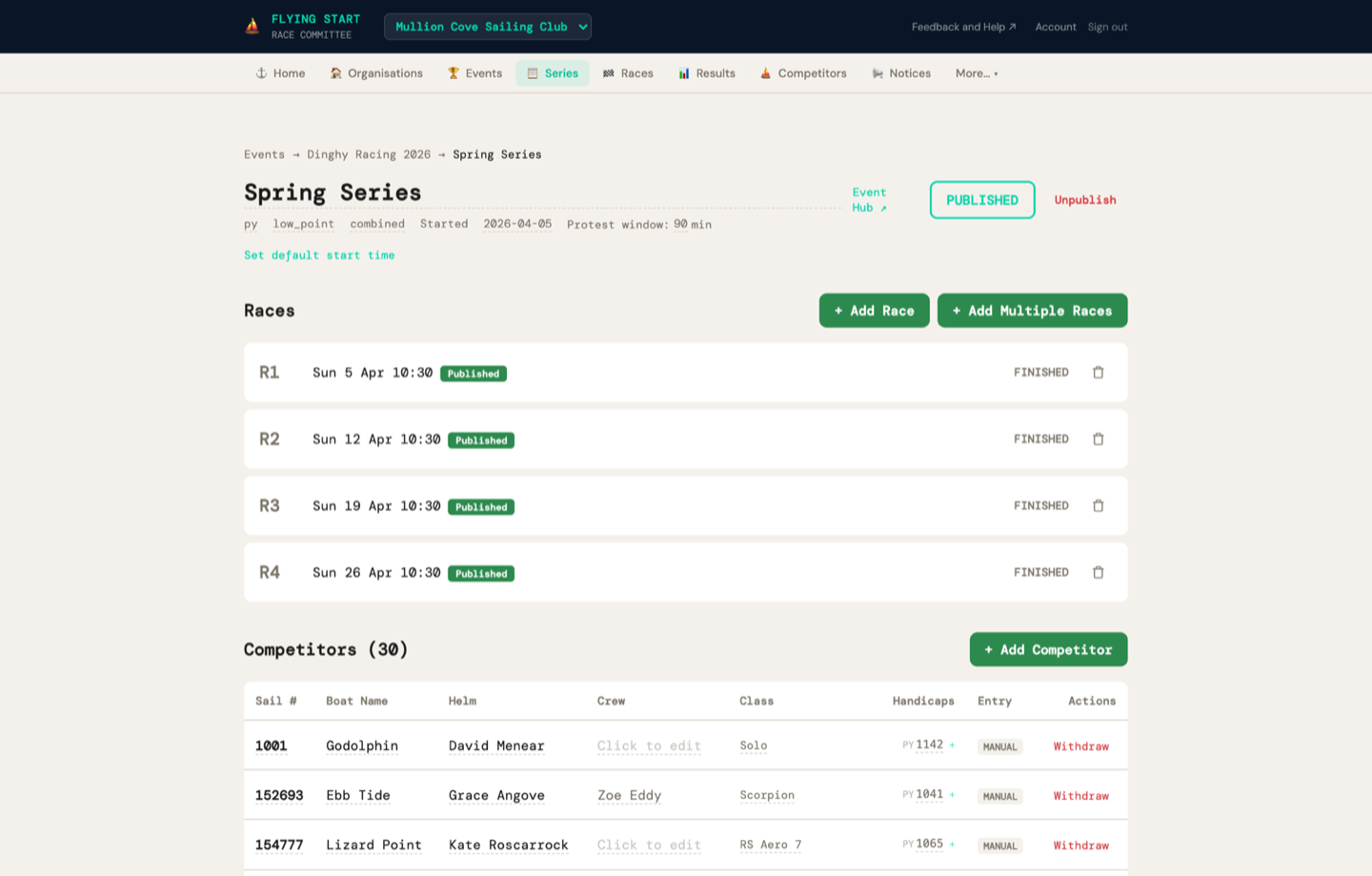
Haz clic en una serie para ver sus regatas. Esta es la página de Detalle de la Serie .
| R1, R2, R3... | Número de regata |
| Fecha y Hora | Fecha y hora programadas (p. ej. "Mié 26 Mar 18:00"), más condiciones de viento si se han introducido |
| Estado | Programada (gris), Iniciada (amarillo), Completada (verde), Abandonada (rojo) |
| PUB | Insignia verde si los resultados están publicados en la web |
| 🗑 | Icono de papelera roja — haz clic para eliminar, luego confirma |
Hora de inicio por defecto
En el encabezado de la serie, haz clic en "Establecer hora de inicio por defecto" para establecer una hora que se pre-rellene en cada nueva regata. Por ejemplo, establece "18:00" para las regatas del miércoles por la tarde — cada regata que añadas tendrá 18:00 por defecto. Puedes cambiar la hora para cualquier regata individual.
Añadir una sola regata
1 Hacer clic "+ Añadir Regata"
Aparece un formulario en línea con un selector de fecha y campo de hora.
2 La fecha se adivina automáticamente la siguiente fecha lógica de regata según tu calendario existente. Si tus regatas son semanales los miércoles, sugiere el próximo miércoles. Ajústalo si es necesario.
3 La hora se prelllena con el valor por defecto de la serie (si está establecido). Cámbialo para esta regata si es necesario, o déjalo en blanco.
4 Hacer clic "Añadir Regata"
Añadir varias regatas a la vez
Perfecto para configurar toda una temporada de una sola vez.
1 Hacer clic "+ Añadir Varias Regatas"
2 Establece la fecha de la primera regata, número de regatas (p. ej. 7) y el intervalo:
- Mismo día — para regatas con varias pruebas en un mismo día
- Diario — para semanas de regata
- Semanal — para series de tarde de club o de fin de semana
- Quincenal — para regatas menos frecuentes
3 Hacer clic "Crear 7 Regatas" (o las que sean). Todas las regatas se crean con las fechas correctas y la hora de inicio por defecto de la serie.
Editar detalles de la regata
En la página de Detalle de la Regata, haz clic directamente en la fecha programada o hora de inicio para editarlos en el mismo sitio. Esto es útil para ajustar los horarios de las regatas después de crear el calendario — por ejemplo, si una regata se traslada por el tiempo.
Eliminar una regata
Cada fila de regata tiene un 🗑 icono de papelera rojo a la derecha. Haz clic en él y luego haz clic en "Confirmar" para eliminar. Tras la eliminación, las regatas restantes se renumeran automáticamente — nunca habrá un hueco (p. ej. R1, R3 pasa a ser R1, R2).
Copiar una serie de una temporada anterior
La forma más rápida de configurar una nueva temporada.
La mayoría de los clubs utilizan la misma estructura de series cada año. En lugar de crearlo todo desde cero, copia las series del año pasado:
1 Ir a Series en la barra de navegación
2 Encuentra las series del año pasado y haz clic en el botón "⧉ Copiar" (atenuado hasta pasar el cursor)
3 Aparece un cuadro de diálogo con campos editables:
- Nuevo nombre de la serie — prellenado con el año actualizado (p. ej. "Miércoles Tarde 2025" → "Miércoles Tarde 2026"). Edítalo como quieras.
- Fecha de la primera regata — la fecha de la primera regata de la nueva temporada. Todas las demás regatas se desplazan en relación a esta.
4 Hacer clic "Copiar"
El sistema crea una nueva serie con:
- El nombre que elegiste (por defecto el original con el año actualizado)
- El mismo sistema de hándicap, puntuación, descartes y hora de inicio por defecto
- Todas las regatas desplazadas a las nuevas fechas — si el original tenía 12 regatas semanales, obtienes 12 regatas semanales a partir de la fecha elegida
- Sin resultados — la nueva serie es una hoja en blanco lista para la nueva temporada
8. Formularios de Inscripción Online y Confirmación
Los eventos pueden tener formularios de inscripción online que los competidores rellenan ellos mismos — tú no tienes que escribir nada. Cuando confirmas las inscripciones, los competidores se añaden automáticamente a tu lista de Competidores y se asignan a la serie correcta.
Configurar las inscripciones online
1 Asegúrate de que has vinculado al menos una serie al evento (ver la sección Eventos más arriba). Esto es importante — permite que los competidores elijan su flota al inscribirse y te permite asignarlos correctamente.
2 Hacer clic "Abrir Inscripciones" — esto activa el formulario de inscripción
3 Hacer clic "Publicar" — esto hace el evento visible para el público
4 Aparece un banner verde de Formulario de Inscripción Abierto con un enlace para compartir: flyingstart.app/events/{slug}/enter
5 Hacer clic "Copiar Enlace" y compártelo — publícalo en tu web, envíalo por correo a tu lista de distribución, compártelo en redes sociales
Lo que ven los competidores
El formulario de inscripción es una página pública limpia y con tema claro (no se requiere inicio de sesión). Los competidores rellenan:
- Número de vela y nombre del timonel (obligatorio)
- Nombre del tripulante, clase de barco, y correo electrónico (opcional)
- Selección de serie — si el evento tiene múltiples series, los competidores ven casillas de verificación y pueden seleccionar en qué series quieren inscribirse
- Ratings de hándicap — el formulario muestra dinámicamente campos de entrada de hándicap según las series seleccionadas. Si un competidor selecciona solo series IRC, solo necesita introducir su rating IRC. Si selecciona tanto series PY como IRC, ve campos para ambos. Los sistemas de hándicap están determinados por la serie, no se introducen manualmente.
Gestionar inscripciones
De vuelta en la página de Detalle del Evento, ves todas las inscripciones en una tabla que muestra Vela #, Timonel, Clase, Club, Series, Estado, y Acciones. La columna Serie muestra a qué serie se ha asignado el competidor (para inscripciones confirmadas) o qué serie solicitó (para inscripciones pendientes, mostradas atenuadas). Usa los botones de filtro de estado para mostrar todas las inscripciones o filtrar por estado:
| Pendiente (amarillo) | Nueva inscripción esperando tu revisión |
| Confirmada (verde) | Inscripción aceptada — competidor creado, asignado a la serie, correo enviado |
| En lista de espera (azul) | En la lista de espera |
| Cancelada (rojo) | Inscripción cancelada |
Confirmar inscripciones individualmente
1 Hacer clic "Confirmar" junto a una inscripción
Si el evento tiene series vinculadas, aparece un selector de serie — elige a qué serie asignarlos.
2 Hacer clic "✓ Confirmar" para confirmar
Esto hace tres cosas automáticamente:
- Crea el competidor en la lista de competidores de tu organización (o los empareja por número de vela si ya existen)
- Los asigna a la serie que seleccionaste
- Envía un correo de confirmación (si proporcionaron una dirección de correo electrónico) — un correo de Flying Start con marca confirmando su inscripción, serie y número de vela
Confirmar todas las inscripciones en bloque
Para eventos grandes con muchas inscripciones, usa la confirmación en bloque:
1 Hacer clic "✓ Confirmar Todos los Pendientes (N)" en la parte superior de la sección de inscripciones
2 Se abre un panel. Si el evento tiene múltiples series, elige a qué serie asignar todas las inscripciones pendientes. Si solo hay una serie, se selecciona automáticamente.
3 Hacer clic "✓ Confirmar Todo y Enviar Correos"
El sistema procesa cada inscripción en secuencia con un contador de progreso en tiempo real ("Confirmando 5 / 23..."). Cada inscripción crea un competidor, lo asigna a la serie y envía un correo de confirmación.
Añadir inscripciones manualmente
No todos los competidores se inscribirán en línea. El CR puede añadir inscripciones directamente desde la página de Detalle del Evento:
1 Hacer clic "+ Añadir Inscripción" en la parte superior de la sección de inscripciones
2 Se abre un panel de formulario. Empieza a escribir en el campo de búsqueda para encontrar competidores existentes por número de vela, nombre o clase de barco. Al seleccionar una coincidencia, todos los campos se rellenan automáticamente.
3 Para un nuevo competidor, rellena Número de Vela (obligatorio), Nombre del Timonel (obligatorio), y opcionalmente Nombre del Tripulante, Clase de Barco y Correo Electrónico
4 Selecciona en qué serie se inscribe el competidor (casillas). Los campos de entrada de hándicap aparecen automáticamente según los sistemas de hándicap utilizados por las series seleccionadas.
5 Hacer clic "Añadir Inscripción"
La inscripción se crea como confirmada inmediatamente (no se necesita paso pendiente para las inscripciones manuales). El competidor se añade a tu lista de competidores y se asigna a las series seleccionadas. No se envía correo de confirmación.
Cerrar inscripciones
Cuando estés listo para dejar de aceptar inscripciones, haz clic en "Cerrar Inscripciones". Esto desactiva el formulario de inscripción público — cualquiera que haga clic en el enlace verá un mensaje de "Las inscripciones están cerradas". Cerrar las inscripciones NO envía ningún correo — simplemente cierra la puerta.
9. Gestionar Competidores
Los competidores pertenecen a tu organización, no a series individuales. La misma lista de competidores se comparte entre todas las series — así que solo introduces cada barco una vez.
| Columna | Qué significa |
|---|---|
| Vela # | El número de vela del barco (p. ej. 12345) |
| Timonel | El nombre del patrón |
| Clase | Tipo de barco (p. ej. Laser, J/24, RS400) |
| Hándicap | El número PY/YTC/IRC del barco. Haz clic para editar en línea |
| 🗑 | Icono de papelera roja — haz clic para eliminar el competidor, luego confirma |
Editar detalles del competidor
Todos los campos de la tabla de competidores son editables. Haz clic directamente en cualquier número de vela, nombre del timonel, clase de barco, o hándicap para editarlo en el mismo sitio. Pulsa Intro para guardar, o Escape para cancelar.
Añadir un competidor manualmente
1 Hacer clic "+ Añadir"
Aparece un formulario con campos para Número de Vela, Nombre del Timonel, Clase de Barco y Hándicap (por defecto 1100 para PY).
2 Rellena los detalles y haz clic en "Añadir Competidor"
Editar un hándicap
Haz clic en el número de hándicap de cualquier competidor en la tabla. Aparece un editor en línea — escribe el nuevo valor y pulsa Intro o haz clic en ✓ para guardar.
10. Importar y Migrar desde Otros Sistemas
Flying Start puede importar datos de la mayoría de los sistemas de gestión de regatas de vela. Ya sea que estés migrando desde Sailwave a mitad de temporada o añadiendo tracks GPS de RaceQs, la página de importación lo gestiona.
| Sailwave XML (.xml) | Migración completa — competidores, series, regatas y resultados con verificación de puntuación previa a la importación. La importación más completa. En Sailwave: Archivo → Exportar → XML. |
| World Sailing XRR (.xml) | Estándar internacional — utilizado por HalSail, Manage2Sail y federaciones nacionales. Importa competidores, regatas y resultados. Flying Start detecta automáticamente si un archivo .xml es Sailwave o XRR. |
| CSV / TSV (.csv, .tsv) | Listas de competidores — desde cualquier hoja de cálculo. Coincidencia flexible de columnas ("Sail", "SailNo", "Sail Number" todos funcionan). |
| Sailwave (.blw) | Formato nativo de Sailwave — importa listas de competidores y hándicaps. |
| Tracks GPS (.gpx) | Datos de repetición de regata — de RaceQs, Garmin o cualquier app GPS. Muestra estadísticas del track (distancia, velocidad, duración) y alimenta el sistema de repetición de regata. |
Dónde obtener archivos de exportación de otros sistemas
| Sailwave | Archivo → Exportar → XML (recomendado) o guardar como .blw |
| HalSail | Exportar a CSV desde el menú Barcos, o exportar XRR si está disponible |
| Manage2Sail | Exportar resultados en formato XRR desde el panel de administración |
| RaceQs | Exportar tracks GPS como .gpx desde la página del evento |
| Cualquier hoja de cálculo | Guarda como .csv con columnas para número de vela, nombre del timonel, clase y hándicap |
1 Ir a Importar / Exportar bajo Más… en la barra de navegación
2 Arrastra y suelta tu archivo en la zona de depósito (o haz clic para navegar)
3 Vista previa los datos analizados — verifica que los nombres, números de vela y hándicaps se ven correctos
4 Elige tu modo de importación:
- ⚡ Importación Completa (solo XML) — ejecuta una verificación previa a la importación, luego crea la serie, todas las regatas y todos los resultados.
- Importar Solo Competidores — solo añade competidores a tu organización. Úsalo cuando empieces una nueva serie desde cero.
Verificación Previa a la Importación (solo Importación Completa)
Cuando haces clic en ⚡ Importación Completa, Flying Start ejecuta su propio motor de puntuación sobre los datos brutos de Sailwave y compara los resultados. Esto te da confianza de que Flying Start produce los mismos resultados antes de comprometerte con el cambio.
| Banner de veredicto | Porcentaje de coincidencia global — verde (perfecto), amarillo (diferencias de redondeo menores), rojo (diferencias significativas) |
| Fila de estadísticas | Total de regatas, finalizadores, coincidencias y discrepancias de un vistazo |
| Tabla regata por regata | Haz clic en cualquier regata para expandir y ver exactamente qué barcos difieren y en cuánto. Cada discrepancia muestra el valor de Sailwave frente al valor de Flying Start, el campo (tiempo corregido, posición o puntos) y la gravedad |
| Clasificación de la serie | Comparación lado a lado de las clasificaciones generales — clasificación de Sailwave frente a clasificación de Flying Start, puntos totales de cada sistema |
Tras revisar el informe, eliges qué puntuaciones usar:
| Puntuaciones de Sailwave (predeterminado) | Preserva los tiempos corregidos, posiciones y puntos originales de Sailwave exactamente como estaban. Lo mejor para la migración a mitad de temporada — los resultados no cambian. |
| Puntuaciones de Flying Start | Usa los resultados calculados independientemente por Flying Start. Lo mejor para importar datos históricos para verificar nuestro motor, o cuando prefieres nuestro cálculo. |
Luego haz clic en "⚡ Importar" para continuar, o "Cancelar" para volver.
Formato CSV
Tu CSV necesita como mínimo una columna para el número de vela y el nombre del timonel. El importador reconoce estos encabezados de columna (sin distinción de mayúsculas/minúsculas):
- Número de vela: "Sail", "SailNo", "Sail Number", "Sail_No", "Number"
- Nombre del timonel: "Helm", "Name", "Skipper", "Helmsman", "Helm Name"
- Clase de barco: "Class", "Boat", "Boat Class", "Type"
- Hándicap: "Handicap", "PY", "Rating", "YTC", "NHC", "TCC", "PHRF"
11. Introducir Tiempos de Llegada
Haz clic en una regata para abrir la página de Detalle de la Regata Aquí es donde introduces los tiempos de llegada y puntúas la regata. La página muestra solo los competidores inscritos en esa serie — no toda tu organización. Esto incluye tanto a los competidores que se inscribieron en línea como a los añadidos manualmente por el CR.
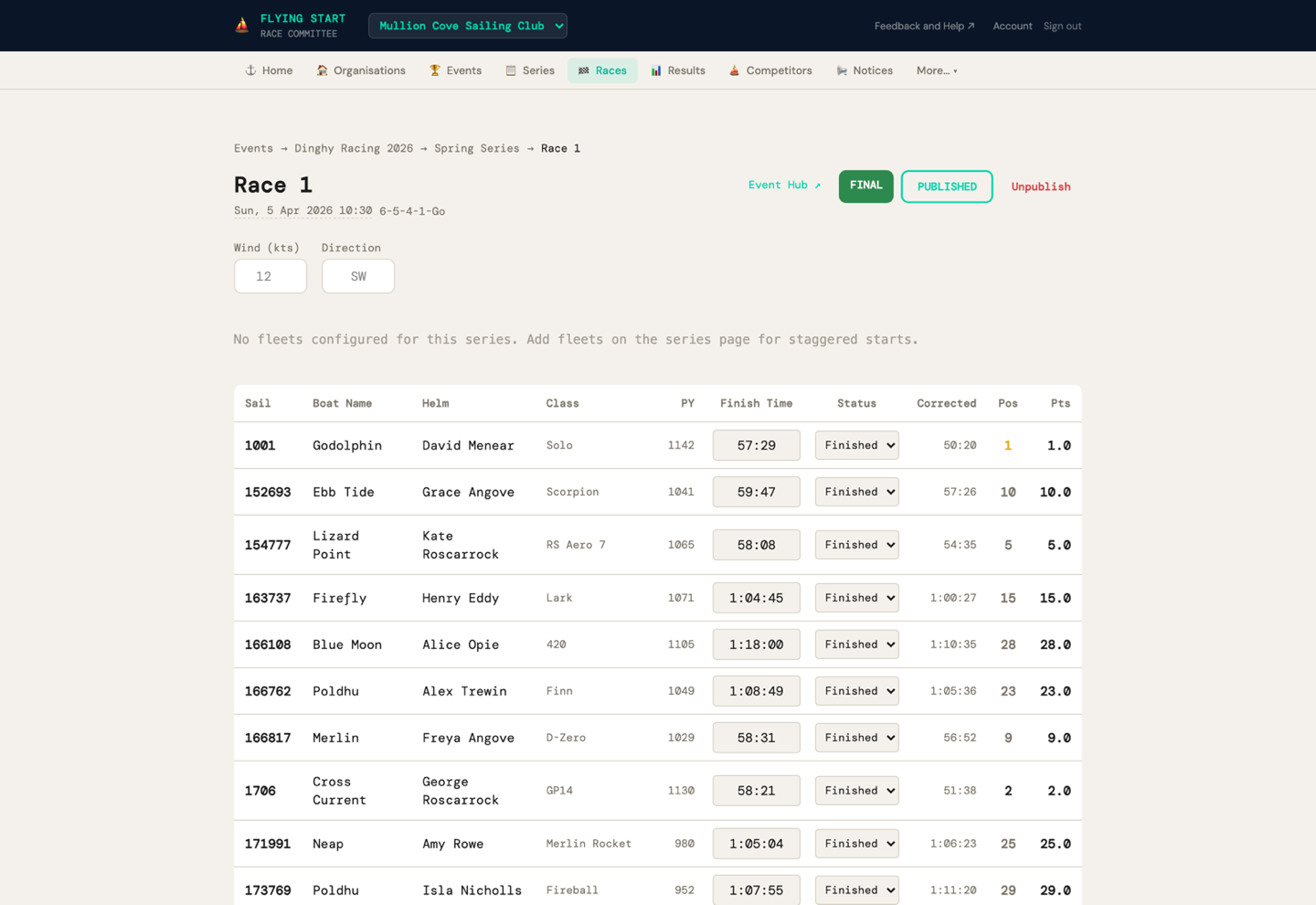
| Columna | Qué hacer |
|---|---|
| Vela | Número de vela (solo lectura) |
| Timonel | Nombre del timonel (solo lectura) |
| Clase | Clase de barco (solo lectura) |
| Hándicap | El rating de hándicap para el sistema de hándicap de esta serie (p. ej. rating PY para una serie PY, IRC para una serie IRC). Si un competidor tiene múltiples ratings de hándicap, el correcto para esta serie se usa automáticamente. |
| Tiempo de Llegada | Introduce el tiempo transcurrido: 39 = 39 segundos, 39:30 = 39 min 30 seg, 1:39:30 = 1 h 39 min 30 seg |
| Estado | Desplegable: — (no compitió), Terminado, DNS, DNF, OCS, DSQ, RET, DNC, UFD, BFD |
1 Para cada barco que terminó: escribe su tiempo transcurrido en la columna Tiempo de Llegada. El estado cambia automáticamente a "Terminado".
2 Para los barcos que no terminaron: selecciona el código de penalización adecuado en el desplegable de Estado (DNS, DNF, OCS, etc.). El campo de tiempo de llegada queda desactivado.
3 Opcionalmente introduce la Viento velocidad (nudos) y la Dirección en la parte superior de la página.
12. Puntuar una Regata
1 Después de introducir los tiempos de llegada, haz clic en el botón verde "Puntuar Regata" en la parte inferior de la página.
El motor de puntuación:
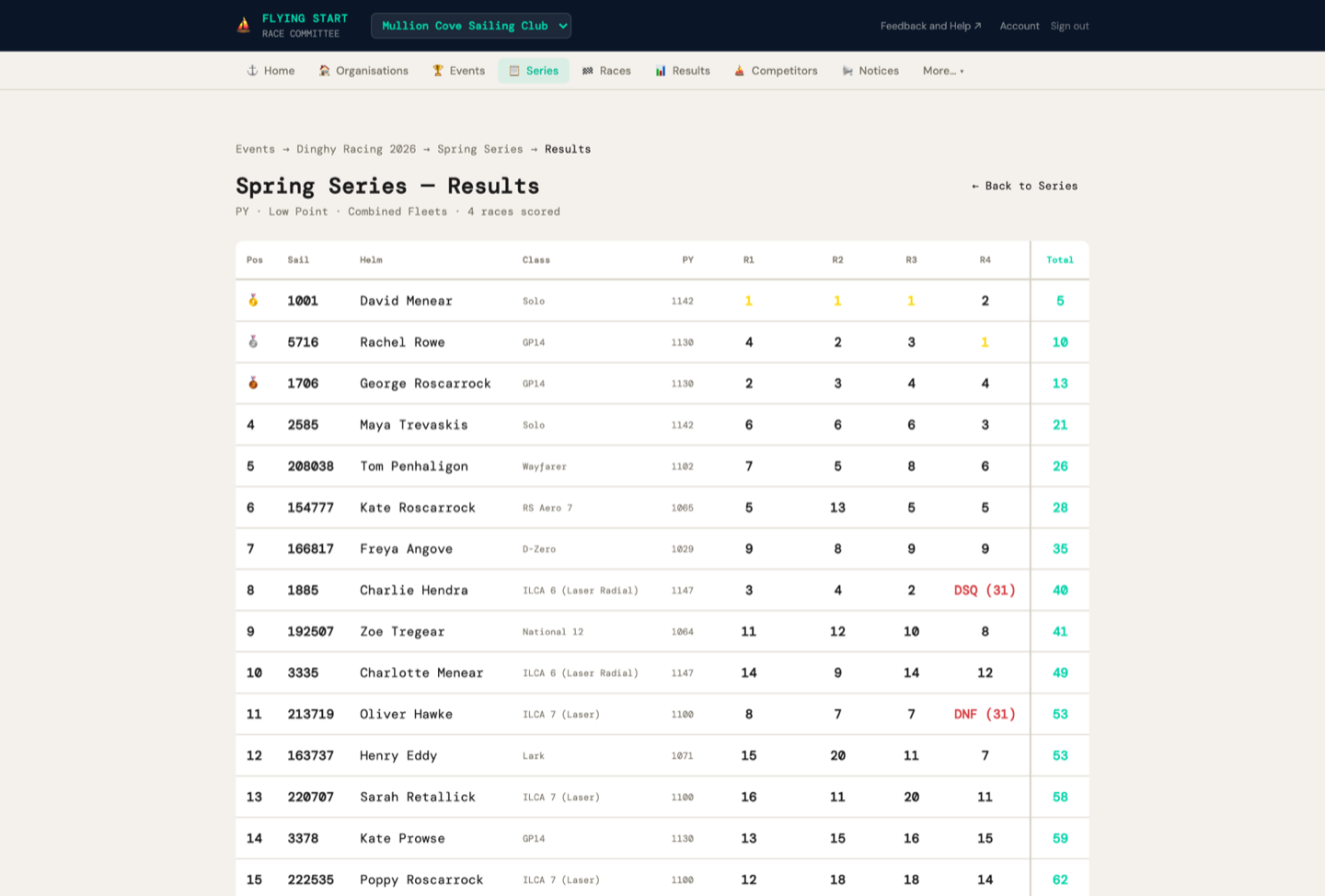
- Calcula tiempo corregido para cada finalizador utilizando la fórmula de hándicap de la serie
- Ordena por tiempo corregido (el menor gana)
- Asigna posiciones (1.º, 2.º, 3.º...)
- Calcula puntos según la posición y el sistema de puntuación
- Asigna puntos de penalización a los que no terminaron (DNS, DNF, OCS, etc.)
Aparecen tres nuevas columnas en la tabla:
| Corregido | El tiempo ajustado por hándicap |
| Pos | Posición — codificada por color: 1.º (dorado), 2.º (blanco), 3.º (naranja) |
| Pts | Puntos para esta regata |
Si cometiste un error, edita los tiempos de llegada y haz clic en "Repuntuar Regata".
13. Publicar Resultados
Una vez que estés satisfecho con los resultados, puedes publicarlos en la web.
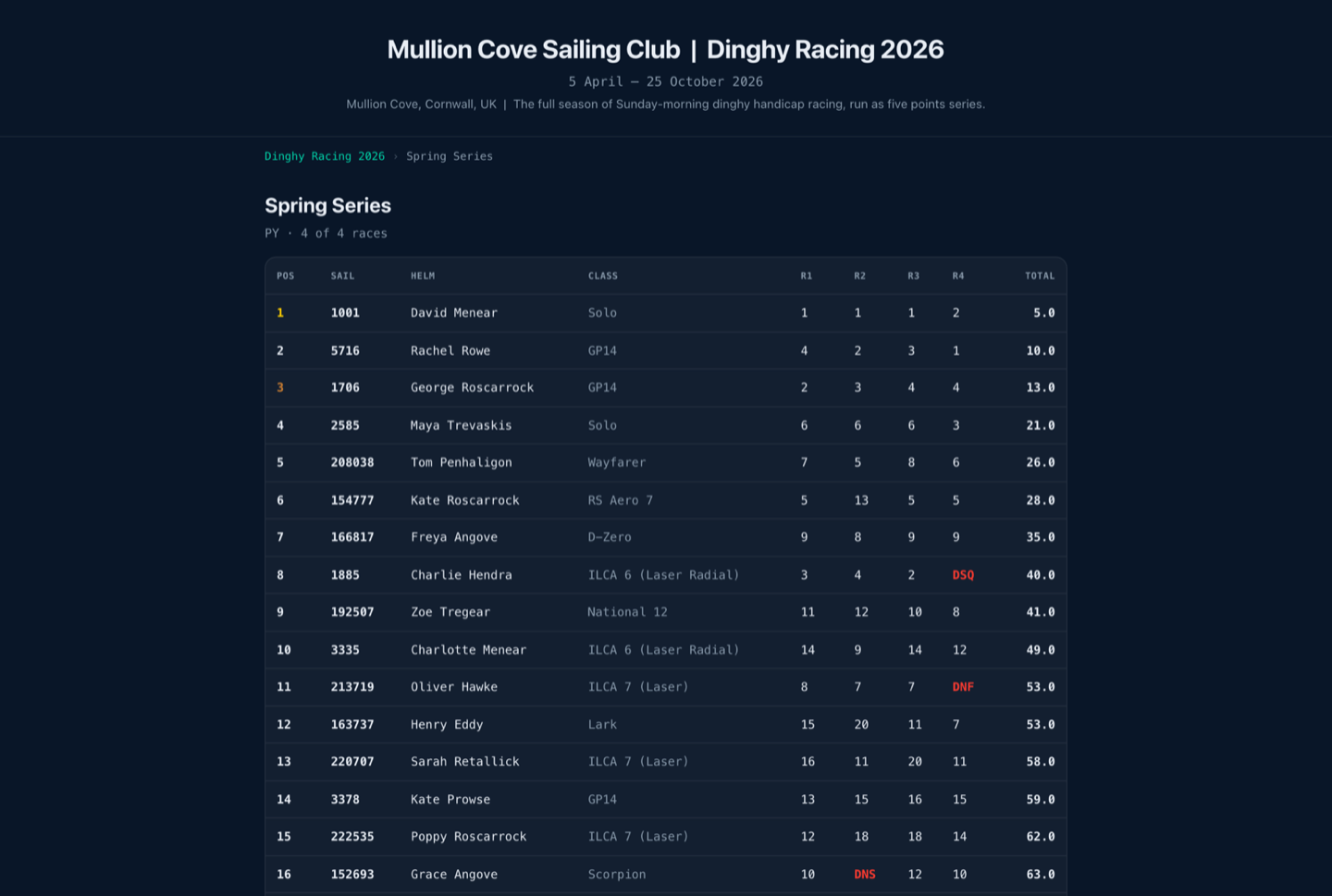
1 En la página de Detalle de la Regata, haz clic en "Publicar Resultados" (botón azul, parte superior derecha)
Los resultados publicados son visibles para cualquiera en:
- Regata individual:
flyingstart.app/results/?race={raceId} - Clasificación de la serie:
flyingstart.app/results/?series={seriesId}
Tras publicar, aparecen tres enlaces en la página de la regata:
| Resultados ↗ | Abre la página de resultados pública para esta regata |
| Repetición ↗ | Abre el visor de repetición GPS de la regata (si se han subido tracks GPS) |
| En Directo ↗ | Abre la página de seguimiento en directo (para espectadores durante la regata) |
También puedes publicar una serie completa desde la página de Detalle de la Serie — haz clic en "Publicar" junto al nombre de la serie. Esto hace visible la página de clasificación de la serie.
Abandonar una regata
Aparece un botón adicional en las regatas sin publicar:
| Abandono (rojo) | Marca la regata como abandonada — queda excluida de la puntuación de la serie. Úsalo para regatas interrumpidas por el tiempo, seguridad, etc. |
La acción requiere confirmación antes de continuar.
14. Tablón de Anuncios
Publica anuncios para los competidores — cambios de recorrido, modificaciones de instrucciones de regata, información sobre protestas y avisos de seguridad.
Categorías
Equivalen a un tablón de avisos real de regata:
| General | Información general y anuncios |
| Recorrido (azul) | Cambios en el trazado del recorrido |
| Enmienda (amarillo) | Cambios en las instrucciones de regata |
| Protesta (naranja) | Avisos relacionados con protestas y horarios de audiencias |
| Seguridad (rojo) | Información y avisos de seguridad |
Fijar: Marca "Fijar arriba" al crear un aviso para mantener los elementos importantes en la parte superior del tablón independientemente de la fecha. Haz clic en "Desfijar" para quitar el anclaje.
15. Sugerencias de Hándicap Automático
Después de varias regatas, el sistema puede analizar el rendimiento en tiempo corregido y sugerir ajustes de hándicap. Esto elimina horas de debate en el comité.
Requisitos
- Al menos 4 regatas completadas en la serie
- Cada regata necesita al menos 2 finalizadores
- El competidor debe haber terminado al menos el 60% de sus regatas
- El cambio sugerido debe ser ≥ 5 puntos (para PY/YTC/NHC)
Leer la tabla de sugerencias
| Actual | El hándicap actual del competidor |
| Sugerido | Lo que recomienda el sistema |
| Delta | El cambio. Rojo (+) = el hándicap debe aumentar (el barco es demasiado rápido). Verde (-) = debe disminuir. |
| Pos Media | Su posición media en tiempo corregido |
| Regatas | En cuántas regatas se basa el análisis |
| Aplicar | Haz clic para actualizar el hándicap del competidor inmediatamente |
Ver Cómo Funciona el Hándicap Automático para el algoritmo técnico.
16. Analíticas de la Organización
Analíticas sin configuración generadas a partir de los datos de tus regatas. Perfectas para los informes de la asamblea general.
Lo que obtienes
| Estadísticas principales | Total de regatas, total de competidores, participación media, tasa de finalización, tendencia de la temporada (+/- %) |
| Gráfico de participación | Gráfico de barras que muestra la participación por regata |
| Mejores Regatistas | Clasificados por posición corregida media, con número de regatas y victorias (resaltado en dorado para el 1.º) |
| Desglose de la Flota | Clases de barcos con barras de porcentaje — comprueba qué clases están creciendo o disminuyendo |
| Tendencia de la Temporada | Compara la primera mitad con la segunda mitad de la temporada: Creciendo, Estable o Declinando |
17. Seguimiento en Directo
Los espectadores pueden seguir una regata en directo en un mapa. Cada competidor que use la app Flying Start en su teléfono transmite su posición GPS cada 3 segundos.
Compartir el enlace de seguimiento en directo
En la página de detalle de una regata, haz clic en "Event Hub ↗" para abrir el event hub público en la regata en directo. Comparte la URL con el club, la familia o las redes sociales.
Lo que ven los espectadores
- Mapa de satélite con posiciones de los barcos actualizadas en tiempo real
- Barcos codificados por color con etiquetas de número de vela
- Líneas de rastro que muestran la trayectoria de cada barco
- Lista de la flota con velocidad en nudos
- Indicador "EN DIRECTO" parpadeante
- Superposición de la línea de salida (si se establecieron las marcas PIN/CR)
18. Repetición de la Regata
Después de una regata, si los competidores subieron sus tracks GPS mediante la app Flying Start, puedes ver una repetición animada de toda la regata en un mapa de satélite.
Ver una repetición
En la página de detalle de la regata, haz clic en "Event Hub ↗" y abre la regata en el hub. La repetición forma parte de la vista de la regata allí. El mismo botón sirve para la regata en directo y para la repetición después — el hub es la única página pública de regata.
Controles de repetición
| Reproducir / Pausar | Iniciar o detener la animación |
| Control deslizante de tiempo | Desplázate a cualquier punto de la regata |
| Botones de velocidad | Velocidad de reproducción 1×, 2×, 5×, 10× |
| Clasificación | Clasificación de posición en tiempo real en el lado derecho |
Cada barco se muestra como una flecha de color apuntando en la dirección de desplazamiento, con un rastro que muestra por dónde ha pasado. La línea de salida se muestra como una línea roja discontinua.
19. Cuenta y Contraseña
Cambiar tu contraseña
Hacer clic "Cuenta" en la cabecera, arriba a la derecha. Introduce tu nueva contraseña, confírmala y haz clic en "Actualizar Contraseña".
Restablecer una contraseña olvidada
En la página de inicio de sesión, haz clic en "¿Olvidaste tu contraseña?". Introduce tu correo, haz clic en "Enviar Enlace de Restablecimiento". Revisa tu correo y haz clic en el enlace — llegarás a la página de Cuenta donde puedes establecer una nueva contraseña.
Cerrar sesión
Hacer clic "Cerrar sesión" en la cabecera, arriba a la derecha.
Eliminar tu cuenta
En la página de Cuenta, desplázate hasta la Zona de Peligro sección y haz clic en "Eliminar Cuenta".
Una vez que se hayan transferido todas las propiedades (o si no posees ninguna), escribe ELIMINAR para confirmar. Tu cuenta, todas las membresías y los datos asociados se eliminarán permanentemente. Se cerrará tu sesión y serás redirigido a la página de inicio de sesión.
20. Referencia de navegación
Una barra de navegación recorre la parte superior de cada página. Siempre se muestran ocho elementos, y otros tres están bajo Más…:
| ⚓ Inicio | Resumen de la organización, acciones rápidas, regatas recientes |
| 🏠 Organizaciones | Crear/gestionar organizaciones, invitar miembros del comité |
| 🏆 Eventos | Crear regatas, gestionar inscripciones online |
| 📋 Series | Crear series, gestionar regatas dentro de cada serie |
| 🏁 Regatas | Todas las regatas, con control de regata e introducción de llegadas |
| 📊 Resultados | Resultados puntuados, publicación |
| ⛵ Participantes | Añadir/editar/eliminar competidores, editar hándicaps en línea |
| 📢 Avisos | Publicar y gestionar elementos del tablón de anuncios |
| 📊 Hándicaps (Más…) | Análisis y sugerencias de hándicap automático |
| 📈 Analíticas (Más…) | Estadísticas de participación de la organización, mejores regatistas, desglose de la flota |
| 📂 Importar / Exportar (Más…) | Importar competidores desde CSV o archivos Sailwave .blw |